Samsung SmartThings ET-WV525 Mode D'emploi
Table des Matières
Les langues disponibles
Les langues disponibles
Liens rapides
Table des Matières

Manuels Connexes pour Samsung SmartThings ET-WV525


Sommaire des Matières pour Samsung SmartThings ET-WV525
- Page 1 SmartThings Wifi ET-WV525 User Manual 08/2018. Rev.1.0 www.samsung.com...
-
Page 59: Pour Commencer
• L e rendement du concentrateur Wifi peut varier selon l’environnement d’utilisation. • C e produit comprend certains logiciels libres ou gratuits. Pour obtenir des instructions d’affichage de la licence libre, consultez le site Web de Samsung (opensource.samsung.com). Liste des icônes Avertissement : situations où... -
Page 60: À Propos De Smartthings Wifi
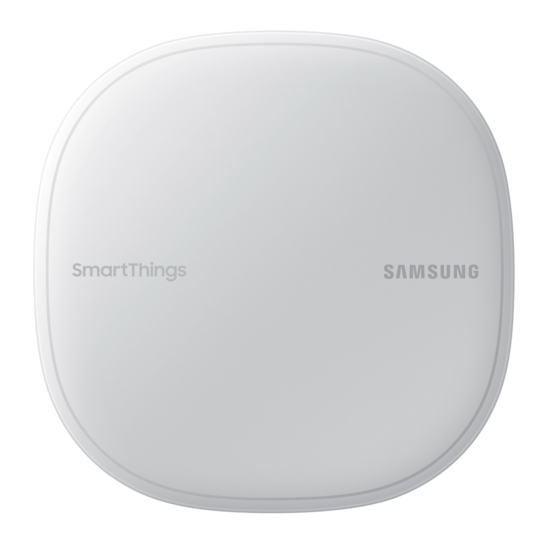
Wifi. Vous pouvez aussi connecter des appareils compatibles avec l’Internet des objets (IdO) à ce concentrateur Wifi avec la fonction Samsung SmartThings Hub. Pour les maisons de grande superficie, vous pouvez connecter des concentrateurs Wifi supplémentaires. -
Page 61: Présentation De L'appareil
Pour commencer Présentation de l’appareil Port de réseau étendu WAN (entrée) Port de réseau local LAN (sortie) Connecteur d’adaptateur c.a./c.c. Orifice de réinitialisation Témoin lumineux Évent Câble Ethernet Adaptateur c.a./c.c. L’apparence et la structure interne du produit peuvent varier en fonction du modèle. Français (Canada) -
Page 62: Témoin Lumineux
Vous pouvez télécharger l’application à partir de Galaxy Apps, de la boutique Play Store ou de la boutique App Store. • V ous devez vous enregistrer et vous connecter à votre compte Samsung pour utiliser l’application SmartThings. -
Page 63: Appareil Mobile
Branchez l’adaptateur au concentrateur Wifi. Le concentrateur Wifi s'active et le témoin lumineux clignote en vert. Utilisez seulement des adaptateurs approuvés par Samsung (12 V/2,1 A ou plus). • V ous pouvez utiliser le concentrateur Wifi seulement quand il est branché à un adaptateur. -
Page 64: Ajout De Concentrateurs Wifi Supplémentaires
Le SmartThings Wifi est un produit unique, mais il est enregistré en tant que deux appareils distincts pour tenir compte de ses deux fonctions, c’est-à-dire la fonction de routeur Wifi et la fonction de concentrateur Samsung SmartThings Hub. Ajout de concentrateurs Wifi supplémentaires Un concentrateur Wifi permet de couvrir une superficie de connexion de 140 m (dans des édifices... -
Page 65: Consignes Pour La Connexion D'un Concentrateur Wifi
Pour commencer Connectez l’adaptateur c.a./c.c. au concentrateur Wifi supplémentaire. Sur l’appareil mobile, démarrez l’application SmartThings, puis suivez les instructions à l’écran pour établir la connexion. Pendant la configuration, rapprochez-vous à moins de 4,5 m (15 pi) du concentrateur. Vous pouvez connecter jusqu’à 31 concentrateurs Wifi supplémentaires. Consignes pour la connexion d’un concentrateur Wifi •... - Page 66 Pour commencer Avis concernant l’utilisation de Bluetooth • P our éviter tout problème lorsque vous connectez votre concentrateur Wifi à un autre appareil, placez les appareils l’un près de l’autre. • A ssurez-vous que votre concentrateur Wifi et l’autre appareil Bluetooth se trouvent à une distance maximale de 5 m l’un de l’autre (portée maximale de la liaison Bluetooth).
-
Page 67: Utilisation De L'application Smartthings
Enregistrement des appareils IdO et des appareils ménagers intelligents Utilisation de l’application SmartThings Enregistrez des appareils compatibles avec l’Internet des objets (IdO) et des appareils électroménagers intelligents à l’application SmartThings sur votre appareil mobile, puis consultez l’application pour vérifier leur état ou en commander les fonctions. Pour commander les appareils par emplacement, par exemple votre domicile ou votre bureau, créez un emplacement, puis assignez des appareils enregistrés. -
Page 68: Configuration Du Tableau De Bord Et De L'application Smartthings
également changer les paramètres de notification. • P aramètres : pour accéder à l’information sur l’application SmartThings et les renseignements de compte Samsung. Vous pouvez aussi régler le panneau SmartThings pour qu’il s’affiche sur le panneau des notifications. • A vis d’info : pour consulter les avis du service SmartThings. -
Page 69: Enregistrement D'appareils Ido Avec La Fonction Samsung Smartthings Hub
Ou encore, saisissez le nom de l’appareil dans le champ de recherche et touchez AJOUTER à côté de votre appareil. Suivez les instructions à l’écran pour compléter l’enregistrement. • L a disponibilité de la fonction Samsung SmartThings Hub pourrait varier selon votre zone géographique. Visitez le site www.samsung.com pour plus de détails. -
Page 70: Commande Des Appareils Enregistrés
Enregistrement des appareils IdO et des appareils ménagers intelligents Commande des appareils enregistrés Sur l’écran SmartThings, touchez Appareils. Sur la liste des appareils enregistrés, touchez le nom d’un appareil. L’outil de commande de cet appareil sera téléchargé. Avec l’outil de commande téléchargé, commandez à distance les fonctions des appareils enregistrés depuis l’application SmartThings. -
Page 71: Inviter Des Membres À L'emplacement Créé
Vous pouvez inviter des utilisateurs en numérisant le code QR. Touchez CRÉER UN CODE QR et invitez d’autres utilisateurs à le lire. • V ous pouvez seulement inviter les utilisateurs à se connecter à un compte Samsung par l’application SmartThings. -
Page 72: Définition Et Exécution Des Programmes
Enregistrement des appareils IdO et des appareils ménagers intelligents Définition et exécution des programmes Définissez un programme pour commander les fonctions de plusieurs appareils à la fois. Pour définir un programme, vous devez créer des emplacements. Veuillez consulter Créer des emplacements pour plus de détails. - Page 73 Enregistrement des appareils IdO et des appareils ménagers intelligents Sélectionnez un appareil et une action à commander, puis touchez TERMINÉ. Par exemple, sélectionnez une télévision et un aspirateur robot, puis les actions correspondantes à effectuer. Touchez l’interrupteur Raccourci sur le tableau de bord pour afficher le programme sur le tableau de bord.
-
Page 74: Activation Des Programmes
Enregistrement des appareils IdO et des appareils ménagers intelligents Activation des programmes Sur l’écran SmartThings, touchez Appareils. Touchez TOUS LES APPAREILS et faites défiler vers le haut ou le bas pour sélectionner un emplacement qui comprend le programme à activer. Sélectionnez le programme à... -
Page 75: Gestion Des Appareils Et Des Emplacements
Enregistrement des appareils IdO et des appareils ménagers intelligents Gestion des appareils et des emplacements Vous pouvez gérer les emplacements et les appareils et programmes qui y sont assignés. Sur l’écran SmartThings, touchez Appareils. Touchez TOUS LES APPAREILS et faites défiler vers le haut ou le bas pour sélectionner un emplacement. -
Page 76: Définir Les Automatisations
Enregistrement des appareils IdO et des appareils ménagers intelligents Définir les automatisations Définissez une automatisation pour que les appareils assignés à un emplacement effectuent des actions automatiquement à une heure que vous avez définie. Sur l’écran SmartThings, touchez Automatisations. Touchez AJOUT D’UNE AUTOMATISATION. Si une automatisation a déjà... -
Page 77: Gestion Des Automatisations
Enregistrement des appareils IdO et des appareils ménagers intelligents Touchez Que voulez-vous que cette automatisation exécute ?, sélectionnez les appareils et les conditions, ou les programmes, puis touchez TERMINÉ. Pour recevoir une notification lorsque les appareils effectuent une action selon cette automatisation, touchez M’avertir et saisissez un message. -
Page 78: Configuration De La Fonction Samsung Smartthings Hub
Enregistrement des appareils IdO et des appareils ménagers intelligents Configuration de la fonction Samsung SmartThings Hub Vous pouvez configurer les paramètres détaillés de la fonction Samsung SmartThings Hub du concentrateur Wifi. Sur l’écran SmartThings, touchez Appareils. Sur la liste des appareils enregistrés, touchez le nom du concentrateur SmartThings. -
Page 79: Utilisation Pratique De L'application Smartthings
Enregistrement des appareils IdO et des appareils ménagers intelligents Utilisation pratique de l’application SmartThings Utilisez l’application SmartThings pour vous faciliter la vie et augmenter votre confort. Créez des automatisations selon votre routine ou commandez à distance les fonctions des appareils enregistrés. -
Page 80: Utilisation De La Fonction De Routeur Wifi
Utilisation de la fonction de routeur Wifi Utilisation de l’application Plume Vous pouvez configurer les paramètres détaillés de la fonction de routeur Wifi du concentrateur Wifi. Pour utiliser la fonction de routeur Wifi, installez l’application Plume sur l’appareil mobile. Vous pouvez télécharger l’application à partir de Galaxy Apps, de la boutique Play Store ou de la boutique App Store. -
Page 81: Configuration De La Fonction De Routeur Wifi
Utilisation de la fonction de routeur Wifi Configuration de la fonction de routeur Wifi Vous pouvez gérer le réseau Wifi du concentrateur Wifi en accordant des autorisations et en ajoutant différents mots de passe. Accorder une autorisation complète à des téléphones intelligents connectés Vous pouvez autoriser le téléphone intelligent connecté... -
Page 82: Restreindre L'autorisation Des Téléphones Intelligents Connectés
Utilisation de la fonction de routeur Wifi Saisissez les détails. Saisissez le nom de l’invité. Saisissez le mot de passe. Saisissez la période pour le mot de passe. Sélectionnez un téléphone intelligent connecté pour commander les appareils enregistrés et les programmes. Touchez Le téléphone intelligent connecté... - Page 83 Utilisation de la fonction de routeur Wifi Saisissez un mot de passe et choisissez une période pour le mot de passe. Touchez Le téléphone intelligent connecté peut utiliser le réseau Wifi du concentrateur Wifi. Français (Canada)
-
Page 84: Annexe
Annexe Dépannage Avant de communiquer avec un centre de service Samsung, veuillez essayer les solutions suivantes. Votre concentrateur Wifi gèle Si le concentrateur Wifi gèle ou ne répond pas, débranchez l’adaptateur du concentrateur Wifi, puis rebranchez-le. Fermez complètement l’application SmartThings sur votre appareil mobile, puis redémarrez-la. -
Page 85: D'autres Appareils Ne Peuvent Pas Se Connecter À L'application Smartthings
Annexe D’autres appareils ne peuvent pas se connecter à l’application SmartThings • S ur l’autre appareil, déconnectez la connexion au réseau Wifi, puis rétablissez la connexion. • É teignez l’appareil, puis rallumez-le. La connexion est souvent interrompue • L a présence d’obstacles entre les appareils pourrait réduire la distance de fonctionnement. •... - Page 86 Annexe • P ort Ethernet : Vérifiez le débit pris en charge par le port Ethernet du modem ou de l’interrupteur Ethernet connecté au concentrateur Wifi. Lorsque la connexion Ethernet est lente, le concentrateur Wifi peut aussi ralentir. • V érifiez si quelque chose est placé sur le dessus du concentrateur Wifi ou si le concentrateur Wifi se trouve à...
-
Page 87: Marques De Commerce
écrite préalable de Samsung Electronics. Marques de commerce • S AMSUNG et le logo SAMSUNG sont des marques déposées de Samsung Electronics. ® • B luetooth est une marque déposée de Bluetooth SIG, Inc.