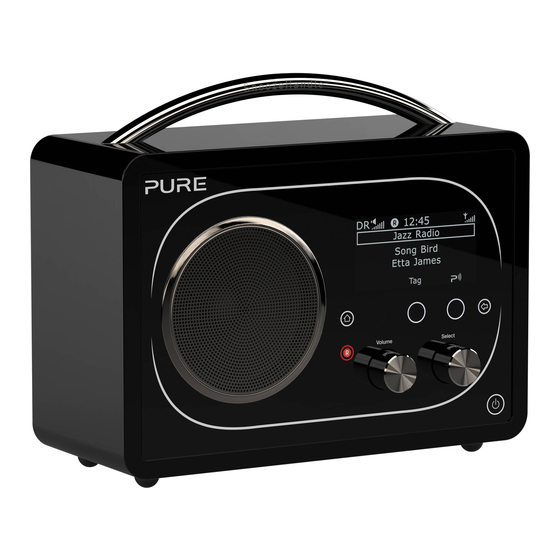
PURE Evoke F4 Mode D'emploi
Table des Matières
Les langues disponibles
Les langues disponibles
Chapitres
Table des Matières

Manuels Connexes pour PURE Evoke F4


Sommaire des Matières pour PURE Evoke F4
- Page 1 Evoke F4 with Bluetooth...
-
Page 55: Evoke F4 Avec Bluetooth
Evoke F4 avec Bluetooth. Nous améliorons et ajoutons de nouvelles fonctionnalités à nos produits en permanence. Pour tirer parti des améliorations apportées depuis la sortie de votre produit,... - Page 56 16. Utilisez cet appareil uniquement sur des tensions secteur conformes à celles spécifiées dans le guide de l’utilisateur (en utilisant la référence DSA‑24CA‑05 055357, fabriquée par Pure). Il est nécessaire de procéder à un entretien quand l’appareil a subi des dommages, de quelque manière que ce soit ;...
- Page 57 Programmation de la minuterie de cuisine Écoute d'autres contenus Internet Annulation d'une alarme ou d'une minuterie qui retentit Service de marquage Pure Connect Interruption d'une alarme qui retentit 11 Écoute de la musique en Modification du délai avant rappel continu depuis l’application...
-
Page 58: Pour Commencer
Evoke. Reportez‑vous à la page 23pour obtenir plus d'informations. Sortez l'antenne et insérez le connecteur de l'adaptateur secteur fourni dans l'entrée 5,5 V c.c. située sur la face arrière de votre Evoke. Branchez l'adaptateur au secteur. Pure apparaît brièvement à l'écran. -
Page 59: Commandes
Commandes Volume Select N° Commande Description Accueil Appuyez pour revenir à l'écran d'accueil. Boutons tactiles Appuyez sur le bouton correspondant à la fonction affichée que vous contextuels souhaitez utiliser. Retour Une pression permet de revenir à l'écran précédent. Bouton Volume/ Tournez le bouton pour régler le volume. -
Page 60: Panneau Arrière
(auquel il a été configuré) et est prêt à lire de la musique via l’application Pure Connect. Reportez‑vous à la page 11 pour obtenir plus d'informations. Pour passer en mode Veille prolongée, appuyez sur le bouton Standby (Veille). -
Page 61: Icônes De L'écran
Icônes de l'écran Source Icônes Welcome to Pure Connect Wide range of great content ♥ Options Boutons contextuels Source Icônes Volume sonore Son OFF Pure Connect Témoins d’alarme/minuteur Lecteur multimédia Bluetooth Horloge Entrée auxiliaire Niveau de charge de la batterie ChargePAK* Signal stéréo... -
Page 62: Écoute D'internet Via Pure Connect
Écoute d'Internet via Pure Connect Pure Connect est un portail multimédia en ligne qui donne rapidement et facilement accès à des milliers de stations radio Internet, de programmes à la demande, de podcasts et d’ambiances sonores. Vous pouvez profiter de tout ce contenu sur votre Evoke, sur des smartphones et des tablettes exploitant l’application Pure Connect et sur le site Web Pure Connect. -
Page 63: Écoute D'autres Contenus Internet
Écoute d'autres contenus Internet Wind chimes in suburbs Appuyez sur la touche Accueil et sélectionnez Pure Connect depuis Wooden lock l'écran d'accueil, puis l'un des types de contenus suivants : Accoustic guitar (E,A,D... -
Page 64: Création D'un Compte Pure
Création d’un compte Pure Pour créer un compte Pure et enregistrer votre Evoke, il vous suffit de disposer d’une adresse e‑mail valide. Nous devrons vous envoyer quelques e‑mails qui vous seront nécessaires pour terminer votre processus d’inscription. Pour créer un compte Pure: Ouvrez votre navigateur Internet. -
Page 65: Écoute De La Musique En Continu Depuis L'application Pure Connect
Pure Connect Vous pouvez utiliser l’application Pure Connect pour diffuser en streaming de la musique stockée sur votre smartphone ou votre tablette, ainsi que tout le contenu disponible sur Pure Connect vers Evoke et d’autres appareils compatibles Caskeid (comme le Jongo). -
Page 66: Écoute De La Musique En Continu Depuis Un Pc Ou Un Mac
Écoute de la musique en continu depuis un PC ou un Mac Vous pouvez écouter en continu de la musique enregistrée sur votre ordinateur ou sur un appareil de stockage relié au réseau compatible UPnP à Evoke. Pour écouter en continu de la musique depuis votre ordinateur, vous devez installer un logiciel serveur multimédia sur ce dernier. -
Page 67: Écoute De La Radio Fm
Écoute de la radio FM Déployez l'antenne, appuyez sur le bouton Accueil puis sélectionnez FM Radio (Radio FM) à partir de l'écran d'accueil. Changement de stations FM Seek tune Syntonisation automatique 103.30 1. Tournez le bouton Select (Sélectionner). 2. Appuyez sur les boutons pour syntoniser sur la station suivante ou précédente sur la bande FM qui émette un signal Options... -
Page 68: Écoute Audio À Partir D'une Clé Usb
2. Tournez et appuyez sur le bouton Select pour sélectionner la clé USB. 3. Tournez et appuyez sur le bouton Select pour spécifier le type d'audio (Playlists, Artists, Genres (listes de lecture, artistes, genres) ou Pure recordings (Enregistrements Pure) que vous souhaitez écouter. -
Page 69: Utilisation De La Connexion Bluetooth
Utilisation de la connexion Bluetooth Vous pouvez utiliser le Bluetooth pour diffuser vos contenus audio sur Evoke à partir de votre téléphone ou de votre tablette. Coupler un appareil portable avec Evoke Avant de pouvoir diffuser du contenu audio sur votre Evoke, vous devrez coupler votre téléphone ou votre tablette avec l’Evoke. -
Page 70: Enregistrement De Programmes Radio
Enregistrement de programmes radio Evoke vous permet d'enregistrer la radio en direct à partir d'une station Internet (via Pure Connect). Vous pouvez programmer des enregistrements ou effectuer des enregistrements instantanés. Pour enregistrer, vous devez brancher une clé USB sur le port USB situé à l'arrière de votre Evoke. La durée d'enregistrement dépend de la capacité... -
Page 71: Paramétrage Des Alarmes Et Minuteries
(Station Pure Connect), FM radio (Radio FM) ou Tone (Sonnerie) puis appuyez sur le bouton Select (Sélectionner) pour confirmer. 6. Si vous avez défini le type d'alarme Pure Connect station (Station Pure Connect) ou FM radio (Radio FM), tournez le bouton Select pour choisir Last tuned (Dernière station syntonisée) ou sélectionner une station Pure Connect ou une présélection FM favorite si vous en avez enregistré... -
Page 72: Interruption D'une Alarme Qui Retentit
Effacer les favoris Sélectionnez Clear favourites (Effacer les favoris) pour supprimer tous les sons Pure/stations/podcasts de votre liste de favoris, qui seront également supprimés de Pure Connect si votre radio est connectée. M'inscrire à Pure Connect Saisissez votre code d'enregistrement à Pure Connect si vous ne l'avez pas encore fait. Reportez‑vous à... -
Page 73: Réseau/Clé Usb
Reception info (Informations sur la réception) : affiche la fréquence et l'intensité du signal actuels. Time and date (Date et heure) : l'appareil affiche l'heure et la date actuelles. Pure Connect Description : émission diffusée par la station actuelle. Peut inclure des textes de chanson et des détails de programme. -
Page 74: Réglage De L'horloge
Lecteur multimédia Track info (Informations sur la piste) : affiche les informations concernant l'artiste et l'album (balises id3). Time offset/duration (Décalage/durée) affiche une barre de progression et des minuteries indiquant la position actuelle de la piste. Wi-Fi signal strength (Intensité du signal Wi-Fi) : affiche une barre indiquant la force du signal Wi‑Fi actuel. -
Page 75: Mise À Jour De Votre Evoke
Pure Connect pour gérer votre écoute. Il sert également à identifier Evoke comme haut‑parleur disponible dans L’application Pure Connect et Bluetooth. Par défaut, ce nom est Evoke F4 ******, mais vous pouvez le remplacer par le nom de votre choix afin de vous en rappeler plus facilement. Pour attribuer un nom personnalisé... -
Page 76: Paramètres Réseau
Paramètres réseau Votre Evoke peut être connecté à votre réseau en utilisant une liaison Wi‑FI ou Ethernet. Les paramètres que vous modifiez varient selon le type de connexion utilisée. Appuyez sur Home (Accueil) pour afficher l’écran d’accueil, puis appuyez sur Settings (Paramètres). Tournez et appuyez sur le bouton Select (Sélectionner) pour sélectionner Network (Réseau). -
Page 77: Utilisation D'un Bloc-Batterie Chargepak F1 Proposé En Option
Éteignez votre Evoke et débranchez‑le de la prise secteur. Ouvrez le compartiment batterie et placez la batterie ChargePAK de sorte que l'étiquette Pure soit visible avant de remettre le capot et que les contacts de la batterie ChargePAK soient alignés sur les trois bornes du compartiment batterie. -
Page 78: Aide Et Conseils
L'écran affiche le message ‘Station not available’ (Station non disponible) • Si une station ne peut être diffusée, rendez‑vous sur http://support.pure.com pour obtenir de l'aide. Je n’arrive pas à voir Evoke dans la liste des appareils Bluetooth disponibles sur mon appareil mobile •... -
Page 79: Spécifications
Garantie complète de trois ans. Garantie Homologations Certifié CE. Pure déclare par la présente que cet appareil LPD bande II est conforme aux exigences essentielles et autres dispositions applicables de la directive 1999/5/CE. La déclaration de conformité peut être consultée à l’adresse http://www.pure.com/about/r‑tte‑doc. - Page 80 Déclaration des accords de licence Des parties du code utilisé dans Evoke F4 avec Bluetooth sont soumises à des licences GPL, LPGL, BSD et d'autres licences open source. Pour plus de détails, veuilles consulter la page : http://www.pure.com/licensing...
- Page 81 Pure North America Pure UK Headquarters Imagination Technologies Imagination Technologies Limited 955 East Arques Avenue Home Park Estate Sunnyvale, CA 94085 Kings Langley Herts, WD4 8LZ www.pure.com/us United Kingdom http://support.pure.com www.pure.com http://support.pure.com...
- Page 82 Version 8...