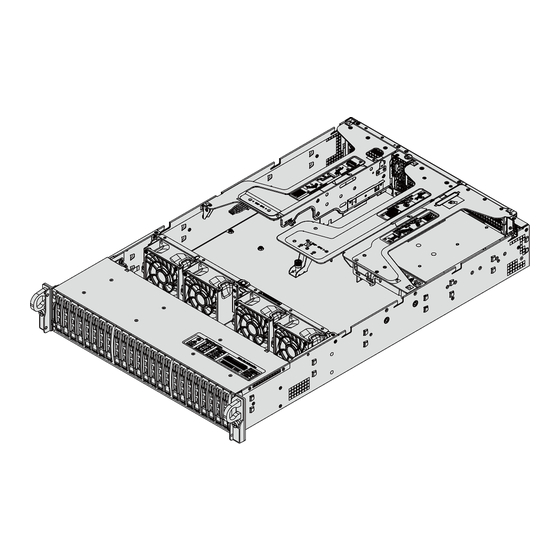
FS INTEL XEON RS7260-V2 Guide De Démarrage Rapide

Manuels Connexes pour FS INTEL XEON RS7260-V2

Sommaire des Matières pour FS INTEL XEON RS7260-V2
-
Page 62: Accessoires
Introduction Merci d'avoir choisi le Serveur pour Rack RS7260-V2. Ce guide est conçu pour que vous puissiez vous familiariser avec la configuration du serveur et décrit comment procéder à son déploiement. RS7260-V2 Accessoires RS7260-V2 Rail x2 Câble d'Alimentation x2 Vis du HDD x32 Vis de Rail x18 Adaptateur trou carré... -
Page 63: Aperçu Du Matériel
Aperçu du Matériel Présentation de la Face Frontale Étiquette de Service/Accessoire avec Mot de Passe BMC Panneau de Commande Objet Description Baies de disques durs 3,5" échangeables à chaud SAS3*/SATA/NVMe* (NVMe du CPU1) 6-11 Baies de disques durs 3,5" échangeables à chaud SAS3*/SATA/NVMe* (NVMe du CPU2) Panneau de Contrôle Boutons d'Alimentation... -
Page 64: Couleur, Statut
Bouton/LED Description Le bouton marche/arrêt active ou désactive l'alimentation principale du serveur mais maintient l'alimentation de Bouton secours. Appuyez pendant quatre secondes pour forcer marche/arrêt l'arrêt. Le bouton d'identification de l'unité (UID) permet d'activer ou de désactiver la fonction de lumière bleue du LED Bouton/LED UID d'information et LED bleu à... -
Page 65: Présentation De La Face Arrière
Présentation de la Face Arrière PWS-1 CPU1 CPU2 12 11 N° Description Fente pour Riser 16 Fentes PCI-E 4.0 (FH, 10.5”L) 8 Fentes PCI-E 4.0 (in x16) (FH, 10.5”L) 8 Fentes PCI-E 4.0 (in x16) (LP Interne) du CPU2 16 Fentes PCI-E 4.0 (LP) 8 Fentes PCI-E 4.0 (FH, 10.5”L) 8 Fentes PCI-E 4.0 (FH, 10.5”L) 8 Fentes PCI-E 4.0 (FH, 10.5”L) -
Page 66: Configuration De La Carte Mère
Configuration de la Carte Mère Vous avez ci-dessous une représentation de la carte mère avec l'emplacement des cavaliers, connecteurs et voyants. Voir le tableau de la page suivante pour les descriptions. COM1 IPMI_LAN USB0/1(3.0) JUIDB2 JVGA1 LEDM1 BMC P ass word L abel SXB2 JUID IPMI... - Page 67 N° Description S-SATA 4, 5 : Ports SATA 3.0 (Intel SCU) VROC : Clé Intel VROC pour NVMe RAID BT1 : Batterie CMOS intégrée JBT1 : Cavalier CLEAR CMOS SXB3A/3B/3C : Fente PCI-e pour Dispositifs Riser (x8 du CPU1, x32 du CPU2) JGPW1/JGPW2 : Connecteurs d'alimentation à...
-
Page 68: Exigences D'installation
Exigences d'Installation Avant de commencer l'installation, assurez-vous que vous disposez des éléments suivants : L'appareil doit être placé dans un endroit propre, sans poussière et bien ventilé. Évitez les zones où la chaleur, les perturbations électriques et les champs électromagnétiques sont générés. Il est nécessaire de disposer d'une surface fiable à... -
Page 69: Installation Du Serveur
Installation du Serveur Installation des Rails Rail Extérieur Rail Central Identification des Rails Languette de Verrouillage Rail Intérieur L'ensemble du châssis comprend deux ensembles de rails. Chaque assemblage se compose de trois sections : Un rail intérieur qui se fixe directement au châssis, un rail extérieur qui se fixe à la baie, et un rail intermédiaire qui s'étend à... -
Page 70: Rails Intérieurs
1. Tirez le rail intérieur hors du rail extérieur jusqu'à ce qu'il soit complètement déployé, comme illustré ci-dessous. 2. Appuyez sur l'onglet de verrouillage vers le bas pour libérer le rail intérieur. 3. Tirez le rail intérieur jusqu'au bout. Installation des Rails Intérieurs Rails Intérieurs 1. - Page 71 Installation du Châssis dans un Rack Navette à Billes pour 1. Déployez les rails extérieurs comme illustré. 2. Alignez les rails intérieurs du châssis avec les rails extérieurs du rack. 3. Faites glisser les rails intérieurs dans les rails extérieurs, en maintenant une pression égale des deux côtés.
-
Page 72: Retrait Du Châssis Du Rack
Retrait du Châssis du Rack 1. Si nécessaire, desserrez les vis à oreilles à l'avant du châssis qui maintiennent celui-ci dans le rack. 2. Tirez le châssis en avant jusqu'à ce qu'il s'arrête. 3. Appuyez simultanément vers le bas sur les loquets de libération de chacun des rails intérieurs et continuez à... -
Page 73: Installation Du Processeur
1. Retirez les deux vis situées de chaque côté du couvercle, qui fixent le couvercle au châssis. Ces deux vis sont optionnels et n'auront pas d'impact sur la fonctionnalité si ceux-ci ne sont pas installés. 2. Appuyez sur les deux boutons de déverrouillage et faites glisser le couvercle vers l'arrière. 3. - Page 74 Levier 3. Localisez le levier sur le support et, si nécessaire, appuyez dessus. Loquet Clé CPU (sur le processeur) Clé CPU (sur le support) Clé CPU (sur le processeur) Clé CPU (sur Loquet le support) 4. Alignez les clés CPU du processeur (A et B) avec celles du support (a et b).
-
Page 75: Installation Du Dissipateur Thermique
Ensemble de Support de Processeur Ensemble de Support de Processeur (Vue de Dessus) (Vue de Dessous) 5. Placez délicatement une extrémité du processeur sous le loquet 1 du support, puis appuyez sur l'autre extrémité jusqu'à ce qu'elle s'enclenche dans le loquet 2 et qu'elle soit correctement installée sur le support. -
Page 76: Installation Du Phm Dans Le Socle Du Cpu
Installation du PHM dans le Socle du CPU Socle de CPU avec Couvercle de Protection en Plastique Languettes de Fixation 1. Retirez le couvercle de protection en plastique du socle du CPU. Pressez délicatement les onglets de fixation et retirez le couvercle. Socle de CPU Fixations Filetées (a, b, c, d : Fixations Filetées) -
Page 77: Déverrouillé
A, B, C, D: Écrous Peek 1, 2, 3, 4: Tiges Rotatives a, b, c, d: Fixations Filetées Dissipateur Thermique Fixations Filetées 2 Fixations Filetées4 Fixations Filetées 3 Fixations Filetées Fixations Filetées1 Écrous Peek Écrous Peek (Déverrouillé) (verrouillé) Socle du CPU 3. - Page 78 A, B, C, D: Peek Nut sur le Dissipateur Thermique a, b, c, d: Fixation sur le socket CPU 5. Alignez l'écrou A (à côté des triangles et de la broche 1) sur le dissipateur thermique avec la fixation "a" sur le socle du CPU. Alignez également les écrous B, C, D du dissipateur thermique avec les fixations b, c, d du socle du CPU.
-
Page 79: Installation De La Mémoire
8. À l'aide d'un tournevis T30, serrez tous les écrous PEEK dans l'ordre A, B, C et D avec une pression uniforme. Installation de la Mémoire Précautions contre les Décharges Électrostatiques Les Décharges Électrostatiques (ESD) peuvent endommager les composants électroniques, y compris les modules de mémoire. -
Page 80: Installation Des Disques Durs
Les clés 2. Alignez la fente du module DIMM avec le point de réception de l'emplacement et, en plaçant vos pouces sur les deux extrémités du module, appuyez directement sur celui-ci dans l'emplacement jusqu'à ce que celui-ci s'enclenche. 3. Placez les onglets en position verrouillée pour fixer le module DIMM dans l'emplacement. NOTE : Faites preuve d'une extrême prudence lors de l'installation ou du retrait des modules de mémoire afin d'éviter d'endommager les DIMM ou les fentes. -
Page 81: Installation De La Grille De Ventilation
1. Retirez le disque factice, qui est préinstallé dans le châssis. Tirez sur les deux crochets de verrouillage situés sur l'extérieur droit du châssis et retirez le disque factice. 2. Placez le disque sur le support avec le côté PCB vers le bas et l'extrémité du connecteur vers l'arrière du châssis. -
Page 82: Changement Du Module D'alimentation
Indicateurs LED de l'Alimentation Électrique À l'arrière du module d'alimentation, un indicateur LED affiche l'état. • Vert : Lorsqu'il est allumé, il indique que l'alimentation électrique est activée. • Vert Clignotant : Lorsqu'il clignote, il indique que l'alimentation est branchée et mise hors tension par le système. -
Page 83: Installation De La Carte D'extension Centrale À Profil Bas
Carte d'Expansion Interne Cartes d'Expansion 1. Éteignez le système et retirez le couvercle supérieur du châssis. 2. Retirez le support et les sections du châssis à l'arrière. 3. Si nécessaire, fixez la carte riser au support de la carte riser à l'aide de vis. 4. -
Page 84: Installation De La Carte D'extension Interne
1. Éteignez le système et retirez le couvercle supérieur du châssis. 2. Si nécessaire, retirez la carte d'extension à profil haut pour accéder à l'emplacement de la carte riser à profil bas. 3. Insérez la carte d'extension dans le logement de la carte riser tout en alignant le panneau PCI arrière dans le châssis. -
Page 85: Installation Du Système D'exploitation
Installation du Système d'Exploitation 1. Elaborer une méthode pour accéder au fichier ISO d'installation de MS Windows. Il peut s'agir d'un DVD, en utilisant peut-être un lecteur DVD externe USB/SATA, ou un lecteur flash USB, ou la console KVM IPMI. 2. -
Page 86: Configuration Du Serveur Rack
• Pour RAID, choisissez le pilote RAID SATA/sSATA indiqué puis choisissez le disque de stockage sur lequel vous voulez l'installer. • Pour un système non-RAID, choisissez le pilote SATA/sSATA AHCI indiqué puis choisissez le disque de stockage sur lequel vous voulez l'installer. 5. - Page 87 3. Sélectionnez le PStack# désiré pour activer ou désactiver le contrôleur Intel VMD correspondant. Aptio Setup Utility - Copyright (C) 2017 American Megatrends, Inc. Advanced Enable/Disable Intel® VMD Config for PStack0 Volume Management Device Intel® VMD for Volume Management Device [Enable] Technology on specific root VMD Config for PStack1...
- Page 88 NOTE : 1. La désactivation du contrôleur VMD sans avoir préalablement supprimé le volume RAID existant associé peut entraîner un comportement inattendu. Cette action est fortement déconseillée. 2. Les effets de la modification ou du remplacement physique d'un processeur sur l'activation du contrôleur VMD n'ont pas encore été...
-
Page 89: Dépannage
10. Si le RAID inter-contrôleur est requis, sélectionnez Activer le RAID réparti sur le Contrôleur VMD. 11. Sélectionnez des disques spécifiques pour le RAID avec un [X]. • RAID0 : Sélectionnez au moins deux disques [2 - 24]. • RAID1 : Sélectionnez seulement deux disques. •... -
Page 90: Absence De L'alimentation
Absence de l'Alimentation • Vérifiez que l'indicateur d'alimentation de la carte mère est allumé. • Assurez-vous que le connecteur d'alimentation est connecté à l'alimentation électrique. • Vérifiez que la batterie de la carte mère fournit toujours ~3VDC. Si ce n'est pas le cas, remplacez-la. •... -
Page 91: Support Et Autres Informations
Support et Autres Informations Téléchargez https://www.fs.com/fr/download.html Centre d'Assistance https://www.fs.com/fr/service/help_center.html Contactez-Nous https://www.fs.com/fr/contact_us.html Garantie du Produit Garantie : Le serveur rack bénéficie d'une garantie limitée de 3 ans sur la main-d'œuvre et 3 ans sur les pièces contre les défauts matériels ou de fabrication. Pour plus de détails sur la garantie, veuillez consulter le site https://www.fs.com/fr/policies/warranty.html... - Page 93 Die FS.COM GmbH erklärt hiermit, dass dieses Gerät mit der Richtlinie 2014/30/EU und 2014/35/EU konform ist. Eine Kopie der EU-Konformitätserklärung finden Sie unter www.fs.com/de/company/quality_control.html FS.COM GmbH déclare par la présente que cet appareil est conforme à la Directive 2014/30/UE et 2014/35/UE. Une copie de la Déclaration UE de Conformité est disponible www.fs.com/fr/company/quality_control.html FS.COM LIMITED...