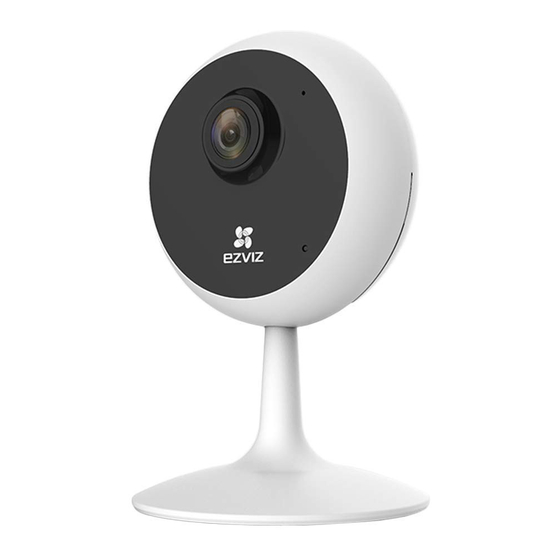
Ezviz C1C Guide De Démarrage Rapide
Masquer les pouces
Voir aussi pour C1C:
- Guide de démarrage rapide (55 pages) ,
- Mode d'emploi (17 pages) ,
- Manuel de l'utilisateur
Table des Matières
Les langues disponibles
Les langues disponibles
Liens rapides
Table des Matières

Manuels Connexes pour Ezviz C1C


Sommaire des Matières pour Ezviz C1C
- Page 1 Quick Start Guide www.ezvizlife.com 102026255,A...
-
Page 9: Mentions Légales
COPYRIGHT © Hangzhou EZVIZ Software Co., Ltd. TOUS DROITS RÉSERVÉS. Toutes les informations, notamment les textes, les images et les graphiques sont la propriété de Hangzhou EZVIZ Software Co., Ltd (ci-après « EZVIZ »). Ce guide d'utilisation (ci-après désigné le « guide ») ne peut être reproduit, modifié, traduit ou distribué, en partie ou en totalité, sans le consentement écrit préalable d’EZVIZ. -
Page 10: Informations Réglementaires
VEUILLEZ VÉRIFIER TOUTES LES LOIS PERTINENTES DANS VOTRE JURIDICTION AVANT D’UTILISER CE PRODUIT AFIN DE VOUS ASSURER QUE VOTRE USAGE EST CONFORME AU DROIT EN VIGUEUR. EZVIZ NE SERA PAS TENU POUR RESPONSABLE SI CE PRODUIT EST UTILISÉ À DES FINS ILLÉGITIMES. -
Page 11: Directives De Sécurité
Cet appareil répond aux exigences des normes CAN ICES-3 (B)/NMB-3(B). DÉCLARATION DE CONFORMITÉ CE Par la présente, Hangzhou EZVIZ Software Co.,Ltd. déclare que le type d’équipement radio [CS-C1C-D0-1D1WFR, CS- C1C-D0-1D2WFR, CS-C1C-D0-1D2WPFR, CS-CTQ1C-D0-1D1WFR, CS-CTQ1C-D0-1D2WFR, CS-C1HC-D0-1D2WPFR] est conforme à la directive 2014/53/UE. -
Page 26: Contenu De La Boîte
Contenu de la boîte Internet Camera (x1) Câble USB (x1) Adaptateur de courant (x1) Autocollant en mousse (x2) Plaque métallique (x1) Guide de démarrage rapide (x1) (diamètre des trous : 3,5 mm) L’apparence de la caméra dépend de celle que vous avez achetée. -
Page 27: Notions Élémentaires
Notions élémentaires Lumière infrarouge Objectif Indicateur LED Base magnétique Haut-parleur Emplacement pour carte microSD Entrée d’alimentation Bouton de RÉINITIALISATION... - Page 28 • Lent clignotement bleu : La caméra fonctionne correctement. Carte Micro SD La carte microSD doit être achetée séparément. Initialisez la carte dans l’application EZVIZ avant de l’utiliser. Bouton de Maintenez le bouton RÉINITIALISATION enfoncé pendant 5 secondes alors que la caméra est sous tension ; celle-ci redémarrera et tous RÉINITIALISATION...
- Page 29 EZVIZ en suivant l’assistant de configuration. 2. Ajouter une caméra à EZVIZ - Se connecter à l’application EZVIZ. - Depuis l’écran d’accueil de l’application EZVIZ, taper sur le « + » dans le coin supérieur droit pour accéder à l’interface de lecture du code QR.
- Page 30 - Scannez le code QR au bas de la caméra. Bas de la caméra - Suivre les directives de l’assistant de l’application EZVIZ pour compléter la configuration Wi-Fi. Vous assurer que votre téléphone est connecté au Wi-Fi de 2,4 GHz du...
-
Page 31: Installer La Plaque Métallique (En Option)
Installation Étape 1 Installer la plaque métallique (en option) Choisissez une surface propre et plate et fixez la plaque métallique à l’emplacement souhaité à l’aide des autocollants en mousse ou de vis (non incluses). Un aimant se trouve à l’intérieur de la caméra. Vous pouvez sauter cette étape si la surface est métallique. -
Page 32: Installer La Carte Mémoire
Insérez une carte microSD dans le logement jusqu’à entendre un clic. Initialiser la carte mémoire 1. Dans l’application EZVIZ, vérifiez l’état de la carte mémoire en appuyant sur Storage Status (État du stockage) dans l’interface Device Settings (Paramètres de l’appareil). - Page 42 Aucun distributeur, revendeur, agent ou employé n’est autorisé à apporter des modifications, extensions ou ajouts à cette garantie. Votre produit EZVIZ est garanti pour une période de un (1) an à partir de la date d’achat contre les défauts de matériaux et de fabrication, ou toute période plus longue pouvant être requise par la loi du pays ou de la région où...