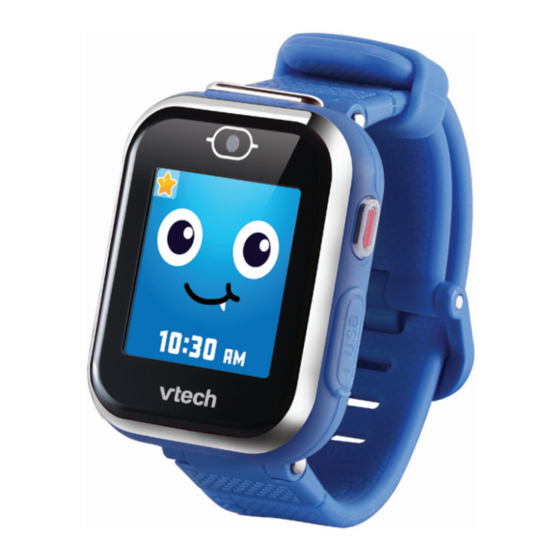
VTech KidiZoom Smartwatch DX3 Manuel D'utilisation
Montre intelligente
Table des Matières
Les langues disponibles
Les langues disponibles
Liens rapides
Table des Matières

Manuels Connexes pour VTech KidiZoom Smartwatch DX3


Sommaire des Matières pour VTech KidiZoom Smartwatch DX3
- Page 35 Manuel d'utilisation...
- Page 36 INTRODUCTION La KidiZoom Smartwatch DX3 est une superbe montre intelligente dotée de deux caméras qui vous permettent de capturer tout, des vidéos aux selfies. Utilisez la lampe de poche intégrée pour une aventure nocturne ou prenez des photos en basse lumière avec le flash. Jouez à des jeux seul ou avec un ami et donnez l'heure avec des cadrans d'horloge personnalisables! Bracelet...
-
Page 37: Déclencheur
1. Déclencheur Appuyez sur ce bouton pour lancer l'appareil photo et prendre des photos et des vidéos. 2. Bouton d'accueil Depuis le mode Horloge : Appuyez sur ce bouton pour afficher le menu d'accueil et choisir d'autres activités. Maintenez ce bouton enfoncé pendant deux secondes pour éteindre l'écran. -
Page 38: Contenu De La Boîte
CONTENU DE LA BOÎTE KidiZoom Smartwatch DX3 • • Câble micro-USB • Guide de démarrrage rapide ATTENTION : Pour la sécurité de votre enfant, débarrassez-vous de tous les produits d'emballage tels que rubans adhésifs, feuilles de plastique, attaches, étiquettes, cordons et vis d'emballage. Ils ne font pas partie du jouet. NOTE : Il est conseillé... -
Page 39: Caractéristiques Du Produit
CARACTÉRISTIQUES DU PRODUIT Affichage Écran couleur tactile de 1,44” Anglais (US, CA) Langues Français (FR, CA) Résolution des photos 640 X 480 (0,3 MPixel) Résolution des vidéos 320 X 240 pixels ou 160 X 120 pixels Durée limite des 60 secondes vidéos Mise au point À... -
Page 40: Pour Commencer
Pour connecter deux montres entre elles afin de s’envoyer des cartes ou jouer à des jeux à 2, se positionner à 1 mètre environ. Connecteur externe Câble micro-USB (inclus) pour connecter la Kidizoom Smartwatch DX3 à l’ordinateur Batterie Batterie Li-ion (non remplaçable) Amplitude thermique maximale pour un bon 0 °C - 40 °C (32 °F - 104 °F) -
Page 41: Chargement De La Batterie
Note : en cas d’utilisation quotidienne, il n’est pas nécessaire de déplacer le curseur pour éteindre la montre. Si le curseur de la batterie est désactivé, la montre ne fonctionnera plus. Après l'avoir rallumé, l'heure et la date auront besoin d'être réinitialisées. Il est recommandé de recharger intégralement la batterie avant d’utiliser la montre. -
Page 42: Messages D'erreurs
charge. Branchez le câble en toute sécurité, dans le bon sens. Si l’appareil est allumé lorsqu’il est branché, une boîte de dialogue peut s’ouvrir sur votre ordinateur pour vous permettre d’accéder au lecteur de l’appareil. Ne laissez jamais l’appareil sans surveillance pendant le chargement. Ne chargez pas votre appareil sur des surfaces molles, car elles peuvent piéger la chaleur autour de l’appareil. -
Page 43: Durée D'utilisation De La Batterie
DURÉE D'UTILISATION DE LA BATTERIE Utilisation Durée d’utilisation de la batterie Utilisation réduite 2 semaines Utilisation classique 2-3 jours Utilisation intensive 1 jour Note: la durée d’utilisation de la batterie est basée sur une utilisation avec extinction automatique de l’écran lorsque la montre n’est pas utilisée. ENTRETIEN DE LA BATTERIE Charger régulièrement la batterie pour garder une performance optimale, même si la montre n’est pas utilisée. - Page 44 POUR COMMENCER À UTILISER KIDIZOOM SMARTWATCH DX3 Assurez-vous que l'interrupteur principal d'alimentation est réglé sur la position Activé et que la batterie est complètement chargée avant d'utiliser la montre. CHOISIR UNE LANGUE La première fois que vous allumez votre montre, appuyez sur le bouton d'accueil ou le Déclencheur.
-
Page 45: Connexion À Un Ordinateur
Tout d'abord, sélectionnez les fichiers photo ou vidéo que vous souhaitez télécharger depuis votre ordinateur. Localisez et ouvrez le dossier DOWNLOAD sur le disque amovible • VTech 5490 et faites glisser les fichiers photo ou vidéo dans les sous- dossiers PHOTO ou VIDEO. -
Page 46: Configuration Minimale Requise
Note : ne transférez pas de fichiers photo ou vidéo créés par d'autres appareils photo (à l'exception des fichiers photo ou vidéo de l'appareil ) sur la KidiZoom Smartwatch DX3, car ces fichiers photo KidiZoom pourraient ne pas être compatibles. Configuration minimale requise Configuration matérielle requise pour le PC : CPU : Pentium... -
Page 47: Activités
ACTIVITÉS Affichage de l'horloge Lorsque l'écran est éteint, appuyez sur le bouton d'accueil pour afficher l'écran de l'horloge. • Balayez vers la gauche ou la droite pour afficher d'autres cadrans d'horloge. • Appuyez deux fois sur l'écran pour écouter l'heure actuelle. Appuyez sur le bouton d'accueil pour accéder au menu d'accueil et •... -
Page 48: Lampe De Poche
Lampe de poche Appuyez sur le bouton Lampe de poche lorsque la montre est allumée pour allumer la lampe de poche. Appuyez sur le bouton et maintenez-le enfoncé pendant deux secondes. La lumière restera allumée jusqu'à ce que vous appuyiez à nouveau sur le bouton Lampe de poche. NOTE : l'utilisation de la lampe de poche entraîne un déchargement plus rapide de la pile. -
Page 49: Appareil Photo
Appareil photo Appuyez sur le Déclencheur ou sur l'icône de déclencheur • pour prendre une photo. • Appuyez sur l'icône de changement d'appareil photo pour basculer entre la caméra latérale et la caméra Selfie. • Pour explorer les différents effets photo, appuyez sur l'icône Étoile , puis faites glisser ou appuyez sur les flèches gauche ou droite pour choisir un... -
Page 50: Enregistreur Vocal
Lecture Ici, vous pouvez visualiser vos photos et vos vidéos. • Appuyez sur l'icône de lecture pour lire une vidéo. • Appuyez sur l'icône de la corbeille pour afficher le menu de suppression. Note : Pour supprimer toutes les photos et vidéos, appuyez sur l'icône Flèche vers le bas dans le menu Supprimer, puis suivez les instructions pour continuer. - Page 51 Jeux Trois jeux sont disponibles sur la KidiZoom Smartwatch DX3 : • Chat aquatique • Tapis des délices • Cadeaux express A. Chat aquatique Appuyez sur les flèches gauche ou droite pour contrôler le chat aquatique et ramassez les objets ciblés tout en évitant les obstacles.
-
Page 52: Secoueur De Sons
grande collection de particules colorées du monstre et de toucher l'écran pour prendre un échantillon. Le monstre peut alors être révélé et capturé! Continuez à tapoter jusqu'à ce que l'énergie du monstre soit épuisée. Pour faire apparaître certains monstres, vous devrez lancer un sort en reliant les points à... - Page 53 Maître de l'heure Cette activité peut aider à apprendre à lire l'heure. • Appuyez sur l'icône Heure/Minute pour passer du réglage de l'heure à celui des minutes. • Touchez l'icône Plus ou Moins pour ajuster l'heure d'une heure ou d'une minute. •...
- Page 54 Veillez à maintenir votre montre immobile pendant que votre ami(e) scanne le code sur votre montre en alignant le code avec la cible sur son écran. Les montres doivent être distantes d'environ 14 à 15 cm (5 à 6 pouces). Vous entendrez un son qui vous indiquera que les montres sont appariées, puis le jeu commencera.
-
Page 55: Créateur De Cartes De Vœux
Magic Scan Utilisez l'application Magic Scan pour scanner un code d'appairage sur la DX3 de votre ami(e) afin de rejoindre une partie à deux, ou pour recevoir une carte de vœux ou un plat étonnant. Assurez-vous de ne pas bouger votre montre pendant que votre ami(e) scanne le code sur votre montre en alignant le code avec la cible sur son écran. - Page 56 flèche gauche pour diminuer la taille, ou sur la flèche droite pour l'augmenter. Appuyez sur l'icône Position , puis faites glisser le dessin animé vers la position souhaitée. Pour le texte prédéfini, vous pouvez modifier la couleur et la position du texte. Appuyez sur l'icône Couleur , puis sur les icônes Flèche gauche ou Flèche droite pour faire défiler les différentes options de couleur.
-
Page 57: Créateur De Cadran
Créateur de cadran Avec le créateur de cadran, vous pouvez créer des cadrans personnalisés à partir de vos propres photos. Dans le menu principal, sélectionnez un cadran enregistré à modifier ou choisissez de créer un nouveau cadran. Touchez cette icône pour prendre une photo pour commencer. - Page 58 • Appuyez sur l'icône de la corbeille pour afficher le menu de suppression. • Touchez l'icône Crayon pour passer en mode Édition et sélectionner un autre style d'horloge à utiliser avec la même image. Note : les cadrans d'horloge avec photo sauvegardés apparaîtront automatiquement en mode d'affichage de l'horloge.
- Page 59 Connectez la KidiZoom Smartwatch DX3 à un ordinateur à l'aide du câble mirco-USB fourni. Cliquez sur le lien Télécharger le site Web dans le lecteur VTECH 5490 qui apparaît sur votre ordinateur, ou visitez vtechkids.com/ download. Téléchargez et installez le logiciel Explor@ Park correspondant à...
-
Page 60: Réglages Du Temps
Note : si le contenu téléchargeable est accidentellement supprimé, vous pouvez vous connecter à l'Explor@ Park pour télécharger à nouveau les applications. Podomètre Il s'agit d'un podomètre de base pour compter vos mouvements. La montre doit être portée au poignet pour une plus grande précision. •... - Page 61 • Touchez l'icône de cloche pour activer ou désactiver l'alarme. Pour régler l'heure de l'alarme : • Sélectionnez l'heure et la minute en glissant vers le haut ou le bas sur les heures, les minutes. • Appuyez sur l'icône de sonnerie pour afficher le menu de sélection de la sonnerie de l'alarme.
-
Page 62: Chronomètre
C. Chronomètre • Touchez l'icône de lecture pour démarrer le chronomètre. • Touchez l'icône Style ou faites glisser vers la gauche ou la droite pour changer le style du chronomètre. Il existe cinq styles de chronomètre à essayer! • Lorsque le chronomètre est en marche, touchez l'icône Pause pour mettre le chronomètre en pause. -
Page 63: Luminosité
deux chiffres. Appuyez sur les boutons fléchés pour définir la valeur et l'opérateur arithmétique. Appuyez sur l'icône du signe égal pour obtenir le résultat. Faites glisser l'écran vers la gauche ou la droite pour modifier l'apparence de la calculatrice. Réglages Balayez vers la gauche ou la droite pour faire défiler les options : A. - Page 64 G. Fond d'écran • Appuyez sur les icônes Flèche gauche ou Flèche droite pour modifier le fond d'écran. • Appuyez sur l'icône Coche pour enregistrer votre sélection. H. Langues • Appuyez sur l'icône Modifier pour afficher l'écran de réglage de la langue.
- Page 65 (iv) Affichage de l'heure Cela vous permet de régler une minuterie d'extinction automatique de l'écran. Appuyez sur les flèches gauche et droite pour régler l'heure, puis appuyez sur l'icône verte Cocher pour confirmer. Si vous sélectionnez Désactiver l'extinction automatique de l'écran, l'écran ne s'éteindra pas, mais il s'assombrira si aucune entrée n'est effectuée pendant 30 secondes en mode d'affichage de l'horloge afin d'économiser de l'énergie.
-
Page 66: Entretien
régler une limite de temps quotidienne. Par défaut, aucune limite de temps n'est réglée. Vous pouvez choisir une limite de 15, 30, 60 ou 90 minutes par jour. Une fois la limite de temps atteinte, les jeux ne seront plus accessibles jusqu'au jour suivant. -
Page 67: Résolutions De Problèmes
ATTENTION : Un très faible pourcentage du public, en raison d'une condition existante, peut subir des crises d'épilepsie ou une perte de conscience momentanée à la vue de certains types de couleurs ou de motifs clignotants. Bien que la KidiZoom Smartwatch DX3 ne contribue à... - Page 68 1. Assurez-vous que les conditions d'éclairage de l'environnement de prise de vue sont bonnes. L'image prise 2. Tenez la montre immobile pour prendre des photos. n'est pas 3. Vérifiez que l'objectif de l'appareil photo est propre. claire Si vous trouvez de la poussière ou de la saleté sur l'objectif, consultez les étapes de nettoyage de l'objectif dans la section Entretien et maintenance.
-
Page 69: Déclaration De Non-Responsabilité Et Limitation Des Reponsabilités
Adresse : 13888 Wireless Way, Richmond, C.-B., V6V 0A3, Canada Téléphone : 1-877-352-8697 NOTE IMPORTANTE : La création et le développement des produits d’apprentissage VTech sont accompagnés d’une responsabilité que nous, chez VTech prenons très au sérieux. Nous faisons tout en notre pouvoir pour assurer la précision des renseignements établissant la valeur de nos... - Page 70 Note : Cet appareil a été testé et s’avère conforme aux restrictions relatives aux équipements numériques de classe B, d’après l’article 15 des règlements de la FCC. Ces restrictions ont été instaurées pour offrir une protection raisonnable contre les interférences nuisibles au sein d’une installation résidentielle.
- Page 71 Model: 5490 Product Name: KidiZoom Smartwatch DX3 ® Responsible Party: VTech Electronics North America, L.L.C. Address: 1156 W. Shure Drive, Suite 200 Arlington Heights, IL 60004 Website: vtechkids.com Cet appareil est conforme à l’article 15 de la RÉGLEMENTATION de la Commission FÉDÉRALE des communications ‘FCC’. Son fonctionnement est assujetti aux deux conditions suivantes : (1) cet appareil ne doit pas causer d’INTERFÉRENCES, et...
-
Page 72: Venez Découvrir Tous Nos Produits Sur Notre Site Internet
Venez découvrir tous nos produits sur notre site Internet : www.vtech-jouets.com Pour la France : www.vtechkids.ca Pour le Canada : TM & © 2021 VTech Holdings Limited. Tous droits réservés. IM-549000-001 Version:0...