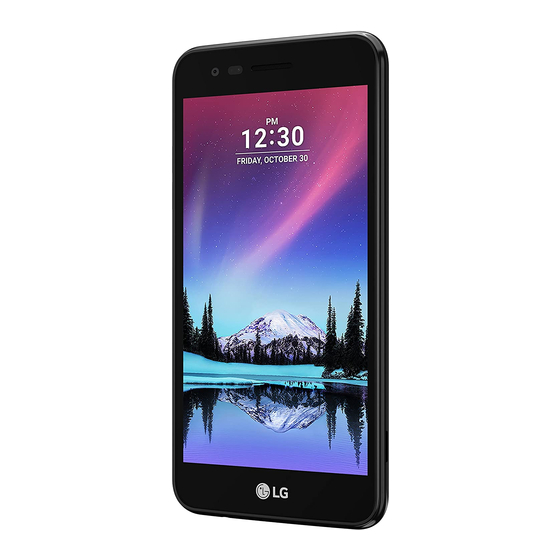
LG M160 Mode D'emploi
Masquer les pouces
Voir aussi pour M160:
- Guide de l'utilisateur (121 pages) ,
- Mode d'emploi (582 pages)
Table des Matières
Les langues disponibles
Les langues disponibles
Chapitres
Table des Matières

Manuels Connexes pour LG M160


Sommaire des Matières pour LG M160
- Page 1 USER GUIDE LG-M160 www.lg.com MFL69870401 (1.0)
- Page 111 À propos de ce guide de l’utilisateur Merci d’ a voir choisi LG. Pour une utilisation sûre et adéquate, veuillez lire attentivement ce guide de l’utilisateur avant d’utiliser cet appareil pour la première fois. Utilisez toujours des accessoires d’ o rigine LG. Les éléments fournis sont conçus uniquement pour ce téléphone et peuvent ne pas être...
-
Page 112: Remarques Instructives
Des frais supplémentaires peuvent s’ a ppliquer pour les services de données comme la messagerie, le chargement et le téléchargement, la synchronisation automatique ou les services de localisation. Pour éviter l’ a pplication de frais supplémentaires, choisissez un plus d’informations. Remarques instructives AVERTISSEMENT l’utilisateur et à... - Page 113 Sommaire Recommandations pour une utilisation sûre et efficace Fonctionnalités Fonctions de base personnalisées accessoires quick share Présentation des pièces QuickMemo+ Ne pas déranger téléphone Ring ID la batterie Optimisation de l’ a utonomie de la batterie Insertion de la carte mémoire Extraction de la carte mémoire Écran tactile Écran d’...
- Page 114 Messagerie 100 Général Photo Galerie Gest. de fichiers Météo Musique Annexe Tâches 109 Paramètres de langue LG Dictaphone Radio FM 110 Mise à jour du logiciel du Téléchargements téléphone Message de diffusion 112 FAQ Email 115 Guide contre le vol Répertoire...
-
Page 115: Recommandations Pour Une Utilisation Sûre Et Efficace
L’historique n’ e st utilisé que pour déterminer la raison centre de réparation agréé LG, dans le cas où vous devriez retourner l’ a ppareil pour réparation. -
Page 116: Exposition Aux Radiofréquences
Exposition aux radiofréquences Votre téléphone portable est un émetteur récepteur radio. Il a été conçu et fabriqué de manière à respecter les limites recommandées par les directives internationales font partie d’un ensemble de directives et déterminent les niveaux autorisés scientifiques indépendants à partir d’ é valuations complètes et régulières issues d’... - Page 117 peut être retardée jusqu’ à ce qu’une telle connexion soit possible. Veillez à bien suivre les instructions relatives à la distance de séparation pour l’ é tablissement de la transmission. effectués afin de vérifier sa conformité aux normes définies pour une utilisation au protection supplémentaire pour les consommateurs et à...
-
Page 118: Déclaration Section
Déclaration section 15.19 (1) cet appareil ne doit émettre aucune interférence nuisible et (2) cet appareil doit accepter toute interférence reçue, y compris les interférences susceptibles d’ e ntraîner un dysfonctionnement. Déclaration section 15.21 Tout changement ou toute modification non approuvé expressément par le fabricant peut annuler le droit d’utilisation de l’... -
Page 119: Mesures Touchant À La Sécurité
Les réparations couvertes par cette garantie peuvent inclure, à la discrétion de LG, des pièces ou circuits de remplacement neufs ou reconditionnés, sous réserve que leurs fonctionnalités soient équivalentes à celles des pièces remplacées. - Page 120 Ne placez pas votre téléphone à proximité de sources de chaleur, telles qu’un radiateur ou une cuisinière. Ne le faites pas tomber. Ne soumettez pas votre téléphone à des vibrations mécaniques ou à des chocs. Éteignez votre appareil dans les zones où des règlements spéciaux l’ e xigent. perturber le bon fonctionnement des équipements médicaux sensibles.
-
Page 121: Fonctionnement Optimal De L'appareil
totalement. Ne tentez pas d’ a ccélérer le séchage avec une source de chaleur Le liquide contenu dans votre appareil lorsqu’il est mouillé modifie la couleur de l’ é tiquette produit se trouvant à l’intérieur de l’ a ppareil. Un endommagement de l’... -
Page 122: Sécurité Au Volant
Hôpitaux Éteignez votre appareil sans fil lorsque cela vous est demandé dans les hôpitaux, cliniques et établissements de santé ; ce type d’ a ppareil peut en effet provoquer des interférences avec des équipements médicaux sensibles. Sécurité au volant Vérifiez les lois et règlements en vigueur en matière d’utilisation des appareils dans la zone où... -
Page 123: Parties En Verre
Afin de protéger vos capacités auditives, n’ e xposez pas votre ouïe à de hauts volumes sonores pendant de longues périodes. Nous vous recommandons de ne pas allumer ou éteindre votre téléphone près de votre oreille. Pendant les communications ou lorsque vous écoutez de la musique, réglez le volume à un niveau raisonnable. -
Page 124: Appels D'urgence
Il n’ e st pas nécessaire de décharger complètement la batterie avant de la pouvant compromettre ses performances. Utilisez uniquement les batteries et chargeurs LG. Les chargeurs LG sont conçus pour optimiser la durée de vie de votre batterie. Ne démontez pas et ne courtcircuitez pas la batterie. -
Page 125: Conditions D'utilisation Pour Réduire Le Niveau D'exposition Du Consommateur Aux Rayonnements
La durée de vie réelle de la batterie dépend de la configuration du réseau, des paramètres du produit, de l’utilisation, de la batterie et des conditions extérieures. Tenez la batterie hors de portée des animaux et de leurs crocs ou griffes, ainsi entraîner un incendie. -
Page 126: Consignes De Sécurité À Respecter Lors De L'utilisation Des Cartes Sim
Effectuez toujours une copie de sauvegarde des données importantes lorsque vous utilisez l’ a ppareil. LG n’ e st pas responsable de la perte de données. lors de l’ é limination de l’ a ppareil afin d’ é viter toute utilisation abusive des informations confidentielles. -
Page 127: Fonctionnalités Personnalisées
Fonctionnalités personnalisées... -
Page 128: Quick Share
quick share Vous pouvez partager une photo ou une vidéo dans l’ a pplication de votre choix, juste après l’ a voir prise. Appuyez sur , puis prenez une photo ou enregistrez une vidéo. Faites glisser l’icône quick share qui s’ a ffiche après avoir pris une photo ou enregistré... -
Page 129: Quickmemo
QuickMemo+ Présentation de QuickMemo+ Vous pouvez créer des notes créatives à l’ a ide de nombreuses options conventionnel. Création d’une note Appuyez sur QuickMemo+. Appuyez sur pour créer une note. : Annulation de la dernière action. : Rétablissement de la dernière action annulée. : Rédaction d’une note à... -
Page 130: Annotation D'une Capture D'écran
Annotation d’une capture d’écran Tout en affichant l’ é cran que vous souhaitez capturer, faites glisser la barre d’ é tat vers le bas, puis appuyez sur Capturer+. notes. Les outils de mémo apparaissent en haut de l’ é cran. Prendre des notes sur l’... -
Page 131: Ne Pas Déranger
QuickMemo+. Les dossiers désactivés sont activés et apparaissent lorsqu’ils contiennent au moins une note annexe. Ne pas déranger Vous pouvez limiter ou désactiver les notifications pour éviter d’ ê tre dérangé pendant une période donnée. Appuyez sur Paramètres Son et Notification Ne pas déranger, puis faites glisser pour l’... -
Page 132: Fonctions De Base
Fonctions de base... -
Page 133: Composants Du Produit Et Accessoires
Utilisez toujours des accessoires d’ o rigine LG Electronics. L’utilisation d’ a ccessoires d’ a utres fabricants peut avoir une incidence sur la performance d’ a ppel de votre appareil et causer des de LG. -
Page 134: Présentation Des Pièces
Présentation des pièces Micro Écouteur Lentille de l’ a ppareil photo frontal de proximité Touches de volume Prise casque Objectif l’ a ppareil photo arrière Flash Verrouillage Micro Fonctions de base... - Page 135 désactive la fonctionnalité tactile lorsque l’ a ppareil est à proximité du corps humain. Il rallume l’ é cran et réactive les fonctions tactiles lorsque l’ a ppareil se trouve à une distance spécifique. analyse l’intensité de la lumière ambiante lorsque le mode de réglage automatique de la luminosité...
-
Page 136: Mise En Marche Du Téléphone
Mise en marche / Arrêt du téléphone Mise en marche du téléphone Alors que l’ a ppareil est hors tension, appuyez de manière prolongée sur la La configuration initiale s’ e ffectue lors de la première mise en marche de l’ a ppareil. Le premier démarrage du smartphone peut être plus long que d’... - Page 137 LG pour la faire retirer. Pour retirer le cache de la façade arrière, tenez l’ a ppareil fermement dans une main. Avec le pouce de l’ a utre main, soulevez la façade arrière comme illustré...
- Page 138 la carte est bien orientée vers le bas. Insérez la batterie. Fonctions de base...
-
Page 139: Chargement De La Batterie
Pour replacer le cache sur l’ a ppareil, alignez la façade arrière sur le compartiment de la batterie et appuyez dessus jusqu’ à entendre un clic caractéristique. Chargement de la batterie Utilisez uniquement la batterie, le chargeur et le câble de données câbles non approuvés, le chargement de la batterie peut être ralenti. -
Page 140: Prolonger L'autonomie De La Batterie De Votre Appareil
Optimisation de l’autonomie de la batterie Vous pouvez prolonger l’ a utonomie de la batterie en désactivant les fonctions dont l’ e xécution en tâche de fond n’ e st pas nécessaire. Vous pouvez contrôler la consommation de batterie par les ressources système et les applications. -
Page 141: Insertion De La Carte Mémoire
Insertion de la carte mémoire cartes mémoire peuvent ne pas être compatibles avec votre appareil, selon le fabricant et le modèle de la carte mémoire. d’ e ndommager l’ a ppareil ou la carte mémoire, voire encore corrompre les données qui sont dessus. Retirez la façade arrière. -
Page 142: Extraction De La Carte Mémoire
N’ e xtrayez pas la carte mémoire alors que l’ a ppareil est en train de la perte ou la corruption des données, voire endommager la carte mémoire ou l’ a ppareil. LG ne saurait être tenu responsable des pertes résultant de l’ a bus ou de l’utilisation impropre des cartes mémoire, y compris la perte de données. -
Page 143: Appui De Façon Prolongée
Appui de façon prolongée Maintenez le doigt appuyé plusieurs secondes pour exécuter une fonction masquée. Appuyer deux fois Appuyez rapidement deux fois pour effectuer un zoom avant ou arrière sur une photo ou une carte. Glisser Maintenez le doigt sur un élément, comme une application ou un widget, geste pour déplacer un élément. -
Page 144: Faire Glisser
Faire glisser Maintenez le doigt légèrement appuyé sur l’ é cran, puis faites glisser vers la gauche ou vers la droite pour passer rapidement à un autre panneau. Rapprocher/écarter Rapprochez deux doigts pour faire un zoom arrière, sur une photo ou une carte. -
Page 145: Présentation De L'écran D'accueil
L’ é cran tactile peut ne pas fonctionner si vous utilisez l’ a ppareil à proximité d’un matériau magnétique, métallique ou conducteur. L’ é cran peut ne pas être visible en fonction de votre position si vous utilisez l’ a ppareil dans des conditions de forte luminosité, comme sous les rayons directs du soleil. -
Page 146: Disposition De L'écran D'accueil
Disposition de l’écran d’accueil Affichez toutes les applications et organisez les widgets et les dossiers sur l’ é cran d’ a ccueil. Gadget météo Gadget de recherche Google Dossier Icône de page Zone d’ a ccès rapide Touches tactiles L’ é cran d’ a ccueil peut varier en fonction de votre opérateur et de la version logicielle. -
Page 147: Modification Des Touches Tactiles De L'écran D'accueil
Zone d’accès rapide: Ancrage des principales applications en bas de l’ é cran pour qu’ e lles restent accessibles depuis n’importe quelle page de l’ é cran d’ a ccueil. Touches tactiles : Retour à l’ é cran précédent. Fermeture du clavier ou des fenêtres contextuelles. - Page 148 Icônes d’état Lorsqu’il y a une notification de message non lu, d’ é vénement du calendrier ou d’ a larme, la barre d’ é tat affiche l’icône de notification correspondante. Vérifiez l’ é tat de votre appareil en visualisant les icônes de notification affichées sur la barre d’...
-
Page 149: Panneau De Notifications
Panneau de notifications Pour ouvrir le panneau de notifications, faites glisser la barre d’ é tat vers le bas. Les icônes d’ a ccès rapide dans le panneau de notifications vous permettent d’ a ctiver ou de désactiver rapidement et facilement une fonction. -
Page 150: Changement De L'orientation De L'écran
Changement de l’orientation de l’écran Vous pouvez régler le changement automatique de l’ o rientation de l’ é cran en fonction de la position de l’ a ppareil. Rotation depuis la liste des icônes d’ a ccès rapide. Vous pouvez aussi appuyer sur Paramètres Écran, puis activer Rotation automatique de l’écran. -
Page 151: Visualisation Du Thème D'arrière-Plan
Visualisation du thème d’arrière-plan applications et les widgets sur l’ é cran d’ a ccueil. Écartez deux doigts tout en les maintenant appuyés sur l’ é cran d’ a ccueil. Pour revenir à l’ é cran d’ a ccueil qui affiche les applications et les widgets, rapprochez vos doigts sur l’... -
Page 152: Utilisation De Dossiers Depuis L'écran D'accueil
Utilisation de dossiers depuis l’écran d’accueil Création de dossiers Un nouveau dossier est créé et l’ a pplication y est ajoutée. Modification de dossiers désirée. Pour modifier le nom et la couleur du dossier, appuyez sur le nom du dossier. Pour ajouter ou supprimer des applications de la liste des applications, Pour supprimer une application du dossier, maintenez le doigt appuyé... -
Page 153: Verrouillage De L'écran
Trier les apps par affichées sur l’ é cran d’ a ccueil. Grille: Modifiez le mode d’ o rganisation des applications de l’ é cran d’ a ccueil. Masquer applis l’ é cran d’ a ccueil. Verrouillage de l’écran Présentation du verrouillage de l’écran votre appareil reste inactif pendant une période donnée. -
Page 154: Configuration Des Paramètres De Verrouillage De L'écran
Configuration des paramètres de verrouillage de l’écran Plusieurs options sont disponibles pour configurer les paramètres de verrouillage de l’ é cran. Appuyez sur Paramètres Écran Écran de verrouillage Choisir l’écran de verrouillage puis sélectionnez votre méthode préférée. Aucun: Désactivation de la fonction de verrouillage de l’ é cran. Glisser: Déverrouillage de l’... -
Page 155: Paramètres De L'écran De Verrouillage
Paramètres de l’écran de verrouillage Vous pouvez personnaliser les paramètres suivants de l’ é cran de verrouillage. Appuyez sur Paramètres Écran Écran de verrouillage. Choisir l’écran de verrouillage verrouillage de l’ é cran. Smart Lock cas de survenue de l’une d’ e lles l’ a ppareil est automatiquement déverrouillé. -
Page 156: Désactivation De L'écran
KnockON Vous pouvez activer ou désactiver l’ é cran en le touchant deux fois. pas fonctionner correctement sur un lanceur personnalisé ou sur l’ é cran d’ a ccueil installé par l’utilisateur. Utilisez le bout du doigt pour appuyer sur l’ é cran. N’ a ppuyez pas avec vos ongles. -
Page 157: Création D'un Knock Code (Combinaison De Frappes)
Création d’un Knock Code (combinaison de frappes) Appuyez sur Paramètres Écran Écran de verrouillage Choisir l’écran de verrouillage Knock Code. que vous souhaitez puis appuyez sur SUIVANT. sur CONFIRMER. Déverrouillage de l’écran à l’aide du Knock Code avez déjà défini. allumé. -
Page 158: Cryptage De La Carte Mémoire
Les fichiers cryptés ne sont accessibles que depuis l’ a ppareil sur lequel ils ont été cryptés. La carte mémoire cryptée ne peut être utilisée sur un autre appareil LG. Pour utiliser une carte mémoire cryptée sur un autre terminal mobile, vous devez la réinitialiser. -
Page 159: Captures D'écran
Captures d’écran Vous pouvez réaliser des captures de l’ é cran que vous consultez. Par raccourci deux secondes. Les captures d’ é cran peuvent être visualisées depuis le dossier Screenshots sous Galerie. Par Capturer+ bas puis appuyez sur Capturer+. Lorsque l’ é cran est éteint ou verrouillé, vous pouvez accéder à Capturer+ en appuyant deux fois sur la touche Augmenter le volume Paramètres Général, puis activez Touche de raccourci. -
Page 160: Saisie De Texte
Saisie de texte Utilisation du clavier Smart avoir à basculer entre l’ é cran et un clavier conventionnel. Il vous permet également de repérer et de corriger facilement les erreurs en cours de saisie. Déplacement du curseur vous le souhaitez. En cours de saisie, maintenez le doigt appuyé... -
Page 161: Suggestion De Mots
Vous pouvez ajouter, supprimer ou réorganiser des touches sur la ligne inférieure du clavier. Appuyez sur Paramètres Général Langue et clavier Clavier LG Hauteur et disposition du clavier Disposition QWERTY. Vous pouvez également appuyer sur sur le clavier puis sur Hauteur et disposition du clavier Disposition QWERTY. -
Page 162: Personnalisation De La Hauteur Du Clavier
Vous pouvez personnaliser la hauteur du clavier pour plus de confort lors de la saisie. Appuyez sur Paramètres Général Langue et clavier Clavier LG Hauteur et disposition du clavier Hauteur du clavier. Vous pouvez également appuyer sur sur le clavier puis sur Hauteur et disposition du clavier Hauteur du clavier. -
Page 163: Sélection D'un Mode De Clavier Paysage
Vous avez le choix entre plusieurs modes de clavier paysage. Appuyez sur Paramètres Général Langue et clavier Clavier LG Hauteur et disposition du clavier Type de clavier en paysage. Vous pouvez également appuyer sur sur le clavier puis sur Hauteur et disposition du clavier Type de clavier en paysage. -
Page 164: Mode De Fonctionnement À Une Main
Vous pouvez déplacer le clavier sur un côté de l’ é cran afin de pouvoir l’utiliser d’une main. Appuyez sur Paramètres Général Langue et clavier Clavier LG Hauteur et disposition du clavier Utilisation avec une main. sur le clavier puis sur Hauteur Vous pouvez également appuyer sur et disposition du clavier Utilisation avec une main. -
Page 165: Changement De Clavier
Appuyez sur Paramètres Général Langue et clavier Clavier LG Sélectionnez les langues. Copier-coller Vous pouvez couper ou coller du texte depuis une application, puis le coller dans la même application. Ou vous pouvez encore exécuter d’ a utres applications et coller du texte dedans. - Page 166 Presse-papier n’importe quel espace à tout moment. et sélectionnez Autrement, maintenez le doigt appuyé sur la fenêtre de saisie de texte, puis sélectionnez PRESSE-PAPIER. Appuyez sur pour verrouiller les éléments enregistrés afin de ne pas les supprimer, même quand la quantité maximale est dépassée. Il est possible de verrouiller 10 éléments au maximum.
-
Page 167: Applications Utiles
Applications utiles... -
Page 168: Installation Et Désinstallation D'applications
Installation et désinstallation d’applications Installation d’applications Accédez à une boutique d’ a pplications pour rechercher et télécharger des applications. Vous pouvez utiliser SmartWorld, Play Store ou la boutique d’ a pplications fournie par votre opérateur de téléphonie mobile. compte et de vous identifier. forfait auquel vous avez souscrit. -
Page 169: Désinstallations Depuis Le Menu Paramètres
Désinstallations depuis le menu Paramètres Appuyez sur Paramètres Général Applications, sélectionnez une application puis appuyez sur Désinstaller. Désinstallation d’applications à partir des boutiques d’applications Pour désinstaller une application, accédez à la boutique d’ a pplications à Apps désinstallées Vous pouvez consulter les applications désinstallées sur l’ é cran d’ a ccueil. Vous pouvez aussi réinstaller des applications qui ont été... -
Page 170: Téléphone
Téléphone Appels vocaux saisir manuellement un numéro de téléphone ou bien appeler depuis la liste de contacts ou la liste des appels récents. Émission d’un appel depuis le clavier Appuyez sur Composer. Entrez un numéro de téléphone et appuyez sur Maintenez le doigt appuyé... -
Page 171: Réponse À Un Appel
Réponse à un appel Pour répondre à un appel, faites glisser hors du cercle sur l’ é cran d’ a ppel entrant. Lorsque le casque stéréo est connecté, vous pouvez émettre des Verrouillage, appuyez sur Paramètres Réseaux Appels Répondre et mettre fin à des appels, puis activez Mettre fin aux appels à... -
Page 172: Fonctions Accessibles Pendant Un Appel
Fonctions accessibles pendant un appel Durant un appel, vous pouvez accéder à de nombreuses fonctions en Répertoire Fin: Raccrocher. Clavier: Affichage ou masquage du clavier de numérotation. Ht. parleur Muet: Mise en silence pour que votre interlocuteur ne puisse pas entendre votre voix. -
Page 173: Affichage Des Enregistrements D'appel
Affichage des enregistrements d’appel Pour afficher les enregistrements d’ a ppel récents, appuyez sur Journal des appels détaillés. Pour appeler le contact sélectionné, appuyez sur Pour supprimer les enregistrements d’ a ppel, appuyez sur Supprimer. Configuration des options d’appel Vous pouvez configurer différentes options d’ a ppel. Appuyez sur Composer ou Journal des appels. -
Page 174: Envoi D'un Message
Messagerie Envoi d’un message Vous pouvez créer et envoyer des messages à vos contacts sélectionnés ou appeler tous vos contacts avec l’ a pplication de messagerie. L’ e nvoi de messages à l’ é tranger peut occasionner des frais d’informations. Appuyez sur Appuyez sur Pour joindre des fichiers, appuyez sur... -
Page 175: Ouverture De L'appareil Photo
Photo Ouverture de l’appareil photo Vous pouvez prendre une photo ou enregistrer une vidéo pour conserver des instants mémorables. Appuyez sur Avant de prendre une photo, essuyez l’ o bjectif de l’ a ppareil photo avec un chiffon microfibre. Vos photos peuvent être floues si votre doigt touche l’... -
Page 176: Passage En Mode Appareil Frontal/Arrière
Passage en mode appareil frontal/arrière Vous pouvez basculer entre les appareils photo frontal et arrière pour vous adapter à votre environnement de prise de vue. ou faites glisser l’ é cran vers le haut ou vers le bas, vers la gauche ou vers la droite pour alterner entre l’... -
Page 177: Enregistrement Vidéo
Lorsque l’ é cran est éteint ou verrouillé, ouvrez l’ a ppareil photo en cette fonction, appuyez sur Paramètres Général et activez Touche de raccourci. Enregistrement vidéo Appuyez sur l’ e ndroit de la scène sur lequel vous voulez que l’ a ppareil photo effectue la mise au point. - Page 178 Les options disponibles varient en fonction de l’ a ppareil photo sélectionné (frontal ou arrière) et du mode de prise de vue sélectionné. d’image pour les vidéos. Obtenez des photos ou des vidéos aux couleurs vives et aux effets embarquée dans l’ a ppareil photo de votre appareil. Réglage du minuteur pour la prise automatique de photos après un certain laps de temps.
-
Page 179: Cliché Pris Avec Un Geste De La Main
Selfies Vous pouvez utiliser l’ a ppareil photo frontal pour voir votre visage sur l’ é cran et prendre des selfies. Lorsque vous utilisez l’ a ppareil photo frontal, vous pouvez modifier dans les options de l’ a ppareil photo, la manière de prendre les selfies. Personnalisation des options de l’... -
Page 180: Intervalle De Prises De Vue
Intervalle de prises de vue Vous pouvez prendre plusieurs selfies à la suite. En mode appareil photo frontal, maintenez le doigt appuyé sur Autrement, montrez la paume de votre main à l’ a ppareil photo puis serrez votre poing deux fois rapidement. Quatre photos sont prises à... -
Page 181: Présentation De La Galerie
Galerie Présentation de la Galerie Vous pouvez visualiser et gérer les photos et vidéos enregistrées sur votre appareil. Appuyez sur Les photos et vidéos enregistrées sont affichées par dossier. Appuyez sur un dossier, puis sélectionnez un fichier. Affichez le fichier sélectionné en mode plein écran. Faites glisser vers la gauche ou vers la droite la photo affichée ou l’... -
Page 182: Modification Des Photos
Modification des photos Pendant que vous prenez une photo, appuyez sur Utilisez les nombreux effets et outils pour modifier la photo. Appuyez sur pour enregistrer les modifications. Appuyez sur ENREGISTRER pour enregistrer les modifications. Les modifications sont écrasées dans le fichier d’ o rigine. Pour enregistrer la photo modifiée sous un autre fichier, appuyez sur Enregistrer une copie. -
Page 183: Suppression De Fichiers
Suppression de fichiers Appuyez sur un fichier de la liste de façon prolongée, puis appuyez sur Supprimer. Appuyez sur sur la liste de fichiers, puis sélectionnez des fichiers. Partage de fichiers Pendant le visionnage d’une photo ou d’une vidéo, appuyez sur pour partager le fichier à... - Page 184 Musique Vous pouvez écouter et gérer des fichiers audio enregistrés sur votre appareil. Appuyez sur LG Musique. Passage à la playlist. Retour à l’ é cran précédent. Accéder aux options supplémentaires. Ajout ou suppression de favoris. Lire de façon aléatoire.
-
Page 185: Fuseaux Horaires
fonction du logiciel installé. Les fichiers qui dépassent la taille limite peuvent causer une erreur. Les fichiers musicaux peuvent appartenir à leurs détenteurs et être protégés par les lois internationales sur les droits d’ a uteur. L’ o btention de musique. Avant de télécharger ou de copier un fichier de musique, prenez connaissance de la loi sur les droits d’... -
Page 186: Chronomètre
Minuteur Vous pouvez régler le minuteur pour déclencher une alarme lorsque le délai défini s’ e st écoulé. Appuyez sur Horloge Minuteur. Définissez l’heure et appuyez sur Démarrer. Pour suspendre le minuteur, appuyez sur Arrêter. Pour relancer le minuteur, appuyez sur Reprendre. Pour remettre le minuteur à... - Page 187 Tâches Vous pouvez enregistrer des tâches sur votre appareil pour gérer facilement les planifications. Appuyez sur LG Tâches. Appuyez sur pour ajouter une tâche. Entrez les détails de la tâche et appuyez sur ENREGISTRER. Dictaphone Vous pouvez enregistrer votre voix ou celle d’ a utres personnes lors d’...
-
Page 188: Message De Diffusion
Radio FM Vous pouvez écouter la radio FM. Appuyez sur Outils Radio FM. Pour utiliser cette application, branchez d’ a bord un casque sur l’ a ppareil. Le casque fait alors office d’ a ntenne radio. Téléchargements Vous pouvez afficher, supprimer ou partager des fichiers téléchargés via Internet ou des applications. -
Page 189: Enregistrement De Comptes De Messagerie
Enregistrement de comptes de messagerie Enregistrez votre compte de messagerie lors de votre première utilisation Appuyez sur LG Email. SUIVANT pour enregistrer votre compte. Pour enregistrer manuellement un compte de messagerie, appuyez sur CONFIGURATION MANUELLE. Gestion des comptes de messagerie Pour afficher ou modifier les paramètres de votre compte de messagerie,... - Page 190 Appuyez sur Répertoire Présentation du répertoire Vous pouvez enregistrer et gérer vos contacts. Appuyez sur LG Répertoire. Ajout de contacts Ajout de nouveaux contacts Entrez les coordonnées du contact et appuyez sur ENREGISTRER. Importation de contacts Vous pouvez importer des contacts depuis un autre périphérique de stockage.
-
Page 191: Ajout De Contacts À La Liste De Numérotation Rapide
Ajout de contacts à la liste de numérotation rapide Numéros rapides. Appuyez sur Ajouter un contact à partir d’un numéro rapide. Recherche de contacts Vous pouvez rechercher des contacts en utilisant l’une des options zone de recherche. Faites défiler la liste de contacts vers le haut ou vers le bas. Depuis l’index de l’... -
Page 192: Ajout De Favoris
LG SmartWorld Vous pouvez télécharger de nombreux jeux, contenus audio, applications et polices de caractères fournis par LG Electronics. Personnalisez votre appareil selon vos préférences en utilisant les thèmes d’ a ccueil, les thèmes de clavier et les polices de caractère. -
Page 193: Téléchargement De L'application Smartworld
Téléchargement de l’application SmartWorld SmartWorld n’ e st pas installée, procédez comme suit pour la télécharger. Appuyez sur Paramètres Général À propos du téléphone Centre de mises à jour Mise à jour des applications. SmartWorld et appuyez sur Télécharger. Agenda Présentation du calendrier Vous pouvez utiliser le calendrier pour gérer vos tâches et événements. - Page 194 LG Backup Vous pouvez sauvegarder, restaurer et déplacer des données enregistrées sur votre appareil. Appuyez sur Gestion LG Backup. Ou bien, appuyez sur Paramètres Général Sauvegarder & Réinitialiser LG Backup. données dans le dossier de sauvegarde prédéfini sur l’ a ppareil ou de copier ces données vers d’...
-
Page 195: Remotecall Service
Es posible diagnosticar el dispositivo de forma remota para solucionar algunos problemas. En primer lugar, llame al centro de servicio al cliente de LG del siguiente modo: Para usar esta función, primero debe aceptar sus términos de uso. uso de datos, dependiendo de su plan de precios. -
Page 196: Play Musique
Chrome de barre d’ a dresse d’un ordinateur vers votre téléphone. Google Utilisez la fonction de recherche de Google pour rechercher des sites Web ou au moyen du système vocal. Gmail Enregistrer votre compte de messagerie Google sur votre appareil pour Maps Trouver votre position ou rechercher un lieu sur la carte. -
Page 197: Play Films Et Séries
Play Films et séries Utiliser votre compte Google pour louer ou acheter des films. Achetez du Google Photos Afficher ou partager des photos ou albums enregistrés sur votre appareil. Applications utiles... -
Page 198: Paramètres Du Téléphone
Paramètres du téléphone... -
Page 199: Paramètres
Paramètres Vous pouvez personnaliser les paramètres de l’ a ppareil, en fonction de vos préférences. Appuyez sur Paramètres. Appuyez sur et saisissez un mot clé dans la zone de recherche pour accéder à un paramètre. Appuyez sur pour modifier le mode d’ a ffichage. Nous partons du principe dans ce manuel que vous utilisez le Vue Onglets. -
Page 200: Paramètres Du Réseau Wi-Fi
Paramètres du réseau Wi-Fi Réseaux Wi-Fi. Passer en données mobiles mobiles est activée mais que l’ a ppareil ne peut pas se connecter à la connexion de données mobiles. Wi-Fi Direct Vous pouvez connecter votre appareil à d’ a utres appareils compatibles n’... -
Page 201: Appairage Avec Un Autre Appareil
Bluetooth Vous pouvez connecter votre appareil à des appareils compatibles plus facile le contrôle de l’ a ppareil. Appairage avec un autre appareil Réseaux Bluetooth. Faites glisser pour l’ a ctiver. Les appareils disponibles apparaissent automatiquement. Pour actualiser la liste des appareils, appuyez sur RECHERCHER. la liste. -
Page 202: Données Mobiles
Données mobiles Vous pouvez activer ou désactiver la connexion de données mobiles. Vous pouvez également gérer l’utilisation des données mobiles. Activation de la connexion de données mobiles Réseaux Données mobiles. Faites glisser pour l’ a ctiver. Personnalisation des paramètres de données mobiles Réseaux Données mobiles. -
Page 203: Partager Connexion Usb
Lorsque vous connectez l’ a ppareil à un ordinateur, téléchargez le pilote www.lg.com Vous ne pouvez pas envoyer ou recevoir des fichiers entre votre appareil des fichiers. Les systèmes d’ e xploitation qui prennent en charge le partage de connexion sont Windows XP et les versions ultérieures, et Linux. -
Page 204: Partage De Connexion Bluetooth
téléphonie pour plus d’informations. Partage de connexion Bluetooth des données mobiles de votre appareil. Réseaux Partage de connexion Partage de connexion Bluetooth, puis faites glisser pour l’ a ctiver. téléphonie pour plus d’informations. Aide Vous pouvez consulter l’ a ide en ligne au sujet des modems affiliés et des hotspots. -
Page 205: Mode Avion
Mode Avion Vous pouvez désactiver les fonctions d’ a ppel et de données mobiles. Lorsque ce mode est activé, les fonctions n’utilisant pas de données, comme des jeux et la musique, restent disponibles. Réseaux Plus Mode Avion. Appuyez sur ACTIVER sur l’ é cran de confirmation. Réseaux mobiles Vous pouvez personnaliser les paramètres de données mobiles. -
Page 206: Ajout D'un Vpn
Ajout d’un VPN Réseaux Plus VPN. Appuyez sur Ajouter un VPN. sur RÉGLAGE à partir de l’ é cran de notification, et verrouillez l’ é cran. l’ é cran pour plus de détails. ENREGISTRER. Configuration des paramètres du VPN Appuyez sur un VPN sur la liste VPNS. Entrez les informations sur le compte utilisateur VPN et appuyez sur ACCÉDER. -
Page 207: Son Et Notification
Pour ajouter une imprimante, appuyez sur Ajouter des imprimantes. Pour rechercher une imprimante, appuyez sur Recher.. Appuyez sur Paramètres sur l’ é cran où apparaît la liste d’imprimantes. Plus Imprimer. Le document est imprimé. AJOUTER UN COMPTE pour en créer un. Son et Notification Vous pouvez personnaliser les paramètres de sonnerie, vibreur et notification. - Page 208 Ne pas déranger: Définition de l’heure, du type de notification et du type d’ a pplication pour la réception de messages de notification. Réception de messages de notification uniquement certains jours de la semaine. Écran de verrouillage: Affichage ou masquage d’un message de notification sur l’...
- Page 209 Combinaison des touches tactiles: Définissez les touches tactiles de touches que vous souhaitez afficher, leur emplacement dans la barre et leur apparence. Type de police Taille de police Texte en gras: Mise en gras du texte à l’ é cran. Luminosité: Utilisez le curseur pour régler la luminosité...
-
Page 210: Langue Et Clavier
Vous pouvez personnaliser les paramètres de langue et de clavier de votre appareil. Général Langue et clavier. Langue Clavier actuel: Affichage du type de clavier actuellement utilisé. Clavier LG: Personnalisation des paramètres du clavier LG. Saisie vocale Google Google. Paramètres de la synthèse vocale synthèse vocale. -
Page 211: Comptes Et Synchronisation
Position géographique permettant l’estimation de la basse consommation: Estimation de la position du téléphone en utilisant une basse consommation. Appareil Photo: Enregistrement de la position géographique lors de la prise de photos ou l’ e nregistrement de vidéos. Historique des positions Google d’historique de position géographique Google. - Page 212 Vision Taille de police Vision Texte en gras: Mise en gras du texte à l’ é cran. Vision Zoom tactile: Zoom avant ou arrière avec trois pressions sur l’ é cran. Vision Inversion des couleurs de l’écran: Amélioration du contraste des couleurs pour les personnes malvoyantes. Vision Ajustement des couleurs de l’écran: Réglage de la couleur de l’...
-
Page 213: Touche De Raccourci
Motricité et cognition Mise en veille de l’écran: Désactivation automatique de l’ é cran quand l’ a ppareil reste inactif pendant une période donnée. Motricité et cognition Zones de commande tactile: Limitation des commandes tactiles à une zone de l’ é cran. Raccourci vers les fonctions d’accessibilité: Accès rapide à... - Page 214 Sécurité Général Sécurité. Verrouillage du contenu verrouillage des fichiers dans QuickMemo+. Crypter le téléphone pour plus de détails. Crypter la carte SD , pour plus de détails. Configurer verrouillage SIM: Verrouillage ou déverrouillage de la Mot de passe visible: Affichage du mot de passe lors de la saisie. Administrateurs de l’appareil: Attribution de privilèges pour limiter le contrôle et l’utilisation de l’...
-
Page 215: Date Et Heure
Date et heure Vous pouvez personnaliser les paramètres de date et d’heure de votre appareil. Général Date et heure. Personnalisez les paramètres. Stockage et USB Vous pouvez afficher et gérer la mémoire interne de l’ a ppareil et l’ e space de stockage de la carte mémoire. -
Page 216: Applications
Sauvegarder & Réinitialiser Vous pouvez sauvegarder les données enregistrées sur votre téléphone sur un autre appareil ou compte. Réinitialisez l’ a ppareil si nécessaire. Général Sauvegarder & Réinitialiser. LG Backup pour plus de détails. Sauvegarder mes données serveur Google. Paramètres du téléphone... -
Page 217: À Propos Du Téléphone
Compte de sauvegarde: Affichage du compte actuellement utilisé pour la sauvegarde. Restaurer automatiquement: Restauration automatique des paramètres et données sauvegardés lors de la réinitialisation d’une application. Réinitialiser les paramètres réseaux Réinitialiser valeurs d’usine: Réinitialisation de tous les paramètres de l’ a ppareil et suppression des données. Toutes les données enregistrées sur votre appareil seront supprimées compte Google et d’... -
Page 218: Annexe
Annexe... -
Page 219: Paramètres De Langue Lg
LG Bridge Présentation de LG Bridge chansons, vidéos et documents enregistrés sur votre smartphone LG, depuis votre ordinateur, et de manière pratique. Vous pouvez sauvegarder vos contacts, photos et bien plus encore sur l’ o rdinateur ou mettre à jour le logiciel de l’... -
Page 220: Installation De Lg Bridge Sur Un Ordinateur
à mise à niveau peut gravement endommager votre téléphone mobile. LG se réserve le droit de mettre à disposition les mises à jour micrologicielles de certains modèles uniquement, et ce à son entière discrétion, et ne garantit pas la disponibilité... -
Page 221: Mise À Jour Du Logiciel Lg Mobile Phone Par Liaison Radio (Ota, Over-The-Air)
à jour le logiciel de votre appareil. Par conséquent, LG vous recommande de sauvegarder vos données personnelles avant de mettre à jour le logiciel de votre téléphone. LG ne peut être tenu responsable de toute perte de données personnelles. - Page 222 eux nécessitent que vous appeliez votre opérateur, mais vous pouvez Message Causes possibles Actions correctives possibles insérée dans le téléphone, Erreur carte ou cette dernière correctement insérée. est insérée de façon incorrecte. Le signal est faible ou vous vous trouvez hors ou une zone en plein air.
- Page 223 élevée ou trop des conditions de températures basse. normales. Vérifiez le chargeur et sa Erreur de Problème de contact connexion au téléphone. chargement Absence de tension autre prise. Remplacez le chargeur. N’utilisez que des accessoires de marque LG. Annexe...
- Page 224 Message Causes possibles Actions correctives possibles Numéro non La fonction Numéro fixe Vérifiez le menu des réglages et autorisé. est activée. désactivez la fonction. Impossible (des applications ou des d’ e nvoyer des Mémoire pleine messages, par exemple) pour libérer de l’ e space sur votre photos appareil.
-
Page 225: Guide Contre Le Vol
Guide contre le vol sans votre autorisation s’il a été réinitialisé avec les paramètres d’usine. Par exemple, si votre appareil est perdu, volé ou effacé, seule une personne disposant des informations relatives à votre compte Google ou au verrouillage de l’ é cran peut l’utiliser. mais que vous avez défini un verrouillage d’... -
Page 226: En Savoir Plus
En savoir plus Informations sur les logiciels libres En plus du code source, tous les termes de la licence, ainsi que les exclusions de responsabilité et les droits d’ a uteur, sont disponibles au téléchargement. en échange des coûts couvrant cet envoi, notamment le coût du support, des frais de port et de prise en charge, une fois la demande reçue par opensource@lge.com . -
Page 227: Marques Commerciales
Marques commerciales logo LG sont des marques déposées de LG Group et de ses entités apparentées. ® monde entier. ® Tous les autres marques commerciales et droits d’ a uteurs sont la propriété de leurs propriétaires respectifs. DÉCLARATION DE CONFORMITÉ... - Page 228 Bandes de fréquence prises en charge Puissance de transmission en sortie GSM 900 33 dBm GSM 1800 30.5 dBm WCDMA B1 23 dBm WCDMA B8 23.5 dBm LTE B1 23 dBm LTE B3 22 dBm LTE B7 23.5 dBm LTE B8 23 dBm LTE B20 23.5 dBm...
-
Page 229: Recyclage De Votre Ancien Appareil
Recyclage de votre ancien appareil équipement électrique et électronique (EEE) ne doit pas être jeté avec les ordures ménagères. Il doit faire l’ o bjet d’un tri et d’une collecte sélective séparée. 2. Les équipements électriques que vous jetez peuvent contenir des substances dangereuses. - Page 687 GSM 900 33 dBm GSM 1800 30.5 dBm WCDMA B1 23 dBm WCDMA B8 23.5 dBm LTE B1 23 dBm LTE B3 22 dBm LTE B7 23.5 dBm LTE B8 23 dBm LTE B20 23.5 dBm BT 2.4GHz 6 dBm WLAN 2.4GHz 14 dBm Dodatek...