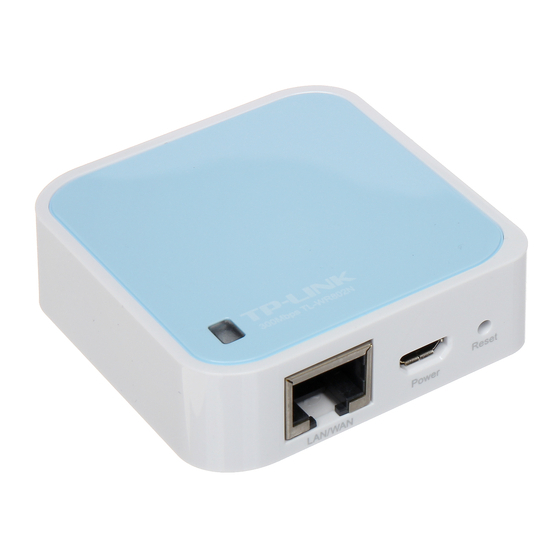
TP-Link TL-WR802N Mode D'emploi
Table des Matières
Les langues disponibles
Les langues disponibles
Liens rapides
TP-LINK TECHNOLOGIES CO., LTD.
Specifications are subject to change without notice. TP-LINK is a registered
trademark of TP-LINK TECHNOLOGIES CO., LTD. Other brands and product
names are trademarks or registered trademarks of their respective
holders.
No part of the specifications may be reproduced in any form or by any
means or used to make any derivative such as translation, transformation,
or adaptation without permission from TP-LINK TECHNOLOGIES CO., LTD.
Copyright © 2015 TP-LINK TECHNOLOGIES CO., LTD. All rights reserved.
www.tp-link.com
Quick Installation Guide
300Mbps Wireless N Nano Router
TL-WR802N
English
Français
Table des Matières

Manuels Connexes pour TP-Link TL-WR802N


Sommaire des Matières pour TP-Link TL-WR802N
-
Page 23: Contenu De L'emballage
Français Contenu de l'emballage TL-WR802N Câble Ethernet Câble USB CD de ressources Guide de (Manuel d'utilisation démarrage rapide uniquement) -
Page 24: Description Physique
Avant de procéder à la connexion du matériel, veuillez noter pour un usage ultérieur le mot de passe sans fil et le SSID de votre routeur qui figurent sur l'étiquette de votre TL-WR802N. Attention : ces deux références sont sensibles à la casse. -
Page 25: Modes De Fonctionnement
Français Remarque : pour de plus amples informations concernant la Réinitialisation (Reset), reportez-vous à l'annexe « Dépannage ». Modes de fonctionnement 1 Mode Routeur sans fil (Par défaut) Créez instantanément un réseau sans fil protégé par mot de passe avec un pare-feu NAT et partagez la connexion Internet avec de multiples périphériques. -
Page 26: Mode Client
Français 3 Mode Répéteur Répète le signal à partir d'un réseau sans fil existant. Ce mode permet d'étendre la couverture d'un réseau sans fil, afin que les périphériques trop éloignés du routeur principal puissent bénéficier d'une connexion sans fil stable. Le nom du réseau et son mot de passe associé... -
Page 27: Connexion Sans Fil Instantanée
Étape 4: Pour les modes Point d'accès et Routeur, connectez le port LAN/ WAN du TL-WR802N à Internet à l'aide d'un câble Ethernet. Pour les autres modes, reportez-vous au Manuel d'utilisation sur le CD-Rom de ressources. -
Page 28: Cliquez Sur L'icône Du Réseau
Français 2 Si vous connectez le TL-WR802N directement à votre modem par câble, vous devez obligatoirement au préalable réinitialiser le modem et patienter jusqu'à ce que la diode ONLINE soit allumée et fixe.Branchez ensuite un câble Ethernet entre le port LAN/WAN de votre modem et le TL- WR802N. -
Page 29: Ouvrez Votre Navigateur
Français Félicitations ! Votre connexion r é s e a u e s t m a i n t e n a n t Currently connected to: TP-LINK_XXXX opérationnelle. Internet access Wireless Network Connection TP-LINK_XXXX Connected TP-LINK_Home TP-LINK_Guest TP-LINK_Neighbor Free Public WiFi Open Network and Sharing Center Personnaliser les nom et mot de passe de votre réseau sans fil (optionnel) Ouvrez votre navigateur... -
Page 30: Dans Le Champ Wireless
Français D a n s l e c h a m p S S I D Wireless Settings (Nom du réseau sans fil), Wireless Network Name: TP-LINK_C5FC (Also called the SSID) saisissez le nouveau nom. Region: United States Warning: Ensure you select a correct country to conform local law. Incorrect settings may cause interference. -
Page 31: Configuration Du Mode De Fonctionnement
Français Configuration du mode de fonctionnement 1 Raccordez votre ordinateur au TL-WR802N (connexion filaire ou sans fil). Sans fil ( pour les modes : Routeur sans fil standard, Point d'accès et Routeur Client fournisseur d’accès sans fil Connexion Ethernet filaire Activez la connexion sans fil avec le nom du réseau (SSID) et... -
Page 32: Sélectionnez Le Mode De Travail De Votre Choix, Puis Cliquez
Français 3 Une fois l'identification réussie, cliquez sur Quick Setup (Installation rapide) dans le menu pour configurer votre TL- WR802N. Cliquez sur Next (Suivant). Status Quick Setup Quick Setup Working Mode Run the Quick Setup to manually con gure your internet connection and wireless settings. Network Wireless To continue, please click the Next button. - Page 33 Français puis cliquez sur Next (Suivant). > Si vous sélectionnez Dynamic IP (IP dynamique), cliquez sur Next (Suivant) , et passez à l'étape 2. > Si vous sélectionnez PPPoE/Russian PPPoE (PPPoE/Russia PPPoE), saisissez l'identifiant et le mot de passe fournis par votre FAI, puis cliquez sur Next (Suivant).
- Page 34 Français Quick Setup - Wireless Start >> Working Mode >> WAN Connection Type >> Wireless >> Finish Wireless Radio: Enable Wireless Network Name: (Also called the SSID) Region: United States Warning: Ensure you select a correct country to conform local law. Incorrect settings may cause interference.
-
Page 35: Mode Client / Répéteur
Français Mode Client / Répéteur Les exemples donnés ci-dessous sont tirés du mode Répéteur, mais la procédure est similaire pour le mode Client. 1. Cliquez sur le bouton Survey (Liste) pour afficher les réseaux sans fil disponibles. Sélectionnez le SSID du réseau cible, puis cliquez sur Connect (Connexion). - Page 36 Français Remarque : Après le redémarrage, reconnectez-vous au réseau en suivant la procédure « Connexion sans fil instantanée ». WISP Client Router Mode 1. Sélectionnez le type de connexion WAN: > Si vous ne le connaissez pas, sélectionnez Auto-Detect ( Détect. auto). Avant de poursuivre, vous devez être connecté à votre réseau existant ou à...
- Page 37 Français Quick Setup - Wireless Start >> Working Mode >> Wireless >> Network Settings >> Finish Client Setting SSID: BSSID: Example: 00-1D-0F-11-22-33 Survey Key Type: None WEP Index: Auth Type: open Password: AP Setting Local SSID: TP-LINK_C5FC Wireless Security Mode: No Security If you choose No Security mode, the wireless stations will be able to connect the AP without encryption.
-
Page 38: Annexe 1 : Mode Répéteur
• Moins d'obstacles = meilleures performances Essayez de choisir un emplacement qui permette de réduire le nombre d'obstacles entre le TL-WR802N et le routeur sans fil. Les couloirs dégagés ou des pièces spacieuses offrent de meilleures conditions qu'une pièce encombrée. -
Page 39: Comment Restaurer Les Paramètres D'usine De Mon Tl
* Si vous souhaitez vous connecter au réseau sans fil, utilisez le mot de passe par défaut figurant sur l'étiquette. * Tentez une nouvelle fois de configurer le TL-WR802N en suivant les étapes décrites dans le Guide d'installation rapide. 2 Comment restaurer les paramètres d'usine de mon TL- WR802N ? Assurez-vous que le routeur est allumé, puis appuyez à... - Page 40 11, cela permettra d'éviter ces changements de fréquence et stabilisera sûrement la connexion réseau. 5 Le TL-WR802N est en marche, et je suis connecté, mais je ne peux pas accéder à la page de l'Interface de gestion Web via mon navigateur.
- Page 41 Un signal faible peut être causé par des obstacles tels que des murs ou des objets. Si votre signal est faible, essayez de placer votre TL-WR802N en hauteur. il ne faut pas qu'il soit derrière ou sous votre bureau. De manière générale, placer votre TL-WR802N à un emplacement central permet d'optimiser ses performances.
-
Page 42: Assistance Technique
Canada Numéro sans frais: 1 866 225 8139 (service en anglais) 1 855 987 5465 (service en français) E-mail: Support.ca@tp-link.com Service time: Anglais: 24 heures sur 24 Français: 9 h à 18 h (heure de l'Est), jours ouvrables... - Page 43 Français Configuration personnelle Saisissez dans l'espace ci-dessous vos mot de passe et nom de réseau sans fil (SSID) ainsi que vos identifiant et mot de passe pour l'interface de gestion Web. Nom de réseau sans fil (SSID) Mot de passe sans fil Identifiant de l'interface de gestion en ligne Mot de passe de l'interface de gestion en ligne...