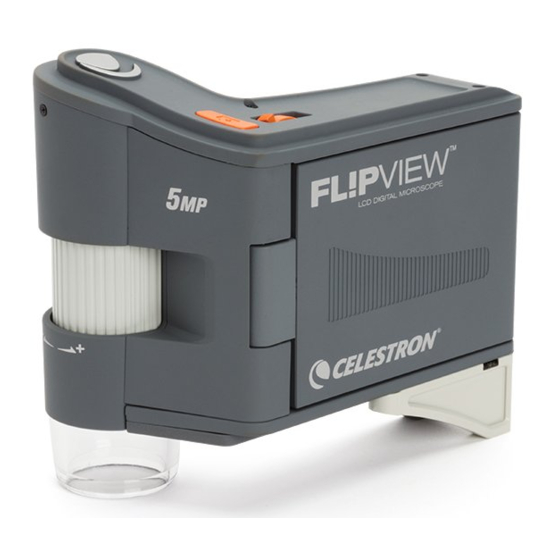
Celestrone FLIP VIEW 44314 Manuel D'instructions
Table des Matières
Les langues disponibles
Les langues disponibles
Liens rapides
Table des Matières

Sommaire des Matières pour Celestrone FLIP VIEW 44314
- Page 1 INSTRUCTION MANUAL MODEL #44314, 44315 ENGLISH...
- Page 21 M I C R O S C O P E N U MÉR I Q U E LC D P O RTAB L E MANUEL D'INSTRUCTIONS MODÈLES N° 44314, 44315 FRANÇAIS |...
- Page 22 1. INTRODUCTION Merci d'avoir acheté le microscope numérique LCD portable Celestron FlipView™ équipé d'un capteur 5 Mp et écran LCD TFT pleines couleurs 3" déployable. Votre microscope est un instrument optique de précision, fabriqué avec des matériaux de la plus grande qualité afi n de garantir sa durabilité et qu'il vous accompagnera pendant de longues années. Il est conçu pour permettre un grand confort d'utilisation avec un minimum d'entretien.
- Page 23 CONTENU Déclencheur Écran LCD déployable Pied déployable Bouton Paramètres Bouton de mode de couleurs/haut Bouton lecture/gauche Molette de réglage de l'illuminateur Compartiment de pile Bouton de contrôle de zoom Port d'alimentation 5 VCA Port mini USB Port de sortie vidéo. Fente pour carte Micro SD 14.
-
Page 24: Configuration
FICHE TECHNIQUE Plage d'agrandissement 10x-120x (jusqu'à 300x si vous utilisez un PC) Capteur Capteur CMOS 1/3.2" 5 Mp Écran LCD Écran LCD TFT pleines couleurs 3.0" (orientable sur charnières en axe X (90°) et Y (180°)) Objectif Verre de haute qualité à coupe IR 5 éléments (réduction des infrarouges), distance focale effective: 15,8 mm Distortion visuelle: 0,10% Champ de vision: 13,0°... -
Page 25: Insérer Une Carte Microsd
INSÉRER UNE CARTE MICRO SD Pour pouvoir prendre des images même si le microscope n'est pas raccordé à un ordinateur, insérez une carte Micro SD dans la fente pour carte (13) présente sur l'arrière du microscope. Appuyez fermement jusqu'à ce que la carte s'enclenche. - Page 26 3. OBSERVER ET CAPTURER DES IMAGES: IMAGERIE NUMÉRIQUE OBSERVER UN SPÉCIMEN Allumez le FlipView et dirigez-le vers votre spécimen. Réglez l'illumination en faisant pivoter le molette de réglage de l'illu- mination (7). Faites tourner la molette de mise au point (18) jusqu'à...
-
Page 27: Réglage Du Zoom Numérique
RÉGLAGE DU ZOOM NUMÉRIQUE: Lors de l'observation de votre spécimen, faites un agrandissement ou un réduction de l'image en utilisant le bouton de contrôle de zoom (9) EFFECTUER UN ENREGISTREMENT VIDÉO: En mode vidéo, appuyez sur le déclencheur (1) pour commencer à enre- gistrer. -
Page 28: Protéger Des Images
PROTÉGER DES IMAGES Cette fonctionnalité permet de protéger des images et des vidéos contre la suppression depuis la carte Micro SD. Pour protéger un fi chier image ou vidéo, appuyez sur le bouton Paramètres (4) pour affi cher le menu. Appuyez sur bas (16) pour mettre "Protéger"... - Page 29 4. PRÉSENTATION DU MENU LOGICIEL MENU Dans le mode d'aperçu, appuyez sur Paramètres (4) pour affi cher le menu principal. Les choix offerts par le menu varie- ront selon le mode actuellement sélectionné: image ou vidéo. Appuyez sur bas (16), haut (5) et OK (15) pour naviguer dans le menu.
-
Page 30: Menu Configuration
Une fois vos choix effectués, appuyez sur OK pour confirmer et appuyez sur le bouton menu pour revenir au viseur. Lorsque vous appuyez sur le déclencheur, l'icône apparaît dans le coin supérieur gauche de l'écran LCD. Une fois toutes les images capturées, FlipView reviendra au viseur. Pour arrêter le processus de capture auto avant la fin, appuyez sur le déclencheur une fois. -
Page 31: Économie D'énergie
Dans le menu principal, appuyez sur Lecture (6) pour affi cher la confi - guration. Les éléments de menu disponibles sont: Langage Économie d'énergie Fréquence Incrustation de la date Sortie TV Date/Heure Formatage de la carte SD Réinitialisation du système Version LANGUE FlipView prend en charge 11 langages:... - Page 32 L'HEURE Vous pouvez horodater vos fi chiers images (mais pas les photos) si vous le désirez. Les choix sont: DATE ET HEURE: affi che à la fois la DATE et l'HEURE sur l'image enregistrée. DATE: affi che uniquement la date sur le fi chier image DÉSACTIVÉ: NI la DATE NI l'HEURE ne seront affi chées.
-
Page 33: Transférer Des Fichiers Vers Un Ordinateur
DATE/HEURE Utilisez ce menu pour définir l'heure du jour correcte et déterminer com- ment l'heure sera affichée. Les formats suivants sont disponibles: AA/MM/JJ JJ/MM/AA MM/MM/JJ FORMATER LA CARTE MICRO SD Choisissez cette option pour formater votre carte Micro SD. Nous vous recommandons de toujours formater la carte Micro SD avant de l'utiliser pour la première fois avec votre FlipView. -
Page 34: Capturer Une Image Ou Enregistrer Une Vidéo
7. MODE D'EMPLOI DU LOGICIEL CELESTRON PORTABLE CAPTURE PRO 1. Installation du logiciel. Utilisez le CD inclus pour installer le logiciel sur votre ordinateur. Il pourrait être nécessaire de redémarre l'ordinateur avant de lancer le logiciel pour la première fois. Connectez FlipView à... -
Page 35: Date Et Heure
OPTIONS: le menu contient les options suivantes: RÉSOLUTION: Pour sélectionner la résolution d'imagerie du capteur. Choisissez entre 2 paramètres de résolution: - 320 x 240 - 640 x 480 REMARQUE: Lorsque le FlipView est connecté à un PC, il ne peut pas capturer d'images en haute résolution, mais il peut servir pour faire des démonstrations ou des vidéos en direct. Pour profi ter de la résolution pleine 5 Mp, débranchez le FlipView de l'ordinateur. -
Page 36: Calibration Et Mesure
9. CALIBRATION ET MESURE Le logiciel Portable CapturePro de Celestron comporte Réglez la hauteur du microscope et effectuez la mise au une fonction de mesure. Vous devez effectuer une point sur votre spécimen. Remplacez ensuite le spécimen calibration avant d'utiliser la fonction de mesure. avec la règle de calibration. -
Page 37: Outils De Mesure
Pour confi rmer que la calibration à été effectuée avec succès, retournez à l'écran de capture d'image. retournez à l'écran de capture d'image. Cliquez sur l'icône de la règle et dans le menu déroulant qui apparaît, sélectionnez "Ligne de n'importe quel angle". -
Page 38: Prendre Des Notes Et Marquer L'image
PRENDRE DES NOTES ET MARQUER L'IMAGE Portable CapturePro comporte des fonctions pour marquer, dessiner, ou ajouter des notes sur les images enregistrées. Cela peut être pratique pour prendre des notes rapidement et mettre en évidence des caractéristiques précises de l'image du spécimen. 1. -
Page 39: Définition Des Icônes De L'écran De Visualisation
DÉFINITION DES ICÔNES DE L'ÉCRAN DE VISUALISATION A.Enregistrer: G. Rétablir: pour enregistrer votre fichier pour rétablir une action annulée B. Copier dans le presse-papier: H. Dessiner pour copier et pouvoir coller dans un autre programme I. Texte/Notes C. Copier: pour enregistrer une copie J. -
Page 40: Nettoyage Et Entretien
11. NETTOYAGE ET ENTRETIEN Votre microscope avec caméra numérique Celestron est un instrument optique de précision et doit être traité avec soin, sans exception. Suivez ces conseils de soin et d'entretien et votre microscope restera en bonne condition pendant des années. - Page 41 DIG ITALE N LCD-HAN DM I KROSKOPS BEDIENUNGSANLEITUNG MODELLE 44314, 44315 DEUTSCH |...
- Page 61 M ICROSCOPIO DIGITAL LCD MANUAL DE INSTRUCCIONES MODELOS 44314, 44315 ESPAÑOL |...
- Page 81 M ICROSCOPIO DIGITALE CON SCHERMO LCD MANUALE DI ISTRUZIONI MODELLI 44314 E 44315 ITALIANO...