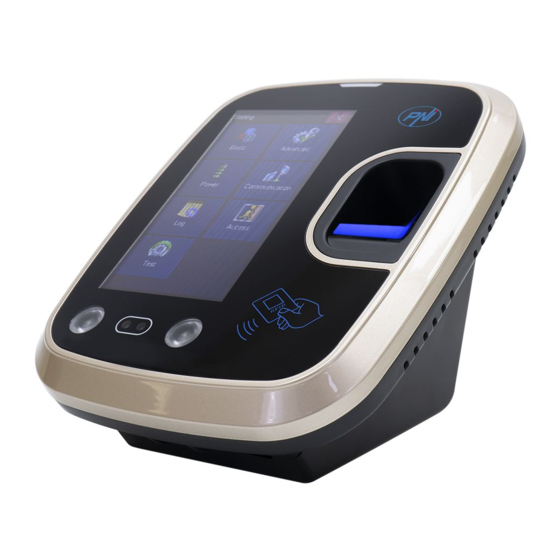
PNI Face 600 Manuel Utilisateur
Les langues disponibles
Les langues disponibles
Liens rapides
Time and attendance terminal / Zeitterminal und Teilnahmeterminal /
Terminal de tiempo y asistencia / Terminal de Gestion de Temps de Présence
/ Ujjlenyomat Biomitric időmegjelenítési rendszer / Terminale di rilevazione
presenze / Terminal dostepu / Sistem de pontaj biometric si control acces
PNI Face 600
User manual
EN
DE
Benutzerhandbuch
ES
Manual de usuario
FR
Manuel utilisateur
HU
Használati utasítás
IT
Manuale utente
PL
Instrukcja obsługi
RO
Manual de utilizare
1
2
43
85
127
169
211
253
295

Sommaire des Matières pour PNI Face 600
-
Page 128: Chapitre 2. Instructions Pour L'installation
Chapitre 1. Introduction Ce produit a ete developpe pour accomplir les demandes des societes et des entreprises concernant le management de la presence des employes. Le produit offre exactitude et une grande vitesse de pointage; il supporte le protocole TCP/IP et permet de charger et telecharger les donnees par USB. Chapitre 2. - Page 129 ● Introduisez l'adaptateur d'alimentation dans le jack qui se trouve derriere le dispositif. ● Introduisez le cable avec la prise RJ45 dans le port dedie qui se trouve derriere le dispositif. ● Le support de montage doit etre installe avec les deux vis vers haut, a une distance de 1,15 m au-dessus du sol.
- Page 130 Observation: Pour garantir une utilisation correcte, il faudrait enregistrer dans le dispositif au moins un utilisateur manager ou administrateur. Introduisez le User ID (par defaut c'est le plus petit numero, pas utilise jusqu'a ce moment-la), choisissez le ID du departement (Part), completez le Nom et le Niveau (le type de l'utilisateur).
- Page 131 * Le dispositif a une protection au cas de la double inscription, l'enregistrement va echouer, si l'utilisateur a ete deja enregistre. 2. L'enregistrement de l'empreinte Positionner le doigt correctement: Positionnez le doigt et appuyez au centre du capteur de l'empreinte. Ci- dessous on vous presente les schemas du modele correct d'enregistrement des empreintes digitales et egalement les exemples pour le positionnement incorrect.
- Page 132 ● “ ” → User → Enroll → Completez les champs → Choisissez “Fingerprint” → Choisissez un numero de ceux affiches lateralement qui correspond a un certain doigt ou introduisez le numero manuellement dans le champ FP No → Appuyez sur “OK” →...
- Page 133 4. L'enregistrement du mot de passe ● “ ” → User → Enroll → Completez les champs → Choisissez Password → Ajoutez dans les deux champs le meme mot de passe, la combinaisaon de 3-6 caracteres → Appuyez sur “OK” 5.
- Page 134 6. Le mode verification ● “ ” → User → Enroll → Completez les champs → Choisissez “Verification Mode” → Choisissez la facon de verification → Appuyez sur “OK” *System default est le mode prefere qui peut etre personnalise dans le Chapitre 5 - Les Reglages avancees 7.
- Page 135 • Vous pouvez selecteur jusqu'a 5 intervalles de temps lorsque l'acces a ete permis a l'utilisateur. Pour definir les intervalles de temps, lisez le chapitre 9 - Acces. 8. L'empreinte d'alarme ● “ ” → User → Enroll → Completez les champs → Choisissez “Fingerprint Alarm”...
- Page 136 • “Set” pour regler comme empreinte d'alarme une empreinte enregistree anterieurement. Appuyez avec le doigt inscrit anterieurement et le dispositif va detecter automatiquement le numero du doigt → Appuyez sur “OK” et ensuite sur “Yes” pour confirme. • “Remove” et “Remove all” efface seulement l'empreinte d'alarme et pas l'empreinte pour le pointage.
- Page 137 B. Effacer un utilisateur ● “ ” → User → “Delete” → introduisez le User ID → Appuyez sur “ OK”, selectez l'enregistrement que vous voulez effacer ou appuyez sur “Delete All.” → Appuyez sur “Yes.” C. Editer un utilisateur ●...
- Page 138 *La fonction de recherche vous aide pour trouver l'enregistrement en fonction du User ID/Nom/Visage. Assurez-vous que vous appuyez sur OK si vous choisissez le"Nom" comme critere de recherche. Chapitre 4. Les reglages du dispositif...
- Page 139 Les reglages fondamentaux ● “ ” → Setting → Basic A [Language] le reglage de la langue B [Sound] Activation / desactivation des messages vocaux et du son C [Volume] Controle du volume, choisissez une valeur entre 0-10 D [Auto Change of Time Mode ] Editer le programme de travail E [Bell Setting] Les reglages de la sonnerie F [Bell Count] Le reglage du nombre de sons pour la sonnerie G [Part] Editer le numero et le nom des departements...
- Page 140 B. Les reglages du son: ● “ ” → Setting → Basic → Sound → Selectez “Yes” ou “No”...
- Page 141 C. Controle du volume: ● “ ” → Setting → Basic → Volume → Choisissez une valeur entre 0-10 → Appuyez sur “OK.” Le programme de travail (Auto Change of Time Mode): ● “ ” → Setting → Basic → Auto Change of Time Mode → Clickez sur une rangee pour editer →...
- Page 142 Le statut: vous pouvez partager le programme de travail en Duty On or off, Overtime On or off, Return et Go Out. AttCount: Reglez le nombre des enregistrements que le dispositif va accepter dans le programme de travail; la valeur implicite est 9999 qui se rapporte a l'infini.
- Page 143 G. Part (Les departements): ● “ ” → Setting → Basic → Part → Clickez sur une rangee pour editer → introduisez le nom du departement → Appuyez sur “OK”...
- Page 144 Le chapitre 5. Les reglages avances. A [Verification Mode] Reglez la combinaison preferee des modes de verification B [Date and Time] Les reglages de la date, de l'heure, etc C [Photo Setting] Selectez l'image qui sera inclue dans l'historique (None/Enrolled Photo/Realtime Camera) D [Allowed # of Managers] Reglez le nombre maximal permis des utilisateurs.
- Page 145 A. Le mode de verification: ● “ ” → Setting → Advanced → Verification Mode → Choisissez la methode de verification preferee. Le reglage par defaut FACE/FP/CD/PWD necessite le visage, l'empreinte, la carte ou le mot de passe pour passer la verification. Les modes de verification avec“+”...
- Page 146 Face|FP|CD|PWD Les utilisateurs doivent enregistrer un visage, une empreinte, une carte RF ou un mot de passe. Fingerprint+Carte+Code Les utilisateurs doivent enregistrer une empreinte, une carte RF ou un code et l'authentification est necessaire en utilisant ces modalites consecutivement. Carte+le mot de passe Les utilisateurs doivent enregistrer une carte RF et un mot de passe et l'authentification est necessaire en utilisant ces modalites consecutivement.
- Page 147 Vous pouvez regler l'heure, la date, le format et le fuseau horaire de ce menu. Les reglages “NTP Server ” vous permettent de choisir l'adresse du Network Time Protocol. L'heure du dispositif sera synchronisee avec le serveur specifie automatiquement “Auto Sync Interval” a l'intervalle horaire specifie. La fonction “Time Synchronization”...
- Page 148 D. Le nombre permis de Managers: ● “ "→ Setting → Advanced → Allowed # of Managers → Choisissez le nombre maximal permis des Managers enregistres → Appuyez sur “OK”...
- Page 149 E. Calibrer le capteur: ● “ ” → Setting → Advanced → Calibrer le capteur Upgrade Firmware: * Introduisez dans le dispositif la carte USB avec le fichier de firmware avant utiliser cette fonction ● “ ” → Setting → Advanced → Upgrade Firmware F.
- Page 150 Chapitre 6. Demarrer le dispositif A [Restart At] Reglez le moment quand le dispositif va redemarrer. B [Sleep After] Reglez le moment quand le dispositif ferme l'ecran et affiche seulement l'heure. A. Redemarrer: ● “ ” → Setting → Power → Restart At → Introduisez l'heure pour redemarrer →...
- Page 151 Chapitre 7. Communication A [TCP/IP Settings] Pour les utilisateurs avances; la modification des reglages pour IPv4 et IPv6 B [WiFi] (seulement pour certains modeles) ces reglages vous permettent de vous connecter a un point d'acces WiFi et de modifier les reglages de connexion.
- Page 152 B. WiFi: (seulement pour certains modeles) ● “ ” → Setting → Communication → WiFi...
- Page 153 Selectez le hub Wi-fi: Selectez le WiFi auquel vous voulez vous connecter. TCP/IPv4 et TCP/IPv6: Pour les utilisateurs avances Link Information: Affiche l'etat de la connexion Wi-Fi Auto Select: Permet la selection automatique du hotspot Wi-Fi, appuyez sur “Auto Select Setting” pour ajouter un point d'acces a la liste de connexion automatique. C.
- Page 154 D. Le Porte TCP: “ ” → Setting → Communication → le Porte TCP. Par defaut 5005 ● E. Le mot de passe pour la communication: *Le mot de passe:pour optimiser la securite des donnees, vous pouvez regler l'authentification en fonction du mot de passe. Vous pouvez telecharger les enregistrements seulement si l'authentification a ete faite avec succes.
- Page 155 F. WebSocket Server URL: ● “ ” → Setting → Communication → WebSocket Server URL...
- Page 156 Chapitre 8. L'historique (Log) A [Management Log Warning] Reglez un memento quand les journaux de management depassent un certain numero. B [Time Log Warning] Reglez un memento quand les journaux de temps depassent un certain numero. C [Reverification Time] Changez le temps depuis la premiere verification apres lequel celui-ci est considere comme une double verification.
- Page 157 Chapitre 9. Acces A [Define Time Zone] Definir les heures pendant lesquelles le dispositif permet l'acces (par exemple, les heures de travail) B [Door Open Time] Reglez un memento quand les journaux de temps depassent un certain numero. C [Door Open Timeout] La duree apres laquelle l'alarme va sonner, si la porte reste ouverte.
- Page 158 A. Definir le fuseau horaire: ● “ ” → Setting → Access → Selectez un numero de la colonne gauche pour editer Timezone Group* et assurez-vous que la selection est evidenciee en bleu → Clickez sur une rangee pour editer → Selectez l'heure de demarrage, l'heure de fin et le mode de verification →...
- Page 159 C. Le temps pendant lequel la porte est ouverte: ● “ ” → Setting → Access → Door Open Timeout D. Le type du capteur de la porte: ● “ ” → Setting → Access → Door Sensor Type...
- Page 160 E. Les reglages de l'alarme / panique: ● “ ” → Setting → Access → Duress Settings F. Watch Tamper: ● “ ” → Setting → Access → Watch Tamper...
- Page 161 G. Le type de sortie Wiegand: ● “ ” → Setting → Access → Wiegand Output Type → Choisissez le type de sortie Wiegand H. Forward Card ID vers Wiegand: ● “ ” → Setting → Access → Transmettre la carte ID vers Wiegand...
- Page 162 Chapitre 10. Test Vous pouvez tester les fonctions du Son, du Capteur (l'empreinte digitale), de l'Ecran tactile, de RTC (la montre en temps reel), du Camera photo, du Camera IR (infrarouge) et la Deviation du camera. Tous les resultats des tests, a l'exception du son, du touchscreen et de RTC peuvent etre stockes sur USB.
- Page 163 Chapitre 11. La disquette USB * Ces fonctions peuvent etre utilisees seulement apres l'introduction de la disquette USB. Apres avoir telecharger l'historique, celui-ci peut etre charge dans le software de Time Attendance. Vous devez suivre ces pas pour acceder au menu: ●...
- Page 164 Si vous avez une disquette USB chargee avec la banque de donnees des utilisateurs, vous pouvez utiliser les fonctions ci-dessous pour l'enregistrement rapide sur un deuxieme dispositif (pour les cas ou vous utiliser plusieurs dispositifs) ou pour la configuration rapide apres le nouvel reglage. G [Upload User Database] Telechargez la banque de donnees des utilisateurs H [Upload User Database (XM] Telechargez la banque de donnees avec les utilisateurs en format XML...
- Page 165 B [Device Info] Affiche la date de lancement, la serie, le producteur, le nom du produit, le type et la version de firmware C [Advanced] Pour visualiser les journaux vous avez la possibilite d'introduire manuellement le ID de l'utilisateur ou de scanner le visage fata de l'utilisateur pour obtenir automatiquement son ID correct.
- Page 166 Les informations avancees incluent le journal de temps, le journal de management et la liste des utilisateurs. *Si vous selectez “Specify Date”, assurez-vous que vous avez correctement introduit la date de debut et de fin (conformement a la presentation ci- dessous)
- Page 167 Chapitre 13.FAQ Les utilisateurs ont des problemes avec la verification par empreinte: Dans les cas suivants il est possible que les employes ne puissent pas utiliser la verification par empreinte: • Si le doigt est trop sec ou trop humide. Il faut avoir un eponge humide ou les utilisateurs puissent mouiller les doigts avant de scanner pour une meilleure sensibilite.
- Page 168 connectee. 1. La disquette USB a une capacite plus petite que 8GB. 2. La capacite restee sur la disquette USB est insuffisante. dispositif demande de lire l'empreinte de nouveau, meme si personne n'essaye se pointer. La surface du scanner est sale ou il y a des traces de l'empreinte de l'utilisateur anterieur.
- Page 338 (2) Diagrama B...
- Page 340 FR: Le logiciel Time Attendance System peut être téléchargé à partir de la page produit du site www.pni.ro HU: A Time Attendance System szoftver letölthető a www.pni.ro termékoldaláról IT: Il software Time Attendance System può essere scaricato dalla pagina del prodotto di www.pni.ro...
- Page 341 Declaración UE de conformidad simplificada SC ONLINESHOP SRL declara que el Terminal de tiempo y asistencia modelo PNI Face 600 cumple con la Directiva EMC 2014/30/EU. El texto completo de la declaración de conformidad de la UE está disponible en la siguiente dirección de Internet: https://www.mypni.eu/products/6464/download/certifications...