MAX HAURI clip-clap switch Mode D'emploi
Table des Matières
Les langues disponibles
Les langues disponibles
Chapitres
Table des Matières

Manuels Connexes pour MAX HAURI clip-clap switch


Sommaire des Matières pour MAX HAURI clip-clap switch
- Page 18 clip-clap switch MODE D'EMPLOI 15 m Portée Programmateur horaire Consommation d'énergie Générateur aléatoire Commutable marche/arrêt Protection contre les surcharges...
-
Page 19: Description Succincte
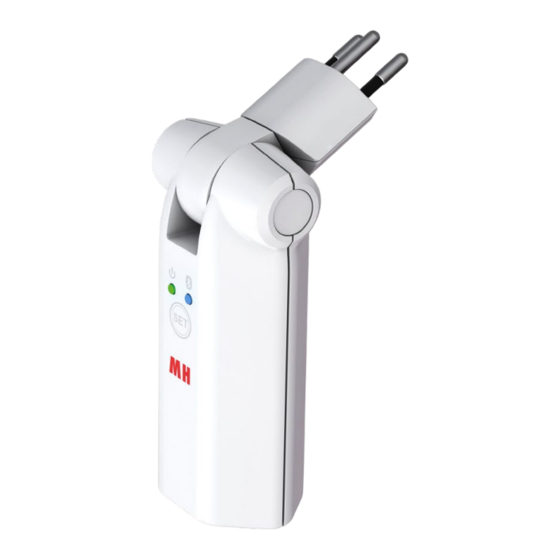
DESCRIPTION SUCCINCTE clip-clap – La prise rabattable pivotante avec Bluetooth® 4. switch Fiche intermédiaire commutable par app avec minuterie intégrée et mesures de puissance. Avec l'appli « clip-clap » gratuite, vous disposez des fonctions switch énumérées ci-dessous: • Commutation de la prise (possible aussi directement sur le ») « clip-clap switch... -
Page 20: Instructions De Sécurité
SOMMAIRE Installation de l‘appli ................21 Installation du clip-clap switch ............22 Connexion du clip-clap switch avec l‘appli ......... 23 Réglages ....................24 Réglages et Password sous ANDROID ..........25 Réglages et Password sous iOS ............26 Commutation et mesure d‘énergie ............. -
Page 21: Installation De L'appli
INSTALLATION INSTALLATION A. Installation de l'appli La première étape consiste à installer l'appli « clip-clap » de MAX switch HAURI AG sur votre smartphone ou votre tablette. L'appli est dispo- nible pour les systèmes ANDROID et iOS et peut être téléchargée sur le portail correspondant. -
Page 22: Installation Du Clip-Clap Switch
INSTALLATION B. Installation du clip-clap switch Branchez le connecteur intermédiaire du « clip-clap » (ci-après switch appelé CCS en abrégé) dans une prise de votre choix Branchez l'appareil de votre choix (par ex. ventilateur, chauffage soufflant, lampe sur pied, etc.). clip-clap 22 - Mode d‘emploi... -
Page 23: Utilisation
UTILISATION UTILISATION A. Connexion du clip-clap switch avec l'appli: En premier lieu, activez la fonction Bluetooth de votre smartphone ou tablette. Ouvrez l'appli sur votre appareil. Aussitôt après l'écran de départ, la recherche d'appareils apparaît. Les CCS trouvés sont alors affichés sur la liste des appareils. -
Page 24: Réglages
UTILISATION B. Réglages : On peut ici changer la langue , recommander l'appli , demander de l'aide , indiquer le prix du kilowattheure ou rappeler des informa- tions clip-clap 24 - Mode d‘emploi switch... -
Page 25: Réglages Et Password Sous Android
UTILISATION C. Réglages et Password sous ANDROID: Après un clic long sur un CCS donné ( ), on peut via les réglages lui attribuer un nom et un pictogramme de la liste de choix. Afin que la lumière de l'afficheur LED ne gêne pas la nuit, on peut l'éteindre complètement avec . -
Page 26: Réglages Et Password Sous Ios
UTILISATION D. Réglages et Password sous iOS: Après avoir cliqué sur le pictogramme de traitement , des petits signes « moins » rouges apparaissent devant chaque CCS. Ces signes moins rouges permettent de retirer un appareil. En cliquant sur un CCS donné , on parvient aux réglages du CCS. -
Page 27: Commutation Et Mesure D'énergie
UTILISATION E. Commutation et mesure d'énergie: Via la liste d'appareils de la vue on peut mettre en marche et arrêter les CCS individuellement ou collectivement avec En cliquant sur un seul CCS , on arrive à la vue principale l'appareil. clip-clap Mode d‘emploi - 27 switch... -
Page 28: Vue Power (Puissance)
UTILISATION F. Vue Power (puissance): En cliquant sur , on peut allumer et éteindre un appareil. L'affichage de puissance montre la consommation (en watts) des consomma- teurs raccordés (éclairage, TV, chauffage, etc.). clip-clap 28 - Mode d‘emploi switch... -
Page 29: Vue Énergie
UTILISATION G. Vue énergie La consommation peut être affichée au choix sous forme de kW/h ou de coût calculé en CHF. L'histogramme de consommation peut travailler à l'échelle du jour, de la semaine ou du mois. clip-clap Mode d‘emploi - 29 switch... -
Page 30: Vue Timer (Temporisateur)
UTILISATION H. Vue Timer (temporisateur): On peut ici définir un compte à rebours, qui au bout d'un temps déterminé, au choix (entre 1 min et 23 h 59 min max.), allume ou éteint l'appareil raccordé au CCS. Si on clique sur Start (départ), le tempori- sateur commence son compte à... -
Page 31: Vue Programmateur Horaire
UTILISATION I. Vue programmateur horaire Le programmateur horaire peut être programmé à volonté. Le nombre maximal de règles est de 12. Les règles sont appliquées au CCS et restent en mémoire, même après une coupure de courant ou une interruption de la liaison Bluetooth. J. -
Page 32: Activation, Désactivation Et Effacement Des Règles
UTILISATION K. Activation, désactivation et effacement des règles: Chaque règle programmée peut être activée, désactivée à l'aide du bouton . Si une règle doit être effacée, il suffit de passer le doigt dessus de droite à gauche. Une poubelle rouge apparaît et si on clique dessus, la règle est effacée.