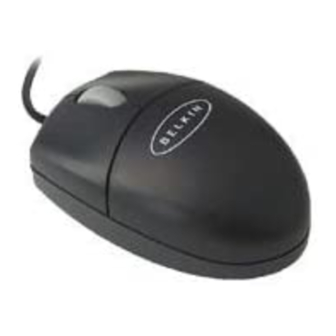
Belkin P74279ea Manuel De L'utilisateur

Manuels Connexes pour Belkin P74279ea


Sommaire des Matières pour Belkin P74279ea
- Page 1 P74279ea-F8E841eaBLK 24-03-2003 14:11 Page 1 User Manual Manuel de l'utilisateur Benutzerhandbuch Handleiding Manuale utente Manual de usuario P74279ea Belkin Series: F8E841eaBLK and F8E882eaOPT...
- Page 2 P74279ea-F8E841eaBLK 24-03-2003 14:11 Page 2...
- Page 17 P74279ea-F8E841eaBLK 24-03-2003 14:11 Page 17...
-
Page 18: Information Importante
P74279ea-F8E841eaBLK 24-03-2003 14:11 Page 18 Information Importante Le connecteur USB est compatible Connecteur USB avec Windows 98, Windows 2000, Windows ME e ® ® ® Windows ® Le connecteur PS/2 est compatible Connecteur PS/2 avec Windows ® 98, NT et 2000. - Page 19 Introduction 1.1 LA SOURIS MINISCROLLER DE BELKIN Merci d'avoir choisi la souris MiniScroller de Belkin, une souris révolutionnaire conçue pour les utilisateurs des ordinateurs complexes d'aujourd'hui. Vous trouverez non seulement que cette souris est facile à utiliser, mais qu'elle est également incroyablement polyvalente.
-
Page 20: Installation Matériel
P74279ea-F8E841eaBLK 24-03-2003 14:11 Page 20 Installation matériel 2.1 Installation du logiciel Vous pouvez brancher votre souris soit dans un port souris PS/2 ou un port USB (Bus série universel). Pour vérifier, regardez à l'arrière de votre ordinateur pour le port qui est destiné... -
Page 21: Installation Matériel (Suite)
P74279ea-F8E841eaBLK 24-03-2003 14:11 Page 21 Installation matériel (suite) Installation USB a. Repérez le port du bus série universel (USB) situé à l’arrière de votre ordinateur. b. Branchez la souris dans le port. Vérifiez sur la boîte d’emballage les types de ports qui peuvent être utilisés. -
Page 22: Installation Du Logiciel
P74279ea-F8E841eaBLK 24-03-2003 14:11 Page 22 Installation du logiciel Marche à suivre pour paramétrer votre souris Important : Avant d'installer le logiciel MiniScroller , il est fortement ™ recommandé que vous ôtiez tous les pilotes de souris. NE PAS ÔTER LES PILOTES DE SOURIS WINDOWS ®... -
Page 23: Dépannage
P74279ea-F8E841eaBLK 24-03-2003 14:11 Page 23 Dépannage Problème n° 1 J’ai accès à Windows ou au mode sans échec (Safe Mode) mais je suis ® incapable d’utiliser la souris. Si vous disposez de plusieurs pilotes, il se peut que l'ordinateur soit amorcé en mode sans échec ou que la souris ne fonctionne pas du tout. -
Page 24: Dépannage (Suite)
P74279ea-F8E841eaBLK 24-03-2003 14:11 Page 24 Dépannage (Suite) Après avoir choisi le pilote de votre souris, vous pouvez le supprimer ou le modifier. Pour supprimer le pilote que vous avez sélectionné, appuyez sur la touche de tabulation jusqu’à ce que vous arriviez à l’onglet « Remove » (Supprimer) puis appuyez sur «... -
Page 25: Comment Vous Servir De Votre Souris
P74279ea-F8E841eaBLK 24-03-2003 14:11 Page 25 Comment vous servir de votre souris Entretien de votre souris L’entretien de votre souris Belkin ™ est important (modèle avec boule uniquement). Elle a été conçue pour fonctionner sans problème pendant des années. Une cage de retenue de boule autonettoyante empêche l’accumulation de poussières et de charpies autour de la boule. -
Page 26: Désinstallation
Cliquez sur « Control Panel » (Panneau de configuration). d. Sélectionnez « Add/Remove Programs » (Ajout/Suppression de programmes). e. Sélectionnez « Belkin Mouse Driver » (Pilote souris Belkin) puis cliquez sur « Add/Remove » (Ajouter/Supprimer). On vous demandera si vous êtes certain de vouloir supprimer la souris du navigateur «Browser Mouse»... - Page 27 50082-1 1997. Garantie produit limitée à vie de Belkin Components Belkin garantit ce produit à vie contre tout défaut de matériau et de fabrication. Si l’appareil s’avère défectueux, Belkin Components le réparera ou le remplacera gratuitement, à sa convenance, à condition que le produit soit retourné, port payé, pendant la durée de la garantie, au distributeur Belkin agréé...
- Page 28 West Gosford • NSW 2250 • Australie Tel +61 (2) 4372 8600 Fax +61 (2) 4325 4277 Free Technical support Tel: 00800 22355460 e-mail: eurosupport@belkin.com © 2003 Belkin Components. Tous droits réservés. Toutes les raisons commerciales sont des marques déposées de leurs fabricants respectifs. P73429ea...
- Page 29 P74279ea-F8E841eaBLK 24-03-2003 14:11 Page 29...
- Page 41 P74279ea-F8E841eaBLK 24-03-2003 14:11 Page 41...
- Page 53 P74279ea-F8E841eaBLK 24-03-2003 14:11 Page 53...
- Page 65 P74279ea-F8E841eaBLK 24-03-2003 14:11 Page 65...