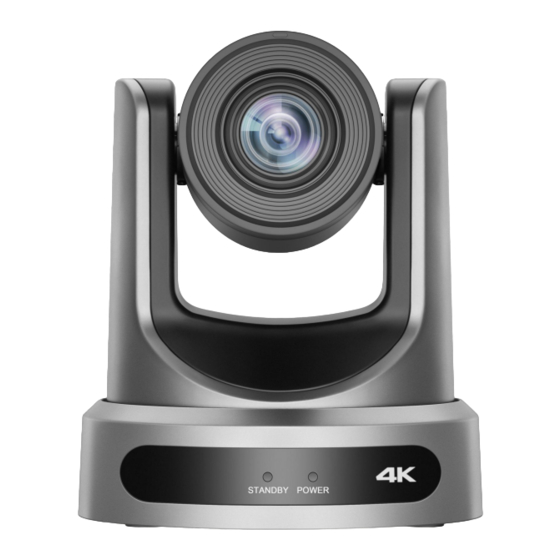
FS FC730 Guide De Démarrage Rapide
Table des Matières
Les langues disponibles
Les langues disponibles
4 K
E R
P O W
S T A N D B Y
FC730/FC730-4K-N
FS HD Video Conference Camera for
Midsize & Large Rooms
FS HD-Videokonferenzkamera für mittelgroße und große Räume
Caméra de Vidéoconférence HD FS pour Salles de
Moyenne et Grande Taille
Quick Start Guide
V2.0
Quick-Start Anleitung
Guide de Démarrage Rapide
Table des Matières

Sommaire des Matières pour FS FC730
- Page 1 S T A N D B Y FC730/FC730-4K-N FS HD Video Conference Camera for Midsize & Large Rooms FS HD-Videokonferenzkamera für mittelgroße und große Räume Caméra de Vidéoconférence HD FS pour Salles de Moyenne et Grande Taille Quick Start Guide V2.0 Quick-Start Anleitung...
-
Page 22: Accessoires
Introduction FS fournit des caméras professionnelles prêtes à l'emploi pour les salles de conférence de moyenne et grande taille, ce qui permet d'économiser les coûts de main-d'œuvre et d'équipement, et de maximiser le travail en équipe. STANDBY POWER STANDBY POWER... -
Page 23: Aperçu Du Matériel
FC730 FC730-4K-N Câble USB 2.0 x 1 Câble USB 3.0 x 1 NOTE: Le câble d'alimentation varie en fonction de la prise de courant standard du pays où il est vendu. Aperçu du Matériel Panneau Frontal FC730 FC730-4K-N STANDBY POWER... -
Page 24: Ports Du Panneau Arrière
Ports du Panneau Arrière FC730 USB 2.0 IN RS232 OUT DC 12V 2 3 4 Ports Description USB 2.0 Connexion à l'Ordinateur RS232 IN Connexion au Clavier de Contrôle du Réseau RS232 OUT Caméra Cascade DC 12V Adaptateur d'Alimentation DC... - Page 25 Ports Description AUDIO IN Entrée des Signaux Audio LINE OUT Sortie des Signaux Audio SYSTEM SELECT Sélection du Système Vidéo RS485 Connexion au Clavier de Contrôle du Réseau RS232 IN Connexion au Clavier de Contrôle du Réseau RS232 OUT Caméra Cascade DC 12V Adaptateur d'Alimentation DC Connexion Ethernet...
-
Page 26: Télécommande
Télécommande CAMERA SELECT PRESET RESET HOME MENU SLOW ZOOM FAST L/R SET BACKLIGHT P/T RST AUTO NEAR MANUAL FOCUS... - Page 27 Dénomination Description En Veille Appuyez sur cette touche pour passer en mode veille Numéro Réglage de présélection ou transfert de présélection Utilisé avec d'autres boutons Préréglage Réglage de la présélection + touche numérique (0-9) Confirmez le menu ou l'objectif reviendra à la position Accueil centrale après avoir cliqué...
-
Page 28: Installation De La Caméra
Installation de la caméra 1. Installation sur Bureau P O W ST AN DB Y 2. Installation sur Trépied Montez l'appareil photo sur un trépied (non fourni) avec le guide de ¼ pouce. -
Page 29: Connexion De La Caméra
1. Connectez la Caméra Connectez l'adaptateur d'alimentation à la prise murale. Connectez le câble USB à l'ordinateur. 2. Exécutez le Logiciel Exécutez votre logiciel vidéo (Zoom, Skype for Business, Google Hangouts, Cisco WebEx, GoToMeeting, etc.) et sélectionnez la caméra FS comme périphérique vidéo. -
Page 30: Dépannage
- Passez en revue les Dispositifs d'Imagerie, la caméra FS devrait être visible. - Passez en revue les Contrôleurs de Son, de Vidéo et de Jeu, la caméra FS devrait être vue. Si l'appareil ne peut pas être localisé, vérifiez si celui-ci est correctement connecté. Insérez l'appareil dans un autre port USB. -
Page 31: Support Et Autres Informations
Garantie du Produit FS garantit à ses clients que tout article endommagé ou défectueux dû à sa fabrication pourra être retourné gratuitement dans un délai de 30 jours à compter de la date de réception de la marchandise. Cela exclut les articles fabriqués sur mesure ou les solutions personnalisées. - Page 33 FS.COM GmbH hereby declares that this device is in compliance with the Directive 2014/30/EU. A copy of the EU Declaration of Conformity is available at www.fs.com/company/quality_control.html Die FS.COM GmbH erklärt hiermit, dass dieses Gerät mit der Richtlinie 2014/30/EU konform ist. Eine Kopie der EU-Konformitätserklärung finden Sie unter...