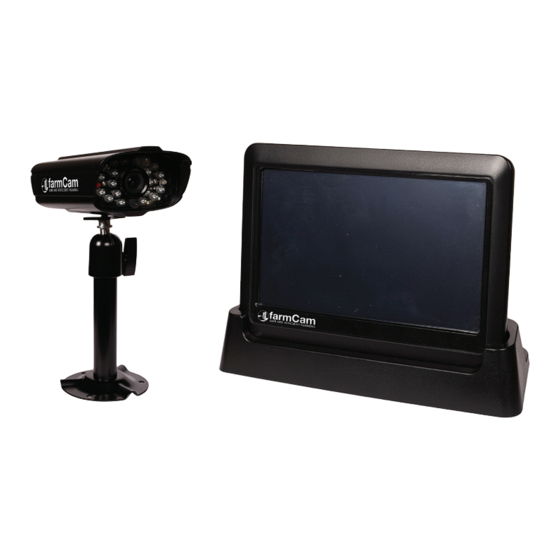
Luda farmCam Guide D'utilisation

Manuels Connexes pour Luda farmCam

Sommaire des Matières pour Luda farmCam
- Page 1 Deutsch – Bedienungsanleitung English – User Guide Français – Guide d’utilisation Nederlands – Gebruikshandleiding...
-
Page 25: English
English – User Guide... -
Page 47: Français
Français – Guide d’utilisation... - Page 48 Introduction ..........................49 Informations de sécurité & autres informations ............50 La caméra & pièces connexes ....................51 Le moniteur & pièces connexes ..................52 Fonctionnement de la farmCam ..................54 Planification de l’installation ....................54 Configuration du moniteur ....................55 Installation de la caméra .....................56 Installation des antennes extérieures ................56 Utilisation de la rallonge supplémentaire du câble ............57...
-
Page 49: Introduction
1. Introduction Félicitations pour votre achat du farmCam de LUDA! La solution farmCam vous offre tout ce dont vous avez besoin pour la supervision d’ensemble d’un maximum de 4 zones. Le package complet pour une surveillance facile de l’étable et du vêlage, ou pour la surveillance globale de l’exploitation. -
Page 50: Informations De Sécurité & Autres Informations
– Ne pas utiliser plusieurs caméras de même fréquence dans la même zone puisqu’elles pourraient interférer entre elles. LUDA décline toute responsabilité quand aux évènements pouvant résulter d’une utilisation non conventionnelle ou contrevenant aux conseils du présent manuel. -
Page 51: La Caméra & Pièces Connexes
3. La caméra & pièces connexes Antenne Microphone Capot protecteur Lentille Voyant d’alimentation Indicateur de couplage Capteur sensible a la lumiere Connexion électrique (5V) Pied de caméra Bouton de couplage Caméra vidéo sans fil. (Art. no 1027) Adaptateur d’alimentation extérieure (Art. -
Page 52: Le Moniteur & Pièces Connexes
4. Le moniteur & pièces connexes Numéro de caméra vidéo/ Indicateur de signal Écran LCD Indicateur de batterie Indicateur de carte SD Onglet Menu Écran tactile LCD - avant (Art. no 1033) Branchement de l’antenne Commutateur marche/arrêt Support Fente pour carte SD Écran tactile LCD - arrière (Art. - Page 53 Branchement de l’alimentation Chargement de station d’accueil pour moniteur (Art.no. 7010) Branchement de ethernet 5V Adaptateur d’alimentation Câble Ethernet pour la connexion (Art. no EU 6016, UK 6017) internet (Art. no 5011) Antenne moyenne & support 9m 90 cable câble Petite antenne (Art.
-
Page 54: Fonctionnement De La Farmcam
Assurez-vous qu’il y ait le moins d’obstacles possibles (arbres, buissons, bâtiments) dans l’espace compris entre les antennes extérieures. Longueur du câble d’antenne: Trois câbles d’antenne sont inclus dans la boîte farmCam: un câble de 16 m pour la caméra, un câble de 9 m pour le moniteur et un câble supplémentaire de 9 m. -
Page 55: Configuration Du Moniteur
INFORMACIÓN Les signaux de fréquence 2,4 GHz sont transmis comme des ondes radio dans l’air. Les ondes peuvent pénétrer la plupart des objets ou bien rebondir sur eux. Cependant, les signaux perdent en vigueur à mesure qu’ils rencontrent des obstacles (arbres, fenêtres, murs etc.) qu’il leur faut pénétrer. En pénétrant le métal ou le béton, la force du signal se trouvera fortement réduite. -
Page 56: Installation De La Caméra
8. Installation de la caméra Connectez le câble de 16m de l’antenne derrière la caméra et connectez la grande antenne au câble. N’installez pas encore l’antenne de façon définitive. Fixez la caméra au mur en utilisant le pied de montage. Assurez- vous qu’il y ait une source d’alimentation à... -
Page 57: Utilisation De La Rallonge Supplémentaire Du Câble
INFORMATION Placez l’antenne comme sur le dessin ci-dessus afin d’obtenir une qualité d’image optimale. Assurez-vous qu’il n’y a pas d’autres objets tels qu’une gouttière ou un tuyau près de l’antenne, puisque cela pourrait affecter la qualité d’image. Retirez la petite antenne de l’écran et, si nécessaire, dévissez le câble de l’appareil photo. -
Page 58: Réglages Du Son
champs différents dans l’image. Appuyez sur un champ pour zoomer dans cette zone. Réglages du son: Appuyez sur les touches suivantes: Utilisez les touches + et - pour régler le son et le niveau de l’alarme. 11. Réglages de la caméra Pour une vue d’ensemble des icônes du moniteur, référez-vous au chapitre 4, le moniteur &... -
Page 59: Réglages De La Luminosité
Appuyez sur le bouton de la caméra que vous souhaitez afficher ou masquer. Un X signifie que la caméra est masquée. Réglages de la luminosité : Appuyez sur les touches suivantes pour accéder à la luminosité de l’écran de la caméra : Onglet Menu ->... -
Page 60: Affichage Sur Iphone/Ipad
Affichage sur les Smartphones Android et tablettes: Allez sur Google Play/App Store, recherchez l’application OMGuard et installez. Ouvrez l’application et entrez le code inscrit sur l’arrière de l’écran du moniteur dans le champ, puis cliquez sur OK. Notez que pour le iPhone, le modèle 3GS ou un modèle plus récent est requis. Version Android : 2.3x et ultérieure Paramètres de réseaux avancés: 1. -
Page 61: Détection De Mouvement
Email to: yyy@gmail.com SSL checkbox checked LUDA recommande Gmail comme adresse d’envoi. L’adresse d’envoi (« Nom d’utilisateur ») et l’adresse de réception (« e-mail à : ») doivent être différentes. Enregistrement programmé Appuyez sur les touches suivantes pour accéder à l’écran d’enregistrement programmé : Onglet Menu ->... -
Page 62: Heure
14. Jouer Allez à la Liste d’enregistrement Choisissez l’appareil photo et la date de l’enregistrement en question. Cliquez sur la date et cliquez sur l’enregistrement qui vous intéresse. Si l’enregistrement existe, la date est surlignée en vert. 15. Configuration du système Pour accéder à... -
Page 63: Format De Stockage
électroniques. Il est possible de mettre à niveau le micrologiciel du moniteur. Pour mettre à niveau le moniteur, vous aurez besoin d’un ordinateur. Pour vérifier les mises à jour, veuillez consulter le site http://ludaelektronik.com/farmcam/ Téléchargez le dernier fichier du micrologiciel sur votre ordinateur. -
Page 64: Résolution Des Problèmes
16. Résolution des problèmes Dans ce chapitre de résolution des problèmes, nous admettons que vous avez monté et installé tous les éléments de votre système farmCam. La résolution des problèmes est également disponible en ligne sur http://ludaelektronik.com Voir chapitre 20 pour les informations de contact de notre service client. -
Page 65: Questions Fréquemment Demandées (Faq)
éloignez du récepteur. Est-ce que la caméra est étanche à l’eau ? La caméra dans votre farmCam-solution est classée IP66, ce qui veut dire qu’elle est résistante à la poussière et à l’humidité. Elle peut être placé à l’extérieur même lorsqu’il pleut et elle peut être placé... -
Page 66: Caractéristiques Techniques
18. Caractéristiques techniques Caméra vidéo sans fil (Art. No 1027) Fréquence d’émission ISM 2,4 GHz Courant d’émission 20mW/CE Canaux Résolution 800 × 480 px Angle 63° Illumination requise 0 Lux Distance dans le noir 40 m2 Source de courant compatible DC +5V Consommation électrique 500mA (IR ON) -
Page 67: Garantie
LUDA. La garantie est valide seulement en vertu du reçu original émis par un agent de chez LUDA. Le reçu original doit contenir les informations concernant l’endroit de l’achat, la date d’achat et une description du produit. -
Page 68: Service Client
21. Service client Expertise suédoise LUDA Elektronik est né en 2003 et est maintenant le plus grand distributeur sur ce marché distinct. La compagnie a une expertise incomparable au sujet des caméras sans fil et autres technologies. Ainsi, nous vous offrons les meilleurs produits ainsi qu’un support technique de haute qualité.