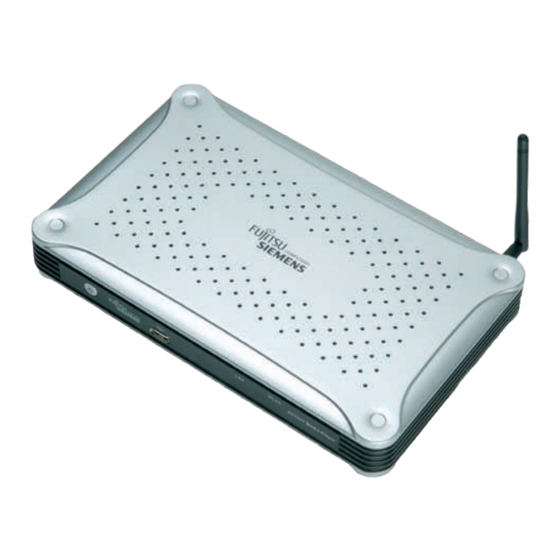
Fujitsu Siemens Computers ACTIVY 150 Manuel De L'utilisateur
Table des Matières
Les langues disponibles
Les langues disponibles
Liens rapides
Chapitres
Table des Matières

Sommaire des Matières pour Fujitsu Siemens Computers ACTIVY 150
- Page 5 CE. Pour renvoyer votre ancien appareil, utilisez les systèmes de renvoi et de collecte qui vous sont proposés. Vous trouverez d'autres informations sur Internet à l'adresse www.fujitsu-siemens.com/recycling Dansk Apparatet må ikke bortskaffes sammen med husholdningsaffaldet. Dette apparat er klassificeret iht.
- Page 83 User Manual ACTIVY Media Player 150...
- Page 167 ACTIVY Media Player 150 ECRAN DE DEMARRAGE (réservé) PAGE VERS LE BAS PAGE VERS LE HAUT (réservé) Pavé numérique / lettres SUPPRIMER Activation de certaines fonctions Saut vers les MEDIAS EN LIGNE Bascule entre le mode fenêtre / plein écran Configuration Bascule de la sortie AUDIO Saut vers MUSIQUE...
-
Page 168: Utilisation Du Clavier Virtuel
ACTIVY Media Player 150 5.4 Utilisation du clavier virtuel Si vous souhaitez saisir du texte dans un champ via la télécommande de l’ACTIVY Media Player 150, appuyez sur la touche OK de cette dernière. Un clavier virtuel apparaît à l’écran. Le clavier virtuel vous permet d'attribuer un nom à... -
Page 169: Raccordement De L'activy Media Player 150
ACTIVY Media Player 150 6 Raccordement de l’ACTIVY Media Player 150 Afin de pouvoir utiliser l’ACTIVY Media Player 150, vous devez avoir effectué les raccordements suivants. Vidéo, audio ou HDMI LAN / WLAN Alimentation électrique Après avoir effectué ces raccordements, allumez le téléviseur, l’ACTIVY Media Player 150, le routeur, le PC / ACTIVY Media Server / ACTIVY Media Center, puis installez l’ACTIVY Media Player 150 (Setup) déconnectez le serveur UPnP Server de votre PC / ACTIVY... - Page 170 ACTIVY Media Player 150 Sortie vidéo Branchez le cordon vidéo (fourni) au connecteur VIDEO situé au dos de l’ACTIVY Media Player 150 et l'autre extrémité du cordon, à l'entrée vidéo du téléviseur. Sortie S-Video Insérez le cordon S-vidéo (fourni) dans la prise S-VIDEO située au dos de l’ACTIVY Media Player 150 et l'autre extrémité...
-
Page 171: Raccordement Hdmi
ACTIVY Media Player 150 6.2 Raccordement HDMI L’ACTIVY Media Player 150 peut être raccordé à votre système multimédia, via le port HDMI (voir ci-dessous). Insérez le cordon HDMI dans la prise HDMI située au dos de l’ACTIVY Media Player 150 et l'autre extrémité du cordon, dans l'entrée HDMI correspondante du téléviseur ou de votre équipement audio / vidéo. -
Page 172: Raccordement Audio
ACTIVY Media Player 150 6.3 Raccordement audio Pour effectuer le raccordement audio de l’ACTIVY Media Player 150 à votre amplificateur ou téléviseur, vous pouvez opter pour l'une des solutions ci-dessous : Sortie audio analogique Insérez les connecteurs rouge (R) et blanc (L) fournis, dans les sorties AUDIO (en couleur), situées au dos de l’ACTIVY Media Player 150. - Page 173 ACTIVY Media Player 150 Sortie audio numérique coaxiale Insérez le connecteur audionumérique coaxial dans la prise coaxiale de l’ACTIVY Media Player 150 et l'autre extrémité du cordon dans l'entrée numérique coaxiale correspondante de votre équipement audio / vidéo. Remarque : câble non fourni Sortie audionumérique optique Insérez le connecteur audionumérique optique (TOSLINK) dans la prise optique...
-
Page 174: Raccordement Du Réseau
ACTIVY Media Player 150 6.4 Raccordement du réseau L’ACTIVY Media Player 150 peut être raccordé au réseau de manière filaire ou sans fil : Port LAN : RJ-45 Ethernet Insérez le cordon Ethernet (fourni) dans le port LAN situé au dos de l’ACTIVY Media Player 150 et l'autre extrémité... -
Page 175: Installation De L'activy Media Player 150 (Assistant D'installation)
ACTIVY Media Player 150 6.5 Installation de l’ACTIVY Media Player 150 (assistant d'installation) Lors de la première activation de l’ACTIVY Media Player 150, l'assistant d'installation ("Setup Wizard") apparaît. Il vous guide en quelques étapes dans l'installation de l’ACTIVY Media Player 150. Ecran de bienvenue - sélection du PC Sélectionnez l'option de votre choix avec les touches Flèche vers le haut et Flèche vers le... - Page 176 ACTIVY Media Player 150 Ecran de bienvenue Ecran de bienvenue de l'assistant d'installation. Appuyez sur OK de la télécommande pour accéder à l'écran suivant. Notez qu'à partir de ce moment-là, le serveur UPnP que vous utilisez devrait être activé et accessible sur le réseau.
- Page 177 ACTIVY Media Player 150 Remarque : Si, pour des raisons de sécurité, votre point d'accès sans fil ne communique pas son nom, l’ACTIVY Media Player ne pourra alors pas l'afficher dans sa liste. Accédez alors au menu "Saisir SSID manuellement" Sélection du nom de réseau (SSID) Sélectionnez le nom de réseau (SSID) utilisé...
- Page 178 ACTIVY Media Player 150 Encryption (Cryptage) WEP (Wired Equivalent Privacy) et WPA (WiFi Protected Access) sont des techniques de cryptage utilisées par des équipements sans fil. Ce paramètre permet de configurer six options : Disable (désactiver), 64bits-Hex, 128bits- Hex, 64bits-ASCII, 128bits-ASCII et WPA-PSK-TKIP. Pour passer d'une option à...
- Page 179 ACTIVY Media Player 150 DHCP Si votre réseau dispose d'un serveur DHCP, appuyez sur la touche Flèche vers le bas de la télécommande pour accéder au bouton Next (Suivant). Une fois le bouton Next (Suivant) sélectionné, appuyez sur OK de la pour accéder à...
-
Page 180: Ordinateur Windows Xp / Vista Sans Technologie Processeur Intel® Viiv
ACTIVY Media Player 150 6.6 Ordinateur Windows XP / Vista sans technologie processeur Intel® Viiv™ Après avoir raccordé et configuré l’ACTIVY Media Player 150, vous devez lui affecter des droits d'accès qui lui permettront d'accéder aux données de votre PC. Pour ce faire, vous devez avoir installé... - Page 181 ACTIVY Media Player 150 Appelez la configuration de réseau sans fil si vous n'avez pas encore configuré le réseau via Windows Connect Now. Cliquez sur Next (Suivant) pour continuer. Choix de la méthode Pour configurer un réseau sans fil, l'assistant d'installation vous propose deux options.
- Page 182 ACTIVY Media Player 150 Transfert des paramètres L'écran ci-contre apparaît lorsque les paramètres de réseau sans fil ont été enregistrés sur la clé USB. Utilisation de la clé USB Après enregistrement des paramètres de réseau sans fil sur la clé USB, retirer cette dernière du PC et l'insérer dans le port USB situé...
-
Page 183: Windows Media Player 11
ACTIVY Media Player 150 Transfert des paramètres Retirez ensuite la clé USB du port USB situé à l'avant de l’ACTIVY Media Player 150 pour l'insérer une nouvelle fois dans l'un des ports USB libres de votre PC. Cliquez sur Next (Suivant) pour continuer. -
Page 184: Pc Avec Technologie Processeur Intel® Viiv
ACTIVY Media Player 150 7 PC avec technologie processeur Intel® Viiv™ Pour utiliser ce guide, vous devez disposer d’un PC avec processeur Intel® Viiv™ doté du logo Intel® Viiv™ ci-dessous. Sinon, utilisez les instructions du fabricant fournies avec ce périphérique. Votre périphérique a été... - Page 185 ACTIVY Media Player 150 Remarque : l’option Configurer un réseau est mise en surbrillance lorsque vous accédez pour la première fois à cet écran. NE SÉLECTIONNEZ PAS l’option Configurer un réseau. 2) Sélectionnez Démarrer. 3) Si vous installez votre périphérique en le connectant au routeur avec un câble réseau Ethernet, passez à...
-
Page 186: Installation Filaire Avec Un Câble Réseau Ethernet
ACTIVY Media Player 150 Installation filaire avec un câble réseau Ethernet A. Sélectionnez connexion au routeur à l’aide d’un câble réseau Ethernet, puis cliquez sur suivant. B. Effectuez les branchements audio et / ou vidéo à partir de votre appareil (voir chapitre 6). - Page 187 ACTIVY Media Player 150 Remarque : si le logiciel Intel® Viiv™ ne trouve pas de routeur validé pour la technologie Intel® Viiv™, passez à la Section 4. B. Lorsque cet écran s’affiche, retournez au périphérique. C. Effectuez les branchements audio et vidéo (voir chapitre 6). Puis mettez l'appareil en marche.
- Page 188 ACTIVY Media Player 150 E. Suivez les instructions qui s’affichent à l’écran jusqu’à ce que vous atteigniez un mot de passe à quatre chiffres. F. Avant que la minuterie de dix minutes du mot de passe expire, notez le mot de passe à...
-
Page 189: Terminer L'installation
ACTIVY Media Player 150 Terminer l’installation 4) Le PC commence à ajouter le périphérique. Veuillez patienter… cela peut prendre cinq minutes. Lorsque le périphérique est ajouté, l’écran suivant s’affiche, indiquant le nom et le type du périphérique. Sélectionnez suivant. - Page 190 ACTIVY Media Player 150 5) Sélectionnez périphérique multimédia, puis suivant. 6) Lorsque cet écran s’affiche, le périphérique a été ajouté au réseau. Sélectionnez suivant pour commencer à créer la bibliothèque média.
-
Page 191: Configuration De La Bibliothèque Média Intel® Viiv
ACTIVY Media Player 150 7.3 Configuration de la bibliothèque média Intel® Viiv™ 7) Si vous venez juste d’ajouter le périphérique au réseau, cet écran doit s’afficher automatiquement. Sinon, reportez-vous à la Section 5 pour savoir comment accéder à cet écran. Sélectionnez suivant. 8) Lisez les conditions. - Page 192 ACTIVY Media Player 150 9) Sélectionnez Installation standard. 10) Lorsque cet écran s’affiche, l’installation de la bibliothèque média Intel® Viiv™ a réussi. Sélectionnez terminer. Félicitations ! Votre périphérique est installé !
-
Page 193: Terminer L'installation Sans Fil Si Vous Ne Disposez Pas D'un Routeur Validé Pour La Technologie Intel® Viiv
ACTIVY Media Player 150 7.4 Terminer l’installation sans fil si vous ne disposez pas d’un routeur validé pour la technologie Intel® Viiv™ Le logo suivant est apposé sur les routeurs validés pour la technologie Intel® Viiv™ : 1) Ajoutez votre appareil au réseau (voir chapitre 6) si vous ne possédez PAS de routeur certifié... - Page 194 ACTIVY Media Player 150 3) Choisissez le périphérique d’après l’icône du mappage réseau (l’icône doit être dotée d’un "?") 4) Sélectionnez suivant.
- Page 195 ACTIVY Media Player 150 5) Sélectionnez autorisé, puis suivant. 6) Sélectionnez périphérique multimédia, puis suivant.
- Page 196 ACTIVY Media Player 150 7) Sélectionnez oui, puis suivant. (Il est possible que le logiciel Intel® Viiv™ vous invite à configurer d’autres PC ou périphériques connectés à votre réseau domestique.) 8) Cet écran s’affiche à nouveau. Sélectionnez précédent pour accéder à l’écran des paramètres Intel®...
-
Page 197: Accéder À L'écran Des Paramètres Intel® Viiv
ACTIVY Media Player 150 7.5 Accéder à l’écran des paramètres Intel® Viiv™ Vous pouvez accéder à la fenêtre des paramètres Intel® Viiv™ en sélectionnant le logo Intel® Viiv™ du bureau ou de la barre d’état système. Le logo se trouve également dans la zone Autres programmes de Windows* XP Édition Media Center* 2005. -
Page 198: Sélections Des Menus De L'écran Des Paramètres Intel® Viiv
ACTIVY Media Player 150 7.6 Sélections des menus de l’écran des paramètres Intel® Viiv™ Configurer un réseau Vous guide dans la configuration de votre réseau domestique de technologie Intel® Viiv™ . Cette sélection de menu est utilisée lors de l’installation initiale de votre réseau domestique Afficher mappage réseau Affiche une vue graphique de votre réseau... - Page 199 ACTIVY Media Player 150 Options Vous permet de définir les options de mise à jour du logiciel Intel® Viiv™, de réception des notifications, de mise en marche ou d’arrêt du serveur média Intel® Viiv™, d’affichage ou de masquage des icônes de la barre d’état système des services de mise à...
-
Page 200: Utilisation De L'activy Media Player 150
ACTIVY Media Player 150 8 Utilisation de l’ACTIVY Media Player 150 8.1 Principes de base sur le menu L’ACTIVY Media Player 150 utilise un écran d'interface de menus pour l'installation, la configuration et la commande des flux audio et vidéo à partir d'Internet ou d'un serveur multimédia de votre réseau vers votre téléviseur et votre système multimédia. -
Page 201: Lecture De Musique
ACTIVY Media Player 150 8.3 Lecture de musique 8.3.1 Qualité de la musique Votre plaisir musical avec le Media Player dépend de la qualité des fichiers audionumériques de votre PC. Evitez toute configuration de qualité inférieure à 48 kbit/s, non prise en charge par l’ACTIVY Media Player 150. Afin que votre musique puisse atteindre la qualité... -
Page 202: Affichage De Photos Pendant La Lecture De La Musique
ACTIVY Media Player 150 Sélectionnez une catégorie à l'aide des touches fléchées de votre télécommande. Pour sélectionner l'option, appuyez sur OK de la télécommande ou sur Flèche vers la droite (ex. : Tous les fichiers de musique [Alle Musikdateien]) Les touches Flèche vers le haut et Flèche vers le bas vous permettent de vous déplacer d'un titre à... -
Page 203: Lecture En Cours
ACTIVY Media Player 150 8.3.5 Lecture en cours La fonction Now Playing (Lecture en cours) permet d'afficher le fichier audio actuellement en arrière-plan. Appuyez sur la touche INFO de la télécommande pour activer la fonction Now Playing (Lecture en cours). 8.3.6 Lecture et répétition aléatoires Vous pouvez activer la fonction de répétition pour écouter en boucle un titre, une liste de titres ou les titres contenus dans un répertoire. -
Page 204: Lecture De Vidéos
ACTIVY Media Player 150 8.4 Lecture de vidéos 8.4.1 Formats vidéo pris en charge Voir la liste des formats vidéo pris en charge dans la section Caractéristiques techniques située à la fin de ce manuel. 8.4.2 Affichage d'une vidéo Si vous avez activé le menu Vidéo à partir de "Menu"... -
Page 205: Mode Pip (Picture In Picture) Image Incrustée
ACTIVY Media Player 150 Si vous souhaitez "sauter" vers une scène en spécifiant le moment de la séquence (ex. : 14 minutes et 23 secondes), saisissez ce dernier à l'aide de la télécommande (1423 dans le présent exemple), puis appuyez sur OK. Après avoir appuyé... -
Page 206: Lecture De Photos
ACTIVY Media Player 150 Le tableau ci-dessous vous montre les écrans qui s'affichent lorsque vous appuyez sur une touche. Ces symboles apparaissent en haut à droite de l'écran. Pause Lecture Répéter tous les titres Répéter désactivé Son coupé Avance rapide Option sélectionnée invalide Retour rapide 8.5 Lecture de photos... -
Page 207: Lecture Et Répétition Aléatoires
ACTIVY Media Player 150 8.5.4 Lecture et répétition aléatoires Les photos apparaissent par ordre alphabétique de leur nom de fichier. Pendant la lecture du diaporama, vous pouvez définir un mode d'affichage aléatoire, en cliquant sur la touche Double flèche vers la droite. En mode de lecture aléatoire automatique, la fonction de répétition s'active. -
Page 208: Création D'un Raccourci
ACTIVY Media Player 150 Zoom – Vous permet d'agrandir une photo, à l'aide de la touche Flèche vers le bas ou Flèche vers la droite. Les touches Flèche vers le haut et Flèche vers la gauche vous permettent de la réduire. L'image peut être agrandie ou réduite en 5 étapes. -
Page 209: Liste De Titres (Playlist)
ACTIVY Media Player 150 8.7 Liste de titres (playlist) Création de listes musicales avec les logiciels d'autres fabricants Pour créer des listes musicales, vous pouvez utiliser votre logiciel favori sur votre PC. La liste de titres vous permet de définir l'ordre exact des titres à lire. Vous pouvez ainsi créer une liste nommée "Favoris"... -
Page 210: Recherche
ACTIVY Media Player 150 8.8 Recherche Appuyez sur la touche ? de la télécommande. L'écran ci-contre apparaît. Cet écran vous permet de rechercher des titres de musique, des vidéos ou des photos. Pour parcourir les options, utilisez les touches Flèche vers le haut et Flèche vers le bas de la télécommande. -
Page 211: Configuration (Setup)
ACTIVY Media Player 150 9 Configuration (Setup) Appuyez sur la télécommande : . Vous accédez au menu Configuration. Ce menu vous permet de voir la configuration actuelle et de la modifier. Pour parcourir les options, utilisez les touches Flèche vers le haut et Flèche vers le bas de la télécommande. -
Page 212: Wlan
ACTIVY Media Player 150 9.2 WLAN A partir du menu Configuration, sélectionnez l'option Wireless (WLAN) à l'aide des touches fléchées de la télécommande, puis appuyez sur Vous accédez à l'écran Your current wireless settings: (Vos paramètres WLAN :) Cet écran contient les options suivantes : Add (Ajouter) Vous permet d'ajouter manuellement un... -
Page 213: Système
ACTIVY Media Player 150 A partir du menu Wireless, sélectionnez l'option Site Survey (Vue d'ensemble), à l'aide des touches fléchées de la télécommande, puis appuyez sur OK. Vous obtiendrez alors une vue d'ensemble des points d'accès disponibles dans, avec leurs canaux, l'intensité du signal et l'état de cryptage (WEP, "+"... - Page 214 ACTIVY Media Player 150 Redémarrage Cette option vous permet de redémarrer l’ACTIVY Media Player 150. Retour à la configuration par défaut : Cette option vous permet de revenir à la configuration par défaut de l’ACTIVY Media Player 150. Attention : Vous perdrez alors toutes vos modifications personnelles ! Assistant Cette option lance l'assistant d'installation (voir...
-
Page 215: Général
ACTIVY Media Player 150 9.4 Général A partir du menu Configuration, sélectionnez l'option General (Général) à l'aide des touches fléchées de la télécommande, puis appuyez sur Pour parcourir les options, utilisez les touches Flèche vers le haut et Flèche vers le bas de la télécommande. - Page 216 ACTIVY Media Player 150 Paramètres supplémentaires A partir du menu General (Général), sélectionnez l'option Additional settings (Paramètres supplémentaires), à l'aide de la touche Flèche vers le bas de la télécommande, puis appuyez sur OK. Pour sélectionner une option de configuration, appuyez sur OK de la télécommande pendant que la fenêtre correspondante est sélectionnée.
- Page 217 ACTIVY Media Player 150 Mes raccourcis A partir du menu General (Général), sélectionnez l'option My presets (mes raccourcis), à l'aide de la touche Flèche vers le bas de la télécommande, puis appuyez sur OK. Les raccourcis ne peuvent être créés que dans le menu Music (Musique) (voir le chapitre 8.6).
-
Page 218: Version
ACTIVY Media Player 150 Vérifier la connexion Internet A partir du menu General (Général), sélectionnez l'option Check Internet connection (Vérifier la connexion Internet), à l'aide de la touche Flèche vers le bas de la télécommande, puis appuyez sur OK. Une fois le test effectué avec succès, la vitesse de connexion LAN/WLAN apparaît. -
Page 219: Résolution De Problèmes
ACTIVY Media Player 150 Résolution de problèmes Lors de la première mise en marche du lecteur, l'assistant d'installation ne s'affiche pas. Assurez-vous que le téléviseur affiche la bonne source vidéo. Pour changer de source vidéo, vous pouvez soit utiliser les touches Entrée AV, Source, Sélectionner, soit le bouton TV/Vidéo du téléviseur ou de la télécommande. - Page 220 ACTIVY Media Player 150 Je ne parviens pas à trouver ma musique, mes photos ou mes vidéos. Assurez-vous que l’ACTIVY Media Center, le serveur UPnP ou l'ordinateur sont bien branchés et que le mode Veille n'est pas activé. Assurez-vous que le serveur UPnP est exécuté sur l'ordinateur. Vérifiez, dans le cas d'un réseau filaire, que le câble Ethernet est correctement raccordé...
- Page 221 ACTIVY Media Player 150 J'ai créé une liste de titres sur mon ordinateur, mais elle ne s'affiche pas sur le Media Player. Assurez-vous que la liste de titres se trouve dans un répertoire partagé avec le Media Server. Comment réinitialiser le Media Player ? Dans des conditions normales, vous ne devriez pas avoir à...
- Page 222 ACTIVY Media Player 150 Puis-je utiliser l’ACTIVY Media Player sans PC doté de la technologie Intel® Viiv™ ? Oui, l’ACTIVY Media Player fait partie du pack Microsoft Windows Media Connect, qui permet à de nombreux fichiers multimédia d'être lus par l’ACTIVY Media Player sur Windows XP.
- Page 223 ACTIVY Media Player 150 TwonkyMedia, assurez-vous qu'aucune des cases n'est cochée (ex. : n'effectuez pas d'installation en tant que service système) lorsque vous définissez les options d'installation. J'utilise le serveur multimédia TwonkyVision et l'image vidéo saute : que puis- je faire pour améliorer les performances ? Essayez d'augmenter la taille du tampon de lecture (dans Performance settings) qui doit être de 64000 ou plus, afin d'améliorer les performances de la lecture vidéo.
- Page 224 ACTIVY Media Player 150 Une seule vidéo / chanson / photo est lue lorsque je la sélectionne : comment lancer la lecture de la liste entière ? Lorsque vous sélectionnez une vidéo / chanson / photo pour la lire, appuyez sur le bouton OK de la télécommande pour ne lire que le fichier sélectionné, et sur le bouton PLAY/PAUSE pour lire toute la liste de fichiers.
-
Page 225: Caractéristiques
Compatible DHCP pour une connexion réseau parfaite Economiseur d'écran intégré Périphérique UpnP basé architecture UPnP AV 1.0 Conforme NMPR (Intel® Network Media Product Requirements). Télécommande maison numérique programmable de Fujitsu Siemens comprise dans la livraison Compatible Intel® Hub Connect Technology Données techniques Réseau... - Page 226 ACTIVY Media Player 150 Formats vidéo pris en charge : WMV9 (résolution 720p max.) MPEG 1 (8 Mbit/s max., résolution 480p max.) MPEG 2 (8 Mbit/s, résolution 1080i max.) MPEG 4 (ASP – Advanced Simple Profile) AVI (layer MPEG4 uniquement, ne prend pas en charge l'AVI non compressé, résolution 720p max.) Format de sous-titres pris en charge : Formats audio pris en charge :...
- Page 227 ACTIVY Media Player 150 Sécurité : Prise en charge du cryptage WPA-PSK WEP basé matériel (Wired Equivalent Privacy) Cryptage 128-Bit max. Configuration système requise Connexion réseau sans fil 802.11g ou Ethernet Service Internet large bande (pour accès aux zones en ligne et mises à jour logicielles) UPnP AV Media Server : Windows XP avec Service Pack 2...