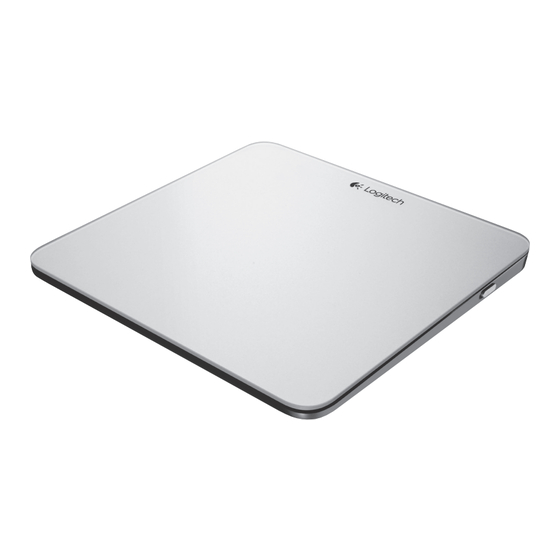
Logitech Trackpad T651 Guide D'installation
Table des Matières
Les langues disponibles
Les langues disponibles
Liens rapides
Table des Matières

Manuels Connexes pour Logitech Trackpad T651

Sommaire des Matières pour Logitech Trackpad T651
-
Page 10: Présentation Du Produit
Logitech Rechargeable Trackpad T651 Présentation du produit Trackpad Bouton de connexion Bluetooth® Témoin d'état Port micro-USB Commutateur Marche/Arrêt Câble de charge micro-USB 10 Français... -
Page 11: Configuration Du Produit
Mettez le trackpad sous tension. Téléchargez et installez le logiciel Le témoin d'état clignote en bleu et le Logitech pour Mac pour profiter de trackpad passe en mode de détection. l'ensemble des fonctionnalités et gestes Si le témoin d'état clignote en rouge, de contrôle du trackpad. -
Page 12: Charge De La Batterie
Logitech Rechargeable Trackpad T651 Charge de la batterie Une charge de trois heures vous assure jusqu'à un mois d'autonomie pour une utilisation moyenne de deux heures par jour. Vous pouvez utiliser le trackpad pendant qu'il est en charge. Pour vérifier le niveau de charge de la batterie, mettez le trackpad sous tension: • Un témoin d'état vert indique que... - Page 13 Logitech Rechargeable Trackpad T651 Pages Produits Des informations et une assistance Dans les pages Produits, vous trouverez supplémentaires sont disponibles en ligne un large éventail de contenu: pour votre produit. Prenez le temps de • Didacticiels visiter les pages Produits pour en savoir • Dépannage...
-
Page 14: Caractéristiques Du Produit
Logitech Rechargeable Trackpad T651 Caractéristiques du produit Gestes de contrôle du trackpad Clic d'un doigt: appuyez sur la surface du trackpad (pour utiliser le clic droit, tapez avec deux doigts). Balayage à deux doigts: vers le haut, vers le bas ou sur les côtés. -
Page 15: Dépannage
Logitech Rechargeable Trackpad T651 Dépannage Qu'en pensez-vous? Veuillez prendre quelques minutes Le trackpad ne fonctionne pas pour nous faire part de vos commentaires. • Redémarrez le trackpad en le mettant Nous vous remercions d'avoir acheté hors tension puis sous tension. -
Page 16: Recyclage De La Batterie À La Fin Du Cycle De Vie Du Produit
Logitech Rechargeable Trackpad T651 Recyclage de la batterie à la fin du cycle de vie du produit Débranchez la batterie et retirez-la. Retirez l'étiquette plastifiée située sous le trackpad. Mettez la batterie au rebut conformément aux directives locales. Retirez les 4 vis. - Page 32 © 2012 Logitech. All rights reserved. Logitech, the Logitech logo, and other Logitech marks are owned by Logitech and may be registered. Apple, Mac, and the Mac logo are trademarks of Apple Inc., registered in the U.S. and other countries.