ProScan PLT9602G Mode D'emploi
Table des Matières
Les langues disponibles
Les langues disponibles
Liens rapides
Table des Matières

Manuels Connexes pour ProScan PLT9602G


Sommaire des Matières pour ProScan PLT9602G
- Page 1 User Manual...
- Page 23 Manuel de l'utilisateur...
-
Page 24: Information Importante
Manuel de l'utilisateur Information importante Ce manuel comprend des mesures de sécurité et des méthodes d'exploitation appropriées. Pour votre sécurité personnelle, s'il vous plaî t lisez ce manuel avant d'utiliser cet appareil. Je vous remercie! L’appareil a un écran tactile capacitif, il vous suffit de toucher avec le doigt ou cliquez avec le stylo capacitif pour faire les opérations. - Page 25 Manuel de l'utilisateur applications dans le Mini SD (Exclu). Si plusieurs programmes sont en cours d'exécution simultanément, le système devient lent, donc, s’il vous plaî t fermer quelques unes des applications, dans les Paramètres Apps. Pour toute autre aide nécessaire pour le fonctionnement de cet appareil s’il vous plaî t contacter la socié té ou le distributeur agréé.
-
Page 26: Description De L'appareil
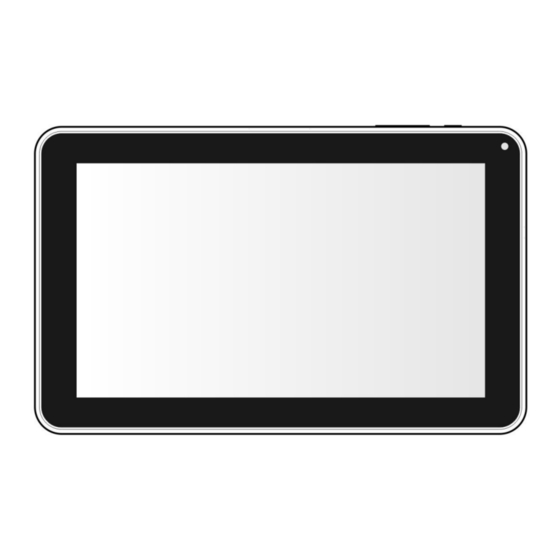
Manuel de l'utilisateur Description de l’appareil ①L'écran tactile: Vous pouvez cliquer et faire glisser sur l'écran tactile. ★② Appareil photo: 0.3 méga pixels, vous pouvez prendre des photos et des vidéos, etc ③Volume-: baissez le volume ④Volume +: augmenter le volume ⑤limentation: Appuyer sur le bouton pendant 2 secondes pour allumer ou éteindre,appuyer une fois le bouton pour activer l’écran de mode veille. -
Page 27: Configuration Pour La Première Fois
Manuel de l'utilisateur Si il n'y a aucune mention particulière, "Presse" signifie Appui court. 【Remarque】 : Les images dans le manuel d’utilisation sont seulement pour votre ré férence, pour les élé ments qui ont le signe"★" , s'il vous plaî t se ré férer au produit ré el. Configuration pour la première fois Mise en charge de votre appareil:... -
Page 28: Mode De Veille
Manuel de l'utilisateur 3. Arrêter la fonction WLAN lors de non-utilisation. 4. Fermer la selection de synchronisation 5. Dé finir un temps plus court pour rétroéclairage de l'écran 6. Réduire la luminosité de l'affichage Allumer Appuyez sur le bouton Power pendant 2 secondes, l’appareil est allumé avec l’écran de OPENING, le système Androit est activé et entre le menu principal. - Page 29 Manuel de l'utilisateur sélectionner le menu ou activer des applications. Appuyer et maintenir - Appuyez plus de 2 secondes, il affiche la liste des options Glisser - Faites glisser en haut, en bas, à la gauche ou à la droite pour faire défiler rapidement la page de navigation et l’ écran d'affichage...
- Page 30 Manuel de l'utilisateur Traî ner- déplacez une icône et changez la position Double Click – Double cliquez pour agrandir ou réduire la taille d'affichage de l'image ou la page Web au cours de navigation. Shut - Utilisez deux doigts en mê me temps sur l'écran tactile, d'agrandir ou de ré trécir l'échelle d'affichage...
-
Page 31: Écran D'accueil
Manuel de l'utilisateur Écran d’accueil ① Google Recherche ② Cliquez pour activer la recherche vocale, il cherchera en fonction de saisie vocale (Assurez-vous que le wifi est activé) ③ Revenir à l'écran précédent ④ Retour à l'écran d'accueil ⑤ Liste des dernières applications en cours d'exécution ⑥... - Page 32 Manuel de l'utilisateur Écran d'accueil avec un ensemble de 5 écrans, glissez vers la gauche / droite pour afficher l'écran individuel Changement du fond d’écran 1. Sur l'écran d'accueil, faitez afficher la sélection de fond d’écran 2. sélectionnez les papiers de fond préchargés ou une image comme fond d'écran 3.
- Page 33 Manuel de l'utilisateur Notification de l’écran Dans l'écran d'accueil ou sous l'application, sélectionnez à la côté droite la notification de l'écran, vous pouvez consulter l'état du dispositif et mettre en place des options ci-dessous Icon Icon Description WiFi signal Wifi connection, icon is full under strong signal Battery Status of battery or if device is being charged...
- Page 34 Manuel de l'utilisateur Page de navigation 1. Entrez la page de l'application, sélectionnez l’icône "Navigateur" 2. Pour naviguer sur un certain webpage, sélectionnez URL et tappez le site Web, puis sélectionnez "confirmer" 3. ci-dessous les options de navigation: ① Ouvrir une nouvelle fenêtre ②...
- Page 35 Manuel de l'utilisateur Configuration de navigateur Lors de la navigation, cliquez sur le coin supérieur droit " ", ajustez la configuration dans le menu d'options La webpage en cours de visite 1. Entrez la page de l'application, cliquez "Navigateur" ...
- Page 36 Manuel de l'utilisateur Envoi du message sortant 1. Entrez la page de l'application et sélectionnez "E-mail" 2. Tappez le destinaire;ajoutez manuellement l’adresse émail, utilisez :ou, pour séparer plusieurs destinataires 3. Tappez le sujet 4. Tappez le message dans le contenu 5.
- Page 37 Manuel de l'utilisateur Caméra La caméra intégrée à l'avant pouvant prendre des photos et de fichiers vidéo. Prendre les photos 1. Cliquez sur "Camera" dans la page de l'application, l'appareil est par défaut à la prise de photo, l'icône est " "...
- Page 38 Manuel de l'utilisateur Fichier Explorateur Allez à la page de l’application et cliquez sur “Explorer” Vérifier le fichier Dans "Explorer", l'utilisateur peut vérifier et gérer les fichiers de la carte SD, de la mé moire interne et dans la clé USB. Connectez le port USB avec la câble OTG, il doit détecter un périphérique USB comme une clé...
- Page 39 Manuel de l'utilisateur Désinstaller le fichier APK 1. Allez à la page de l’application et cliquez sur "apkInstaller". 2. sélectionnez "Gérer" 3. Cliquez sur le fichier APK à désinstaller. Connexion à un PC: • Vous pouvez vous connecter au PC en utilisant le câble USB attaché...
- Page 40 Manuel de l'utilisateur Insertion de la carte micro SD (exclu): Vous pouvez installer une carte micro SD pour étendre l'espace de stockage de votre appareil. 1. Cet appareil support une carte Micro SD jusqu'à 32 Go de capacité.. 2. Insérez la carte micro SD comme indiqué. 【Remarque】...
- Page 41 Manuel de l'utilisateur Connexion au réseau: 1. Configuration Wi-Fi sans fil: Entrez l'interface réglage, et activer la connexion Wi-Fi. L’appareil va automatiquement rechercher les réseaux sans fil à proximité accessibles .
-
Page 42: Paramètres Couramment Utilisés
Manuel de l'utilisateur Paramètres couramment utilisés Appuyez sur l'icône d'installation pour entrer le réglage. Wi-Fi: Cliquez sur ON ou OFF pour ouvrir ou fermer la connexion Wi-Fi. Lorsque Wi-Fi est ouvert, le système va scanner le signal wifi automatiquement. Pendant ce temps, les utilisateurs peuvent ajouter manuellement le réseau . -
Page 43: Langue & Entrée
Manuel de l'utilisateur Langue & entrée: 1. Langue: Les utilisateurs peuvent choisir les langues OSD. 2. MÉTHODES DE CLAVIER & ENTRÉE: Sélectionner la méthode de la langue d'entré e. 【Remarque】 : Dans cet état, les utilisateurs peuvent commuter entre les méthodes. -
Page 44: Dépannage
Manuel de l'utilisateur Dépannage • Impossible de s'allumer: - Branchez le câble d' pour recharger l'appareil, vérifier encore aprè s un certain temps. - Si l’alimentation échoués après la mise en charge, s’il vous plaî t télécharger le firmware et améliorer le dispositif sur www.curtisint.com en utilisant un PC. - Page 45 Manuel de l'utilisateur Spécifications du produit Google Android Dual Core à 1,0 GHz puce principale + Super 3D GPU + 1080P processeur multimédia RAM du Système 512MB DDRIII Mémoire 4GB (8GB en option) NAND Flash 9 "800 * 480 rétroéclairé par LED du panneau Ecran tactile Écran tactile 2 points capacitif 802.11 b/g/n...