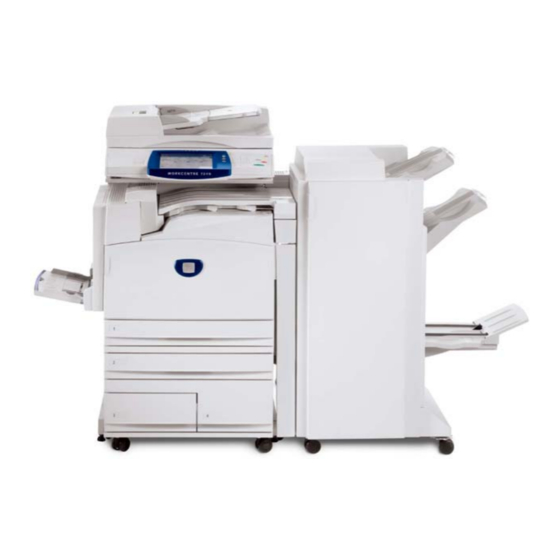
Xerox WorkCentre 7228 Guide D'utilisation Rapide
Masquer les pouces
Voir aussi pour WorkCentre 7228:
- Guide de l'administrateur (300 pages) ,
- Guide de démarrage rapide (128 pages) ,
- Mode d'emploi (18 pages)
Table des Matières
Les langues disponibles
Les langues disponibles
Liens rapides
Chapitres
Table des Matières

Manuels Connexes pour Xerox WorkCentre 7228


Sommaire des Matières pour Xerox WorkCentre 7228
- Page 1 Guide d'utilisation rapide WorkCentre 7228/7235/7245 701P44879...
- Page 2 Les données sauvegardées sur le disque dur de la machine peuvent être perdues en cas d'incident sur le disque dur. Xerox ne peut être tenue pour responsable de tout dommage indirect ou consécutif à toute perte de données. Xerox ne peut être tenue pour responsable de toute panne des machines consécutive à...
-
Page 3: Table Des Matières
Paramètres de support Création cahier Impression protégée Télécopie LAN simple Utilisation de la fonction Vignette Impression d'un relevé de configuration Réglage Auditron Pages de garde Compteurs de facturation Remplacement des cartouches de toner WorkCentre 7228/7235/7245 Guide d'utilisation rapide WorkCentre 7228/7235/7245... -
Page 4: Panneau De Commande
Touche Services Cette touche permet d'afficher les fonctions disponibles. État travail Cette touche permet d'afficher les informations relatives au déroulement des travaux. État machine Cette touche permet d'afficher l'état actuel de la machine. WorkCentre 7228/7235/7245 Guide d'utilisation rapide WorkCentre 7228/7235/7245... - Page 5 Cette touche permet d'entrer le mot de passe requis pour accéder aux outils utilisés pour définir le paramétrage par défaut de la machine. Mode Économie d'énergie Indique si la machine est en mode économie d'énergie. Permet également d'annuler le paramétrage actuel du mode économie d'énergie. WorkCentre 7228/7235/7245 Guide d'utilisation rapide WorkCentre 7228/7235/7245...
-
Page 6: Paramètres De Support
Sélectionner le type de papier approprié dans la liste affichée sur l'écran tactile. Magasin 1 Annuler Sauver Type support Format support Épais Variable Standard Détection auto Support pour séparateurs Supports pour transparents Papier auto Couleur Couleur Noir WorkCentre 7228/7235/7245 Guide d'utilisation rapide WorkCentre 7228/7235/7245... - Page 7 Sélectionner le format de papier approprié dans la liste affichée sur l'écran tactile. Appuyer sur le bouton Enregistrer. Magasin 1 Annuler Sauver Appuyer sur le bouton Enregistrer. Appuyez sur Confirmer. Annuler Confirmer Magasin 1 Modifier les paramètres WorkCentre 7228/7235/7245 Guide d'utilisation rapide WorkCentre 7228/7235/7245...
-
Page 8: Création Cahier
Sauver Modifier... Réception : Aucun Mode couleur Quantité : Auto Valeurs par Annuler Aide Cliquer sur la zone déroulante Format papier, puis sélectionner le format de support approprié. Cliquer sur le bouton OK. WorkCentre 7228/7235/7245 Guide d'utilisation rapide WorkCentre 7228/7235/7245... - Page 9 éventuels conflits. Cliquer sur le bouton OK pour fermer la fenêtre Création cahier. Cliquer sur le bouton OK pour efermer la fenêtre Propriétés. Entrer le nombre d'impressions désiré, puis cliquer sur le bouton OK. WorkCentre 7228/7235/7245 Guide d'utilisation rapide WorkCentre 7228/7235/7245...
-
Page 10: Impression Protégée
Assemblé Départ différé Numéro de boîte aux lettres : Agrafes Sélection du papier Réception Aucun Adapter à la page Sauver Modifier... Réception : Aucun Mode couleur Quantité : Auto Valeurs par Annuler Aide WorkCentre 7228/7235/7245 Guide d'utilisation rapide WorkCentre 7228/7235/7245... - Page 11 Code utilisateur : Mot de passe : Entrer le mot de passe (de 1 à 12 chiffres). Annuler Aide Cliquer sur le bouton OK. Entrer le nombre d'impressions désiré, puis cliquer sur le bouton OK. WorkCentre 7228/7235/7245 Guide d'utilisation rapide WorkCentre 7228/7235/7245...
- Page 12 Suite... Appuyer sur l'onglet Documents mémorisés. Impression différée Tous les travaux Documents mémorisés terminés Impression protégée Jeu épreuve Impression différée Boîte aux lettres Appuyer sur le bouton Impression protégée. Sélectionner un ID utilisateur. WorkCentre 7228/7235/7245 Guide d'utilisation rapide WorkCentre 7228/7235/7245...
- Page 13 Sélectionner le document voulu et appuyer sur le bouton Imprimer. Actualiser Fermer Liste Vignette Sélectionner tout Supprimer Informations Paramètres de Impression Appuyer sur le bouton Imprimer et supprimer ou Imprimer et enregistrer. Le document est envoyé dans le bac de réception. WorkCentre 7228/7235/7245 Guide d'utilisation rapide WorkCentre 7228/7235/7245...
-
Page 14: Télécopie Lan Simple
Filigrane/Fonds Paramètres Options Résolution Standard Fine Très élevée (400 ppp) Très élevée (600 ppp) Relevé de transmission Imprimer relevés Erreurs seulement Aucun(e) En-tête de transmission Valeurs par défaut Sélection à partir Annuler Aide WorkCentre 7228/7235/7245 Guide d'utilisation rapide WorkCentre 7228/7235/7245... -
Page 15: Définir Les Options De Fax
écran de confirmation s'affiche, avec la liste des destinataires que vous avez sélectionnés. Pour effectuer des modifications, sélectionner Modifier. Si les informations sont correctes, sélectionner OK et le fax sera soumis à la file de télécopie de la machine pour être transmis. WorkCentre 7228/7235/7245 Guide d'utilisation rapide WorkCentre 7228/7235/7245... -
Page 16: Utilisation De La Fonction Vignette
2. Sélectionner le Nom de boîte aux lettres. Nom de boîte aux lettres 3. Sélectionner le Nom du document. Actualiser Fermer Liste Vignette Sélectionner tout Supprimer Informations Paramètres de Impression Impression par lot WorkCentre 7228/7235/7245 Guide d'utilisation rapide WorkCentre 7228/7235/7245... - Page 17 Informations Paramètres de Impression 5. Sélectionner Imprimer. 6. Sélectionner les options Papier, Réception et Impression recto verso. 7. Sélectionner Imprimer. Paramètres du mode Impression Fermer Informations Papier Mode tirage document Options réception Impression WorkCentre 7228/7235/7245 Guide d'utilisation rapide WorkCentre 7228/7235/7245...
-
Page 18: Impression D'un Relevé De Configuration
Tête-bêche More... Suite... Suite... Sélectionner Imprimer un relevé et/ou une liste sur l'onglet Compteur fact./Imprimer relevé. État machine Modules Incidents Compteur remplaçables fact./Imprimer relevé Compteurs de facturation Imprimer un relevé et/ou une liste WorkCentre 7228/7235/7245 Guide d'utilisation rapide WorkCentre 7228/7235/7245... - Page 19 R / A Standard Recto verso Pliage... 100% Hole Punch & Standard Tête-bêche More... Suite... Suite... Un message confirme que l'impression du relevé est en cours. Le relevé est envoyé dans le bac récepteur. WorkCentre 7228/7235/7245 Guide d'utilisation rapide WorkCentre 7228/7235/7245...
-
Page 20: Réglage Auditron
Une fois que les comptes ont été définis et créés, activer les comptes voulus pour démarrer l'utilisation de l'Auditron. Le nom de compte et le code d'accès doivent être uniques pour chaque compte. WorkCentre 7228/7235/7245 Guide d'utilisation rapide WorkCentre 7228/7235/7245... - Page 21 Configuration Connexion / Mode Auditron. Fermer Configuration connexion / Gestion Auditron Vérifier/Créer comptes utilisateur Réinitialiser les comptes Administrateur système utilisateur Configuration des informations utilisateur Password Entry from Control Configuration Connexion Panel Mode Auditron WorkCentre 7228/7235/7245 Guide d'utilisation rapide WorkCentre 7228/7235/7245...
-
Page 22: Désactivé(E) : Pour Faire Fonctionner La Machine, Il N'est Pas
• Accès réseau : la gestion de l'Auditron s'effectue à l'aide des informations utilisateur gérées par le service de comptabilisation éloigné. Les informations utilisateur sont enregistrées par ce service éloigné. Annuler Sauver Config. connexions/Mode Auditron Désactivé(e) Accès machine locale Accès éloigné WorkCentre 7228/7235/7245 Guide d'utilisation rapide WorkCentre 7228/7235/7245... - Page 23 Service Impression : la gestion de l'Auditron se fera pour les opérations d'impression. Annuler Config. connexions/Mode Auditron Sauver Mode Auditron Accès boîtes aux lettres Désactivé(e) Service Copie Connexion Récupération Accès machine locale Service Impression Connexion Impression Service Numérisation Accès éloigné Service Fax WorkCentre 7228/7235/7245 Guide d'utilisation rapide WorkCentre 7228/7235/7245...
-
Page 24: Pages De Garde
Appuyer sur le bouton Paramètres système. Appuyer sur le bouton Paramètres du mode Impression. Fermer Réglages système Paramètres communs Paramètres du mode Copie Paramètres réseau Paramètres du mode Paramètres du mode Paramètres du mode Fax Impression Numérisation WorkCentre 7228/7235/7245 Guide d'utilisation rapide WorkCentre 7228/7235/7245... - Page 25 Choisir l'option de page de garde appropriée, puis appuyer sur le bouton Enregistrer. Page de garde Annuler Sauver Désactivé(e) Première page Dernière page 1ère et dernière pages Appuyer sur le bouton Fermer à plusieurs reprises pour quitter les écrans Paramètres système. WorkCentre 7228/7235/7245 Guide d'utilisation rapide WorkCentre 7228/7235/7245...
-
Page 26: Compteurs De Facturation
1 > 1 Couleur Papier auto Assemblé 1 > 2 Standard 1 agrafe Noir Standard Recto verso 2 agrafes R / A Recto verso Standard Pliage... 100% Standard Hole Punch & Tête-bêche More... Suite... Suite... WorkCentre 7228/7235/7245 Guide d'utilisation rapide WorkCentre 7228/7235/7245... - Page 27 Modules Incidents remplaçables fact./Imprimer relevé Compteurs de facturation Imprimer un relevé et/ou une liste 3. Les compteurs de facturation s'affichent. Fermer Compteurs de facturation Numéro de série Impression noir Impression couleur Total impressions WorkCentre 7228/7235/7245 Guide d'utilisation rapide WorkCentre 7228/7235/7245...
-
Page 28: Remplacement Des Cartouches De Toner
Toute nouvelle cartouche est accompagnée d'instructions indiquant ce qu'il convient de faire des cartouches usagées. 1. Ouvrir le panneau avant. 2. Tourner la cartouche de toner dans le sens inverse des aiguilles d'une montre pour la débloquer. WorkCentre 7228/7235/7245 Guide d'utilisation rapide WorkCentre 7228/7235/7245... - Page 29 Remplacement des cartouches de toner 3. Torer la cartouche pour la retirer de la machine. Veillez à ne pas renverser de toner sur vos vêtements. 4. Jeter la cartouche usagée ou la renvoyer pour qu'elle soit recyclée. WorkCentre 7228/7235/7245 Guide d'utilisation rapide WorkCentre 7228/7235/7245...
- Page 30 Remplacement des cartouches de toner 5. Déballer la nouvelle cartouche de toner. 6. Secouez-la plusieurs fois de bas en haut de manière à bien répartir le toner. WorkCentre 7228/7235/7245 Guide d'utilisation rapide WorkCentre 7228/7235/7245...
- Page 31 8. Fermez le panneau avant. Si vous avez du mal à refermer le panneau avant, vérifiez que la cartouche de toner est correctement installée en position verrouillée. WorkCentre 7228/7235/7245 Guide d'utilisation rapide WorkCentre 7228/7235/7245...
-
Page 33: Guida Rapida Per L'utente
Guida rapida per l'utente WorkCentre 7228/7235/7245 701P44879... - Page 65 Kurzübersicht WorkCentre 7228/7235/7245 701P44879...