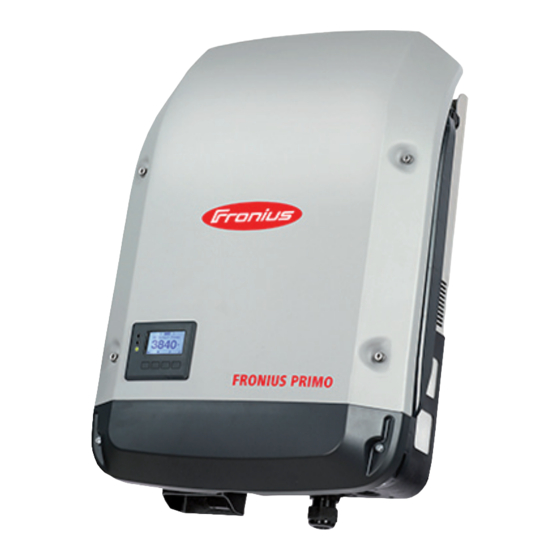
Fronius Primo 3.0-1 Instructions De Service
Masquer les pouces
Voir aussi pour Primo 3.0-1:
- Instructions de service (172 pages) ,
- Instructions d'installation (48 pages) ,
- Guide de démarrage rapide (20 pages)
Table des Matières
Les langues disponibles
Les langues disponibles
Liens rapides
/ Perfect Charging / Perfect Welding / Solar Energy
Fronius Primo
3.0-1 / 3.5-1 / 3.6-1 / 4.0-1
4.6-1 / 5.0-1 AUS / 5.0-1
5.0-1 SC / 6.0-1 / 8.2-1
42,0410,2148
Fronius prints on elemental chlorine free paper (ECF) sourced from certified sustainable forests (FSC).
014-14092020
Operating instructions
Grid-connected inverter
Instructions de service
Onduleur couplé au réseau
Bedieningshandleiding
Netstroomgekoppelde inverter
Chapitres
Table des Matières

Manuels Connexes pour Fronius Primo 3.0-1


Sommaire des Matières pour Fronius Primo 3.0-1
- Page 59 Exemple Installation des cartes d'option dans l'onduleur Surveillance des installations Généralités Fronius Datamanager durant la nuit ou en cas de tension DC insuffisante Première mise en service Informations complémentaires concernant le Fronius Datamanager 2.0 Éléments de commande et voyants Éléments de commande et voyants Écran...
- Page 60 Messages d'état – Classe 7 Service clientèle Fonctionnement dans des environnements soumis à un fort dégagement de poussières Caractéristiques techniques Fronius Primo Dummy Explication des notes de bas de page Normes et directives appliquées Conditions de garantie et élimination Garantie constructeur Fronius...
-
Page 61: Consignes De Sécurité
Consignes de sécurité Généralités Cet appareil est fabriqué selon l'état actuel de la technique et conformément aux règles techniques de sécurité en vigueur. Cependant, en cas d'erreur de manipulation ou de mauvaise utilisation, il existe un risque : de blessure et de mort pour l'utilisateur ou des tiers ; de dommages pour l'appareil et les autres biens de l'exploitant. -
Page 62: Données Relatives Aux Valeurs Des Émissions Sonores
Tous les câbles et toutes les conduites doivent être solides, intacts, isolés et de dimen- sion suffisante. Faire réparer sans délai les connexions lâches, encrassées, endom- magées ou les câbles sous-dimensionnés par une entreprise spécialisée agréée. Les travaux de maintenance et de remise en état ne doivent être réalisés que par une entreprise spécialisée agréée. - Page 63 vos propositions d'amélioration et de nous signaler les éventuelles erreurs contenues dans les Instructions de service.
-
Page 64: Généralités
Généralités Explication des AVERTISSEMENT! consignes de sécurité Signale une situation potentiellement dangereuse. ▶ Si elle n'est pas évitée, elle peut entraîner la mort ou des blessures graves. ATTENTION! Signale une situation susceptible de provoquer des dommages. ▶ Si elle n'est pas évitée, elle peut entraîner des blessures légères ou minimes, ainsi que des dommages matériels. -
Page 65: Utilisation Conforme À La Destination
; toute transformation apportée à l'onduleur qui n'est pas expressément recom- mandée par Fronius ; l'installation de composants qui ne sont pas expressément recommandés ou dis- tribués par Fronius. -
Page 66: Remarques Concernant Un Appareil Factice
Symboles de sécurité : Risque de dommages corporels et matériels graves suite à une erreur de manipulation. Utiliser les fonctions décrites uniquement après avoir lu et compris l'intégralité des docu- ments suivants : les présentes instructions de service ; toutes les instructions de service des composants périphériques de l'installa- tion photovoltaïque, en par-... -
Page 67: Communication De Données Et Fronius Solar Net
Fronius Solar Net est un système de bus à topologie en anneau. Pour que un ou plusieurs onduleurs reliés dans le Fronius Solar Net puissent communiquer avec une extension de système, un câble adapté suffit. -
Page 68: Explication Relative À L'interface De Courant Multifonction
Désignation Connecteur Fronius Solar Net/Interface Protocol IN Connecteur Fronius Solar Net/Interface Protocol OUT Entrée et sortie « Fronius Solar Net »/Interface Protocol pour la connexion avec d'autres composants DATCOM (par ex. onduleur, Fronius Sensor Box, etc.) Lors de la mise en réseau de plusieurs composants DATCOM, un obturateur de port libre doit être enfiché... -
Page 69: Description De La Del « Fronius Solar Net
Surintensité (flux de courant > 3 A, par ex. en raison d'un court-circuit dans le circuit Fronius Solar Net) Sous-tension (pas de court-circuit, tension dans le Fronius Solar Net < 6,5 V, par ex. en raison d'un nombre de composants DATCOM trop important dans le Fronius Solar Net et d'une alimentation électrique insuffisante) -
Page 70: Exemple
Après une déconnexion suite à une surintensité ou une sous-tension, l'onduleur essaie toutes les 5 secondes de rétablir l'alimentation énergétique dans le Fronius Solar Net, p. ex. durant tout le temps du court-circuit. Lorsque l'erreur est éliminée, Fronius Solar Net est à nouveau alimenté en courant dans les 5 secondes. -
Page 71: Surveillance Des Installations
Le paramètre « Mode nuit » de l'entrée de menu Setup Réglage affichage est réglé par ager durant la défaut sur OFF. nuit ou en cas de Par conséquent, le Fronius Datamanager n'est pas accessible durant la nuit ou en cas tension DC insuf- de tension DC insuffisante. fisante Pour activer le Fronius Datamanager, éteindre puis redémarrer l'onduleur côté... - Page 72 C l o c k L'onduleur établit le point d'accès WLAN. Le point d'accès WLAN reste ouvert pendant 1 heure. Le commutateur IP sur le Fronius Datamanager 2.0 peut rester en position de commutation B avec l'activation du point d'accès WLAN.
- Page 73 Télécharger Fronius Solar.web LIVE Connecter le terminal au point ou l'application Solar Web Pro d'accès WLAN SSID = FRONIUS_240.xxxxx (5-8 chiffres) rechercher un réseau portant le nom « FRONIUS_240.xxxxx » ; établir la connexion à ce réseau ; Exécuter Fronius Solar.web App.
- Page 74 La page d'accueil Fronius Solar.web s'affiche. La page Internet du Fronius Datamanager 2.0 s'affiche. En cas de besoin, exécuter l'assistant technique et suivre les instructions. Informations Plus d'informations concernant le Fronius Datamanager 2.0 et d'autres options de complémentaires mise en service sous : concernant le Fronius Dataman- ager 2.0...
-
Page 75: Éléments De Commande Et Voyants
Éléments de commande et voyants Éléments de commande et voyants Pos. Description Écran pour l'affichage des valeurs, paramètres et menus LED de contrôle et d'état LED d'état général (rouge) allumée, si un message d'état est affiché à l'écran en cas d'interruption du mode d'injection dans le réseau durant le traitement de l'erreur (l'onduleur attend une validation ou l'élimination d'une erreur survenue) LED de démarrage (orange) allumée lorsque... -
Page 76: Écran
Les touches sont capacitives, le contact avec de l'eau peut altérer leur fonctionnement. Pour un fonctionnement optimal des touches, les essuyer avec un tissu sec. Écran L'alimentation de l'écran est assurée par la tension du secteur AC. Selon la configuration dans le menu Setup, l'écran peut être disponible pendant toute la journée. -
Page 77: Le Niveau Menu
Le niveau menu Activation de Appuyer sur une touche quelconque l'éclairage de l'écran L'éclairage de l'écran est activé. L'entrée de menu Setup permet de paramétrer un éclairage d'écran constamment allumé ou constamment éteint sous l'entrée « Réglage affichage – Éclairage ». Désactivation Si aucune touche n'est actionnée pendant 2 minutes, l'éclairage de l'écran s'éteint auto- automatique de... -
Page 78: Les Points De Menu Actuel, Log Et Graphe
Puissance de sortie (W) et LOG Puissance réactive AC (VAr) Tension du secteur (V) Courant de sortie (A) Fréquence de réseau (Hz) Tension solaire (V) Courant solaire (A) Heure / date heure et date de l'onduleur ou du circuit Fronius Solar Net... - Page 79 Valeurs affichées dans le point de menu LOG : (pour la journée en cours, l'année en cours et depuis la première mise en service de l'onduleur) Énergie injectée (kWh / MWh) énergie injectée dans le réseau pendant la période considérée En raison des différentes procédures de mesure, il peut exister des écarts entre les valeurs mesurées avec différents appareils.
-
Page 80: Le Point De Menu Setup
Le point de menu SETUP Configuration ini- Après la mise en service complète, l'onduleur est préconfiguré en fonction du Setup pays tiale (par exemple avec Installation Wizard). Le point de menu SETUP permet de modifier très facilement la configuration initiale de l'onduleur afin de l'adapter aux souhaits et exigences spécifiques de l'utilisateur. - Page 81 Naviguer entre les entrées disponibles à l'aide des touches « haut » et « bas » Exemple : Point de menu « Point d'accès WiFi » Quitter une entrée Pour sortir d'une entrée, appuyer sur la touche « Retour » Le niveau de sélection des menus s'affiche Si aucune touche n'est activée pendant 2 minutes, l'onduleur passe, à...
-
Page 82: Exemple D'application : Réglage De L'heure
Appuyer sur la touche « Entrée » Le cas échéant, répéter les étapes 4 à 6 pour les unités ou les autres valeurs à configurer, jusqu'à ce que l'unité ou la valeur clignote. Pour enregistrer et appliquer les modifications, appuyer sur la touche «... - Page 83 l'heure configurée clignote. Appuyer sur la touche « Entrée » L'heure est appliquée, la vue d'ensemble des valeurs configurables s'affiche. Appuyer sur la touche « Echap » L'entrée « Heure / Date » du menu Setup s'affiche.
-
Page 84: Les Entrées Du Menu Setup
Les entrées du menu Setup Veille Activation/désactivation manuelle du mode Veille Il n'y a pas d'injection dans le réseau. La LED de démarrage est allumée en orange. L'écran affiche en alternance VEILLE/ENTRÉE En mode de service Veille, aucun autre point de menu ne peut être affiché ou con- figuré... -
Page 85: Datcom
Plage de réglage État/Numéro d'onduleur/Type de protocole État Affiche une communication de données existante via Fronius Solar Net ou une erreur intervenue dans la communication de données. Numéro d'onduleur Configuration du numéro (= adresse) de l'onduleur dans une installation comprenant plusieurs onduleurs. - Page 86 Pour actualiser le micrologiciel de l'onduleur avec une clé USB. Procédure : Télécharger le fichier de mise à jour du micrologiciel « froxxxxx.upd » (par ex. sur http://www.fronius.com ; xxxxx représente le numéro de version corres- pondant) REMARQUE! Pour une actualisation sans problème du logiciel de l'onduleur, la clé USB prévue à...
-
Page 87: Relais (Contact De Commutation Sans Potentiel)
Intervalle d'enregistrement Pour activer/désactiver la fonction Logging USB et programmer un intervalle d'enregis- trement. Unité Minutes Plage de réglage 30 min / 20 min / 15 min / 10 min / 5 min / No Log Réglage usine 30 min 30 min L'intervalle d'enregistrement est de 30 minutes ;... -
Page 88: Energie-Manager(Dans Le Point De Menu Relais)
Le relais est enclenché lorsque le mode GAF est sélectionné. Le relais s'ouvre lorsque l'étage de puissance signale une erreur et passe du mode normal d'injection dans le réseau à un état d'erreur. Le relais peut donc être utilisé pour des fonctions de sécurité (Fail- Safe). -
Page 89: Heure / Date
Le contact sans potentiel est automatiquement déconnecté : lorsque l'onduleur n'injecte pas de courant dans le réseau public ; lorsque l'onduleur est commuté manuellement en mode de service Veille ; en cas de programmation d'une puissance effective < 10 % de la puissance nom- inale de l'onduleur. -
Page 90: Réglage Affichage
Pour activer/désactiver le changement d'heure été/hiver automatique IMPORTANT ! Utiliser la fonction de changement d'heure été/hiver automatique uniquement lorsqu'aucun composant périphérique compatible LAN ou WLAN ne se trouve dans un circuit Fronius Solar Net (par ex. Fronius Datalogger Web ou Fronius Datamanager). Plage de réglage on/off Réglage usine... -
Page 91: Éclairage
ON : Le mode Fronius DATCOM est maintenu en permanence. L'onduleur délivre en continu la tension de 12 V DC pour l'alimentation de Fronius Solar Net. L'écran reste en permanence actif. IMPORTANT ! Si le Mode Nuit Fronius DATCOM est sur ON ou sur AUTO avec les composants Fronius Solar Net connectés, la consomma-... -
Page 92: Ventilateur
Plage de réglage Devise/Tarif d'injection Écart/Calibrage compteur Calibrage du compteur Devise Configuration de la devise Plage de réglage 3 lettres, A-Z Tarif d'injection Configuration du taux de facturation pour le paiement de l'énergie injectée Plage de réglage 2 chiffres, 3 décimales Réglage usine (en fonction du Setup pays) Facteur CO2... -
Page 93: Le Point De Menu Info
Le point de menu INFO INFO INFO (Informations concernant l'appareil et le logiciel) Valeurs de Valeurs de Plage d'affichage : PV Iso. / Limite ext. / U PV1 / U PV2 / mesure mesure GVDPR / Ventilateur n° 1 État EP État du réseau PV Iso. -
Page 94: Informations Sur L'appareil
Tracker MPP : Tracker 1 – Indication du comportement de suivi du soleil réglé (MPP AUTO/MPP USER/FIX) Tracker 2 (uniquement avec Fronius Symo, à l'exception de Fronius Symo 15.0-3 208) – Indication du comportement de suivi du soleil réglé (MPP AUTO/MPP USER/FIX) Surveillance réseau :... - Page 95 Valeurs limites UMax – Valeur supérieure intérieure de tension du secteur en intérieures de tension V (Volt) du secteur : TTMax – Trip Time Max – Durée de déclenchement en cas de dépassement de la valeur limite supérieure intérieure de tension du secteur en cyl* UMin –...
-
Page 96: Version
– Degré de réduction de la puissance en %/V Message – indique si l'envoi d'un message d'information via Fronius Solar Net est activé Version Affichage des numéros de version et de série des circuits imprimés installés dans l'ond- uleur (par ex. -
Page 97: Activer/Désactiver Le Verrouillage Des Touches
Activer/désactiver le verrouillage des touches Généralités L'onduleur est équipé de la fonction Verrouillage des touches (Setup Lock). Lorsque la fonction « Setup Lock » est activée, il n'est pas possible d'afficher le menu Setup, p. ex. empêcher toute modification involontaire de données de setup. Pour activer/désactiver la fonction «... - Page 98 « Verrouill. menu setup » s'affiche dans le menu « VERR. ». Activer ou désactiver le verrouillage des touches à l'aide des touches « haut » et « bas » : ON = la fonction de verrouillage des touches est activée (il n'est pas possible d'accéder au point de menu Setup) OFF = la fonction de verrouillage des touches est désactivée (il est possible...
-
Page 99: Clé Usb En Tant Que Datalogger Et Pour Actualiser Le Logiciel De L'onduleur
Les données de logging enregistrées sur la clé USB peuvent à tout moment : être importées dans le logiciel Fronius Solar.access via le fichier FLD loggé ; être visualisées directement dans des programmes de fournisseurs tiers (par ex. Microsoft® Excel) via le fichier CSV loggé. -
Page 100: Clé Usb Pour L'actualisation Du Logiciel De L'onduleur
Symbole USB sur l'écran de l'onduleur, par ex. en mode d'affichage « ACTUEL » : Lorsque l'onduleur détecte une clé USB, le symbole USB s'affiche en haut à droite de l'écran. Lors de la connexion d'une clé USB, vérifier que le symbole USB est bien affiché... -
Page 101: Le Menu Basic
Le menu Basic Généralités Le menu Basic permet de configurer les paramètres suivants, essentiels pour l'installa- tion et le fonctionnement de l'onduleur : Mode de service DC Mode terre / Surveillance terre Tension fixe Paramètres d'isolation Tension de départ MPPT1 / MPPT2 Reset TOTAL Journal USB Compteur d'événements... -
Page 102: Les Entrées Du Menu Basic
Les entrées du Le menu Basic permet de configurer les paramètres suivants, essentiels pour l'installa- menu Basic tion et le fonctionnement de l'onduleur : MPP Tracker 1 / MPP Tracker 2 Tracker MPP 2 : ON / OFF (uniquement sur les appareils MultiMPP Tracker) Mode de service DC : MPP AUTO / FIX / MPP USER •... -
Page 103: Diagnostic D'état Et Élimination Des Défauts
Diagnostic d'état et élimination des défauts Affichage de L'onduleur possède un système d'autodiagnostic capable de reconnaître un grand messages d'état nombre de pannes possibles qu'il affiche à l'écran. Il est ainsi possible de trouver rap- idement les dysfonctionnements sur l'onduleur et l'installation photovoltaïque ainsi que les erreurs d'installation ou de commande. -
Page 104: Messages D'état - Classe
L'onduleur recommence une cien de maintenance formé par phase de démarrage. Tension d'entrée DC MPPT2 Fronius trop élevée Messages d'état Les messages d'état de la classe 4 exigent, pour certains, l'intervention d'un technicien – Classe 4 de maintenance formé par Fronius. - Page 105 : contacter le technicien tueux dans le réseau après la tentative de maintenance formé par Capteur de température automatique de connexion Fronius interne défectueux Injection de courant continu détectée Le mode de tension fixe a été sélectionné au lieu du mode Si ce message d'état s'affiche...
- Page 106 (DSP) L'onduleur n'injecte aucun cour- contacter le technicien de main- fonctionne en dehors des ant dans le réseau. tenance formé par Fronius seuils tolérés Erreur dans la mémoire de données DSP Erreur lors de la routine de surveillance de l'injection DC Polarité...
- Page 107 : contacter le technicien dans le réseau après la tentative de maintenance formé par automatique de connexion Fronius Incompatibilité fonctionnelle Actualiser le micrologiciel de (un ou plusieurs circuits l'onduleur ; imprimés dans l'onduleur ne...
- Page 108 à l'écran continu : contacter le technicien de maintenance formé par Communication impossible Message d'avertissement de Fronius avec l'unité de mémoire l'unité de mémoire Au besoin, souffler de l'air comprimé dans les ouvertures pour l'air de refroidissement et Réduction de puissance en...
- Page 109 Affichage d'un message d'aver- continu : contacter le technicien ou est défectueuse tissement à l'écran de maintenance formé par Fronius Erreur d'initialisation – la clé Vérifier ou remplacer la clé USB n'est pas compatible USB. Vérifier le système de fichiers Affichage d'un message d'aver- de la clé...
-
Page 110: Service Clientèle
été activée (max. à l'écran 750 W) Service clientèle IMPORTANT ! Contacter un revendeur Fronius ou un technicien de maintenance formé par Fronius si : une erreur apparaît fréquemment ou durablement ; une erreur apparaît qui ne figure pas dans le tableau. -
Page 111: Caractéristiques Techniques
Caractéristiques techniques Fronius Primo 3.0-1 3.5-1 3.6-1 Données d'entrée Plage de tension MPP 200 à 800 V Tension d'entrée max. 1 000 V avec 1 000 W/m² / 14 °C à vide Courant d'entrée max. (MPPT1/MPPT2) 12,0 A Courant de court-circuit max. des modules solaires... - Page 112 Fronius Primo 3.0-1 3.5-1 3.6-1 Classification de la tension DVC-C DVC-C Decisive Voltage Classification Data DVC-A (DVC-Rating) Dispositifs de protection Mesure d'isolation DC Avertissement/Déconnexion pour R < 1 MOhm Comportement en cas de surcharge Déplacement du point de travail, limitation de puis-...
- Page 113 Fronius Primo 4.0-1 4.6-1 5.0-1 Rendement européen 97,0 % 97,0 % 97,1 % Auto-consommation pendant la nuit 0,6 W Refroidissement Ventilation forcée régulée Indice de protection IP 65 Dimensions H x l x P 628 x 428 x 205 mm...
- Page 114 Fronius Primo 5.0-1 AUS 6.0-1 8.2-1 Courant de sortie max. 22,9 A 27,5 A 37,5 A Fréquence nominale 50/60 Hz Taux de distorsion harmonique < 5 % Facteur de puissance cos phi 0,85 - 1 ind./cap. aucune Impédance secteur max. autorisée Z...
- Page 115 Fronius Primo 5.0-1 SC Tension d'entrée max. 1 000 V avec 1 000 W/m² / 14 °C à vide Courant d'entrée max. (MPPT1/MPPT2) 18,0 A Courant de court-circuit max. des modules solaires 27,0 A 27,0 A Courant de rétro-alimentation max.
- Page 116 Fronius Primo 5.0-1 SC Mesure d'isolation DC Avertissement/Déconnexion pour R < 1 MOhm Comportement en cas de surcharge Déplacement du point de travail, limitation de puis- sance Sectionneur DC Intégré Méthode active anti-îlotage Méthode de décalage de fréquence...
-
Page 117: Fronius Primo Dummy
Fronius Primo Tension nominale du secteur 1 ~ NPE 230 V Dummy Tolérance de la tension du secteur +10 / -5 % Fréquence nominale 50 - 60 Hz Indice de protection IP 65 Dimensions h x l x p 645 x 431 x 204 mm... -
Page 118: Conditions De Garantie Et Élimination
Afin de bénéficier pleinement de la durée de garantie de votre nouvel onduleur ou accu- mulateur Fronius, vous devez vous enregistrer sur : www.solarweb.com. Élimination En cas de remplacement d'onduleur, Fronius reprend l'ancien appareil et se charge de son recyclage approprié.