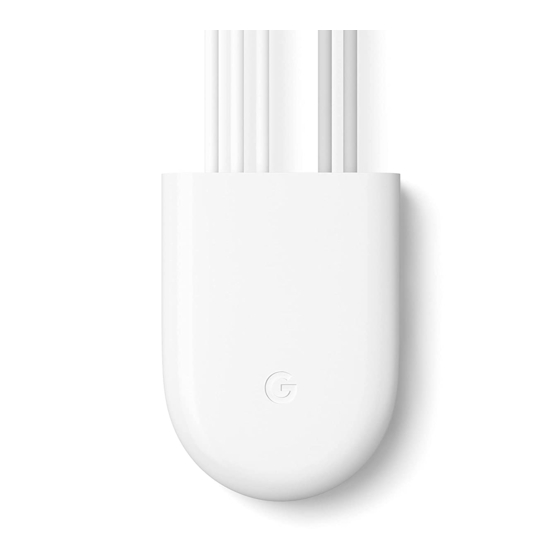
Google Nest Power Connector Guide D'installation
Table des Matières
Les langues disponibles
Les langues disponibles
Table des Matières

Manuels Connexes pour Google Nest Power Connector

Sommaire des Matières pour Google Nest Power Connector
-
Page 13: Consignes Élémentaires De Sécurité
Consignes élémentaires de sécurité Processus de configuration Avant l’installation, lisez intégralement les instructions 1. Installer votre thermostat Nest d’installation, ainsi que le guide relatif à la sécurité 2. Mettre à jour votre thermostat et à la garantie. 3. Couper le courant au niveau du disjoncteur Des tensions élevées peuvent être présentes! 4. -
Page 14: Avant De Commencer
Une installation professionnelle est recommandée Contactez un installateur indépendant qui a reçu la formation requise pour installer les produits Connecteurs Étiquettes Google Nest à la page g.co/nest/install filaires pour fils Obtenez des instructions avancées à la page g.co/nest/powerconnectoradvanced Nest Power Bloc adhésif... -
Page 15: Installer Votre Thermostat Nest
1. Installer votre thermostat Nest Connectez le connecteur d’alimentation à votre appareil CVC plutôt qu’à votre thermostat. Si vous Installez votre thermostat avant le connecteur avez plusieurs thermostats, installez-le à votre d’alimentation contrôleur de zone*. Boîte dans laquelle les fils de plusieurs thermostats se connectent... -
Page 16: Mettre À Jour Votre Thermostat
2. Mettre à jour votre thermostat 3. Couper le courant au niveau du disjoncteur Nest Thermostat Accédez à Réglages > Version > Mise à jour et Cela permet de vous protéger, ainsi que téléchargez la version 1.1 ou une version ultérieure votre appareil Dépannage •... -
Page 17: Localiser Le Tableau De Commande Du Système Cvc
4. Ouvrir le couvercle de l’appareil CVC 5. Localiser le tableau de commande du système CVC Il s’agit de la carte de circuit principale de votre système CVC, qui est raccordée à votre thermostat. Si vous n’avez pas de tableau de commande, localisez les fils du thermostat. -
Page 18: Étiqueter Les Fils Du Thermostat
6. Étiqueter les fils du thermostat Comment utiliser les connecteurs filaires Prenez une photo du câblage. Votre câblage pourrait avoir l’air différent. 1. Soulevez les leviers à un angle de 90 degrés. Si vos bornes CVC ne sont pas étiquetées, Les leviers sont rigides consultez les instructions avancées à... - Page 19 7. Installer le connecteur d’alimentation Fils unitaires de compresseur (CA) A. Système de climatisation et de chauffage Connectez le connecteur d’alimentation au fil Y Fils du thermostat Votre système pourrait avoir d’autres fils, comme un fil G (connecté au thermostat), et des fils C et Y (connectés au compresseur).
- Page 20 7. Installer le connecteur d’alimentation B. Système de chauffage uniquement Fils du thermostat Votre système pourrait avoir d’autres fils, comme un fil G (connecté au thermostat). Gardez-les connecter. Raccordez correctement tout fil débranché Facultatif : Utilisez le bloc adhésif pour fixer le connecteur d’alimentation au panneau...
- Page 21 7. Installer le connecteur d’alimentation Fils unitaires de compresseur (CA) C. Système de climatisation uniquement Fils du thermostat Votre système pourrait avoir d’autres fils, comme un fil G (connecté au thermostat), et des fils C et Y (connectés au compresseur). Gardez-les connecter.
- Page 22 Contactez un installateur indépendant qui a reçu Votre système pourrait ne pas s’activer si le couvercle la formation requise pour installer les produits est ouvert. Google Nest à la page g.co/nest/install Vous trouverez des instructions avancées à la page g.co/nest/powerconnectoradvanced...
-
Page 23: Confirmer L'installation Du Connecteur D'alimentation
9. Confirmer l’installation du connecteur d’alimentation Pour le Nest Thermostat, accédez à Réglages > Équipement pour vérifier si votre connecteur d’alimentation est installé Pour le Nest Learning Thermostat de 3e génération et le Nest Thermostat E, il n’y a rien à vérifier Pour obtenir de l’aide, consultez la page g.co/nest/checkpowerconnector... -
Page 25: Nous Sommes Là Pour Vous Aider
We’re here to help For online help and support, visit g.co/nest/help For help with accessibility, visit g.co/disabilitysupport Nous sommes là pour vous aider Pour obtenir de l’assistance et de l’aide en ligne, consultez la page g.co/nest/help Pour obtenir de l’aide concernant l’accessibilité, consultez la page g.co/disabilitysupport G953-01654-01-C...