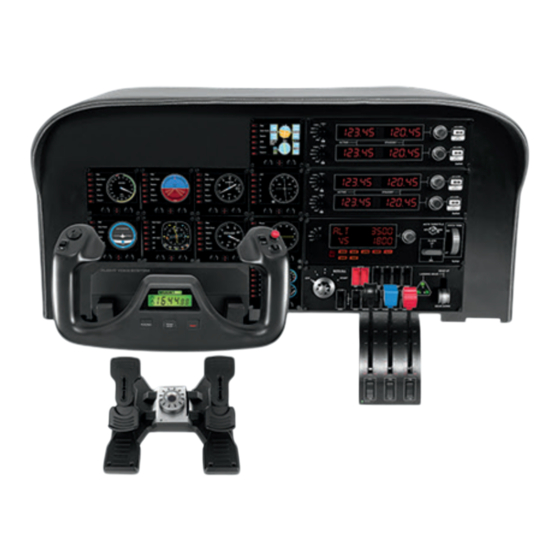
Logitech FLIGHT INSTRUMENT PANEL Guide De L'utilisateur
Panneau multi-instruments lcd pour simulateur pro

Manuels Connexes pour Logitech FLIGHT INSTRUMENT PANEL


Sommaire des Matières pour Logitech FLIGHT INSTRUMENT PANEL
- Page 1 FLIGHT INSTRUMENT PANEL Professional Multi-Instrument LCD Panel Simulation Controller Panneau multi-instruments LCD pour simulateur pro USER GUIDE GUIDE DE L’UTILISATEUR logitechG.com...
- Page 2 English...
- Page 3 ENGLISH FRANÇAIS ESPAÑOL PORTUGUÊS...
-
Page 10: Installation Du Panneau D'instruments
Première utilisation: PANNEAU D'INSTRUMENTS DE VOL Nous vous remercions pour votre achat du panneau d'instruments de vol Logitech G. Le panneau d'instruments interagit en temps réel avec le Flight Simulator X de Microsoft pour afficher plusieurs écrans de cockpit et améliorer ainsi les commandes, pour des expériences de vol plus réalistes. -
Page 11: Installation Des Pilotes
ET WINDOWS 7 ® INSTALLATION DES PILOTES Rendez-vous sur logitech.com/support/FIP pour télécharger les derniers pilotes et le logiciel compatibles avec votre système d'exploitation. Déconnectez le dispositif et suivez les instructions à l'écran pour terminer l'installation. À l'affichage de l'écran de configuration des pilotes, lorsque vous y êtes invité, insérez le câble USB dans l'un des ports USB de votre ordinateur et cliquez... - Page 12 Après avoir installé le module d'extension approprié pour Flight Simulator X (FSX), à la prochaine exécution de FSX, vous recevrez un message indiquant que le logiciel essaie de charger le module d'extension du ou des panneaux Logitech G pour FSX: cliquez sur Oui.
- Page 13 Boutons supplémentaires Les six boutons à gauche du panneau d'instruments ouvrent des écrans de cockpit supplémentaires lors des sessions de vol dans FSX. Chaque bouton est associé à l'écran correspondant situé à sa droite. Les boutons Carte, Panneau principal, Radios et GPS ouvriront ces écrans ou les panneaux de cockpit lors de la plupart des sessions de vol.
-
Page 14: Sur L'ordinateur Serveur
Sur l'ordinateur serveur Assurez-vous que les pilotes FSX et FIP sont installés et en cours d'exécution. DVD1 d'origine: FSX édition Deluxe; Accédez au dossier SDK et lancez Setup.exe. Affichez les fichiers cachés. Dans l'Explorateur Windows (si vous êtes sous Vista, appuyez sur la touche Alt), accédez à... -
Page 15: Sur L'ordinateur Client
• Sur l'ordinateur client, lancez LogiFlightSimX.exe, situé sur: C:\Program Files\Logitech\FSX Plugin\ Remarque: Si rien ne se produit, ouvrez le Gestionnaire des tâches et vérifiez que LogiFlightSimX. exe est dans la liste des processus en cours. Si SimConnect ne trouve pas ou ne se connecte pas à... -
Page 16: Support Technique
Sélectionnez le protocole Internet (TCP/IP) puis Propriétés. Sélectionnez Avancés. Sélectionnez l'onglet WINS. Sélectionnez Activer NetBIOS sur TCP/IP. Sélectionnez OK et fermez toutes les fenêtres ouvertes. Veuillez consultez www.fsdeveloper.com. Accédez au wiki > simconnect > remote_connection pour en savoir plus. SUPPORT TECHNIQUE Support en ligne: support.logitech.com Français... - Page 31 © 2017 Logitech. Logitech, Logi, and other Logitech marks are owned by Logitech and may be registered. All other trademarks are the property of their respective owners. © 2017 Logitech. Logitech, Logi et les autres marques Logitech sont la propriété de Logitech et sont susceptibles d'être déposées.