Comment scanner des documents sur iPad 10e génération
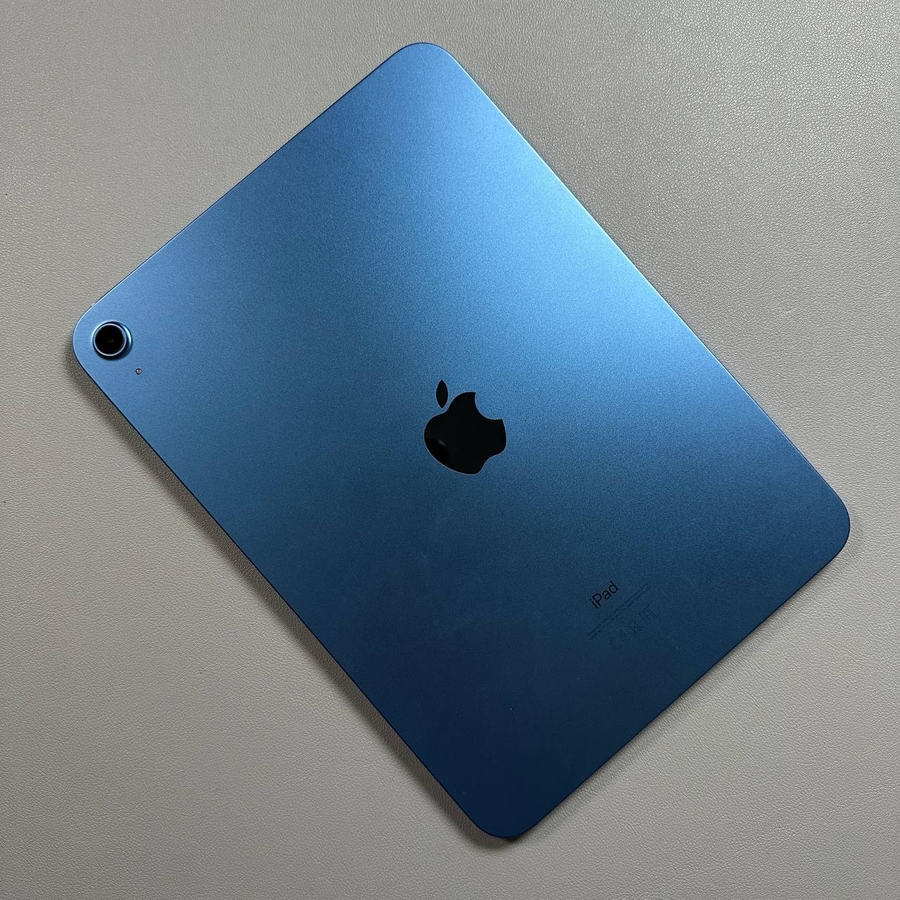
À l'ère numérique actuelle, utiliser votre iPad pour scanner des documents est non seulement pratique mais aussi essentiel. Ce guide vous expliquera les étapes simples pour scanner des documents avec un iPad 10e génération, vous permettant de numériser facilement des documents importants avec un minimum de tracas.
Accéder à l'application Notes
Pour commencer le processus de numérisation, déverrouillez votre iPad 10e génération et localisez l'application 'Notes' sur votre écran d'accueil. Si elle n'est pas immédiatement visible, vous pouvez également la trouver en utilisant la fonction de recherche. Appuyez sur l'application Notes pour l'ouvrir.

Créer une nouvelle note
Une fois dans l'application Notes, il est temps de créer une nouvelle note. Recherchez une icône plus, généralement située dans le coin supérieur droit de l'application, et appuyez dessus. Cela générera une note vierge prête pour vos documents numérisés.

Nommer votre note
Maintenant, nommons votre document. Appuyez sur la zone où vous pouvez saisir du texte et donnez un nom significatif à votre note. Par exemple, vous pourriez l'appeler "Scan Today" (Scan du jour) ou quelque chose de descriptif pour l'identifier facilement plus tard.

Activer la caméra pour la numérisation
Pour commencer la numérisation, appuyez sur l'icône Scanner des documents (Scan Documents) dans votre nouvelle note. Ensuite, sélectionnez l'option "Scan Documents" (Scanner des documents) dans le menu. L'appareil photo s'activera, et des instructions à l'écran vous guideront sur la façon de positionner efficacement votre document.

Scanner plusieurs pages
Si vous avez plusieurs pages à scanner, répétez simplement le processus de numérisation pour chaque page. Assurez-vous que vos pages sont bien centrées et tenez votre iPad fermement pour obtenir la meilleure qualité de numérisation. N'oubliez pas d'enregistrer vos numérisations.

Partager vos documents numérisés
Une fois que vous avez enregistré vos documents numérisés, les partager est facile. Recherchez l'icône de partage, généralement représentée par un carré avec une flèche vers le haut. Appuyez dessus pour ouvrir diverses options de partage telles que le courrier électronique, des services cloud comme OneDrive ou d'autres applications.


Améliorer avec l'annotation (Markup)
Avant de finaliser votre document, vous pourriez vouloir l'annoter en utilisant la fonction Annotation (Markup). Appuyez sur l'option d'annotation pour ajouter des notes ou surligner des zones dans votre fichier numérisé. C'est parfait si vous avez besoin d'ajouter des commentaires supplémentaires.

Et voilà ! Vous avez réussi à scanner et partager des documents en utilisant votre iPad 10e génération.


