Manuel Amcrest A2 (AMDV5M8)
- 1 Vérifier l'emballage
- 2 Diagrammes et descriptions des panneaux avant/arrière
- 3 Configuration matérielle
- 4 Configuration de la console
- 5 Aperçu du menu principal
-
6
Configuration de la détection de mouvement et de l'enregistrement
- 6.1 Configuration des programmes d'enregistrement
- 6.2 Configuration de la détection de mouvement et des alertes e-mail
- 6.3 Configuration des alertes e-mail
- 6.4 Setting Up AI Events
- 6.5 Smart Motion Detection
- 6.6 Viewing a SMD Event
- 6.7 Face Detection & Recognition
- 6.8 Configuration d'IVS et de la SMD
- 6.9 Visualisation des données IVS
- 7 Accéder à la Lecture
- 8 Comment Mettre à Jour le Firmware du Système
- 9 Configuration de l'Accès Informatique
- 10 Accéder à l'interface utilisateur web
- 11 Étapes de dépannage
- 12 Présentation de l'interface web
- 13 Configuration de l'application Amcrest View Pro
- 14 Mesures de sécurité et avertissements importants
- 15 Références et informations de contact
- 16 Références
- 17 Télécharger le manuel
- 18 Dans d'autres langues
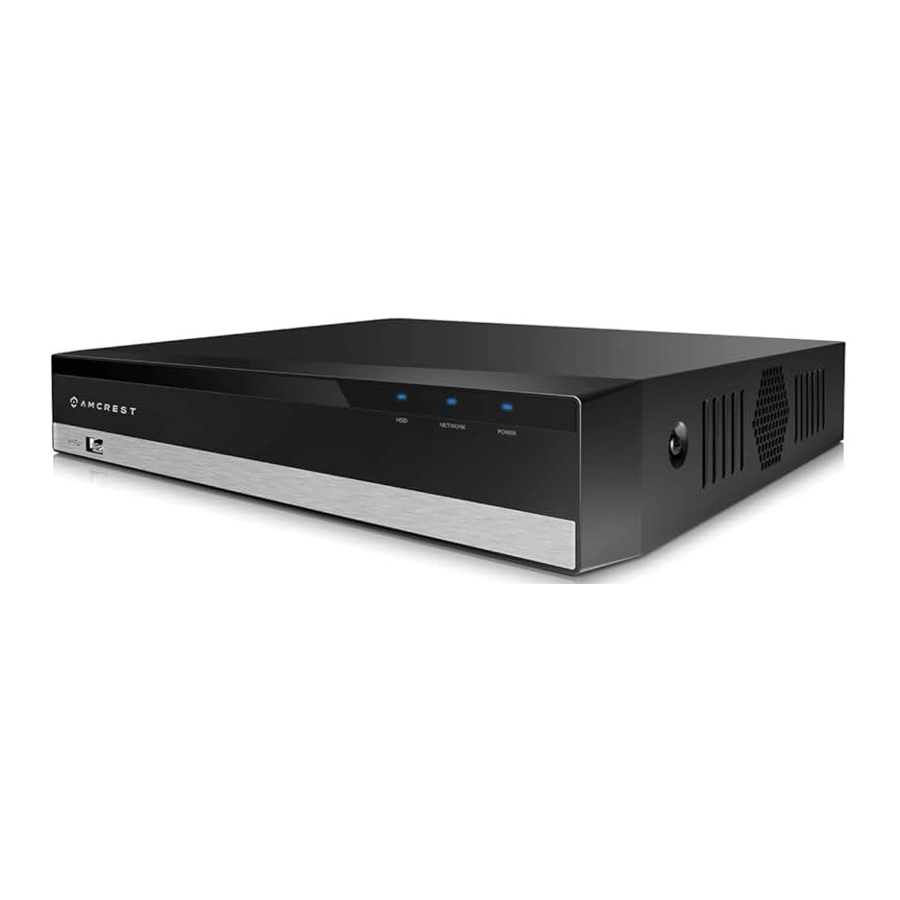
Vérifier l'emballage
Lorsque vous recevez le système, déballez-le et vérifiez tous les côtés de l'enregistreur DVR pour vous assurer qu'il n'y a aucun dommage sur l'unité. Les matériaux de protection utilisés pour l'emballage du DVR peuvent protéger la plupart des dommages accidentels pendant le transport, mais pour garantir que votre équipement fonctionne comme prévu, il est recommandé d'inspecter le produit avant de poursuivre.
Sur l'unité DVR, veuillez vérifier que l'étiquette au bas du DVR n'est pas endommagée. Le numéro de série de l'unité est souvent nécessaire pour fournir un support ou d'autres fonctions telles que la connexion à l'application Amcrest View Pro.
Diagrammes et descriptions des panneaux avant/arrière
Panneau avant

Veuillez vous référer au tableau suivant pour des informations sur les boutons du panneau avant.
| Icône | Nom | Fonction |
| NET | Voyant d'anomalie réseau | Lorsqu'une erreur réseau se produit ou qu'il n'y a pas de connexion réseau, ce voyant s'allume en rouge. |
| PWR | Voyant d'alimentation | Lorsque le DVR est allumé, ce voyant reste allumé. |
| HDD | Voyant d'anomalie HDD | Lorsqu'une erreur de disque dur (HDD) se produit ou que la capacité du disque dur est inférieure à la valeur seuil spécifiée, ce voyant s'allume en rouge. |
 |
Port USB 2.0 | Port USB 2.0 : connectez une souris, un périphérique de stockage USB, etc. |
Panneau arrière

Veuillez vous référer au tableau suivant pour des informations détaillées sur les ports du panneau arrière :
| Nom du port | Fonction |
| Port d'entrée vidéo | Se connecte à une caméra analogique pour l'entrée du signal vidéo. |
| Port d'entrée audio | Reçoit le signal audio de sortie d'un microphone RCA du DVR. |
| Port de sortie audio | Envoie le signal audio à un haut-parleur RCA externe. |
| Port HDMI | Port de sortie de signal audio et vidéo haute définition. Le port produit un flux haute définition non compressé ainsi que des données audio multicanaux vers un écran compatible HDMI connecté. |
| Port USB | Se connecte à un périphérique DVR externe tel qu'une souris, un clavier ou un périphérique de stockage USB externe. |
| Port Ethernet | Connecte un câble Ethernet au réseau. |
| Port A/B | Se connecte à un dispositif de contrôle tel qu'une caméra PTZ. Le port RS-485_A est connecté par le câble "A" (A) et le port RS-485_B est connecté au câble "B" (B). |
| Port VGA | Émet des données vidéo analogiques vers un écran connecté avec un port VGA compatible. |
| Port d'entrée d'alimentation | Entrée d'alimentation DC 12V. |
 |
Borne de terre. |
| Attache de câble d'alimentation | Utilisez une pince pour fixer le câble d'alimentation sur le DVR afin d'éviter une erreur de signal. |
Configuration matérielle
Avant de configurer le DVR, vous aurez besoin des éléments suivants.
Les éléments ne sont pas inclus :
Un écran d'ordinateur ou une télévision avec une entrée HDMI ou VGA
Une multiprise avec de l'espace pour 4 grandes fiches d'alimentation
Il est recommandé de connecter tous les composants du système comme indiqué ci-dessous avant de monter les caméras. Ceci afin de s'assurer que tous les composants fonctionnent avant toute installation physique. Si des composants ne fonctionnent pas, veuillez contacter le support Amcrest à l'adresse https://amcrest.com/contact ou en nous appelant au 888-212-7538.
Configuration des connexions de câbles
Les instructions suivantes vous montreront comment configurer les câbles pour le DVR, les caméras, ainsi qu'un moniteur ou un écran de télévision.
- Connectez un moniteur ou un écran de télévision à votre DVR. Aux fins de ce guide, nous utiliserons une connexion VGA. Prenez un câble VGA et connectez une extrémité au port VGA de votre moniteur/écran et l'autre extrémité au port VGA sur le panneau arrière de votre DVR.
- Connectez la souris USB incluse à l'avant du DVR.
- Connectez un câble Ethernet à votre routeur et connectez l'autre extrémité du câble Ethernet au port Ethernet à l'arrière du DVR.
- Branchez l'adaptateur secteur inclus dans le port d'alimentation à l'arrière du DVR et branchez l'adaptateur secteur dans une prise murale ou un parasurtenseur. Laissez le DVR s'allumer. Veuillez noter que le DVR émettra un bip si un disque dur (vendu séparément) n'est pas installé. Pour plus d'informations sur l'installation d'un disque dur, veuillez vous référer à "Hard Drive Installation" (Installation du disque dur).
- Fixez la connexion BNC du câble coaxial à la connexion vidéo BNC de la caméra, puis connectez la connexion d'alimentation au port d'alimentation de la caméra.
- Fixez l'autre connexion BNC de la caméra à un port vidéo (coaxial) à l'arrière du DVR et connectez l'adaptateur secteur au port d'alimentation situé sur le câble BNC.
VEUILLEZ LIRE CI-DESSOUS
Remarque : Votre DVR pourrait ne pas fonctionner correctement si les points suivants ne sont pas pris en compte.
Chaque DVR est préréglé sur une résolution de sortie vidéo de 1280x1024. Cela signifie que chaque fois qu'un câble HDMI est branché sur un téléviseur HD, l'écran peut rester vide même si le DVR fonctionne correctement.
Si cela se produit, veuillez suivre les étapes ci-dessous.
Procédure utilisant un câble VGA :
- Connectez votre DVR à un moniteur d'ordinateur ou à un écran de télévision avec un câble VGA (le câble HDMI ne doit pas être connecté pendant ce processus).
- Démarrez l'unité. Sur le moniteur ou la télévision, veuillez vous assurer que l'"input" (entrée) est réglée sur VGA.
- Lorsque l'interface se charge, vous verrez l'écran de connexion. Entrez les informations de connexion de votre DVR. Si c'est la première fois que vous vous connectez à votre unité, le nom d'utilisateur et le mot de passe par défaut seront admin.
- Une fois connecté à votre DVR, naviguez jusqu'à la section intitulée Display (Affichage). Le menu d'affichage vous permet de configurer la résolution et les paramètres d'affichage.
- Ensuite, dans la nouvelle fenêtre, changez votre résolution de 1280x1024 à 1920x1080. Une fois terminé, faites défiler vers le bas et cliquez sur Save (Enregistrer) pour sauvegarder vos paramètres d'affichage. Votre DVR redémarrera pour appliquer le changement.
- Déconnectez le câble VGA et connectez votre DVR à un moniteur HD ou à un téléviseur à l'aide d'un câble HDMI. N'oubliez pas de changer l'"input" (entrée) sur HDMI sur votre téléviseur/moniteur. Le DVR se chargera et vous pourrez utiliser correctement l'unité sur votre écran.
Installation du disque dur
Un disque dur vous permet de configurer et de stocker les enregistrements du DVR, ce qui inclut la lecture des séquences précédemment enregistrées.
Remarque : Cette section s'applique uniquement aux DVR achetés sans disque dur déjà préinstallé. La plupart des "kits" (kits) ou "bundles" (lots) seront livrés avec un disque dur préinstallé.
Le DVR ne dispose que de connexions pour 1 disque dur à l'intérieur du boîtier et le disque dur ne doit pas dépasser 10 To (Téraoctets).
Pour installer votre disque dur, les éléments suivants sont nécessaires :
Un tournevis cruciforme (Phillips) de taille moyenne (standard) - non inclus
Un disque dur - non inclus (sauf si vous avez acheté un "kit" (kit) qui en contient un)
Quatre vis de fixation du disque dur - incluses
Remarque : Avant d'installer le disque dur, assurez-vous que le DVR est éteint et complètement déconnecté de l'alimentation.
|
|
|
|
|
|


Une fois le disque dur installé, allumez le DVR. Si le disque dur de votre DVR n'a pas été configuré correctement, vous pourriez entendre un bip. Cela indique que le DVR n'a pas la bonne connexion avec votre disque dur.
Configuration de la console
Initialisation de l'appareil
Après la mise sous tension du système, l'affichage vidéo par défaut montrera plusieurs fenêtres et une page d'initialisation de l'appareil apparaîtra. Suivez les invites à l'écran pour terminer l'initialisation.
Définition du mot de passe
La première chose à faire lors du processus de configuration est de créer un nouveau mot de passe administrateur pour votre appareil. Le mot de passe de votre appareil doit contenir entre 8 et 32 caractères, avec une combinaison de lettres, de chiffres et de symboles recommandée.
Note : Veuillez ne pas utiliser de symboles spéciaux comme ' "; : &

Une fois que vous avez entré un nouveau mot de passe pour votre appareil, confirmez le mot de passe dans le champ suivant
Veuillez noter que le système se compose de deux comptes (prêts à l'emploi) :
Nom d'utilisateur : admin Mot de passe : admin (administrateur, local et réseau)
Nom d'utilisateur : default Mot de passe : default (utilisateur caché)
Enfin, il vous sera demandé d'entrer une question d'invite pour votre compte. Cela est utile si vous avez oublié votre mot de passe et souhaitez un moyen plus facile de le récupérer. Veuillez utiliser une question d'invite qui vous aidera à vous souvenir du mot de passe de votre appareil.
Après avoir terminé cette section, cliquez sur Next (Suivant) pour continuer.
Modèle de déverrouillage

Ceci est une mesure de sécurité facultative pour votre appareil. Vous pouvez également attribuer un modèle de déverrouillage pour votre compte administrateur. Pour définir un modèle de déverrouillage, utilisez votre souris pour dessiner un motif dont vous vous souviendrez pour accéder à votre appareil. Si vous ne souhaitez pas attribuer de modèle de déverrouillage, vous pouvez cliquer sur "Skip" (Ignorer) pour passer ce processus.
Si vous avez attribué un modèle de déverrouillage, vous devrez le dessiner à nouveau pour confirmer la validité de votre modèle de déverrouillage attribué.
Protection par mot de passe
Des moyens supplémentaires de protection et de récupération de mot de passe peuvent être configurés dans ce menu. Si vous souhaitez réinitialiser votre mot de passe par e-mail, basculez l'interrupteur en position « activé » et entrez une adresse e-mail valide dans le champ Email Address (Adresse e-mail). L'adresse e-mail sera conservée dans le système.

Si vous ne souhaitez pas utiliser d'adresse e-mail, vous pouvez entrer des questions de sécurité. Pour activer les questions de sécurité, basculez l'interrupteur en position « activé » dans le champ Security Questions (Questions de sécurité). Sélectionnez une question dans les menus déroulants pour Question 1 (Question 1), Question 2 (Question 2) et Question 3 (Question 3) et entrez les réponses à ces questions dans les champs Answer (Réponse).
Une fois cette section terminée, cliquez sur le bouton OK pour enregistrer vos informations sur l'appareil.
Présentation de l'assistant de démarrage
La première page de l'assistant de démarrage apparaîtra.
Si vous ne souhaitez pas utiliser l'assistant de démarrage, ou si vous l'avez déjà parcouru et ne voulez pas qu'il continue d'apparaître, décochez la case à côté de Startup (Démarrage) et cliquez sur Cancel (Annuler).
Note (Remarque) : Chaque page de l'assistant de démarrage qui suit peut être consultée et modifiée à tout moment via le menu principal. Pour vous connecter au système, cliquez sur Next (Suivant).
Basique

L'écran Basic (Basique) vous permet de définir une langue, un standard vidéo et d'autres paramètres de base pour le DVR. Une fois que vous êtes satisfait des paramètres sur cet écran, cliquez sur le bouton Next (Suivant) en bas de l'écran.
Date et heure
L'écran suivant qui apparaît sera l'écran de paramètres Date & Time (Date et heure). C'est ici que vous pouvez définir la date et l'heure pour votre emplacement spécifique. Si vous souhaitez utiliser l'heure d'été, basculez l'interrupteur DST (Heure d'été) en position « activé ». Une fois que vous avez sélectionné la date et l'heure appropriées pour votre appareil, cliquez sur le bouton Next (Suivant) pour continuer.

Note (Remarque) : Assurez-vous de basculer l'interrupteur NTP en position « désactivé » pour éviter de synchroniser votre appareil avec le serveur NTP.
TCP/IP

L'écran suivant qui apparaîtra est l'écran TCP/IP. Cet écran permet à l'utilisateur de configurer les paramètres réseau. Si vous souhaitez configurer votre appareil pour qu'il ait une adresse IP statique, basculez l'interrupteur DHCP en position « désactivé ».
Note (Remarque) : Pour tester la connectivité de l'appareil à votre réseau, cliquez sur le bouton Test. L'appareil affichera un statut réseau. Pour revenir au menu précédent, cliquez sur le bouton Back (Retour).
P2P
L'écran suivant qui apparaît est l'écran de paramètres P2P. Celui-ci sera activé par défaut. Il est fortement recommandé de le maintenir activé si vous souhaitez utiliser l'application mobile Amcrest View Pro ou AmcrestView.com pour visualiser vos caméras à distance.
Après avoir activé l'interrupteur P2P, cliquez sur le bouton Next (Suivant) pour continuer.
Audio/Vidéo
C'est ici que vous pouvez ajuster les paramètres de qualité vidéo pour votre DVR/caméras, y compris la compression et le taux de rafraîchissement. Pour accéder ou ajuster les formats audio, cliquez sur l'onglet More (Plus). Cliquez sur le bouton Next (Suivant) pour continuer.
Instantané
L'écran suivant qui apparaîtra sera l'écran de paramètres Snapshot (Instantané). C'est ici que vous pouvez ajuster les paramètres de vos instantanés. Cela inclut la taille de l'image, la qualité, ainsi que l'intervalle pendant lequel l'instantané est conservé. Une fois défini, cliquez sur le bouton Next (Suivant) pour continuer.
Basique
L'écran suivant qui apparaîtra sera étiqueté Basic (Basique). C'est ici que vous pouvez configurer les paramètres de votre disque dur, y compris le moment où un disque dur plein doit être écrasé. L'appareil sera configuré par défaut pour ne pas écraser les fichiers, cependant, cela peut être ajusté en utilisant l'option Personnalisé. Sélectionnez "personnalisé" et utilisez le pavé numérique pour entrer le nombre de jours qui seront applicables jusqu'à ce que les fichiers expirés soient supprimés. Cliquez sur Next (Suivant) pour continuer.
Enregistrement
L'écran suivant que vous voyez est l'écran de paramètres Record (Enregistrement). Votre DVR est configuré, par défaut, pour enregistrer tout sur tous les canaux 24h/24 et 7j/7 (cela ne se produira en réalité que si un disque dur est installé). Vous pouvez également utiliser cet écran pour configurer la détection de mouvement et les programmes d'alarme.
Une fois que vous êtes satisfait des paramètres sur cet écran, cliquez sur le bouton Next (Suivant) en bas de l'écran.

Ensuite, vous pourrez configurer vos paramètres d'instantanés pour vos enregistrements programmés. Vous pouvez également utiliser cet écran pour configurer la détection de mouvement et les programmes d'alarme pour les événements d'instantanés. Une fois que vous avez programmé vos événements, cliquez sur le bouton OK pour continuer. Suivez les invites à l'écran pour terminer la configuration du DVR. Une fois terminé, le mur vidéo sera affiché. Cliquez avec le bouton gauche de la souris sur le mur vidéo et cliquez sur Main Menu (Menu principal) pour accéder au menu principal.
Aperçu du menu principal

La capture d'écran ci-dessus est l'écran du menu principal de l'interface console du DVR Amcrest :
Vous trouverez ci-dessous de brèves descriptions pour chacun des éléments du menu principal :
LIVE (En direct) : Accéder à l'écran de visualisation en direct et afficher un mur vidéo pour chaque appareil connecté.
SEARCH (Recherche) : Rechercher et lire les vidéos enregistrées stockées sur le disque dur.
ALARM (Alarme) : Afficher et configurer les informations d'alarme en direct et les notifications envoyées par l'appareil.
AI (IA) : Ce menu vous permet de gérer et de visualiser les fonctionnalités d'intelligence artificielle telles que le SMD (détection de mouvement intelligente), la détection de visage, la reconnaissance faciale et l'IVS&SMD, ainsi que les fonctions de recherche intelligente. Veuillez noter qu'en raison de certaines limitations, un seul mode d'IA peut être activé à la fois dans le DVR. Pour plus d'informations sur les fonctionnalités listées dans ce menu, veuillez vous référer à la section "Setting Up AI Events" (Configuration des événements d'IA).
MAINTAIN (Maintenance) : Afficher les informations système, les mises à jour et les paramètres d'import/export de configuration, etc.
BACKUP (Sauvegarde) : Rechercher et sauvegarder les données vidéo via une clé USB externe ou une clé flash.
DISPLAY (Affichage) : Configurer la résolution et les paramètres de sortie d'affichage.
AUDIO (Audio) : Planifier, gérer et importer des annonces et des fichiers audio.
Gestion
CAMERA (Caméra) : Examiner ou modifier les paramètres de chaque caméra, y compris les paramètres vidéo (par exemple, qualité, débit binaire, couleur, etc.).
NETWORK (Réseau) : Examiner ou modifier les paramètres réseau du DVR (par exemple, e-mail, DDNS, UPnP, etc.).
STORAGE (Stockage) : Examiner ou modifier les paramètres de stockage. (par exemple, détection de mouvement, alarme, etc.). Définir la détection du disque dur (HDD) ainsi que les paramètres FTP.
SYSTEM (Système) : Examiner ou modifier les paramètres ou la configuration du système, y compris la maintenance du système, les réinitialisations d'usine et les mises à jour du micrologiciel.
SECURITY (Sécurité) : Examiner et configurer les sites fiables et bloqués à l'aide du filtre IP (pare-feu) intégré.
ACCOUNT (Compte) : Examiner les comptes administrateur et ajouter de nouveaux utilisateurs à l'appareil. (par exemple, utilisateurs ONVIF).
Connexion d'une caméra IP
Ceci est facultatif, cependant, veuillez noter que l'ajout d'une caméra IP au DVR entrera en conflit avec les fonctionnalités d'IA. Le nombre de caméras IP ajoutées au DVR dépendra du nombre de canaux pris en charge par votre modèle spécifique. Le DVR sera fourni avec des canaux spécifiques pour les caméras IP, généralement vers le bas de la liste des canaux et ne remplacera pas un canal analogique actif dans le DVR. Pour connecter une caméra IP à votre DVR, veuillez suivre les étapes ci-dessous :
- Cliquez sur l'option Camera (Caméra) située dans la section Management (Gestion) du Main Menu (Menu principal).
- Cliquez sur Channel Type (Type de canal) et sélectionnez les canaux IP de la colonne IP de la liste.
- Cliquez sur Apply (Appliquer). Une invite apparaîtra, cliquez sur OK et laissez le DVR se réinitialiser.
- Retournez au menu Camera (Caméra) et cliquez sur Camera List (Liste des caméras).
- Cliquez sur Device Search (Recherche d'appareil) pour rechercher la caméra IP que vous souhaitez ajouter et cochez la case d'activation.
- Cliquez sur le bouton Add (Ajouter) pour ajouter la caméra IP au DVR. Si la caméra a un statut inactif (point rouge), le mot de passe pourrait devoir être mis à jour.
Mise à jour du mot de passe (caméra IP)
Cliquez sur le bouton Modify (Modifier).
Assurez-vous que les paramètres de votre caméra sont correctement définis et entrez le mot de passe de votre caméra IP nouvellement ajoutée. Si c'est la première fois que vous utilisez votre caméra, le nom d'utilisateur et le mot de passe seront admin.
Cliquez sur Save (Enregistrer) pour sauvegarder les paramètres de votre caméra. Si toutes les informations ont été saisies correctement, l'icône indicatrice dans le champ Statut sera verte.
Configuration de la détection de mouvement et de l'enregistrement
Cette section couvrira la manière de configurer les enregistrements programmés de votre DVR pour les enregistrements réguliers et de détection de mouvement. Elle expliquera également comment configurer les alertes e-mail avec instantanés.
Note (Remarque): Le DVR ne peut être configuré pour sauvegarder des enregistrements réguliers et de détection de mouvement que si un disque dur a déjà été installé. Cependant, les alertes e-mail avec instantanés peuvent fonctionner même sans disque dur installé.
Un disque dur est inclus avec chaque 'kit' DVR acheté. Vous pouvez le confirmer en regardant l'emballage. S'il est acheté comme un DVR standalone (autonome), un disque dur devra être acheté séparément.
Les processus de configuration suivants seront présentés à l'aide de l'interface intégrée de la console du DVR. Cependant, ces mêmes étapes peuvent également être effectuées via l'interface web sur un ordinateur. Malgré la différence d'apparence, les pages de réglages ont exactement la même structure organisationnelle.
Configuration des programmes d'enregistrement
- Connectez-vous à votre DVR avec votre nom d'utilisateur et votre mot de passe :
- Ouvrez le MAIN MENU (MENU PRINCIPAL), puis cliquez sur STORAGE (STOCKAGE) dans la ligne MANAGEMENT (GESTION) :
- Assurez-vous d'être sur la page SCHEDULE (PLANIFICATION) > Record (Enregistrement).

- Choisissez un canal (caméra) à configurer en sélectionnant un canal dans le menu déroulant Channel (Canal). Si vous souhaitez que le programme s'applique à tous les canaux, cliquez sur All (Tout).
- Par défaut, le DVR aura le programme configuré pour enregistrer 24h/24 et 7j/7 pour chaque type d'enregistrement. Veuillez noter que le DVR utilise l'heure militaire qui va de 0 à 24 heures.
Pour modifier les heures pendant lesquelles vous souhaitez enregistrer, sélectionnez le type d'enregistrement que vous souhaitez modifier, dans cet exemple nous utilisons le type d'enregistrement GENERAL (GÉNÉRAL), puis cliquez sur les blocs horaires dans la grille. Vous pouvez également cliquer et glisser pour ajouter ou supprimer plusieurs blocs à la fois. Chaque bloc représente une heure.
Note (Remarque) : Cliquez sur l'icône de la gomme à droite de n'importe quel jour pour effacer toute la ligne de blocs.

- Pour ajouter ou supprimer des blocs de détection de mouvement, cochez la case à côté de Motion (Mouvement), puis cliquez sur les cellules individuelles de la grille ou cliquez et glissez pour plusieurs blocs.

- À gauche de chaque jour, il y a de petites cases qui peuvent être cochées pour "lier" différents jours ensemble. C'est utile si vous voulez gagner du temps en apportant instantanément des modifications à plusieurs jours simultanément.
Dans l'exemple ci-dessous, le dimanche et le lundi sont liés, donc tout bloc ajouté ou supprimé pour le dimanche se reflétera automatiquement et immédiatement pour le lundi et vice versa.

- Une autre façon de configurer les programmes d'enregistrement est de définir les périodes. Cliquez sur l'icône 'engrenage' à l'extrême droite de n'importe quel jour pour ouvrir la page Period (Période) :
Ici, les périodes (Periods 1 - 6 (Périodes 1 - 6)) doivent être spécifiées dans l'ordre chronologique. Vous pouvez définir n'importe quel type d'enregistrement pour une période spécifiée. Assurez-vous de cliquer sur OK une fois terminé. Veuillez noter que dans cet exemple, nous avons configuré le type d'enregistrement général pour enregistrer sur 3 périodes, la détection de mouvement sur 1 période, et l'IVS (AI recording type (type d'enregistrement IA)) pour s'appliquer à chaque période.

- Maintenant que vous avez terminé de configurer les programmes d'enregistrement, vous devrez peut-être copier ces paramètres sur d'autres canaux (caméras). Par défaut, le Canal 1 sera sélectionné lorsque vous visiterez cette page. À moins que vous n'ayez immédiatement sélectionné All (Tout) dans la fenêtre du canal à l'étape 4 ci-dessus, notez que vous pouvez copier ces paramètres directement sur un autre canal en cliquant sur Copy to (Copier vers) ci-dessous :
Dans la fenêtre Copy (Copie), vous pouvez sélectionner des canaux individuels pour toutes les caméras que vous avez ajoutées au DVR ou sélectionner All (Tout). Cliquez sur OK une fois terminé.

- Lorsque vous avez terminé sur cet écran, cliquez sur Apply (Appliquer) pour enregistrer vos modifications.


Configuration de la détection de mouvement et des alertes e-mail
Votre DVR sauvegardera les enregistrements de détection de mouvement, en plus des enregistrements "réguliers" programmés, et fera la distinction entre les deux dans le menu de lecture.
- Connectez-vous à votre DVR avec votre nom d'utilisateur et votre mot de passe :
- Ouvrez le MAIN MENU (MENU PRINCIPAL), et cliquez sur l'onglet ALARM (ALARME).
- Dans le menu d'alarme, cliquez sur VIDEO DETECTION (DÉTECTION VIDÉO). Ceci est la page de configuration principale pour la détection de mouvement :
Changez votre canal (ou caméra) en cliquant sur Channel (Canal) et en sélectionnant parmi toutes les caméras actuellement ajoutées au DVR. Vous pouvez également sélectionner All (Tout). Assurez-vous que l'interrupteur à bascule Enable (Activer) est activé. Ensuite, cliquez sur Setting (Réglage) vers Region (Région) pour configurer les zones de détection de mouvement.

- Vous pouvez configurer des 'regions' (régions) pour la détection de mouvement à l'aide de la grille de régions sur votre DVR.
Par défaut, toute la zone de visualisation de vos caméras sera mise en évidence par des blocs rouges. Cela signifie que tout le champ de vision est active (actif) pour la détection de mouvement.
Tout bloc rouge sur lequel vous cliquez ou que vous cliquez-glissez pour le remove (supprimer) ne sera not (pas) actif pour la détection de mouvement. La détection de mouvement ne fonctionnera pas pour toute portion de l'écran qui est clear (claire).
Si vous survolez le bord supérieur-central de cette fenêtre avec votre pointeur de souris, une autre petite fenêtre apparaîtra avec des options pour configurer les paramètres de sensitivity (sensibilité) et de threshold (seuil) ainsi que pour choisir parmi jusqu'à four regions (quatre régions).

Sensitivity (Sensibilité) - est la mesure du nombre de pixels sur l'écran qui doivent changer avant d'être considérés comme un mouvement. 0 est la valeur la plus basse et 100 est la plus élevée.
In plain English (En clair): La sensibilité est la différence entre un écureuil qui monte à un arbre et un gros chien qui court vers cet arbre et aboie. Un écureuil déclencherait la détection de mouvement à une sensibilité higher (plus élevée) car il faut less change or movement to qualify as motion (moins de changement ou de mouvement pour être considéré comme un mouvement). Mais le chien déclencherait la détection de mouvement à une sensibilité lower (plus faible) car il faut more change or movement to qualify as motion (plus de changement ou de mouvement pour être considéré comme un mouvement).
Threshold (Seuil) - est le degré de mouvement qui doit se produire avant que le mouvement ne soit défini comme un événement de mouvement et ne soit déclenché. 0 est la valeur la plus basse et 100 est la plus élevée.
In plain English (En clair): Le seuil est la différence entre une voiture qui passe rapidement dans la rue et une voiture qui entre dans le champ de vision, ralentit et tourne dans une allée. La voiture qui passe would not (ne déclencherait pas) la détection de mouvement sur la base d'un certain réglage de seuil, mais la voiture qui se gare would (déclencherait) la détection de mouvement avec ce same (même) réglage de seuil. Plus le seuil est higher (élevé), more time (plus de temps) le mouvement doit se produire avant que la détection de mouvement ne soit déclenchée. Plus le seuil est lower (bas), less time (moins de temps) le mouvement doit se produire avant que la détection de mouvement ne soit déclenchée.
Si la sensibilité est réglée sur 100 et le seuil sur 0, la détection de mouvement sera déclenchée most easily (le plus facilement) par presque tout changement dans le champ de vision, grand ou petit. Mais si la sensibilité est réglée sur 0 et le seuil sur 100, la détection de mouvement sera extrêmement difficile à déclencher.
Les four regions (quatre régions) sont toutes de couleurs différentes afin que vous puissiez personnaliser le champ de vision de n'importe quelle caméra selon vos préférences très spécifiques.
- Pour choisir une autre région, survolez le centre supérieur de la fenêtre de région avec votre pointeur de souris, et une petite fenêtre apparaîtra. Maintenez votre pointeur de souris à l'intérieur de cette petite fenêtre et sélectionnez la region 2, 3, or 4 (région 2, 3 ou 4) :
Vous pourrez cliquer sur des blocs individuels ou cliquer-glisser une zone avec la nouvelle couleur sélectionnée pour mettre en évidence des portions de l'écran. Chaque nouvelle région (ou couleur) a ses propres paramètres de sensitivity (sensibilité) et threshold (seuil) uniques. Les différentes regions/colors (régions/couleurs) peuvent également se chevaucher.

- Vous pouvez également ajuster les programmes de détection de mouvement directement depuis cette page de réglages en cliquant sur Setting (Réglage) à côté de Period (Période).
La page Schedule (Programme) fonctionne de manière très similaire à la page de programme d'enregistrement présentée dans la section précédente de ce guide. - Next, if you want to receive email alerts (alertes e-mail) of your motion detection events, check the Send Email (Envoyer e-mail) box.
- Une fois que vous avez configuré vos paramètres pour un canal, vous pouvez les copier vers un autre canal. Si vous n'avez pas sélectionné All (Tout) après avoir cliqué sur Channel (Canal) comme décrit à l'étape 3, cliquez sur Copy (Copier), sélectionnez les canaux vers lesquels copier, puis cliquez sur OK.
- Cliquez sur Apply (Appliquer) pour enregistrer tous les paramètres effectués sur cette page.

Configuration des alertes e-mail
- Ensuite, retournez au menu principal et cliquez sur l'onglet NETWORK (RÉSEAU) dans la rangée du bas. Dans le menu Network (Réseau), cliquez sur EMAIL (E-MAIL) dans le panneau de navigation de gauche :


La méthode recommandée pour cette étape est de créer un nouveau compte Gmail dédié à l'envoi d'instantanés d'alertes e-mail pour la détection de mouvement. C'est utile car vous n'avez alors pas à modifier les paramètres de votre propre e-mail personnel. L'utilisation d'un compte Gmail est également le moyen le plus simple de configurer les alertes e-mail, ce qui pourrait autrement être assez technique et difficile.
Cela ne signifie pas que vous devez maintenant vous connecter à un deuxième compte e-mail séparé juste pour voir vos alertes e-mail - car cet e-mail transmettra toutes vos alertes e-mail à votre e-mail personnel. Quoi qu'il en soit, il est toujours recommandé d'enregistrer les informations de votre e-mail et de votre mot de passe pour ce nouveau compte Gmail.
Commencez par vous assurer que l'interrupteur à bascule Enable (Activer) est en position activée. Ensuite, entrez le SMTP Server qui, pour Gmail, est : "smtp.gmail.com". Le numéro de port sera : "465".
Dans le champ Username (Nom d'utilisateur), entrez l'adresse de votre nouveau compte Gmail. Par exemple : "amcrestemailsme@gmail.com". Ensuite, entrez le mot de passe de ce compte dans le champ Password (Mot de passe).
Dans le champ Email Address (Adresse e-mail), entrez l'adresse de votre propre compte e-mail personnel. Par exemple : "amcrestemailsme@gmail.com". Dans le champ Sender (Expéditeur), entrez à nouveau votre adresse e-mail. Assurez-vous que l'interrupteur à bascule pour l'Attachment (Pièce jointe) est en position activée. Ensuite, assurez-vous que le champ Encryption Type (Type de chiffrement) est défini sur "SSL".
Enfin, cliquez sur Apply (Appliquer) en bas à droite de cette fenêtre pour enregistrer tous vos paramètres.
- Maintenant, nous voulons nous assurer que la configuration de l'e-mail fonctionne correctement. Pour ce faire, cliquez sur Test en bas à gauche. Si la configuration a réussi, vous obtiendrez le message pop-up "Mail Test Normal" (Test d'e-mail normal) après avoir cliqué sur Test.
- Ensuite, vérifiez votre nouveau compte Gmail pour voir si vous avez reçu le test d'e-mail. Chaque fois que votre caméra détectera un mouvement, vous recevrez des alertes e-mail envoyées à votre e-mail personnel depuis ce nouveau compte Gmail.
Ceci inclura un e-mail avec un instantané de ce qui a été vu lorsque la détection de mouvement a été déclenchée.
Setting Up AI Events
Cette section couvrira la configuration de base des événements IA fournis par le DVR. Les fonctionnalités listées dans le menu AI (IA) incluent SMD (Smart Motion Detection), Face Detection & Recognition (Détection et reconnaissance faciale), ainsi que IVS & SMD qui fonctionnent indépendamment dans le système.
- Connectez-vous à votre DVR et, dans le Main Menu (Menu principal), cliquez sur AI (IA).

- Sélectionnez une fonctionnalité dans le menu AI Mode (Mode IA). Veuillez noter que, le DVR redémarrera après la sélection d'un mode IA, veuillez laisser l'appareil redémarrer une fois qu'une IA est sélectionnée.
SMD – Permet à l'appareil d'utiliser la détection de mouvement intelligente pour distinguer les humains des véhicules motorisés.
Face Detection & Recognition (Détection et reconnaissance faciale) - La détection faciale est utilisée pour permettre à votre appareil de détecter et d'enregistrer les événements d'images de visages. La reconnaissance faciale est utilisée conjointement avec la détection faciale pour localiser et déterminer les similarités faciales détectées par le système. Les images sont enregistrées dans une bibliothèque de visages, par l'utilisateur, et accessibles via un outil de recherche intelligente de reconnaissance faciale intégré au DVR. Le DVR prend en charge un maximum de 2 canaux de détection et de reconnaissance faciale.
IVS&SMD – IVS signifie « Intelligent Video System » (système vidéo intelligent) et les analyses associées sont principalement utilisées pour la protection des périmètres. Le DVR dispose actuellement de 2 fonctionnalités IVS intégrées (Tripwire et Intrusion). La détection de mouvement intelligente (SMD) utilise un algorithme avancé pour différencier les formes humaines et véhiculaires dans une scène et n'envoie des alarmes que lorsqu'une personne ou un véhicule est détecté. Veuillez noter que, IVS et SMD ne peuvent pas être activés sur le même canal.

When Using IVS&SMD
Les DVRs prennent en charge 2 canaux IVS ou 1 canal IVS avec les autres prenant en charge SMD.
| Model (Modèle) | Limitation |
| AMDV5M8 | Max de 2 canaux IVS 1 canal IVS et 7 canaux SMD 8 canaux SMD |
| AMDV5M16 | Max de 2 canaux IVS 1 canal IVS et 8 canaux SMD 16 canaux SMD |
- Sélectionnez un paramètre dans le menu AI Mode (Mode IA). Cliquez sur ok (OK) pour redémarrer le DVR. Une fois le DVR redémarré, revenez au menu AI (IA). Le paramètre sera mis en surbrillance et prêt à être configuré.
Smart Motion Detection
Smart Motion Detection (SMD) utilise un algorithme avancé pour différencier les formes humaines et véhiculaires dans une scène et n'envoie des alarmes que lorsqu'une personne ou un véhicule est détecté. Pour plus d'informations sur la configuration de SMD, veuillez vous référer aux informations ci-dessous.
- Cliquez sur l'option SMD située dans le menu Parameters (Paramètres) et vérifiez que le bon canal est utilisé. Cliquez sur l'interrupteur à bascule Enable (Activer) pour activer la fonctionnalité.

- Utilisez le menu déroulant Sensitivity (Sensibilité) pour sélectionner une sensibilité de mouvement. La sensibilité de mouvement peut être faible, moyenne ou élevée. Sélectionnez une option de cible effective (filtre d'objet) (Human (Humain), Vehicle (Véhicule)). Les deux filtres d'objet peuvent être activés simultanément si nécessaire.
- Cliquez sur Apply (Appliquer) pour enregistrer les paramètres SMD dans le système.

Viewing a SMD Event
Toutes les données SMD conservées sur le système peuvent être visualisées à l'aide de l'interface de recherche intelligente SMD (SMD Smart Search) ou via le menu de lecture (playback menu) si une planification SMD est configurée dans le système. Pour en savoir plus sur les planifications d'enregistrement, veuillez vous référer à la section "Setting Up Recording Schedules" (Configuration des planifications d'enregistrement).
Pour visualiser les données SMD à l'aide de l'interface de recherche intelligente SMD, cliquez sur l'option SMD située dans le menu Smart Search (Recherche intelligente). Saisissez une heure de début et de fin de l'événement et cliquez sur Smart Search (Recherche intelligente). Une présentation de tous les événements SMD s'affichera. Pour visualiser l'événement, sélectionnez l'événement dans l'interface et cliquez sur le bouton play (lecture) à côté de l'événement dans l'interface.
Face Detection & Recognition
La détection faciale (face detection) est utilisée pour permettre à l'appareil de détecter et d'enregistrer des événements d'images de visages. La reconnaissance faciale (face recognition) est utilisée conjointement avec la détection faciale pour localiser et déterminer les similarités faciales détectées par le système. Les images pour la reconnaissance faciale sont enregistrées dans une bibliothèque de visages, par l'utilisateur, et accessibles à l'aide d'un outil de recherche intelligente de reconnaissance faciale intégré au DVR. Veuillez noter que, le DVR peut prendre en charge un maximum de 2 canaux de détection et de reconnaissance faciale.
Remarque : Une clé USB (USB flash drive) contenant les images faciales applicables (au format jpeg) doit être insérée dans un port USB du DVR si vous importez des images localement.
Setting up Face Detection
- Cliquez sur le menu Face Detection (Détection faciale) situé dans la section Parameters (Paramètres) et sélectionnez le canal à configurer dans le menu déroulant Channel (Canal). Cliquez sur l'interrupteur Enable (Activer) et cliquez sur Apply (Appliquer).

- Il est préférable de laisser les paramètres par défaut, mais ils peuvent être ajustés en cliquant sur le bouton View Setting (Afficher les paramètres). Vous pouvez utiliser votre souris pour ajuster la taille minimale (Min) et maximale (Max) de la zone de détection faciale.
- Lorsqu'il est déclenché, l'événement de détection faciale sera conservé dans le menu de recherche intelligente de détection faciale (face detection smart search menu), ou des instantanés de l'événement peuvent vous être envoyés par e-mail. Pour recevoir un instantané de l'événement par e-mail, configurez les alertes par e-mail (email alerts) comme décrit dans la section : Setting Up Email Alerts (Configuration des alertes par e-mail) et cochez la case "Send Email" (Envoyer un e-mail). Cliquez sur Apply (Appliquer) pour enregistrer le paramètre.

Viewing Face Detection Data
Toutes les données de détection faciale conservées par le système sont accessibles via l'option Face Detection (Détection faciale) située dans le menu Smart Search (Recherche intelligente). Saisissez une date et une heure de début et de fin pour l'événement que vous souhaitez visualiser dans l'interface et cliquez sur Smart Search (Recherche intelligente).
Un affichage de toutes les données d'image de détection faciale sera présenté, accompagné des attributs faciaux. Cliquez sur l'événement que vous souhaitez visualiser, et un extrait de l'événement s'affichera dans le lecteur intégré. Cliquez sur l'icône de lecture (play icon) pour visualiser l'événement. Veuillez noter que vous devrez peut-être formater votre disque dur à l'aide du DVR pour que les événements faciaux apparaissent dans le menu de recherche intelligente.
Setting Up Face Recognition
La reconnaissance faciale (face recognition) est utilisée conjointement avec la détection faciale (face detection) pour localiser et déterminer les similarités faciales détectées par le système. Les images sont enregistrées dans une bibliothèque de visages, par l'utilisateur, et accessibles via un outil de recherche intelligente de reconnaissance faciale intégré au DVR.
Remarque : Une clé USB (USB flash drive) contenant les images faciales applicables (au format jpeg) doit être insérée dans un port USB du DVR si vous importez des images localement.
Il existe 2 méthodes de reconnaissance faciale : le mode commun (common mode) et le mode inconnu (stranger mode). Le mode commun permet à l'appareil d'utiliser les images enregistrées dans la bibliothèque de visages comme référence pour reconnaître les visages. Le mode inconnu alertera le système dès qu'un visage non reconnu est détecté.
Remarque : Le mode commun (Common mode) ne peut être configuré que localement sur le DVR ou en utilisant Internet Explorer sur un PC. Si vous utilisez la reconnaissance faciale (Face Recognition) sur d'autres navigateurs, tels que Google Chrome ou Firefox, veuillez utiliser le mode inconnu (Stranger Mode).
How to Use Common Mode
- Cliquez sur l'option Face Recognition (Reconnaissance faciale) dans le menu Parameters (Paramètres) et vérifiez que le bon canal (caméra) est utilisé. Cliquez sur l'interrupteur à bascule Enable (Activer) pour activer la fonctionnalité. Cliquez sur Apply (Appliquer).

- Cliquez sur l'option Database (Base de données) située dans le menu AI (IA), puis cliquez sur Add (Ajouter) pour commencer à enregistrer des images dans une bibliothèque de visages. Une bibliothèque de visages doit être enregistrée pour que cette fonctionnalité fonctionne correctement. Saisissez un nom pour votre bibliothèque de visages et cliquez sur OK.
La bibliothèque sera maintenant enregistrée dans la base de données. Cliquez sur la section Details (Détails) pour commencer à ajouter des images dans la bibliothèque de visages.

- Si vous avez une seule image à ajouter, cliquez sur Register ID (Enregistrer l'ID) ; si vous avez plusieurs images à ajouter, cliquez sur Batch register (Enregistrement par lot). Suivez les invites à l'écran pour ajouter les images dans la bibliothèque. Une fois les images modélisées avec succès dans la base de données, faites un clic droit sur l'interface pour quitter.
- Retournez au menu Face Recognition (Reconnaissance faciale) dans la section Parameters (Paramètres) et cliquez sur l'option Setting (Paramètre) dans le champ Target Face Database (Base de données de visages cible). Sélectionnez la bibliothèque de visages que vous venez de créer et cliquez sur OK pour insérer la bibliothèque d'images enregistrées dans l'interface.
Remarque : Activez Stranger Alarm (Alarme d'inconnu) pour permettre au système d'alerter lorsqu'un visage non reconnu est détecté. Pour plus d'informations sur l'alarme d'inconnu et l'utilisation de la reconnaissance faciale, veuillez visiter amcrest.com/support - Cliquez sur Apply (Appliquer) pour enregistrer les paramètres de reconnaissance faciale dans le DVR.


Viewing Face Recognition Data
Toutes les données de reconnaissance faciale conservées par le système sont accessibles via l'option Face Recognition (Reconnaissance faciale) située dans le menu Smart Search (Recherche intelligente). Une recherche par attributs ou une recherche par image peut être effectuée. La recherche par attributs chargera toutes les données de reconnaissance faciale trouvées dans le système, tandis que la recherche par image filtrera et affichera uniquement les visages choisis par l'utilisateur.
Pour rechercher par attributs, saisissez une heure de début et de fin de l'événement dans l'interface, puis cliquez sur Smart Search (Recherche intelligente). L'interface affichera toutes les données de reconnaissance faciale. Pour visualiser l'événement, cliquez sur l'événement que vous souhaitez visualiser, puis cliquez sur le bouton de lecture (play button) dans l'interface.
Pour visualiser des données de reconnaissance faciale spécifiques par image, cliquez sur l'onglet Search by Picture (Rechercher par image) situé dans l'interface Face Recognition (Reconnaissance faciale).
Si des images consultables sont déjà téléchargées dans une bibliothèque de visages, cliquez sur Face Library (Bibliothèque de visages) et sélectionnez une image dans l'interface, puis cliquez sur OK pour lancer une recherche. Si vous souhaitez ajouter des images localement, cliquez sur Local Upload (Téléchargement local) et suivez les invites à l'écran pour télécharger les images. Une clé USB (USB flash drive) avec des images applicables (au format jpeg) peut être utilisée pour télécharger des images sur le DVR. Une fois qu'une image a été chargée, saisissez une heure de début et de fin de l'événement et cliquez sur Smart Search (Recherche intelligente).
Le système affichera toutes les données de reconnaissance faciale basées sur l'image sélectionnée. Toutes les données de reconnaissance faciale peuvent être sauvegardées localement à l'aide d'une clé USB (USB flash drive).
Configuration d'IVS et de la SMD
IVS signifie Intelligent Video System (système vidéo intelligent) et est principalement utilisé pour la protection de périmètre. L'enregistreur numérique (DVR) dispose actuellement de 2 fonctionnalités IVS intégrées (Tripwire et Intrusion). La détection de mouvement intelligente (SMD) utilise un algorithme avancé pour différencier les formes humaines et véhiculaires dans une scène et n'envoie des alarmes que lorsqu'une personne ou un véhicule est détecté. Veuillez noter que l'IVS et la SMD ne peuvent pas être activés sur le même canal.
Utilisation de l'IVS
IVS signifie Intelligent Video System (système vidéo intelligent), qui constitue la base de toutes les règles d'IA associées à votre appareil. L'enregistreur numérique (DVR) dispose actuellement de 2 fonctionnalités IVS intégrées (Tripwire et Intrusion). Pour plus d'informations sur la configuration des règles IVS sur le DVR, veuillez vous référer aux informations ci-dessous.
- Cliquez sur l'option **IVS** située dans le menu **Parameters** (Paramètres) et vérifiez que le bon canal est utilisé. Veuillez noter qu'une règle d'intrusion en plein écran sera définie par défaut. Pour personnaliser les règles IVS, sélectionnez la règle et cliquez sur l'icône de suppression pour retirer la règle d'intrusion par défaut, puis cliquez sur **Add** (Ajouter) pour commencer à ajouter une règle IVS personnalisée.
Le DVR dispose de deux fonctionnalités IVS : Tripwire et Intrusion :
**Tripwire :** Permet à l'appareil de déclencher un événement si un objet, tel qu'un humain ou un véhicule, franchit une ligne de déclenchement définie.
**Intrusion :** Permet à l'appareil de déclencher un événement si un objet, tel qu'un humain ou un véhicule, apparaît ou traverse une zone d'intrusion définie.
Pour plus d'informations sur les fonctionnalités d'IA disponibles sur votre appareil, veuillez visiter : https://amcrest.com/support - Pour configurer une règle IVS, cliquez sur le menu déroulant **Type** (Type) pour sélectionner une règle IVS disponible. Une fois une règle sélectionnée, cliquez sur l'icône **Draw** (Dessiner) (crayon) pour commencer à configurer la règle.

- Utilisez votre souris pour dessiner une zone ou une ligne sur l'interface. Cliquez sur l'interface et utilisez votre souris pour dessiner une zone ou une ligne, cliquez sur l'interface lorsque vous avez terminé, puis faites un clic droit pour enregistrer la zone ou la ligne dans le système.
Si vous souhaitez ajouter un nom pour la règle, entrez un nom dans la boîte **Name** (Nom). Le menu déroulant **Direction** (Direction) vous permet de choisir une direction dans laquelle la règle sera déclenchée. Les filtres d'objets (Humain et Véhicule à moteur) peuvent être activés pour une meilleure précision. Cliquez sur **OK** (OK).
L'option Filtre Cible est utilisée pour définir une zone de détection minimale ou maximale. Il est recommandé de laisser cette option par défaut ; cependant, elle peut être modifiée. Utilisez l'icône Clear (Effacer) (corbeille) pour supprimer une zone ou une ligne dessinée. L'interrupteur à bascule **Target Filter** (Filtre Cible) active les options de filtrage d'objets qui vous permettent de déterminer si un humain ou un véhicule est entré dans la zone. Si **Human** (Humain) est choisi, la règle ne sera déclenchée que si une figure humaine est détectée. Si **Vehicle** (Véhicule) est choisi, la règle ne sera déclenchée que si un véhicule est détecté par le système. Les deux options de filtrage d'objets peuvent être utilisées simultanément si nécessaire.

- Si vous souhaitez ajouter plusieurs règles à l'appareil, cliquez sur **Add** (Ajouter) et répétez le processus de configuration IVS pour la règle. Cliquez sur **Apply** (Appliquer) une fois que toutes les règles IVS sont définies.
Utilisez l'icône **Parameters** (Paramètres) (engrenage) pour appliquer des réglages supplémentaires à une règle IVS, tels que l'activation des instantanés par e-mail, etc. Pour supprimer une règle IVS, cliquez sur l'icône de suppression (corbeille).


Note : Une fois qu'une règle IVS est déclenchée, la ligne ou la zone visible sur l'écran de visualisation en direct clignotera.
Visualisation des données IVS
Toutes les données IVS conservées sur le système peuvent être visualisées via l'interface de recherche intelligente IVS ou via le menu de lecture si un programme IVS est défini dans le système. Pour en savoir plus sur les programmes d'enregistrement, veuillez vous référer à la section "Setting Up Recording Schedules" (Configuration des programmes d'enregistrement).

Pour visualiser les données IVS à l'aide de l'interface de recherche intelligente IVS, cliquez sur l'option **IVS** (IVS) située dans le menu Recherche Intelligente. Entrez une heure de début et de fin de l'événement et cliquez sur **Smart Search** (Recherche Intelligente). Une présentation de tous les événements IVS capturés par l'appareil sera affichée. Pour visualiser l'événement, sélectionnez l'événement dans l'interface et cliquez sur le bouton de lecture.
Accéder à la Lecture

Les enregistrements de détection de mouvement et d'IA sont accessibles via l'option Search (Recherche) du menu principal. Un disque dur doit être installé pour accéder et visualiser les enregistrements depuis ce menu. Pour accéder à l'interface de lecture, cliquez sur l'option Search (Recherche) située dans le menu principal.

Pour visualiser les enregistrements depuis le menu de recherche, sélectionnez la caméra que vous souhaitez visualiser dans la section Camera Name (Nom de la caméra) en cliquant sur la case à cocher à côté de l'appareil.
Une chronologie des enregistrements apparaîtra dans l'interface.
Cliquez sur le bouton Play (Lecture) (  ) pour lire tous les enregistrements disponibles sur la chronologie.
De plus, tous les jours avec des enregistrements disponibles seront mis en évidence dans la partie calendrier de l'interface par un point.

Pour sélectionner des jours/mois ou des années spécifiques, utilisez les flèches de navigation fournies dans le calendrier. Une liste de fichiers d'enregistrements peut également être affichée en cliquant sur l'icône File List (Liste de fichiers) (  ) située dans l'interface. Une fois cliquée, une liste d'enregistrements sera affichée en fonction de l'heure à laquelle les événements ont été enregistrés.
Pour lire un enregistrement depuis le menu Liste de fichiers, double-cliquez sur le fichier que vous souhaitez visualiser. L'enregistrement commencera automatiquement à être lu dans l'interface.
Comment Mettre à Jour le Firmware du Système
Maintenir le firmware de votre DVR à jour est une partie importante de la bonne santé globale du système. Pour des raisons de sécurité, il est fortement recommandé de mettre à niveau le firmware de votre appareil chaque fois qu'une nouvelle version est disponible. Pour trouver le firmware le plus récent pour votre DVR, veuillez visiter https://amcrest.com/firmware-subscribe
La mise à niveau du firmware de votre DVR peut être effectuée localement, à l'aide d'une clé USB, ou via un navigateur web à l'aide de l'interface utilisateur web. Pour plus d'informations sur la façon d'accéder à l'interface utilisateur web, veuillez consulter la section "Computer Access Setup" (Configuration de l'Accès Informatique).
Mise à jour du firmware localement
- Insérez une clé USB dans votre ordinateur et allez sur https://amcrest.com/firmware-subscribe
- Localisez le firmware le plus récent pour votre appareil et téléchargez-le sur votre ordinateur. Enregistrez le fichier sur votre clé USB.
- Insérez la clé USB dans un port USB de votre DVR.
- Sur le DVR, allez dans Maintain (Maintenance) et cliquez sur Manager (Gestionnaire).
- Cliquez sur Update (Mettre à jour).
- Localisez le fichier firmware qui se trouve sur la clé USB, puis cliquez sur OK (Valider).
- Laissez le système se mettre à niveau. L'appareil peut redémarrer une fois la mise à jour du firmware terminée.
Configuration de l'Accès Informatique
Il existe 2 façons d'accéder à votre DVR depuis un ordinateur, localement ou à distance.
Accès Local : Se connecter à l'interface web de votre DVR depuis un ordinateur portable ou de bureau connecté au même réseau que votre DVR (domicile, bureau, etc.).
Accès à Distance : Se connecter à l'interface web de votre DVR depuis un ordinateur portable ou de bureau connecté à un réseau extérieur à votre réseau domestique ou professionnel (café, ordinateur de travail, etc.)
L'accès local est préféré par ceux qui ne veulent pas rendre leur DVR accessible depuis l'extérieur de leur réseau. Cependant, plusieurs options sont disponibles pour l'accès à distance qui utilisent des protocoles réseau standardisés et sécurisés, y compris SSL, TLS, DDNS, etc. La plupart des autres utilisateurs nécessitent un accès réseau à distance via leurs smartphones, tablettes, ordinateurs portables ou ordinateurs.
La section suivante couvrira les deux moyens d'accès (local et à distance). Gardez à l'esprit que tout utilisateur peut avoir à la fois un accès local et à distance simultanément s'il le souhaite.
Les éléments suivants doivent être pris en compte avant d'accéder à l'interface utilisateur web :
Vous devez accéder à l'interface web du DVR avec son adresse IP.
Vous devez installer le plugin de navigateur web Amcrest si vous utilisez Internet Explorer (Recommandé)
Vous devez utiliser un navigateur web compatible tel qu'Internet Explorer (recommandé), Firefox (49.0.2) ou Safari 11. Le DVR peut être accédé via Chrome et d'autres navigateurs, cependant, certaines fonctionnalités, telles que la reconnaissance faciale, peuvent être compromises.
Note : Si vous préférez ne pas utiliser de plugin de navigateur web pour accéder à votre DVR, vous pouvez utiliser notre logiciel gratuit Amcrest Surveillance Pro pour accéder à votre appareil depuis un ordinateur. Pour télécharger le logiciel, veuillez visiter : https://amcrest.com/downloads
Si vous utilisez un navigateur web, il existe 2 façons d'accéder à l'adresse IP du DVR :
- Amcrest IP Config
- Interface intégrée
Amcrest IP Config
Le logiciel Amcrest IP Config peut être installé gratuitement sur votre ordinateur depuis le site officiel d d'Amcrest. Le logiciel IP Config est disponible pour les systèmes d'exploitation Windows et Mac. Pour accéder à la page de téléchargements, veuillez visiter : https://amcrest.com/downloads
Après avoir téléchargé le logiciel Amcrest IP config, veuillez suivre les informations ci-dessous :
- Une fois que vous voyez la première page de l'assistant d'installation, cliquez sur Next (Suivant) pour continuer.
- Sur la page suivante, cochez la case à côté de 'I agree' (J'accepte), puis cliquez sur Install (Installer).
- Après la barre de progression terminée, si une fenêtre contextuelle d'alerte de sécurité Windows apparaît, cliquez sur Allow access (Autoriser l'accès) (le cas échéant).
- Ceci vous amène à l'écran principal du logiciel Amcrest IP Config. Votre DVR sera automatiquement trouvé sur votre réseau et apparaîtra dans la liste (s'il est correctement connecté avec un câble Ethernet à votre routeur). Vous verrez également l'adresse IP associée à votre DVR.
L'icône 'e' à droite vous permet de lancer directement votre navigateur web depuis cet écran.
Méthode de l'interface intégrée
- Connectez-vous à votre DVR. L'interface de visualisation en direct se chargera.
- Cliquez avec le bouton gauche de la souris sur l'écran principal du mur vidéo pour accéder au menu principal, ou cliquez avec le bouton droit et choisissez-le dans la liste.
- Cliquez sur l'option Network (Réseau) située dans la section Management (Gestion) de l'interface.
- Dans la page des paramètres Network (Réseau), localisez l'option TCP/IP dans la liste du panneau de gauche. Ensuite, localisez l'endroit où il est écrit IP Address (Adresse IP) sur la page centrale principale de la fenêtre.
- Notez-la. Elle ressemblera à '192.168.xx.xxx' ou '10.0.XX.XXX' selon votre réseau, votre routeur ou votre fournisseur de services.
Note : Peu importe à quoi ressemble votre adresse IP, cependant, l'adresse IP est nécessaire pour accéder au DVR depuis un navigateur web. Si le DHCP est activé, il est fortement recommandé de le désactiver pour permettre à l'appareil de conserver une adresse IP statique. Cela contribuera à augmenter l'efficacité globale et la sécurité de votre appareil.
Accéder à l'interface utilisateur web
Pour accéder à l'interface utilisateur web (web UI) de votre DVR, ouvrez un navigateur web et saisissez l'adresse IP de votre DVR dans le navigateur, puis appuyez sur Enter (Entrée). Cela affichera l'écran d'initialisation de l'appareil. Définissez un emplacement, une langue et une norme vidéo, puis cliquez sur Next (Suivant) pour continuer.
Choisissez votre fuseau horaire et l'heure système, puis cliquez sur Next (Suivant) pour continuer.
Saisir le mot de passe
Comme pour l'accès direct au DVR, si vous accédez au DVR pour la première fois, vous devrez saisir un mot de passe pour l'appareil. Saisissez un mot de passe. Cliquez sur Next (Suivant) pour continuer.
Ensuite, il est recommandé de sécuriser votre DVR avec une adresse e-mail et des questions de sécurité. L'adresse e-mail saisie peut être utilisée à des fins de récupération de mot de passe au cas où un mot de passe serait oublié ou devrait être réinitialisé.
Saisissez une adresse e-mail valide, puis sélectionnez et répondez aux questions de sécurité fournies dans le menu déroulant. Cliquez sur OK (Valider) lorsque vous avez terminé.
Lorsque le DVR a été configuré avec succès, vous entendrez un bip du DVR et une invite dans le navigateur vous informant que l'initialisation est terminée. Vous serez alors redirigé vers l'écran de connexion. Saisissez le username (nom d'utilisateur) et le password (mot de passe) de votre DVR, puis cliquez sur Login (Connexion).
Note : Veuillez autoriser toutes les permissions pour que les plugins fonctionnent dans votre navigateur. Une fois les plugins autorisés, l'écran du menu principal apparaîtra.
Accéder à l'interface utilisateur web à distance
Aux fins de ce guide, nous décrirons la méthode la plus courante pour configurer l'accès web. La redirection de port utilisant le protocole HTTP et l'utilisation du Dynamic Domain Name Server (DDNS) est le moyen le plus simple de configurer un accès à distance stable.
Pour cette méthode, vous devez avoir un accès direct à votre routeur ainsi que la possibilité de rediriger le port de l'appareil à l'aide de l'interface intégrée du routeur.
Ci-dessous se trouve une procédure pas à pas détaillant comment configurer le DVR pour un accès web à distance à l'aide du DDNS.
- Connectez-vous à l'interface utilisateur web et allez dans Management>>Network>>Connection (Gestion>>Réseau>>Connexion). Dans l'onglet Connexion, notez les informations du port HTTP de votre DVR.
Il est recommandé de s'assurer que le numéro de port est d'au moins 5 chiffres pour éviter tout conflit de port. Vous pouvez changer le port pour n'importe quel nombre à 5 chiffres inférieur à 65535 (par exemple, 12345) en cliquant sur le champ numérique et en saisissant un nouveau numéro de port. Notez-le, puis cliquez sur OK (Valider).

- Le système devra redémarrer pour que ce changement prenne effet. Cliquez sur OK (Valider).
- Une fois que le DVR est de nouveau en ligne, reconnectez-vous à l'interface utilisateur web et revenez au menu Connexion pour vérifier que le port HTTP a été correctement mis à jour.

- Accédez à l'interface utilisateur de votre routeur et redirigez le port de l'appareil en utilisant les informations du port HTTP affichées dans le système. Les protocoles de redirection de port de chaque routeur sont uniques. Pour plus d'informations sur la façon de rediriger le port de votre appareil spécifique, veuillez visiter portforward.com ou consultez le manuel d'utilisation de votre routeur spécifique.
Note : Lors de la redirection de port du DVR dans votre routeur, assurez-vous d'utiliser les protocoles TCP, UDP et HTTP mis à jour affichés dans le DVR. Si le DDNS n'est pas une option, l'appareil peut être accédé à distance en utilisant l'adresse IP publique de votre réseau et le port HTTP utilisé qui a été redirigé dans votre routeur. Pour localiser votre adresse IP publique et vérifier la connectivité de votre système, veuillez visiter :canyouseeme.org - Cliquez sur le menu DDNS situé dans l'onglet Network (Réseau) du panneau de gauche. Dans le menu DDNS, cochez la case Activer pour activer le DDNS. Assurez-vous que le type AMCREST DDNS est sélectionné et qu'un nom de domaine pour le DVR (que vous créez) est saisi dans le champ Nom de domaine. Par exemple, le nom de domaine sera au format suivant : mynewDVR.amcrestddns.com


Cliquez sur Save (Enregistrer) une fois les informations DDNS saisies.
Accéder à l'appareil à distance
Après avoir configuré le DVR selon les étapes précédentes, ouvrez un navigateur web et saisissez l'adresse du nom de domaine DDNS précédemment configuré pour votre DVR.
Par exemple, si le nom de domaine DDNS est http://abc123456789.amcrestddns.com et que votre port HTTP est 12345, l'URL serait http://abc123456789.amcrestddns.com:12345
Étapes de dépannage
L'accès à distance ne fonctionne pas ?
Veuillez contacter le support Amcrest via l'une des options suivantes :
Visitez http://amcrest.com/contacts et utilisez le formulaire de contact par e-mail
Appelez le support Amcrest en utilisant l'un des numéros suivants
Numéro gratuit : (888) 212-7538
Appels internationaux (hors des États-Unis) : +1-713-893-8956
États-Unis : 713-893-8956
Canada : 437888-0177
Royaume-Uni : 203-769-2757
Présentation de l'interface web
L'interface web sera le centre principal de toutes les fonctionnalités de votre DVR. Cette interface vous permet de visualiser, gérer et contrôler tous les aspects de votre appareil, de manière similaire à l'interface utilisateur locale intégrée.
Cette section fournit une brève description des éléments listés dans ce menu.

Management (Gestion): Ce menu vous permet d'accéder aux paramètres et à l'enregistrement des caméras, aux paramètres réseau, aux options de stockage, au système et à la gestion des comptes.
Live (Direct) : Ce menu vous dirige vers une interface de visualisation en direct. Dans ce menu, vous pouvez visualiser la vidéo en direct en temps réel de tous les appareils connectés, ainsi qu'accéder aux fonctions Pan/Tilt/Zoom (le cas échéant) et à d'autres paramètres de visualisation en direct liés à votre appareil.
Search (Recherche) : Ce menu vous permet de visualiser la lecture d'événements de détection de mouvement, d'IVS ou d'enregistrement continu. Pour plus d'informations sur les fonctionnalités incluses dans le menu de lecture, veuillez vous référer à la section, "Accessing Playback" (Accéder à la lecture).
Alarm (Alarme) : Cet onglet vous permet de visualiser et de rechercher des informations d'alarme en direct, de configurer des événements d'alarme et des contrôles tels que la détection de mouvement, la détection audio, les anomalies ou d'autres fonctionnalités d'alarme connexes.
AI (IA) : Ce menu vous permet de gérer et de visualiser des fonctionnalités d'intelligence artificielle telles que la détection de visage, la reconnaissance faciale, l'IVS, ainsi que la recherche intelligente et les fonctionnalités de lecture IVS. Pour plus d'informations sur les fonctionnalités listées dans ce menu, veuillez vous référer à la section, "Setting Up AI Events" (Configuration des événements IA).
Maintain (Maintenance) : Cet onglet vous permet d'accéder aux journaux système, aux informations actuelles du micrologiciel/de la version, d'importer/exporter des fichiers de configuration système, de mettre à jour le micrologiciel et d'autres fonctionnalités d'exploitation système connexes.
Back Up (Sauvegarde) : Cet onglet vous permet de sauvegarder les informations de votre système sur une clé USB insérée. Une clé USB externe est nécessaire pour stocker des informations telles que les fichiers de configuration ou d'autres données liées à votre système.
Display (Affichage) : Cet onglet vous permet de configurer la résolution et les paramètres d'affichage de votre système. Cela inclut les visites guidées et les paramètres de sortie vidéo de votre appareil.
Audio (Audio) : Cet onglet vous permet de configurer des annonces audio et d'importer des fichiers audio dans votre système. Ces annonces audio peuvent être utilisées comme invites vocales au sein du système.
Configuration de l'application Amcrest View Pro
L'application Amcrest View Pro permet un accès instantané à tous les flux de caméras en direct depuis n'importe quel emplacement. L'application prend en charge une multitude de fonctionnalités et comprend à la fois une configuration plug-and-play et une configuration réseau manuelle. Veuillez noter que les fonctionnalités d'IA fournies par le DVR ne peuvent être modifiées qu'en utilisant les interfaces utilisateur locales ou web et ne peuvent pas être ajustées à l'aide de l'application Amcrest View Pro.
L'application Amcrest View Pro peut être téléchargée sur l'App Store et le Play Store.
Avant que le DVR puisse être accédé via l'application en utilisant la méthode plug-and-play facile (configuration P2P), le P2P doit être activé sur le DVR.
Activation du P2P sur le DVR
Le P2P devrait être activé sur votre appareil par défaut, cependant, pour vérifier si le P2P est activé, veuillez suivre les informations fournies ci-dessous.
- Connectez-vous à votre DVR et accédez au Menu principal.
- Dans la section Management (Gestion), cliquez sur Network (Réseau) puis cliquez sur P2P. Assurez-vous que l'interrupteur bascule Enable (Activer) est activé et que le statut P2P indique "Online" (En ligne). Cela indique que l'option P2P est activée.
Les étapes suivantes poursuivront le processus de configuration de l'application pour un téléphone Android et, bien que la version iPhone de l'application ait des étapes légèrement différentes, la majeure partie de ce processus est identique et facile.
- Téléchargez et installez l'application Amcrest View Pro depuis l'App Store ou le Google Play Store.


- Ouvrez l'application sur votre appareil mobile et laissez-la se charger.
|
|
|
|
|
|


Remarque : Pour localiser le numéro de série, vous devez avoir un accès physique au DVR ou un accès informatique à l'interface web pour accéder au menu P2P. Le code QR SN sera le numéro de série de votre appareil. Pour plus d'informations concernant l'application Amcrest View Pro, veuillez visiter : https://amcrest.com/support
Mesures de sécurité et avertissements importants
L'utilisation de ce produit doit être conforme aux codes de sécurité électrique locaux.


Nous n'assumons aucune responsabilité pour les incendies ou les chocs électriques causés par une manipulation ou une installation incorrecte.
Nous ne sommes pas responsables des problèmes causés par des modifications non autorisées ou des tentatives de réparation.
Une mauvaise utilisation de la batterie peut entraîner un incendie, une explosion ou des blessures corporelles.
Lors du remplacement de la batterie, veuillez vous assurer d'utiliser le même modèle.
Références et informations de contact
Pour visionner des vidéos de configuration pour de nombreuses étapes décrites dans ce guide, rendez-vous sur http://amcrest.com/videos.
Pour des informations de contact, veuillez nous visiter à https://amcrest.com/contacts ou nous contacter directement au 1-888-212-7538
Ce guide de démarrage rapide est donné à titre indicatif uniquement. De légères différences peuvent être trouvées dans l'interface utilisateur.
Tous les designs et logiciels présentés ici sont sujets à modification sans préavis écrit.
Références
Contact Us
Firmware Upgrade | Amcrest Technologies
Amcrest Technologies - Cloud Video SaaS, GPS, IP Cameras & NVRs
Contact Us
![Logo Amcrest View]() http://amcrestview.com
http://amcrestview.comFirmware Upgrade | Amcrest Technologies
![Logo Port Forward]() How To Set Up Port Forwarding - Port Forward
How To Set Up Port Forwarding - Port Forward![Logo Can You See Me]() Open Port Check Tool -- Verify Port Forwarding on Your Router
Open Port Check Tool -- Verify Port Forwarding on Your RouterContact Us
![Logo Apple]() App Store - Apple
App Store - Apple![Logo Google Play]() Google Play
Google Play![Logo Amcrest]() Amcrest Technologies - YouTube
Amcrest Technologies - YouTube


Télécharger le manuel
Ici, vous pouvez télécharger la version PDF complète du manuel. Elle peut contenir des instructions de sécurité supplémentaires, des informations de garantie, des règles de la FCC, etc.
Télécharger Manuel Amcrest A2 (AMDV5M8)