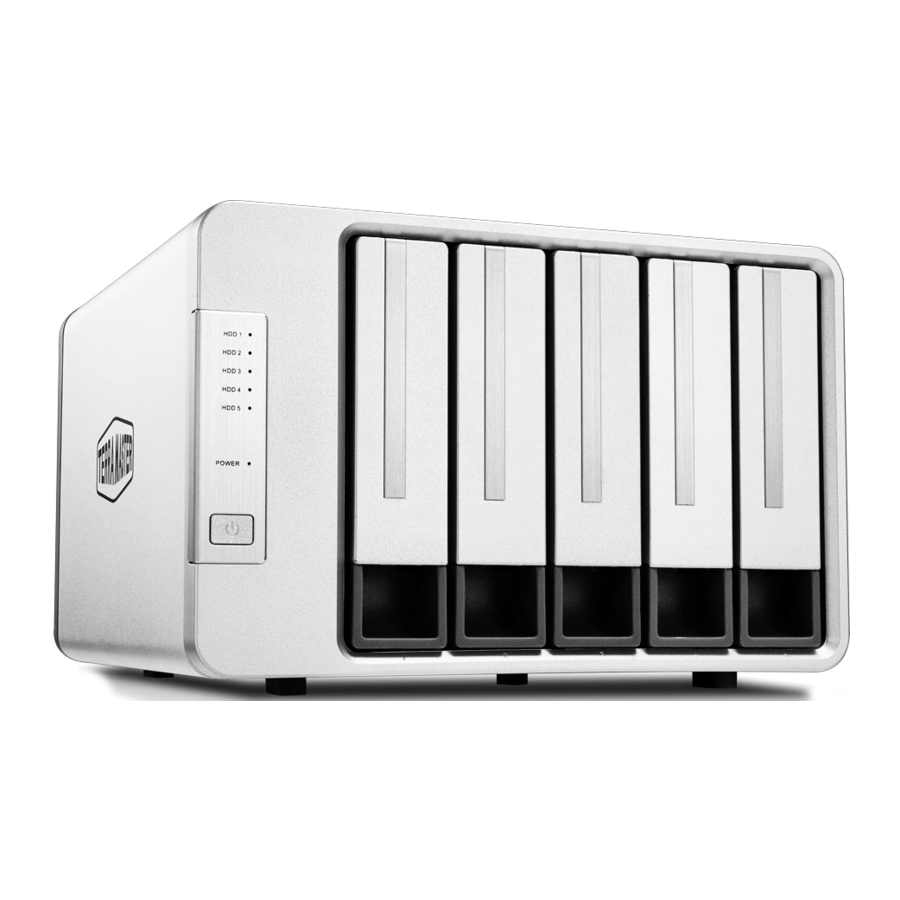
Manuel du TerraMaster D5-300C
Ce que vous devez savoir avant de commencer
- Dans tous les cas, si vous appuyez et maintenez le bouton "Reset" (Réinitialiser) pendant 5 secondes, les données des disques durs seront supprimées ! Ces données ne pouvant être récupérées, veuillez faire preuve de prudence.
- Cet appareil peut ne pas être compatible avec les disques durs ayant été utilisés sur d'autres appareils. Si vous rencontrez ce type de problème, veuillez reformater les disques durs sur cet appareil ;
- Avant d'éteindre votre appareil ou de le déconnecter de votre ordinateur, assurez-vous de le retirer et de l'éjecter en toute sécurité. Dans le cas contraire, il y a un risque de perte de données ;
Installer votre disque dur
Avant de commencer, vous devrez trouver un tournevis cruciforme. Deux types de vis sont fournis avec votre appareil : un type pour les disques durs de 3,5 pouces et un autre type pour les disques durs de 2,5 pouces. Veuillez vous assurer de choisir le bon type.
- Retirez le tiroir du disque dur de l'appareil ;
![]()
- À l'aide du bon type de vis, fixez votre disque dur au tiroir du disque dur ;
![]()
- Insérez le tiroir du disque dur dans l'appareil.
![]()


Connecter le matériel
- À l'aide du câble USB fourni avec l'appareil, connectez l'appareil à votre ordinateur ;
- À l'aide de l'adaptateur secteur fourni, connectez l'appareil à une alimentation électrique. Avertissement : Veuillez ne pas utiliser un adaptateur secteur tiers. Si vous le faites, l'appareil pourrait subir de graves dommages et, dans des cas extrêmes, des dommages physiques pourraient survenir ;
- Pour allumer l'appareil, appuyez sur l'interrupteur d'alimentation (situé sur le panneau de l'appareil).


La création ou la modification de votre mode RAID peut entraîner le formatage du disque dur. Par conséquent, toutes les données du disque dur seront supprimées. Par conséquent, veuillez faire preuve de prudence et sauvegarder vos données à l'avance.
RAID 2+3
Le D5-300C de TerraMaster dispose de 5 baies de disque. Les disques durs 1 et 2 sont compatibles RAID, tandis que les disques durs 3, 4 et 5 sont des disques indépendants. Cela vous offre une sécurité, une flexibilité et un espace de stockage maximaux dans le même châssis.
Veuillez noter que vous n'avez besoin de configurer un tableau RAID que pour les disques durs 1 et 2. Les disques durs 3, 4 et 5 ne nécessitent pas de tableau RAID.

Créer un RAID
L'appareil utilise un sélecteur rotatif pour sélectionner le mode RAID.
Vous trouverez ce sélecteur à l'arrière de votre appareil.
- À l'aide d'un tournevis, tournez le pointeur du sélecteur pour sélectionner le mode RAID souhaité ;
- À l'aide d'une épingle, appuyez et maintenez le bouton "Reset" (Réinitialiser) de votre appareil pendant 5 secondes. Cela permettra à votre mode RAID nouvellement sélectionné de prendre effet.
REMARQUE :
- Le mode d'usine par défaut est le mode DISQUE UNIQUE. Si c'est le mode RAID que vous souhaitez, vous pouvez simplement commencer à utiliser votre appareil sans modifier aucun réglage ;
- Chaque fois que vous changez le mode RAID de votre appareil, vous devrez appuyer et maintenir le bouton "Reset" (Réinitialiser) pendant 5 secondes. Cela permettra à votre mode RAID nouvellement sélectionné de prendre effet.
![]()

Dépannage
Cet appareil peut ne pas être compatible avec les disques durs ayant été utilisés sur d'autres appareils. Si vous rencontrez ce type de problème, essayez les contres-mesures suivantes pour initialiser vos disques durs :
- Tournez le pointeur du sélecteur vers tout autre mode RAID ;
- Appuyez et maintenez le bouton "Reset" (Réinitialiser) pendant 5 secondes pour que le mode RAID nouvellement sélectionné prenne effet ;
- Ramenez le pointeur du sélecteur à votre mode RAID souhaité ;
- Comme précédemment, appuyez et maintenez le bouton "Reset" (Réinitialiser) pendant 5 secondes pour que le mode RAID nouvellement sélectionné prenne effet.
![]()

Initialiser le RAID
Avant de pouvoir utiliser un RAID nouvellement créé, vous devrez l'initialiser.
Étant donné que le processus d'initialisation diffère selon votre système d'exploitation (OS), veuillez suivre les instructions qui vous concernent.
OS Windows
- Ouvrez "Computer Management" (Gestion de l'ordinateur), puis accédez à "Storage > Disk Management" (Stockage > Gestion des disques) ;
- Trouvez un disque non alloué dans le menu, faites un clic droit sur le disque, et utilisez le menu déroulant pour cliquer sur "Initialise Disk" (Initialiser le disque) ;
![]()
- Terminez la configuration dans le menu "Initialise Disk" (Initialiser le disque) et cliquez sur "0K" (OK). Remarque : Si vous ne sélectionnez pas de partition GPT, la capacité maximale de la partition sera limitée à 2 To 3 ;
![]()
- Une fois le processus d'initialisation du disque terminé, faites un clic droit sur le disque non alloué et utilisez le menu déroulant pour cliquer sur "New Simple Volume" (Nouveau volume simple)
![]()
- Une fois que vous avez créé un nouveau volume, le processus d'initialisation RAID est terminé.


Avant de pouvoir utiliser un RAID nouvellement créé, vous devrez l'initialiser.
Étant donné que le processus d'initialisation diffère selon votre système d'exploitation (OS), veuillez suivre les instructions qui vous concernent.
OS Mac
- Accédez à "DiskUtility>External" (Utilitaire de disque > Externe) ;
- Utilisez le menu pour trouver un disque non alloué ;
- Sélectionnez le disque non alloué et cliquez sur "Erase" (Effacer) ;


- Sélectionnez le "Name" (Nom), le " Format" (Format) et le "Scheme" (Schéma) pertinents dans le menu et cliquez sur "Erase" (Effacer)
- Une fois le processus "Erase" (Effacer) terminé, l'initialisation RAID est complète.


Télécharger le manuel
Ici, vous pouvez télécharger la version PDF complète du manuel. Elle peut contenir des instructions de sécurité supplémentaires, des informations de garantie, des règles de la FCC, etc.
Télécharger Manuel du TerraMaster D5-300C