Manuel UeeVii CPE71C
- 1 Liste des éléments du colis
- 2 Détails du produit
- 3 Schéma de connexion
- 4 Comment installer et connecter le pont sans fil CPE
- 5 Comment réinitialiser le CPE71C ?
- 6 Plug and Play
- 7 Appairage par numérotation du pont sans fil
- 8 Tableau de correspondance des adresses numériques et IP
- 9 Tableau des indicateurs LED
- 10 Accéder au pont sans fil via un ordinateur
- 11 Connecter le CPE à l'ordinateur
- 12 Configurer l'IP du pont
- 13 Configuration AP (Point de réception)
- 14 Configuration Client (Point STA)
- 15 Extension de la portée du réseau Wi-Fi point à point
- 16 Extension de la portée de la vidéosurveillance point à point
- 17 Extension de la portée de la vidéosurveillance point à multipoint
- 18 Support technique et service
- 19 Télécharger le manuel
- 20 Dans d'autres langues
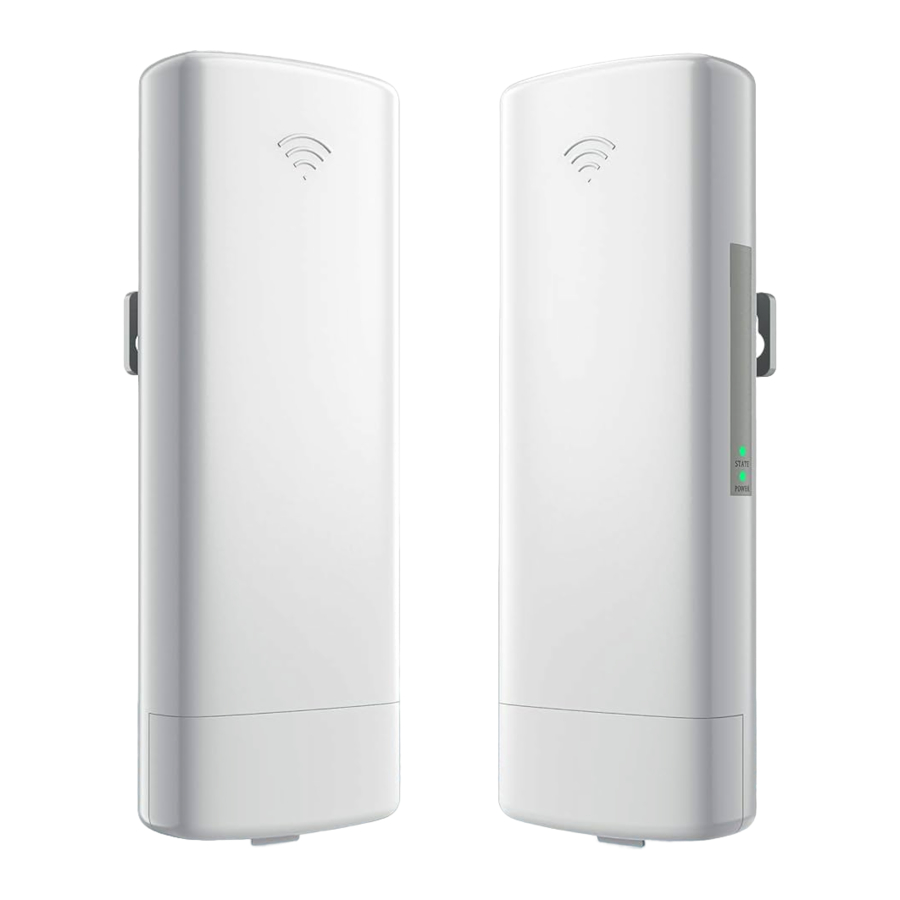
Liste des éléments du colis
Veuillez lire attentivement ce manuel d'utilisation avant usage et le conserver pour référence ultérieure. Vous pouvez également trouver et télécharger le fichier PDF du manuel via la page Amazon. Si vous avez besoin d'aide, n'hésitez pas à contacter notre équipe de support client par e-mail support@ueevii.com

2 X Pont CPE71C
2 x Adaptateur POE
2 x Serre-câbles
2 X Câbles Cat5e
1 x Manuel d'utilisation
 Remarque : Le CPE utilise un "Ethernet cable" (câble Ethernet) et un "PoE adapter" (adaptateur PoE) pour le câble d'alimentation et l'adaptateur, l'alimentation DC n'est donc pas incluse.
Détails du produit

Schéma de connexion

Comment installer et connecter le pont sans fil CPE

- Placez le CPE à la position choisie et ajustez l'orientation du panneau avant du CPE pour qu'elle soit approximativement la même que la direction choisie, puis utilisez les serre-câbles pour fixer le CPE, le support n'est pas inclus dans le colis.
- Veuillez préparer un câble réseau suffisamment long pour connecter l'adaptateur POE et le CPE. Le câble réseau est connecté au port LAN du CPE, et l'autre extrémité est connectée au port POE de l'adaptateur POE. Il est recommandé d'utiliser un câble réseau blindé de catégorie 5 (ou supérieure) avec un fil de terre.
- Connectez le port POE de l'adaptateur POE au CPE, et le port LAN à la caméra, au PC, au routeur ou au commutateur selon la topologie du réseau. Le rôle du POE est de fournir l'alimentation et la transmission de données pour le CPE.
- La connexion LAN de l'adaptateur POE du CPE maître surveille ou se connecte à Internet, et la connexion LAN de l'adaptateur POE du CPE esclave se connecte aux caméras ou aux routeurs et autres équipements.
Comment réinitialiser le CPE71C ?
- Appuyez sur le bouton Reset (Réinitialiser) pendant plus de 15 secondes, puis relâchez ; l'appareil redémarrera et retrouvera les paramètres d'usine.
- Accédez au CPE via le navigateur web de l'ordinateur pour trouver le sous-menu de réinitialisation et effectuer la réinitialisation.
Plug and Play
Nous avons appairé les 2 CPE avant l'expédition. Lorsque vous recevez le kit CPE, il vous suffit de connecter l'adaptateur POE et le CPE via un câble Ethernet pour l'alimentation, et ils s'appaireront et se connecteront automatiquement. Lorsque l'indicateur de signal vert passe à l'état de lumière fixe, cela signifie qu'ils ont été connectés avec succès. Si vous recevez le pont sans fil et qu'ils ne peuvent pas s'appairer et se connecter automatiquement, vous pouvez continuer à les appairer et les connecter en suivant les méthodes ci-dessous.
Appairage par numérotation du pont sans fil

Le pont à affichage numérique est simplement connecté par numérotation. Après avoir réglé le pont 1 et le pont 2 en mode AP (AP Droit) et en mode Client (STA Gauche), réglez les 2 ponts sur le même numéro (0, A, b, C, d, E, F) via le bouton "reset" (réinitialisation), attendez 2-3 minutes, puis les 2 ponts peuvent être connectés automatiquement. Il est fortement recommandé d'appairer le pont sans fil de cette manière.
Reportez-vous à la figure de gauche pour configurer les CPE maître et esclave.
Tableau de correspondance des adresses numériques et IP
Tableau de correspondance des numéros de mode de réception (STA)
| Clé de numérotation | ID d'appairage par numérotation | Adresse IP | Canaux |
| Code de numérotation gauche | 0 | 192.168.211.140 | 5180 |
| A | 192.168.211.141 | 5220 | |
| b | 192.168.211.142 | 5320 | |
| C | 192.168.211.143 | 5500 | |
| d | 192.168.211.144 | 5600 | |
| E | 192.168.211.145 | 5725 | |
| F | 192.168.211.146 | 5800 |
Tableau de correspondance des numéros de mode de lancement (AP)
| Clé de numérotation | ID d'appairage par numérotation | Adresse IP | Canaux |
| Code de numérotation gauche | 0 | 192.168.211.40 | 5180 |
| A | 192.168.211.41 | 5220 | |
| b | 192.168.211.42 | 5320 | |
| C | 192.168.211.43 | 5500 | |
| d | 192.168.211.44 | 5600 | |
| E | 192.168.211.45 | 5725 | |
| F | 192.168.211.46 | 5800 |
Tableau des indicateurs LED
| LED | Détail |
| ALIMENTATION | Vert fixe, indique que l'alimentation est connectée. |
| ÉTAT | Vert fixe, indique que le CPE maître et le CPE esclave ont été appairés. La lumière verte clignote, indique qu'il n'a pas été appairé. |
Accéder au pont sans fil via un ordinateur

Modifiez l'adresse IP de votre ordinateur, assurez-vous que l'adresse IP de votre ordinateur et celle du pont sont sur le même segment de réseau (LAN) afin de pouvoir y accéder.
Étape 1: Trouvez et ouvrez "Open Network and Sharing Center" (Ouvrir le Centre Réseau et partage) sur votre ordinateur.
 Conseils: cliquez sur l'icône réseau dans le coin inférieur droit de l'ordinateur.
Étape 2: Trouvez et ouvrez les "Change adapter settings" (Modifier les paramètres de l'adaptateur), sélectionnez "Local Area Connection" (Connexion au réseau local) pour faire un clic droit et ouvrir les propriétés du réseau. Reportez-vous à l'image ci-dessus pour l'ouverture.
Étape 3: Trouvez et double-cliquez pour ouvrir le "Internet Protocol Version 4 (TCP/IPv4)" (Protocole Internet version 4 (TCP/IPv4)), choisissez " Use the following IP address" (Utiliser l'adresse IP suivante) et entrez l'adresse IP, le masque de sous-réseau, la passerelle par défaut, le serveur DNS préféré.
Exemple: Modifiez l'adresse IP de votre ordinateur en 192.168.211.xxx (192.168.211.xxx ne peut pas être identique à l'IP du CPE), puis l'adresse IP saisie est
192.168.211.xxx, le masque de sous-réseau est 255.255.255.0 (Remplissage automatique), la passerelle par défaut est
192.168.211.xxx, le serveur DNS préféré
192.168.211.xxx. Vous pouvez utiliser 192.168.211.2 (xxx=2) dans l'image de référence pour la configuration.
Connecter le CPE à l'ordinateur
- Avant d'accéder au CPE, veuillez vous assurer que vous avez défini l'adresse IP de l'ordinateur et le segment de réseau de l'IP du pont sans fil comme étant les mêmes. Veuillez vous référer au manuel pour modifier l'adresse IP de l'ordinateur ou rechercher sur Google comment modifier l'adresse IP de l'ordinateur, c'est très simple.

- Pour configurer le pont sans fil, ouvrez un navigateur web. Entrez l'adresse IP du CPE (par exemple 192.168.211.140) dans le navigateur. Reportez-vous au "Digital & IP Address Contrast Table" (Tableau de correspondance des adresses num**SIGNeacute;riques et IP) pour obtenir l'adresse IP du CPE.

- L'écran de connexion apparaîtra, par défaut, le mot de passe du pont sans fil est "admin", il suffit de saisir le mot de passe pour se connecter.

- Réglage de la langue du système sur English (Anglais). Si le CPE auquel vous vous connectez affiche du chinois, veuillez vous référer à la position marquée sur la figure ci-dessous pour définir la langue.


Configurer l'IP du pont
Reportez-vous à l'image ci-dessous : veuillez attribuer une adresse IP différente à chaque CPE sous le même réseau local pour une gestion facile.
Étape: Network (Réseau) > Network Mode (Mode réseau) : Bridge (Pont) > Configuration Mode (Mode de configuration) : Simple (Simple) > Set Static and IP address (Définir l'adresse IP statique) > Change (Modifier) > Apply (Appliquer)

Le même réseau local signifie que les 3 premières parties de l'adresse IP sont identiques, et la quatrième partie est différente, comme 192.168.211.xxx, les 3 premières parties sont 192.168.211, et la quatrième partie est xxx, xxx peut être un nombre entre 1 et 255.
Exemple: Vous avez 2 CPE, l'un a une adresse IP de 192.168.202.40 et l'autre a une adresse IP de 192.168.202.140, alors les 2 CPE sont dans le même LAN et ils peuvent communiquer entre eux. Si vous souhaitez ajouter un troisième CPE, son adresse IP doit être 192.168.211.xxx, xxx peut être un nombre entre 1 et 255, à l'exception de 40 et 140. Lorsque vous définissez l'adresse IP de tous les CPE, vous devez savoir que vous devez définir ces adresses IP sur le même LAN.
Configuration AP (Point de réception)
Sélectionnez le mode "Access Point" (Point d'accès) dans les paramètres sans fil de base. Voir la figure ci-dessous :

Configuration Client (Point STA)
Le scénario d'utilisation le plus courant du Client est la mise en réseau point à point avec l'AP pour combiner deux réseaux distincts. Dans ce mode, l'appareil sert en fait d'adaptateur sans fil pour recevoir le signal sans fil de l'AP racine ou de la Station. Dans ce cas, les appareils câblés peuvent accéder au réseau fourni par l'AP racine ou la Station en se connectant au Client.

Si le mode Client est sélectionné, cliquez sur "Select" (Sélectionner) pour rechercher les réseaux sans fil. La liste des AP apparaîtra comme indiqué ci-dessous. Sélectionnez le réseau sans fil souhaité et cliquez sur Connect (Connecter).

Après avoir sélectionné l'AP approprié, cliquez sur "Change" (Modifier) et "Apply" (Appliquer), attendez environ 2 minutes, et les 2 CPE termineront automatiquement la connexion.

Extension de la portée du réseau Wi-Fi point à point

Extension de la portée de la vidéosurveillance point à point

Extension de la portée de la vidéosurveillance point à multipoint

Support technique et service
- Nous vous remercions d'avoir commandé et utilisé notre produit. Veuillez lire attentivement ce manuel avant utilisation. Si vous rencontrez des problèmes pendant votre utilisation, n'hésitez pas à nous contacter.
- L'installation de cet appareil nécessite des connaissances en réseau. Si vous rencontrez un problème lors de l'installation, veuillez nous en informer ou contacter un professionnel.
E-mail du service technique : support@ueevii.com
Télécharger le manuel
Ici, vous pouvez télécharger la version PDF complète du manuel. Elle peut contenir des instructions de sécurité supplémentaires, des informations de garantie, des règles de la FCC, etc.
Télécharger Manuel UeeVii CPE71C


