Manuel de la tablette Onn 8
- 1 Introduction
- 2 CONTENU DE LA BOÎTE
- 3 Aperçu
- 4 Démarrage de votre tablette
- 5 Écran d'accueil en un coup d'œil
- 6 Utilisation des caméras
- 7 Mises à jour de la tablette
- 8 Mises à jour Google Play
- 9 Configurer le Kids Space
- 10 Supprimer Google Kids Space
- 11 Configuration de l'Entertainment Space
- 12 Instructions pour l'Entertainment Space
- 13 Toucher et taper
- 14 Connexion à Internet
- 15 Connexion Bluetooth
- 16 Chargement de votre tablette
- 17 Conditions générales
- 18 Instructions de sécurité importantes
- 19 Télécharger le manuel
- 20 Dans d'autres langues
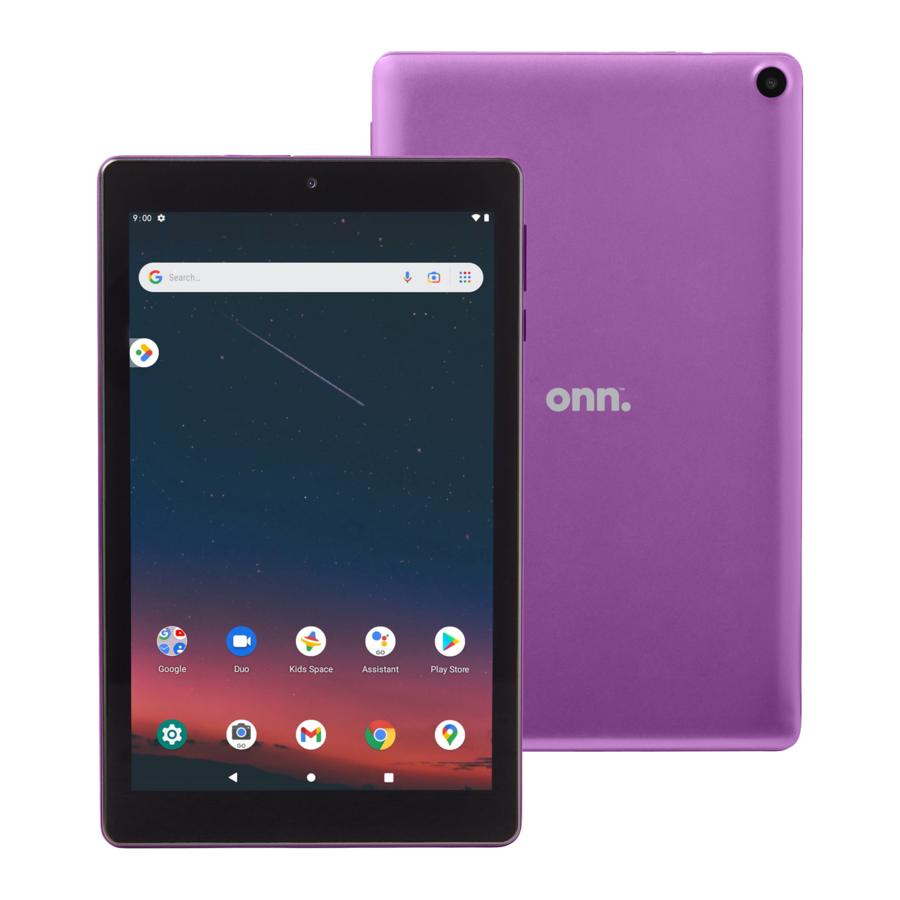
Introduction
Dotée d'un processeur quad-core rapide et réactif, cette tablette est parfaite pour accomplir les tâches quotidiennes, diffuser de la musique et des films en continu, prendre des photos, consulter des e-mails et interagir avec les réseaux sociaux. La tablette offre 32 Go de stockage interne, une connectivité Bluetooth, un emplacement Micro SD pour jusqu'à 128 Go de stockage supplémentaire, et des services de productivité en déplacement. Les informations suivantes vous aideront à tirer le meilleur parti de votre tablette. Ce que vous devez savoir pour garantir les meilleures performances :
- Chargez la batterie complètement avant la première utilisation.
- Pendant que les mises à jour se téléchargent en arrière-plan, les performances de la tablette peuvent être affectées jusqu'à ce qu'elles soient terminées.
- Fermez les applications inutilisées. Les applications ouvertes qui s'exécutent en arrière-plan affecteront les performances globales.
- Consommation de la batterie : Les durées de lecture sur une batterie entièrement chargée varieront en fonction de vos paramètres d'affichage, des applications qui restent ouvertes et de l'utilisation d'Internet (par exemple, la diffusion de contenu vidéo).
- Il est recommandé d'utiliser un protecteur d'écran et une housse de tablette pour protéger les tablettes.
CONTENU DE LA BOÎTE

Aperçu

- Port casque
- Emplacement Micro SD
- Caméra avant
- Contrôle du volume
- Marche/Arrêt
- Réinitialiser
- Haut-parleur
- Port de charge USB-C
- Microphone
- Caméra arrière
Démarrage de votre tablette
- Appuyez et maintenez le bouton d'alimentation pendant 3 à 4 secondes. (Si votre tablette ne s'allume pas, ou vous demande de "Connect your charger" (Connecter votre chargeur), connectez l'adaptateur secteur et chargez l'appareil.)
- Sur l'écran de démarrage, faites glisser votre doigt vers le haut depuis le bas de l'écran pour déverrouiller.
- Une fois que vous êtes arrivé sur l'écran d'accueil, vous pouvez commencer à utiliser votre tablette.
![]()

Écran d'accueil en un coup d'œil

- Barre d'état
- Boîte de recherche
- Retour
- Accueil
- Applications récentes
Utilisation des caméras

Appuyez sur l'icône de l'appareil photo

- Paramètres de l'appareil photo
- Changer de caméra (Avant/Arrière)
- Prendre une photo
- Photo récente
Mises à jour de la tablette
Pour garantir le bon fonctionnement de la tablette, il est recommandé d'effectuer des mises à jour logicielles périodiques du système, en particulier lors de la configuration initiale de la tablette. Vous pouvez recevoir des notifications (sur l'écran de verrouillage) de temps à autre indiquant que des mises à jour logicielles sont disponibles. Appuyez sur la notification pour être dirigé vers la mise à jour. Autres options pour accéder aux mises à jour :
Appuyez sur Paramètres > Mise à jour du système.
REMARQUE : Pour effectuer une mise à jour, vous devez être connecté au Wi-Fi.
Mises à jour Google Play
La première fois que vous vous connectez à Google Play, les mises à jour commenceront automatiquement à se télécharger sur la tablette. L'installation d'une nouvelle application pendant que plusieurs applications se téléchargent réduira la vitesse et les performances de la tablette. Une fois tous les téléchargements et mises à jour installés, la tablette retrouvera ses performances de fonctionnement normales.
Pour afficher la progression des téléchargements en arrière-plan, faites glisser votre doigt depuis le bord supérieur de l'écran.

Configurer le Kids Space
Suivez les étapes ci-dessous pour configurer Google Kids Space.
- Lorsqu'il vous est demandé qui va utiliser l'appareil, appuyez sur Un enfant. (Si vous avez déjà configuré la tablette, appuyez sur l'icône Google Kids Space
![]() )
)

 )
)
- Connectez-vous au compte Google existant de votre enfant ou suivez les instructions pour créer un nouveau compte Google pour votre enfant de moins de 13 ans (ou l'âge applicable dans votre pays).
- Lorsque vous êtes invité à configurer Google Kids Space, appuyez sur Set Up (Configurer).
- Modifiez les paramètres et les centres d'intérêt de votre enfant.
Supprimer Google Kids Space
Supprimer le Kids Space
- En bas à droite, appuyez et maintenez le menu Parent
![]() > Paramètres de l'appareil.
> Paramètres de l'appareil. - Allez dans Comptes pour supprimer le compte de l'appareil.
Plus de détails sur Kids Space sur g.co/KidsSpace

 > Paramètres de l'appareil.
Configuration de l'Entertainment Space
- Faites glisser l'écran d'accueil vers la droite, suivez les instructions pour vous connecter à Google Play.
- Vous pouvez choisir de vous connecter avec un compte enfant ou un compte adulte.
![]()

Instructions pour l'Entertainment Space
- Entrez le compte Google et suivez les instructions du système pour accéder à l'interface principale de l'Entertainment Space.
- Appuyez sur Update (Mettre à jour) pour rechercher les dernières mises à jour de l'Entertainment Space.
![]()

Toucher et taper
Pour sélectionner un élément à l'écran, appuyez simplement une fois avec votre doigt. Certains éléments peuvent nécessiter un "double-tap" (double-appui).

Pour saisir du texte dans un champ de texte (par exemple, lors de la saisie de votre nom ou d'une adresse Web), appuyez sur le champ de texte. Le clavier à l'écran apparaîtra et vous permettra de taper les informations que vous souhaitez entrer.

Toucher et maintenir : Maintenez votre doigt sur un élément à l'écran jusqu'à ce qu'il s'illumine ou active un menu alternatif.

Glisser-déposer : Déplacez une application ou un objet en touchant et maintenant l'image, puis en la déplaçant vers la destination.

Faire glisser : Lorsqu'il y a des "écrans" supplémentaires sur le côté, faites glisser un ou plusieurs doigts d'un côté à l'autre.

Connexion à Internet

Pour vous connecter à Internet, vous aurez besoin des éléments suivants :
- Un routeur sans fil ou un point d'accès avec une connexion Internet haut débit. Le nom de votre réseau (SSID), ainsi que le mot de passe ou d'autres informations d'identification, si votre réseau est sécurisé.
- Le routeur sans fil doit prendre en charge les connexions WiFi 802.11 a/b/g/n/ac.
Allez dans PARAMÈTRES > Réseau et internet > Wi-Fi. Appuyez sur Wi-Fi pour activer la connectivité sans fil. La tablette recherchera les réseaux Wi-Fi disponibles à portée. Les réseaux sécurisés nécessiteront un mot de passe. Une fois que vous aurez saisi vos informations avec succès, la tablette se souviendra de vos paramètres.

Connexion Bluetooth
Votre tablette est compatible avec les appareils compatibles Bluetooth. Une fois que votre tablette a recherché et trouvé l'appareil Bluetooth, suivez les instructions à l'écran pour initier l'association de l'appareil avec la tablette. Ajoutez ou "pair" (associez) un appareil compatible Bluetooth avec votre tablette comme suit :
- Allumez l'appareil Bluetooth compatible et rendez-le détectable.
- Ouvrez les Paramètres > Appareils connectés.
- Appuyez sur Associer un nouvel appareil pour afficher les appareils disponibles.


Chargement de votre tablette
Il est recommandé de charger complètement la tablette avant la première utilisation. Pour charger la tablette,
- branchez le câble USB dans l'adaptateur secteur
- branchez l'autre extrémité à l'entrée USB-C de la tablette
- branchez l'adaptateur secteur dans une prise murale


Lorsque la tablette est ON (ALLUMÉE) et en charge, l'icône de la batterie clignotera. Une charge complète de la batterie peut prendre jusqu'à 3 heures. Il est normal que la tablette chauffe pendant la charge, le jeu ou la diffusion de vidéos. L'autonomie de la batterie varie en fonction de l'utilisation.
Remarque : Laissez la tablette dans un endroit bien ventilé pendant la charge.
Conditions générales
Walmart garantit ce produit contre les défauts de matériaux ou de fabrication pour une période d'un (1) an à compter de la date d'achat originale. Pendant cette période, Walmart remplacera une pièce défectueuse par une pièce neuve ou reconditionnée sans frais pour vous. Si votre appareil est jugé irréparable, il sera remplacé par un appareil neuf ou reconditionné à la seule discrétion de Walmart. Le client est responsable des frais de transport et d'assurance (le cas échéant) à l'attention de la Société. Il est de la responsabilité du client de conserver l'emballage d'origine ou de fournir un emballage similaire afin de faciliter le processus de garantie. Walmart n'encourra aucune responsabilité quant à la fourniture d'emballages pour les articles sous garantie. Si le produit est endommagé en raison d'un emballage insuffisant, la garantie peut être annulée. Vous devez obtenir un numéro d'autorisation de retour (RMA #) avant d'envoyer l'appareil pour réparation. Le service fourni est garanti pour la durée de la garantie originale ou 45 jours, la période la plus longue étant retenue.
Votre responsabilité Il est fortement recommandé de faire une copie de sauvegarde du contenu de votre disque dur en cas de défaillance opérationnelle. Walmart ne sera pas tenu responsable du contenu présent sur l'appareil. Conservez une copie de la facture de vente pour prouver l'achat. La garantie ne s'étend qu'aux défauts de matériaux ou de fabrication tels que limités ci-dessus et ne couvre pas un écran fissuré, un port USB ou DC endommagé, des dommages esthétiques, ou tout autre produit, pièce ou accessoire ayant été perdu, jeté, endommagé par une mauvaise utilisation ou un accident, une négligence, des cas de force majeure tels que la foudre, les surtensions électriques domestiques, une installation incorrecte, ou un numéro de série rendu illisible.
Veuillez contacter le service client au 1-888-516-2630 de 7h à 21h CST. Vous recevrez des instructions sur la manière dont votre réclamation sera traitée ; ayez donc à disposition des informations telles que la date d'achat, le numéro de série et le problème rencontré avec le produit. Si un problème est déterminé comme étant dans les limites de la garantie, un numéro d'autorisation (RMA) et des instructions vous seront fournis. Une preuve d'achat doit être confirmée avant que tout service de garantie puisse être fourni. Si une réclamation n'est pas couverte par la garantie limitée, il vous sera demandé si vous souhaitez que le service soit fourni moyennant des frais.
Google, Android, Google Play et les autres marques sont des marques déposées de Google LLC.
Instructions de sécurité importantes
- Ne pas installer à proximité de sources de chaleur telles que radiateurs, registres de chaleur, poêles ou autres appareils (y compris les amplificateurs) produisant de la chaleur.
![]()
Utiliser uniquement les accessoires/fixations spécifiés ou fournis par le fabricant (tels que l'adaptateur d'alimentation exclusif, la batterie, etc.).![]()
La prise secteur doit être maintenue dans un état où elle peut être déconnectée à tout moment pour éviter toute situation d'urgence.![]()
L'appareil ne doit pas être exposé aux égouttements ou aux éclaboussures. Les objets remplis de liquides, tels que les vases ou les verres à boire, ne doivent pas être placés sur l'appareil.![]()
Veuillez consulter les informations électriques et de sécurité figurant sur la tablette et le manuel d'utilisation avant d'installer ou d'utiliser l'appareil.

Utilisez l'appareil là où la température ambiante est comprise entre 0 et 35 °C (32 et 95 °F). Des conditions de basse ou haute température pourraient entraîner une modification du comportement de l'appareil pour réguler sa température. L'utilisation de votre tablette dans des conditions très froides, en dehors de sa plage de fonctionnement, peut temporairement réduire l'autonomie de la batterie et provoquer l'arrêt de l'appareil. L'autonomie de la batterie retrouvera son niveau normal lorsque vous ramènerez l'appareil à des températures ambiantes plus élevées. L'utilisation de l'appareil dans des conditions très chaudes peut réduire de façon permanente l'autonomie de la batterie.
Nous souhaitons que vous ayez une expérience sûre et agréable. Veuillez lire les instructions et avis suivants avant d'utiliser votre tablette.
![]()
Ce produit peut contenir une substance chimique reconnue par l'État de Californie comme pouvant causer le cancer, des malformations congénitales ou d'autres problèmes de reproduction.- Évitez d'utiliser la tablette dans des environnements extrêmement chauds, froids, poussiéreux, humides ou mouillés.
- La tablette n'est pas résistante à l'humidité/l'eau. Évitez d'utiliser la tablette à proximité de sources d'eau.
- Évitez de faire tomber la tablette ou de la poser avec force sur une surface dure. Cela pourrait endommager l'écran ou les composants électroniques internes et annulerait la garantie.
- N'utilisez pas d'alcool, de diluant ou de benzène pour nettoyer la surface de la tablette. Utilisez uniquement des produits de nettoyage conçus pour les tablettes informatiques.
- N'utilisez pas la tablette en marchant ou en conduisant.
- L'utilisation excessive d'écouteurs à volume élevé peut entraîner une déficience auditive. Limitez l'utilisation des écouteurs et ajustez le volume à un niveau modéré.
![]()
- Les images de ce guide peuvent varier légèrement du produit réel.
- Chargez la batterie de la tablette dans l'une des circonstances suivantes :

- L'icône du niveau de batterie indique une faible charge, en affichant une icône de batterie rouge et vide.
- La tablette s'éteint automatiquement et continue de le faire même après un redémarrage.
- Les touches à l'écran ne fonctionnent pas.
- Ne déconnectez pas brusquement la tablette lors du formatage, du téléchargement ou de l'envoi de données. Cela peut entraîner des erreurs de programme (par exemple, un "blocage" du système ou de l'écran).
- La décharge statique est normale et peut se produire dans un appareil électronique; bien que non mortelle, elle peut corrompre des fichiers ou endommager la mémoire et son contenu.
- Le démontage de la tablette annulera la garantie du fabricant.
- Les fonctions, le matériel, le logiciel et les informations de garantie de la tablette peuvent être améliorés ou modifiés par le fabricant ou leurs propriétaires respectifs, et sont sujets à modification sans préavis.
Télécharger le manuel
Ici, vous pouvez télécharger la version PDF complète du manuel. Elle peut contenir des instructions de sécurité supplémentaires, des informations de garantie, des règles de la FCC, etc.
Télécharger Manuel de la tablette Onn 8

