Manuel Kleva SmartPlay
- 1 Description des fonctions
- 2 Comment installer le support de montage
- 3 Prise d'alimentation allume-cigare
- 4 Connexion d'appairage Bluetooth
- 5 Comment connecter le son du SmartPIayTM aux haut-parleurs de votre voiture
- 6 Comment utiliser votre télécommande
- 7 Comment se connecter à CarPlay via Bluetooth (iPhone)
- 8 Comment se connecter à CarPlay via un câble de charge (iPhone)
- 9 Comment se connecter à Android Auto via Bluetooth (Android)
- 10 Comment se connecter à Android Auto via un câble de charge (Android)
- 11 Astuces & Conseils
- 12 CONNEXION CAMÉRA DE RECUL (CCD)
- 13 Télécharger le manuel
- 14 Dans d'autres langues
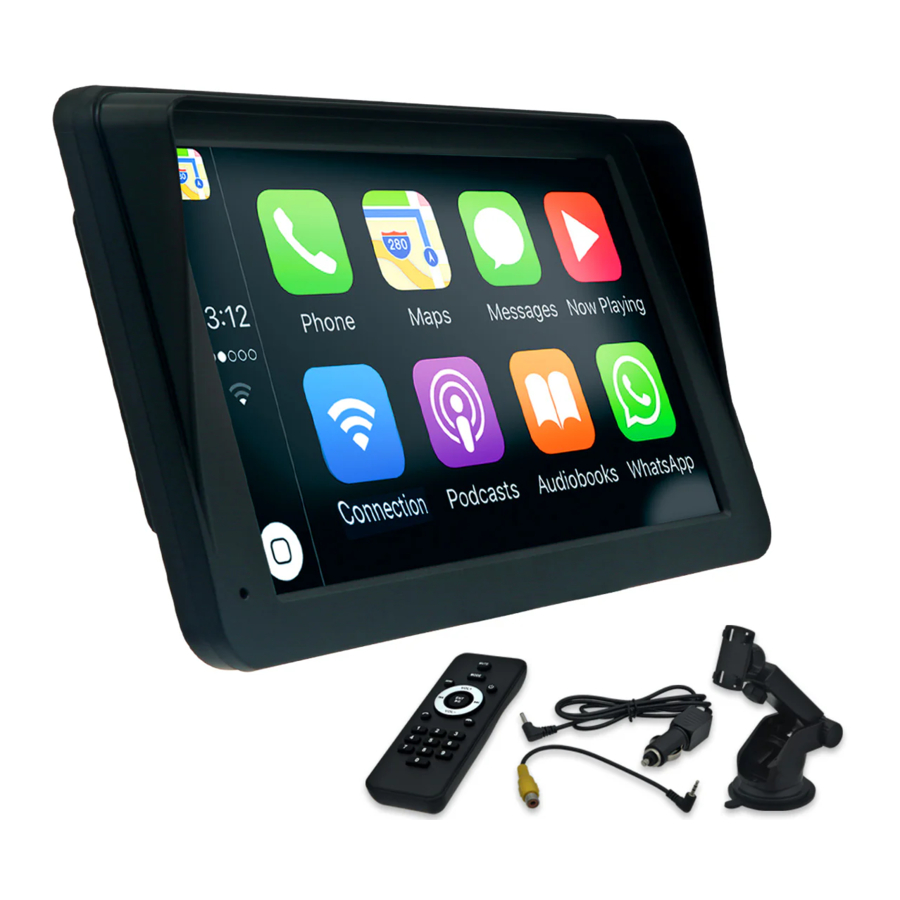
Description des fonctions
Côté gauche de l'écran

Côté droit de l'écran

Comment installer le support de montage
- Veuillez nettoyer la surface de la voiture. Pour fixer le support de montage par aspiration, placez-le sur la surface souhaitée et appuyez sur le levier de verrouillage. Lorsque vous entendez un clic, vous savez qu'il est verrouillé. (Se référer à l'image A)

- Comment fixer le clip arrière : Tournez le cadran de verrouillage sur le clip dans le sens antihoraire pour le desserrer. Placez le clip du support de montage à l'arrière du SmartPIayTM et poussez-le vers le haut jusqu'à ce que vous entendiez un clic sonore indiquant qu'il est en place. Fixez-le au support de montage et tournez dans le sens horaire pour le verrouiller.
- Comment ajuster la longueur du bras : Tournez le cadran de verrouillage dans le sens antihoraire pour le desserrer. Tirez le bras vers le haut ou vers le bas pour l'ajuster à la longueur souhaitée. Tournez dans le sens horaire pour le verrouiller.
- Comment ajuster la hauteur du bras : Tournez le cadran de verrouillage le plus proche de la base d'aspiration dans le sens antihoraire pour le desserrer. Déplacez-le vers le haut ou vers le bas pour atteindre la hauteur de visualisation souhaitée. Tournez dans le sens horaire pour le verrouiller.

Exemple d'installation :

Peut être installé sur le pare-brise avant ou le tableau de bord de la voiture.

Prise d'alimentation allume-cigare
Cet appareil est alimenté par la prise d'alimentation allume-cigare. Pour alimenter le SmartPlayTM, branchez d'abord le cordon d'alimentation dans le port DC situé sur le côté gauche de l'écran. Ensuite, connectez l'autre extrémité du cordon d'alimentation au port allume-cigare de votre voiture, pour l'allumer.
Image 1
Prise d'alimentation allume-cigare standard

Connexion d'appairage Bluetooth
Vous pouvez utiliser la musique Bluetooth ou les appels Bluetooth. Lorsque vous utilisez CarPlay sans fil, vous devez d'abord appairer la connexion Bluetooth.
Nom Bluetooth de l'appareil : "SWL-BT"
Numéro PIN : "0000" ou "1234" (si nécessaire)
Méthode de connexion :
Allumez l'appareil et mettez-le sous tension.
- Activez la fonction Bluetooth sur votre téléphone mobile, cliquez sur rechercher des appareils, et lorsque le nom Bluetooth de l'appareil actuel est trouvé, cliquez sur connecter. Ensuite, ajoutez le code PIN ci-dessus lorsque vous y êtes invité sur votre téléphone. Vous serez maintenant connecté.
Comment connecter le son du SmartPIayTM aux haut-parleurs de votre voiture
Sur la page de l'émetteur FM du SmartPIayTM, il y a 6 canaux prédéfinis qui peuvent être utilisés pour que le son provienne de la radio. Si vous constatez que les canaux recommandés sur le SmartPlayTM sont déjà utilisés sur l'autoradio de votre voiture, vous devrez trouver un canal libre sur la radio et le configurer sur votre SmartPlayTM. Pour ce faire, suivez les étapes ci-dessous :
Modifier la fréquence de votre autoradio : Pour ce faire, accédez à la fonction radio de votre voiture, tournez le bouton sur un canal inutilisé où vous n'entendez que des parasites ou aucun son, car les canaux avec de la musique ou des conversations sont déjà utilisés et ne peuvent pas être connectés. Sur l'écran d'accueil de votre SmartPlayTM, sélectionnez l'icône bleue de l'émetteur FM et faites glisser votre doigt sur l'écran pour ajuster le canal du SmartPlayTM afin qu'il corresponde au canal radio libre que vous avez sélectionné dans votre voiture. Le son sera maintenant diffusé par les haut-parleurs de la voiture.
Comment utiliser votre télécommande
Assurez-vous d'abord d'avoir inséré 2 piles AAA dans la télécommande, les piles ne sont pas incluses. Le capteur de votre télécommande SmartPlayTM se trouve sur le côté inférieur droit de l'appareil. Lors de l'utilisation, assurez-vous de garder la télécommande près du capteur pour une meilleure expérience. Veuillez noter que le capteur à l'extrémité de la télécommande ne s'allume pas, même lorsqu'elle est connectée à l'appareil !

Comment se connecter à CarPlay via Bluetooth (iPhone)

Branchez le câble d'alimentation allume-cigare sur le côté gauche du panneau d'entrée du SmartPlayTM (il est étiqueté DC 12V et c'est la dernière option du panneau). Branchez ensuite l'autre extrémité sur le port allume-cigare (Voir Image 1) de votre voiture. (Remarque : le contact de votre voiture doit être mis pour alimenter le SmartPIayTM)
Une fois le SmartPlayTM allumé, vous serez dirigé vers la page de l'émetteur FM, de là, appuyez sur la flèche de retour en haut à gauche de votre écran. Vous verrez maintenant l'écran d'accueil du SmartPIayTM.
Depuis l'écran d'accueil du SmartPIayTM, sélectionnez PhoneLink. Une fois sur la page PhoneLink sous iPhone, assurez-vous que la connexion automatique est réglée sur CarPlay.
En gardant le SmartPIayTM sur la page PhoneLink, ouvrez les "Settings" (Paramètres) sur votre iPhone et sélectionnez Bluetooth. Sur l'écran de votre iPhone, sous les appareils, sélectionnez SWL-BT, il vous demandera alors d'ajouter un numéro de code PIN pour appairer le téléphone à l'appareil SmartPIayTM, qui est "0000", une fois que vous avez tapé ce numéro de code PIN, sélectionnez "pair" (appairer) en haut à droite de l'écran de votre iPhone.
À partir de là, votre iPhone se connectera automatiquement à la fonction CarPlay.
Comment se connecter à CarPlay via un câble de charge (iPhone)

Branchez le câble d'alimentation allume-cigare sur le côté gauche du panneau d'entrée du SmartPlayTM (il est étiqueté DC 12V et c'est la dernière option du panneau). Branchez ensuite l'autre extrémité sur le port allume-cigare de votre voiture. (Remarque : le contact de votre voiture doit être mis pour alimenter le SmartPIayTM)
Une fois le SmartPlayTM allumé, vous serez dirigé vers la page de l'émetteur FM, de là, appuyez sur la flèche de retour en haut à gauche de votre écran. Vous verrez maintenant l'écran d'accueil du SmartPIayTM.
Depuis l'écran d'accueil du SmartPIayTM, sélectionnez PhoneLink. Une fois sur la page PhoneLink sous iPhone, assurez-vous que la connexion automatique est réglée sur CarPlay.
Utilisez votre propre câble de charge iPhone, branchez-le sur le côté gauche du panneau d'entrée du SmartPlayTM (il est étiqueté avec une icône USB et c'est la troisième option en forme rectangulaire) et branchez l'autre extrémité du câble dans votre iPhone. À partir de là, vous accéderez à la fonction CarPlay du SmartPlayTM. (Remarque : dans certains cas, vous devrez peut-être déverrouiller votre iPhone pour que le SmartPIayTM puisse se connecter à CarPlay)
Comment se connecter à Android Auto via Bluetooth (Android)
Pour vous connecter au SmartplayTM via Bluetooth sur un téléphone Android. Veuillez vous assurer que le logiciel système Android de votre téléphone est à jour. ( Pour ce faire, allez dans les "Settings" (Paramètres) de votre téléphone (l'icône d'engrenage argentée), faites défiler jusqu'en bas de la liste et cliquez sur "software update" (mise à jour logicielle). Cliquez sur "Download and install" (Télécharger et installer) et mettez à jour vers le logiciel le plus récent disponible sur votre appareil. La connexion Bluetooth ne fonctionnera qu'avec Android version 11 et supérieure. Android 8 et supérieur peut être utilisé en connectant un câble USB au SmartpIayTM.)
Branchez le câble d'alimentation allume-cigare sur le côté gauche du panneau d'entrée du SmartPIayTM (il est étiqueté DC 12V et c'est la dernière option du panneau). Branchez ensuite l'autre extrémité sur le port allume-cigare de votre voiture. (Remarque : le contact de votre voiture doit être mis pour alimenter le SmartPIayTM)
Une fois le SmartPlayTM allumé, vous serez dirigé vers la page de l'émetteur FM, de là, appuyez sur la flèche de retour en haut à gauche de votre écran. Vous verrez maintenant l'écran d'accueil du SmartPIayTM.
Sur votre téléphone Android, allez dans les "Settings" (Paramètres) (l'icône d'engrenage argentée) et cliquez sur "connections" (connexions). De là, faites défiler jusqu'à ce que vous trouviez Bluetooth et cliquez dessus. Assurez-vous qu'il est activé.
Sur Bluetooth, recherchez de nouveaux appareils et cliquez sur SWL-BT lorsqu'il apparaît dans les appareils disponibles. Il vous sera maintenant demandé d'appairer votre appareil sur votre téléphone. Il vous demandera un code PIN, Le code PIN est 0000. Tapez-le dans l'espace et sélectionnez "pair" (appairer) sur votre téléphone. Autorisez l'accès en cliquant sur "Ok" (Ok) sur votre téléphone.
Votre écran SmartplayTM affichera maintenant "connecting" (connexion). Veuillez patienter un instant jusqu'à ce que les cartes apparaissent à l'écran.
Comment se connecter à Android Auto via un câble de charge (Android)

Branchez le câble d'alimentation allume-cigare sur le côté gauche du panneau d'entrée du SmartPlayTM (il est étiqueté DC12V et c'est la dernière option du panneau). Branchez ensuite l'autre extrémité sur le port allume-cigare de votre voiture. (Remarque : le contact de votre voiture doit être mis pour alimenter le SmartPlayTM)
Une fois le SmartPIayTM allumé, vous serez dirigé vers la page de l'émetteur FM, de là, appuyez sur la flèche de retour en haut à gauche de votre écran. Vous verrez maintenant l'écran d'accueil du SmartPlayTM.
Utilisez votre propre câble de charge Android, branchez-le sur le côté gauche du panneau d'entrée du SmartPlayTM (il est étiqueté avec une icône USB et c'est la troisième option en forme rectangulaire) et branchez l'autre extrémité du câble dans votre Android.
Depuis l'écran d'accueil du SmartPlayTM, sélectionnez PhoneLink.
Votre écran SmartplayTM affichera maintenant "connecting" (connexion). Veuillez patienter un instant jusqu'à ce que les cartes apparaissent à l'écran.
 MirrorLink ( iPhone )
Lorsque l'appareil est branché sur l'iPhone, le contenu de l'écran du téléphone sera projeté sur l'écran de la voiture.

 MirrorLink ( Android )
Lorsque vous utilisez un appareil Android, après avoir connecté le câble de données USB, il vous sera demandé d'installer le logiciel APP. Après l'installation, rebranchez le câble de données, il entrera en mode de mise en miroir d'écran. Et il peut être utilisé à la fois sur l'écran du lecteur et sur l'écran du téléphone.
Seul le transfert d'image est réussi à ce moment-là. Le son ne peut être transmis qu'une fois la connexion Bluetooth réussie.

Astuces & Conseils
Difficultés à être entendu(e) lors d'un appel téléphonique ?
Allez dans 'Setup' (Configuration)
Allez dans 'Factory Set' (Paramètres d'usine)
Saisissez le mot de passe : 113266
Configurez les réglages
Faites défiler jusqu'à "mic gain" (gain du microphone), changez à 70
Faites défiler et sélectionnez 'save touch data' (enregistrer les données tactiles)
Cela améliorera le niveau de réception du microphone, garantissant que vous pourrez être entendu(e) par votre interlocuteur.
Comment utiliser le contrôle vocal pour le SmartPlayTM ?
Pour activer l'Accès vocal, suivez ces étapes :
Ouvrez l'application "Settings" (Paramètres) de votre appareil
Appuyez sur "Accessibility" (Accessibilité), puis appuyez sur "Voice Access" (Accès vocal)
Appuyez sur "Use Voice Access" (Utiliser l'Accès vocal)
Démarrez l'Accès vocal de l'une des manières suivantes :
Si la détection "Hey Google" (Ok Google) est activée, vous pouvez dire "Hey Google, Voice Access." (Ok Google, Accès vocal.)
Ouvrez votre panneau de notifications et appuyez sur "Touch to start" (Toucher pour démarrer)
Sur votre écran d'accueil, appuyez sur l'application "Voice Access" (Accès vocal)
Appuyez sur le bouton d'activation de l'Accès vocal (Vous pouvez configurer le bouton d'activation dans les "Settings" (Paramètres) - "Accessibility" (Accessibilité) - "Voice Access" (Accès vocal) -
"Settings" (Paramètres) - "Activation button" (Bouton d'activation))
Dites une commande, telle que "Open Gmail." (Ouvrir Gmail.) Apprenez-en davantage sur les commandes de l'Accès vocal.
Pourquoi mon appel téléphonique ne sort-il pas des haut-parleurs de ma voiture ?
Concernant le volume, veuillez vous assurer que le volume de votre téléphone, du SmartPIayTM et de l'autoradio/haut-parleurs de votre voiture est au maximum. Lorsque vous recevez un appel, le volume est automatiquement baissé, vous devrez donc l'augmenter sur l'autoradio/les haut-parleurs de votre voiture.
Pourquoi les gens ne m'entendent-ils pas lors d'un appel téléphonique ?
Veuillez également vous assurer que le Bluetooth du système de votre voiture est désactivé. Autrement, votre téléphone essaiera de se connecter au Bluetooth de votre voiture au lieu du SmartPlayTM !
Comment changer la langue du SmartPlayTM ?
Sur l'écran d'accueil du SmartPlayTM, sélectionnez l'icône jaune "Setup" (Configuration) dans le coin inférieur droit de l'écran. Sur le côté gauche, faites défiler jusqu'à "System preference" (Préférences système) et sélectionnez la langue. Faites défiler l'écran de haut en bas pour sélectionner la langue de votre choix.
Comment ajuster le son du SmartPlayTM ?
Faites glisser votre doigt depuis le haut de l'écran pour afficher la barre de réglage du son et de la luminosité.
Comment ajuster le volume du SmartPlayTM lorsque Apple CarPlay est activé ?
Appuyez sur l'icône circulaire blanche sur le côté droit de l'écran pour afficher le panneau de réglage du son.
Comment recalibrer l'écran du SmartPlayTM ?
Si l'écran de votre SmartPlayTM ne répond pas à votre toucher ou appuie sur différents boutons, vous devrez peut-être recalibrer votre écran. Pour ce faire, veuillez placer vos 5 doigts simultanément sur l'écran de votre SmartPlayTM lorsqu'il est allumé. Votre écran devrait alors être recalibré.
Si vous rencontrez toujours des difficultés pour installer votre Kleva SmartPlayTM, demandez à un ami, à votre voisin ou à un membre de votre famille de vous aider.
Scannez le code QR ci-dessous pour regarder toutes nos vidéos pratiques d'installation et de configuration de votre SmartPlayTM.
SCANNEZ-MOI

(Caméra de recul non incluse, à acheter séparément)
CONNEXION CAMÉRA DE RECUL (CCD)
L'entrée vidéo de recul peut être connectée via le câble adaptateur RCA. Lorsqu'il y a un signal sur ce port, l'écran LCD basculera automatiquement vers l'image de la caméra.

SPÉCIFICATIONS
Tension d'alimentation
Mot de passe d'usine
12V-30V DC. Masse négative "113266"
Télécharger le manuel
Ici, vous pouvez télécharger la version PDF complète du manuel. Elle peut contenir des instructions de sécurité supplémentaires, des informations de garantie, des règles de la FCC, etc.
Télécharger Manuel Kleva SmartPlay