AudioCodes Mediant 800, 800B, 800C Manuel
- 1 Introduction
- 2 Déballage de l'appareil
- 3 Description physique
- 4 Montage de l'appareil
- 5 Câblage de l'appareil
- 6 Maintenance
- 7 Remarques et avertissements
- 8 Support client
- 9 Références
- 10 Télécharger le manuel
- 11 Dans d'autres langues
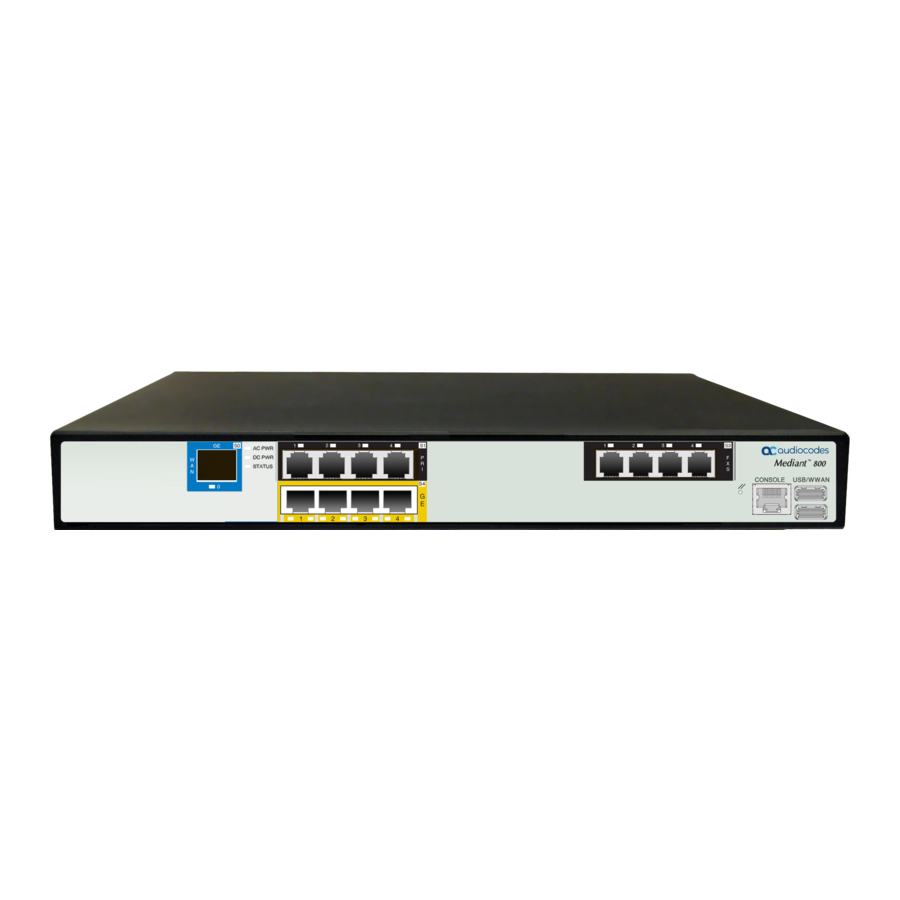
Introduction
L'appareil prend en charge les interfaces suivantes (commandé par le client) :
- E1/T1 (PRI) :
- Mediant 800B : Jusqu'à 2 interfaces de port E1/T1 (sur une seule paire de fils de cuivre).
- Mediant 800C : Jusqu'à 4 interfaces de port E1/T1
- Jusqu'à 8 ports BRI (prenant en charge jusqu'à 16 canaux vocaux).
- Jusqu'à 12 interfaces de port FXS.
- Jusqu'à 12 interfaces de port FXO.
- 12 interfaces Ethernet LAN - jusqu'à 4 ports Gigabit Ethernet et jusqu'à 8 ports Fast Ethernet. Ces ports fonctionnent en redondance de paire de ports, fournissant jusqu'à 6 groupes de paires de ports.
- Alimentation :
- Mediant 800B : Une seule entrée d'alimentation CA
- Mediant 800C : Une seule entrée d'alimentation CA, et une entrée d'alimentation CC (optionnel, commandé par le client)

- Le Mediant 800 comprend deux révisions matérielles qui diffèrent comme suit :
- Mediant 800B : Max. 2 E1/T1 ; alimentation CA uniquement
- Mediant 800C : Max. 4 E1/T1 ; alimentation CA et CC (optionnel)
- Les configurations matérielles peuvent changer sans préavis. Les configurations matérielles actuellement disponibles sont répertoriées dans le Price Book d'AudioCodes. Pour connaître les configurations matérielles disponibles, contactez votre représentant commercial AudioCodes.
- Les ports Fast Ethernet sont disponibles uniquement sur le SBC Mediant 800 "pure" (pur) (c'est-à-dire, sans interfaces RTC / passerelle).
- Pour la configuration logicielle, reportez-vous au Manuel de l'utilisateur.
Déballage de l'appareil
Suivez la procédure ci-dessous pour déballer le carton dans lequel l'appareil est expédié.
Pour déballer l'appareil :
- Ouvrez le carton et retirez les matériaux d'emballage.
- Retirez le châssis du carton.
- Vérifiez qu'il n'y a aucun dommage à l'équipement.
- Assurez-vous qu'en plus du châssis, le paquet contient les éléments suivants :
- Quatre patins antidérapants pour l'installation sur un bureau
- Deux équerres de montage pour le montage en rack de 19 pouces
- Un cordon d'alimentation CA
- (Mediant 800C) Un adaptateur d'alimentation CA/CC (optionnel, article à commander séparément)
- Vérifiez, conservez et traitez tous les documents.
S'il y a des articles endommagés ou manquants, informez votre représentant commercial AudioCodes.
Description physique
Cette section fournit une description physique de l'appareil.
Dimensions physiques et environnement d'exploitation
Les dimensions physiques et l'environnement d'exploitation de l'appareil sont répertoriés dans le tableau suivant :
| Tableau 3-1 : Dimensions physiques et environnement d'exploitation | |
| Spécification physique | Description |
| Dimensions (H x L x P) | 1U x 345 mm x 320 mm (13.6 x 12.6 inches) |
| Poids | 2.5 kg (5.5 lbs.) |
| Environnement |
|
Description du panneau avant
Le panneau avant comprend les interfaces de ports téléphoniques, divers ports réseau, un bouton de réinitialisation (trou d'épingle) et des voyants lumineux.
Ports et boutons
Le panneau avant de l'appareil est illustré dans les figures 3-1 et 3-2 suivantes et décrit dans le tableau subséquent.


Les figures ci-dessus sont données à titre d'exemple uniquement. Le nombre et le type d'interfaces de port dépendent du modèle commandé.
| Tableau 3-2 : Description du panneau avant | ||
| Élément n° | Étiquette | Description |
| 1 |
Mediant 800B: Mediant 800C: |
Voyants lumineux d'alimentation et d'état de fonctionnement. Pour plus d'informations, voir Description des voyants lumineux ci-dessous. |
| 2 | FXS / FXO / BRI / PRI |
Interfaces de ports téléphoniques pouvant inclure une ou une combinaison des options suivantes, selon le modèle commandé :
Remarque :
|
| 3 | GE |
Jusqu'à quatre ports LAN 10/100/1000Base-T (Gigabit Ethernet) pour la connexion de téléphones IP, d'ordinateurs ou de commutateurs. Ces ports prennent en charge les fonctionnalités suivantes :
|
| 4 | FE |
Huit ports LAN Fast Ethernet (10/100Base-TX) RJ-45 pour la connexion de téléphones IP, d'ordinateurs ou de commutateurs. Les fonctionnalités de port prises en charge sont les mêmes que celles des ports GE (voir l'élément n°6 ci-dessus). Remarque : Les ports Fast Ethernet sont disponibles uniquement sur les SBC Mediant 800 "purs" (c'est-à-dire sans interfaces PSTN / Passerelle). |
| 5 | // | Bouton de réinitialisation (trou d'épingle) pour réinitialiser l'appareil et, éventuellement, pour restaurer les paramètres d'usine de l'appareil. Pour restaurer les paramètres d'usine de l'appareil, à l'aide d'un trombone ou de tout autre objet pointu similaire, appuyez et maintenez enfoncé le bouton de réinitialisation (trou d'épingle) pendant au moins 15 secondes (mais pas plus de 25 secondes). |
| 6 | CONSOLE | Port RS-232 (RJ-45) pour la communication série. |
| 7 | USB/WWAN | Deux ports USB pouvant être utilisés pour diverses fonctionnalités, telles que la sauvegarde de captures de débogage sur un périphérique de stockage USB. |
Description des voyants lumineux
Le panneau avant comporte divers voyants lumineux en fonction de la configuration matérielle de l'appareil (par exemple, les interfaces téléphoniques disponibles). Ces voyants lumineux sont décrits dans les sous-sections suivantes.
| Couleur du voyant | État du voyant | Description |
| Vert | Allumé | Liaison Ethernet établie. |
Voyants d'interface LAN
Chaque port LAN dispose d'un voyant lumineux (situé sur sa gauche) pour indiquer l'état de fonctionnement du LAN, comme décrit dans le tableau suivant.
| Tableau 3-3 : Description des voyants LAN | ||
| Couleur du voyant | État du voyant | Description |
| Vert | Allumé | Liaison Ethernet établie |
| Clignotant | Des données sont reçues ou transmises. | |
| - | Éteint | Pas de liaison Ethernet. |
Voyants FXS
Chaque port FXS dispose d'un voyant lumineux pour indiquer l'état de fonctionnement, comme décrit dans le tableau suivant.
| Tableau 3-4 : Description des voyants FXS | ||
| Couleur du voyant | État du voyant | Description |
| Vert | Allumé | Téléphone décroché. |
| Clignotant | La ligne d'extension sonne. | |
| Rouge | Allumé |
|
| - | Éteint | Téléphone raccroché. |
| - | Éteint | Aucune alimentation reçue par l'appareil. |
Voyants FXO
Chaque port FXO dispose d'un voyant lumineux pour indiquer l'état de fonctionnement, comme décrit dans le tableau suivant.
| Tableau 3-5 : Description des voyants FXO | ||
| Couleur du voyant | État du voyant | Description |
| Vert | Allumé | La ligne FXO est décrochée vers le PBX. |
| Clignotant | Signal de sonnerie détecté depuis le PBX. | |
| Rouge | Allumé |
|
| - | Éteint | Ligne raccrochée. |
| - | Éteint | Aucune alimentation reçue par l'appareil. |
Voyants BRI
Chaque port BRI dispose d'un voyant lumineux pour indiquer l'état de fonctionnement, comme décrit dans le tableau suivant :
| Tableau 3-6 : Description des voyants BRI | ||
| Couleur | État | Description |
| Vert | Allumé | La couche physique (Couche 1) est synchronisée (fonctionnement normal). |
| Rouge | Allumé | La couche physique (Couche 1) n'est pas synchronisée. |
| - | Éteint | La jonction n'est pas active. |
Voyants E1/T1 (PRI)
Chaque port de jonction dispose d'un voyant lumineux pour indiquer l'état de fonctionnement, comme décrit dans le tableau suivant :
| Tableau 3-7 : Description des voyants E1/T1 | ||
| Couleur | État | Description |
| Vert | Allumé | La jonction est synchronisée (fonctionnement normal). |
| Rouge | Allumé |
Perte due à l'un des signaux suivants :
|
| - | Éteint | Défaillance / perturbation de l'alimentation CA ou absence d'alimentation de l'appareil via l'entrée d'alimentation CA. |
Voyant STATUS
Le voyant STATUS indique l'état de fonctionnement, comme décrit dans le tableau suivant.
| Tableau 3-8 : Description du voyant STATUS | ||
| Couleur du voyant | État du voyant | Description |
| Vert | Allumé | L'appareil est opérationnel et en mode autonome (pas en mode haute disponibilité). |
| Rapide |
|
|
| Clignotant |
|
|
| Clignotement lent | Mode HA - Voyant lumineux de l'appareil actif. | |
| Clignotement lent-rapide | Mode HA - Voyant lumineux de l'appareil redondant. | |
| Rouge | Allumé | Échec du démarrage. |
| Éteint | Phase de redémarrage avancée. | |
Voyants d'alimentation
Les voyants d'alimentation dépendent du modèle Mediant 800.
Voyant POWER
Le voyant POWER indique l'état de l'alimentation, comme décrit dans le tableau suivant.
| Tableau 3-9 : Description du voyant POWER | ||
| Couleur du voyant | État du voyant | Description |
| Vert | Allumé | L'appareil est alimenté. |
| - | Éteint | Aucune alimentation n'est reçue par l'appareil. |
Le voyant POWER est applicable uniquement au Mediant 800B.
Voyant AC PWR
Le voyant AC PWR indique l'état de l'alimentation CA, comme décrit dans le tableau suivant.
| Tableau 3-10 : Description du voyant AC PWR | ||
| Couleur | État | Description |
| Vert | Allumé | L'appareil est alimenté en CA. |
| - | Éteint | Aucune alimentation n'est reçue par l'appareil. |
Le voyant AC PWR est applicable uniquement au Mediant 800C.
Voyant DC PWR
Le voyant DC PWR indique l'état de l'alimentation CC, comme décrit dans le tableau suivant.
| Tableau 3-11 : Description du voyant DC PWR | ||
| Couleur | État | Description |
| Vert | Allumé | L'appareil est alimenté en CC. |
| - | Éteint | Aucune alimentation n'est reçue par l'appareil. |
Le voyant DC PWR est applicable uniquement au Mediant 800C.
Description du panneau arrière
Le panneau arrière de l'appareil est illustré dans les figures 3-3 et 3-4 suivantes et décrit dans le tableau subséquent.

| Tableau 3-12 : Description du panneau arrière | ||
| Élément n° | Étiquette | Description |
| 1 |

|
Vis de mise à la terre de protection. |
| 2 |
Mediant 800B: Mediant 800C: |
Entrée d'alimentation CA à 3 broches. |
| 3 | DC IN 12V 10A |
Prise d'alimentation CC pour le branchement d'un connecteur de bornier CC. Remarque :
|
Montage de l'appareil
L'appareil peut être monté de l'une des manières suivantes :
- Posé sur un bureau – voir Montage sur bureau ci-dessous
- Monté sur un mur – voir Montage mural ci-dessous
- Installé dans une armoire rack standard de 19 pouces – voir Montage en rack de 19 pouces
Montage sur bureau
L'appareil peut être posé sur un bureau lorsque ses quatre patins antidérapants (fournis) sont fixés sous l'appareil.
 Pour assurer un refroidissement adéquat et éviter la surchauffe des composants internes :
- Ne placez aucun équipement directement sur l'appareil.
- Les panneaux latéraux du châssis, où se trouvent les grilles d'aération, doivent rester dégagés pour assurer une circulation d'air adéquate à travers le châssis. Assurez-vous qu'un dégagement d'au moins 13 cm est maintenu par rapport aux ouvertures de ventilation.

Pour fixer les patins antidérapants en caoutchouc à l'appareil (voir figure 4-1) :
- Retournez l'appareil de manière à ce que son dessous soit orienté vers le haut.
- Repérez les quatre rainures antidérapantes sur le dessous – une dans chaque coin.
- Retirez l'adhésif des patins antidérapants en caoutchouc et collez-en un dans chaque rainure antidérapante.
- Retournez l'appareil de nouveau de manière à ce qu'il repose sur les patins en caoutchouc et placez-lo à l'emplacement requis sur un bureau.
Montage mural
L'appareil peut être monté sur un mur à l'aide de supports de montage latéraux (article à commander séparément).
Pour assurer un refroidissement adéquat et éviter la surchauffe des composants internes :
- Ne placez aucun équipement directement sur l'appareil.
- Les panneaux latéraux du châssis, où se trouvent les grilles d'aération, doivent rester dégagés pour assurer une circulation d'air adéquate à travers le châssis. Assurez-vous qu'un dégagement d'au moins 13 cm est maintenu par rapport aux ouvertures de ventilation.
Pour monter l'appareil sur un mur :
- À l'aide d'un tournevis cruciforme, fixez les supports de montage (fournis) aux deux côtés du châssis à l'aide des vis (fournies), comme illustré à la figure 4-2 suivante. Chaque support est fixé au châssis à l'aide de trois vis.

- Marquez les emplacements de perçage des quatre trous de montage sur le mur. Vous pouvez utiliser le châssis avec les supports de montage mural fixés comme gabarit. Pour cela, deux personnes sont nécessaires, une pour tenir le châssis et une pour marquer les trous. Maintenez le châssis de sorte que les supports de montage soient alignés avec le mur. Assurez-vous que l'orientation du châssis est correcte – panneau avant orienté vers le haut (vers le plafond). Assurez-vous que le châssis est horizontal par rapport au sol (vous pouvez utiliser un niveau). Avec un crayon, dessinez les trous de serrure des supports de montage sur le mur.
- Retirez le châssis et placez-le sur une surface horizontale.
- Percez des trous dans le mur aux emplacements que vous avez marqués.
- Insérez des chevilles murales (non fournies) de taille appropriée dans chaque trou percé.
- Avec une personne tenant le châssis aligné contre le mur et les trous de serrure des supports de montage alignés avec les chevilles murales, utilisez des vis à bois à tête cylindrique Philips de 20 mm de long (non fournies) pour fixer les supports au mur. Voir figure 4-3.


Montage en rack de 19 pouces
L'appareil peut être installé dans une armoire rack standard de 19 pouces en utilisant l'une des méthodes de montage suivantes :
- Le placer sur une étagère préinstallée dans un rack de 19 pouces – voir Utilisation d'une étagère de rack préinstallée ci-dessous
- Le fixer directement au bâti du rack à l'aide des supports de montage de l'appareil (fournis) qui doivent être fixés au châssis – voir Utilisation des supports de montage ci-dessous
Pour assurer un refroidissement adéquat et éviter la surchauffe des composants internes :
- Ne placez aucun équipement directement sur l'appareil.
- Les panneaux latéraux du châssis, où se trouvent les grilles d'aération, doivent rester dégagés pour assurer une circulation d'air adéquate à travers le châssis. Assurez-vous qu'un dégagement d'au moins 13 cm est maintenu par rapport aux ouvertures de ventilation.
- Assurez-vous qu'une séparation d'au moins 1U est maintenue entre l'appareil et les autres appareils ou équipements montés dans le rack.
Instructions de sécurité pour le montage en rack : Lors de l'installation du châssis dans un rack, appliquez les consignes de sécurité suivantes :
- Température ambiante de fonctionnement élevée : Si l'appareil est installé dans une armoire rack fermée ou multi-unités, la température ambiante de fonctionnement de l'environnement du rack peut être supérieure à la température ambiante de la pièce. Par conséquent, il convient d'installer l'équipement dans un environnement où la température ambiante maximale (Ta) est de 40 °C (104 °F).
- Flux d'air réduit : L'installation de l'équipement dans un rack doit être effectuée de manière à ce que la quantité de flux d'air nécessaire au fonctionnement sûr de l'équipement ne soit pas compromise.
- Charge mécanique : Le montage de l'équipement dans le rack doit être effectué de manière à ce qu'aucune situation dangereuse ne soit créée en raison d'une charge mécanique inégale.
- Surcharge de circuit : Il convient de prendre en compte la connexion de l'équipement au circuit d'alimentation et l'effet que la surcharge des circuits pourrait avoir sur la protection contre les surintensités et le câblage d'alimentation. Une attention appropriée aux valeurs nominales indiquées sur la plaque signalétique de l'équipement doit être prise en compte lors de l'examen de cette préoccupation.
- Mise à la terre fiable : Une mise à la terre fiable de l'équipement monté en rack doit être maintenue. Une attention particulière doit être accordée aux connexions d'alimentation autres que les connexions directes au circuit de dérivation (par exemple, l'utilisation de multiprises). Pour la mise à la terre de l'appareil, voir Mise à la terre et protection contre les surtensions ci-dessous.
Utilisation d'une étagère de rack préinstallée
La procédure ci-dessous décrit comment placer l'appareil sur une étagère préinstallée dans un rack de 19 pouces.
Pour monter l'appareil sur une étagère préinstallée dans le rack :
- Avant de l'installer dans le rack, assurez-vous de disposer d'une étagère de rack préinstallée sur laquelle l'appareil pourra être placé.
- Placez l'appareil sur l'étagère préinstallée dans le rack.
Utilisation des supports de montage
La procédure ci-dessous décrit comment monter l'appareil dans un rack de 19 pouces. Le montage en rack implique de placer l'appareil sur une étagère de rack préinstallée (non fournie), puis de fixer l'appareil au châssis du rack à l'aide de supports de montage (fournis).

Pour monter l'appareil dans un rack de 19 pouces à l'aide de supports de montage :
- Fixez les deux supports de montage (fournis) de chaque côté du châssis de l'appareil, à l'aide des vis fournies, comme illustré à la figure 4-5 suivante :

- Placez l'appareil sur une étagère préinstallée dans le rack.
- Fixez les extrémités des supports de montage (que vous avez installés à l'Étape 1) aux rails verticaux du bâti du rack, à l'aide de vis de rack standard de 19 pouces (non fournies).

Câblage de l'appareil
Ce chapitre décrit le câblage de l'appareil.
Mise à la terre et protection contre les surtensions
L'appareil doit être raccordé à la terre à l'aide d'un conducteur de mise à la terre d'équipement.
Mise à la terre de protection
L'équipement est classé Classe I EN 62368-1 et UL 62368-1 et doit être mis à la terre en permanence.
Mise à la terre et protection contre les surtensions
- L'appareil doit être installé uniquement dans des sites / centres de télécommunications conformément aux exigences de l'ETS 300-253 "Earthing and Bonding of Telecommunication Equipment in Telecommunication Centers" (Mise à la terre et liaison équipotentielle des équipements de télécommunications dans les centres de télécommunications).
- Avant l'installation, un test d'impédance de boucle de terre doit être effectué par un électricien certifié pour garantir l'adéquation de la mise à la terre au niveau de la prise de courant destinée à alimenter l'unité. Il est essentiel que l'impédance soit maintenue en dessous de 0,5 ohms !
- Une mise à la terre correcte est cruciale pour garantir l'efficacité de la protection contre la foudre ; connectez l'appareil de manière permanente à la terre (comme décrit dans la procédure ci-dessous). La vis de mise à la terre de l'appareil doit être connectée à la barre omnibus de mise à la terre équipotentielle située dans le rack de télécommunications ou sur le site d'installation, à l'aide d'un fil d'une section de 6 mm². Si l'appareil est installé dans un rack avec d'autres équipements, le rack doit être connecté à la barre omnibus de mise à la terre équipotentielle de la salle de télécommunications, à l'aide d'un câble toronné d'une section de 25 mm². La longueur de ce câble doit être aussi courte que possible (pas plus de 3 mètres).
- L'appareil n'inclut pas de protection primaire des télécommunications ! Lorsque les lignes téléphoniques FXO sont acheminées à l'extérieur du bâtiment, une protection supplémentaire – généralement un tube à décharge gazeuse (GDT) à trois électrodes de 350 V, tel que décrit dans la recommandation ITU-T K.44 – doit être fournie au point d'entrée des fils de télécommunications dans le bâtiment (généralement sur le répartiteur principal / MDF), conjointement avec une mise à la terre appropriée. La broche centrale du GDT (barre de mise à la terre du MDF) doit être connectée à la barre omnibus de mise à la terre équipotentielle de la salle de télécommunications.
- Le fait de ne pas installer de parafoudres primaires et de ne pas se conformer aux instructions de mise à la terre ou à toute autre instruction d'installation peut entraîner des dommages permanents à l'appareil !
- La majeure partie de l'installation relevant de la responsabilité du client, AudioCodes ne peut assumer la responsabilité des dommages que si le client peut établir que l'appareil n'est pas conforme aux normes spécifiées ci-dessus (et que l'appareil est dans la période de garantie matérielle).
- L'appareil est conforme aux niveaux de protection requis par EN 55035 / EN 300386. Des niveaux de surtensions plus élevés peuvent endommager l'appareil.
![risque de brûlure]()
![risque de choc électrique]()
Pour vous protéger contre les chocs électriques et les incendies, utilisez un fil d'une section minimale de 26 AWG pour connecter les ports FXO.

- Pour éviter les chocs électriques et/ou les dommages aux ports dus aux phénomènes de surtension, vous devez connecter l'appareil à une terre fiable à l'aide de la borne de mise à la terre située sur le panneau arrière de l'appareil.
- Lorsque l'appareil est alimenté uniquement par une alimentation CC de 12 V (à l'aide de l'adaptateur d'alimentation externe), l'appareil n'est pas mis à la terre !
- Mettez l'appareil à la terre avant de connecter les interfaces de port de téléphonie (FXO, FXS, E1/T1 et BRI).
- Lors de la mise hors tension de l'appareil, avant de déconnecter le câble de mise à la terre du panneau arrière (si nécessaire), retirez tous les câbles d'interface téléphonique.
Pour mettre l'appareil à la terre :
- Connectez une sangle de fil de 16 AWG (minimum) mise à la terre électriquement à la vis de mise à la terre du châssis (située sur le panneau arrière), en utilisant la rondelle fournie, et fixez solidement le fil à l'aide d'une vis 6-32 UNC. Voir la figure 5-1.

- Connectez l'autre extrémité de la sangle à une mise à la terre de protection. Cela doit être conforme aux réglementations en vigueur dans le pays d'installation.

Connexion au LAN
L'appareil fournit jusqu'à quatre ports RJ-45 10/100/1000Base-T (Gigabit Ethernet) et jusqu'à huit ports RJ-45 10/100Base-TX (Fast Ethernet) pour la connexion au LAN. Ces ports Ethernet peuvent fonctionner par paires (groupes) pour assurer une redondance de ports 1+1. Dans chaque paire, un port sert de port actif tandis que l'autre est en veille. Lorsqu'un port actif tombe en panne, l'appareil bascule sur le port de veille.
- Le type et le nombre de ports Ethernet dépendent de la configuration matérielle commandée.
- Les ports Fast Ethernet sont disponibles uniquement sur les SBC Mediant 800 "purs" (c'est-à-dire sans interfaces PSTN / Passerelle).
Par défaut, les ports Ethernet sont regroupés par paires comme indiqué sur la figure 5-2. Vous pouvez modifier cette affectation de ports, y compris n'assigner qu'un seul port à un groupe Ethernet. Pour plus d'informations, reportez-vous au Manuel de l'utilisateur.

Ces ports supportent les modes semi-duplex et full-duplex, l'auto-négociation et la détection de câble droit ou croisé.
Spécifications du câble :
- Câble : Paire torsadée blindée (STP) Catégorie 5e ou Catégorie 6 droite
- Type de connecteur : RJ-45
- Brochage du connecteur :
| Tableau 5-1 : Brochage du connecteur RJ-45 pour GbE/FE | |
| Broche | Nom du signal |
| 1 | Paire de signaux Ethernet (10/100/1000Base-T) |
| 2 | |
| 3 | Paire de signaux Ethernet (10/100/1000Base-T) |
| 6 | |
| 4 | Paire de signaux Ethernet (1000Base-T) |
| 5 | |
| 7 | Paire de signaux Ethernet (1000Base-T) |
| 8 | |
| Blindage | Masse du châssis |

Pour connecter l'appareil au LAN (voir figure 5-3) :
- Connectez le connecteur RJ-45 d'une extrémité du câble Ethernet à l'un des ports Ethernet de l'appareil, étiquetés GE (pour les ports Gigabit Ethernet) et FE (pour les ports Fast Ethernet).
- Connectez l'autre extrémité du câble au réseau Gigabit Ethernet (pour les ports GE) et/ou au réseau Fast Ethernet (pour les ports FE).
- Pour une protection LAN 1+1, répétez les étapes 1 et 2 pour le port de veille, mais connectez-le à un autre réseau (dans le même sous-réseau).
Si vous mettez en œuvre la redondance de paires de ports LAN, assurez-vous que chaque port du groupe Ethernet est connecté à un réseau différent (mais dans le même sous-réseau).
Connexion aux appareils analogiques
Cette section décrit comment connecter l'appareil à l'équipement analogique.
Connexion des interfaces FXS
La procédure ci-dessous décrit comment câbler les interfaces FXS de l'appareil.
- L'appareil est une unité d'INTÉRIEUR et doit donc être installé uniquement à l'intérieur.
- Le câblage des interfaces des ports FXS doit être acheminé uniquement à l'intérieur et ne doit pas sortir du bâtiment.
- Assurez-vous que les ports FXS sont connectés aux appareils externes appropriés ; sinon, l'appareil pourrait être endommagé.
- Les ports FXS sont considérés comme TNV-2.
- Les interfaces FXS sont un article commandable séparément.
- Le FXS est l'interface remplaçant le Central (c'est-à-dire le CO ou le PBX) et se connecte aux téléphones analogiques, aux modems commutés et aux télécopieurs. Le FXS est conçu pour fournir la tension de ligne et le courant de sonnerie à ces appareils téléphoniques. Un appareil VoIP FXS fait l'interface entre les appareils téléphoniques analogiques et Internet.
- Les interfaces FXS sont un article commandable séparément.
- Le FXS est l'interface remplaçant le Central (c'est-à-dire le CO ou le PBX) et se connecte aux téléphones analogiques, aux modems commutés et aux télécopieurs. Le FXS est conçu pour fournir la tension de ligne et le courant de sonnerie à ces appareils téléphoniques. Un appareil VoIP FXS fait l'interface entre les appareils téléphoniques analogiques et Internet.
Spécifications du câble :
- Câble : Câble téléphonique RJ-11-vers-RJ-11 droit standard
- Type de connecteur : RJ-11
- Broches du connecteur (figure 5-4) :


| Tableau 5-2 : Broches du connecteur RJ-11 pour interface FXS | |
| Broche | Description |
| 1 | Non connecté |
| 2 | Sonnerie |
| 3 | Pointe |
| 4 | Non connecté |

Pour connecter les interfaces FXS (voir figure 5-5) :
- Connectez une extrémité d'un câble RJ-11 au port FXS (étiqueté FXS).
- Connectez l'autre extrémité du câble à l'interface téléphonique requise (par exemple, télécopieur, modem commuté et téléphone POTS analogique).
Connexion des interfaces FXO
La procédure ci-dessous décrit comment câbler les interfaces FXO de l'appareil.
- L'appareil ne comprend pas de protection primaire des télécommunications ! Lorsque les lignes téléphoniques FXO sont acheminées à l'extérieur du bâtiment, une protection supplémentaire – généralement un tube à décharge gazeuse (GDT) à trois électrodes de 350V, tel que décrit dans la recommandation UIT-T K.44 – doit être fournie au point d'entrée des fils de télécommunications dans le bâtiment (généralement sur le répartiteur principal / MDF), conjointement avec une mise à la terre appropriée. La broche centrale du GDT (barre de masse du MDF) doit être connectée à la barre de masse équipotentielle du local de télécommunications.
![risque de brûlure]()
![risque de choc électrique]()
Pour vous protéger contre les chocs électriques et les incendies, utilisez un fil de 26 AWG minimum pour connecter les ports FXO au PSTN.- Assurez-vous que les ports FXO sont connectés aux appareils externes appropriés ; sinon, l'appareil pourrait être endommagé.
- Les ports FXO sont considérés comme TNV-3.
- Les interfaces FXO sont un article commandable séparément.
- Le FXO est l'interface remplaçant le téléphone analogique et se connecte à une ligne du Réseau Téléphonique Commuté Public (PSTN) du Central téléphonique (CO) ou à un Autocommutateur Privé (PBX). Le FXO est conçu pour recevoir la tension de ligne et le courant de sonnerie, fournis par le CO ou le PBX (similaire à un téléphone analogique). Un appareil VoIP FXO fait l'interface entre la ligne CO/PBX et Internet.
Spécifications du câble :
- Câble : 26 AWG min
- Type de connecteur : RJ-11
- Broches du connecteur (figure 5-6) :

Figure 5-6 : Broches du connecteur RJ-11 pour interface FXO
- Non connecté
- Pointe
- Sonnerie
- Non connecté

Pour connecter les interfaces FXO (voir figure 5-7) :
- Connectez une extrémité d'un câble RJ-11 au port FXO (étiqueté FXO).
- Connectez l'autre extrémité du câble à l'interface téléphonique requise : (par exemple, lignes analogiques de centraux téléphoniques ou extensions PBX).
Connexion de la ligne de vie analogique FXS
L'appareil prend en charge la ligne de vie analogique. Si l'appareil perd l'alimentation, par exemple, en raison d'une panne de courant ou du débranchement de son câble d'alimentation, il achemine automatiquement les appels d'un téléphone POTS (téléphone "ligne de vie"), connecté à un port FXS, vers le PSTN (au lieu du réseau IP).
La ligne de vie est fournie par le port FXS n° 1. Ce port se connecte au téléphone analogique POTS et au PSTN / PBX à l'aide d'un câble répartiteur (non fourni). Le répartiteur de ligne de vie connecte les broches 1 et 4 à une autre source de port FXS, et les broches 2 et 3 au téléphone POTS.
- Le câble répartiteur de ligne de vie est un article commandable séparément.
- Le câblage de la ligne de vie analogique est applicable uniquement si l'appareil est commandé avec des interfaces FXS.
- Le nombre de lignes de vie prises en charge dépend de la configuration matérielle de l'appareil. Pour la configuration combinée FXS/FXO, une ligne de vie est disponible ; pour la configuration 12-FXS, jusqu'à trois lignes de vie sont disponibles.
Spécifications du câble :
- Câble : Câble répartiteur avec un connecteur RJ-11 à une extrémité et deux prises (fiches) RJ-11 à l'autre extrémité
- Type de connecteur : RJ-11
- Broches du connecteur (voir figure 5-8) :


| Tableau 5-3 : Broches du connecteur RJ-11 pour interface FXS | |
| Broche | Description |
| 1 | Non connecté |
| 2 | Sonnerie |
| 3 | Pointe |
| 4 | Non connecté |

Pour câbler la ligne de vie FXS (voir figure 5-9) :
- Connectez le répartiteur de ligne de vie au port FXS 1.
- Sur le câble répartiteur de ligne de vie, procédez comme suit :
- Connectez le téléphone analogique au port A.
- Connectez une ligne PSTN analogique au port B.
Interfaces BRI RNIS
Cette section décrit comment câbler les interfaces BRI.
Connexion aux lignes BRI
L'appareil fournit jusqu'à huit ports BRI S/T. Ces ports se connectent à des équipements terminaux RNIS tels que des téléphones RNIS. Chaque port BRI peut être configuré soit comme équipement terminal/côté utilisateur (TE), soit comme terminaison de réseau/côté réseau (NT). Jusqu'à huit équipements terminaux (TE) peuvent être connectés par port BRI S/T, en utilisant un bus S RNIS qui fournit huit ports RNIS. Lorsqu'il est configuré en NT, le port BRI délivre une tension nominale de 38 V avec une alimentation en courant limitée jusqu'à 100 mA.
- Le câblage du port BRI doit être acheminé uniquement à l'intérieur et ne doit pas sortir du bâtiment.
![risque de brûlure]()
![risque de choc électrique]()
Pour se protéger contre les chocs électriques et les incendies, utilisez un fil de 26 AWG min. pour connecter les ports BRI au PSTN.
Les interfaces BRI sont un élément commandable séparément.
Spécifications du câble :
- Câble : 26 AWG min.
- Type de connecteur : RJ-45
- Brochage du connecteur (voir figure 5-10) :

Figure 5-10 : Brochage du connecteur RJ-45 pour les ports BRI
| TE | NT | |
|
|
|

Pour connecter les ports BRI (voir figure 5-11) :
- Connectez le câble BRI au port RJ-45 BRI de l'appareil.
- Connectez l'autre extrémité du câble à votre téléphone RNIS ou à votre commutateur PBX/PSTN.
Connexion du basculement PSTN pour les lignes BRI
L'appareil prend en charge le basculement PSTN pour les lignes BRI. Si l'appareil perd l'alimentation, par exemple, en raison d'une panne de courant ou du débranchement de son câble d'alimentation, il achemine automatiquement les appels du côté Tel vers le PSTN (au lieu du réseau IP).
Le basculement PSTN est pris en charge si l'appareil contient un ou plusieurs modules BRI, chaque module BRI fournissant deux ou quatre travées.
En cas de basculement PSTN, le commutateur à relais métallique du module BRI connecte automatiquement le port de ligne 1 (I) au port 2 (II) du module BRI.
Par exemple, si une jonction PBX est connectée au port 1 et que le réseau PSTN est connecté au port 2, lorsque le basculement PSTN est activé, les appels du PBX sont acheminés directement vers le PSTN via le port 2.
- Le câblage du port BRI doit être acheminé uniquement à l'intérieur et ne doit pas sortir du bâtiment.
![risque de brûlure]()
![risque de choc électrique]()
Pour se protéger contre les chocs électriques et les incendies, utilisez un fil de 26 AWG min. pour connecter les ports BRI au PSTN.
Spécifications du câble :
- Câble : 26 AWG min.
- Type de connecteur : RJ-45
- Brochage du connecteur :

Brochage du connecteur RJ-45 pour le basculement PSTN BRI
| TE | NT | |
|
|
|

Pour connecter les interfaces de ligne BRI pour le basculement PSTN 1+1 (voir figure 5-12) :
- Connectez la ligne 1 à un PBX.
- Sur le même module BRI, connectez la ligne 2 au PSTN.
- Le basculement PSTN est pris en charge uniquement sur les interfaces BRI.
- Le basculement PSTN est pris en charge uniquement entre les ports du même module BRI.
- Cette fonctionnalité de basculement PSTN n'a aucun rapport avec la clé de mise à niveau logicielle de basculement PSTN.
Connexion des interfaces RNIS E1/T1
Cette section décrit comment câbler les interfaces PRI.
Connexion aux jonctions RNIS PRI E1/T1
La procédure ci-dessous décrit le câblage des interfaces de jonction E1/T1 (PRI) de l'appareil.
- Le câblage du port PRI doit être acheminé uniquement à l'intérieur et ne doit pas sortir du bâtiment.
![risque de brûlure]()
![risque de choc électrique]()
Pour se protéger contre les chocs électriques et les incendies, utilisez un fil de 26 AWG min. pour connecter les ports T1 ou E1 au PSTN.- Pour se conformer aux règles et réglementations CEM, utilisez des câbles à paires torsadées blindées (STP) pour les interfaces E1.
Les interfaces PRI sont un élément commandable séparément.
Spécifications du câble :
- Câble : Câble STP de 26 AWG min.
- Type de connecteur : RJ-48c
- Brochage du connecteur (voir figure 5-13) :

Figure 5-13 : Brochage du connecteur RJ-48c pour E1/T1
- Rx RING
- Rx TIP
- Non connecté
- Tx RING
- Tx TIP
- Non connecté
- Non connecté
- Non connecté
Corps = Blindage

Pour connecter l'interface de jonction E1/T1 (voir figure 5-14) :
- Connectez le câble de jonction E1/T1 au port E1/T1 de l'appareil.
- Connectez l'autre extrémité du câble de jonction à votre commutateur PBX/PSTN.
Connexion du basculement PSTN pour les jonctions E1/T1
L'appareil prend en charge le basculement PSTN pour les lignes E1/T1. Si l'appareil perd l'alimentation, par exemple, en raison d'une panne de courant ou du débranchement de son câble d'alimentation, il achemine automatiquement les appels reçus du côté Tel (par exemple, PBX) directement vers le PSTN (au lieu du réseau IP).
Prise en charge du basculement PSTN :
- Mediant 800B : Le basculement PSTN est pris en charge uniquement lors de l'utilisation d'un module avec deux ports E1/T1. En cas de basculement PSTN, le commutateur à relais métallique du module connecte automatiquement le port #1 au port #2 pour acheminer les appels entre le côté Tel et le côté PSTN.
- Mediant 800C : En cas de basculement PSTN, le commutateur à relais métallique du module connecte automatiquement le port #1 au port #2 (et le port #3 au port #4 pour le module à quatre ports E1/T1) pour acheminer les appels entre le côté Tel et le côté PSTN. Ces ports doivent être sur le même module.
- Le câblage du port PRI doit être acheminé uniquement à l'intérieur et ne doit pas sortir du bâtiment.
![risque de brûlure]()
![risque de choc électrique]()
Pour se protéger contre les chocs électriques et les incendies, utilisez un fil de 26 AWG min. pour connecter les ports PRI au PSTN.- Pour se conformer aux règles et réglementations CEM, utilisez des câbles à paires torsadées blindées (STP) pour les interfaces E1.
Spécifications du câble :
- Câble : Câble STP de 26 AWG min.
- Type de connecteur : RJ-48c
- Brochage du connecteur (voir figure 5-15) :

Figure 5-15 : Brochage du connecteur RJ-48c pour le basculement PSTN E1/T1
- Rx RING
- Rx TIP
- Non connecté
- Tx RING
- Tx TIP
- Non connecté
- Non connecté
- Non connecté
Corps = Blindage

Pour connecter les ports PRI pour le basculement PSTN (voir figure 5-16) :
- Connectez l'un des ports PRI au PBX.
- Connectez le deuxième port PRI au PSTN.
Peu importe le port PRI que vous utilisez pour vous connecter à une entité Tel (c'est-à-dire PBX ou PSTN).
Connexion à un ordinateur pour la communication série
L'appareil dispose d'un port d'interface série RS-232 sur son panneau avant pour la communication série avec un PC.
Spécifications du câble :
- Type de connecteur : RJ-45
- Câble : Adaptateur de câble RJ-45 vers DB-9

Pour connecter l'interface série de l'appareil à un ordinateur (voir figure 5-17) :
- Connectez le connecteur du câble RJ-45 au port série de l'appareil, étiqueté CONSOLE.
- Connectez l'autre extrémité du câble au port de communication RS-232 COM1 ou COM2 de votre PC.
Connexion à l'alimentation
Le type d'alimentation pris en charge dépend de la révision matérielle du Mediant 800 :
- Mediant 800B : Alimentation CA uniquement.
- Mediant 800C : Alimentation redondante CA et CC. Lorsque les deux alimentations sont utilisées (CA et CC), l'appareil est alimenté uniquement par la source d'alimentation CA. La source CC commence à alimenter l'appareil uniquement en cas de panne de courant CA.
Mediant 800C : L'appareil est toujours livré avec un support d'alimentation CA. L'alimentation CC est un article optionnel, commandable (un adaptateur d'alimentation CA/CC est fourni).
Mediant 800C :  IEC 60417-6042 (2010-11)
Mediant 800C :  IEC 60417-6172 (2012-09)
Connexion à l'alimentation CA
L'appareil est alimenté par une prise électrique à courant alternatif (CA) standard. La connexion s'effectue à l'aide du cordon d'alimentation CA fourni.
| Tableau 5-5 : Spécifications de l'alimentation CA | |
| Spécification physique | Valeur |
| Tension d'entrée | Alimentation CA universelle unique 100 à 240V |
| Fréquence d'entrée CA | 50 à 60 Hz |
| Courant d'entrée CA |
|
| Consommation électrique max. |
|
- L'appareil doit être connecté à une prise de courant dotée d'une connexion de terre de protection.
![risque de brûlure]()
![risque de choc électrique]()
Pour éviter les chocs électriques ou les incendies, utilisez uniquement le cordon d'alimentation CA fourni par AudioCodes avec l'appareil.- Pour le remplacement du fusible d'alimentation, voir Remplacement du fusible d'alimentation.

Pour connecter l'appareil à l'alimentation CA (voir figure 5-18) :
- Connectez la fiche du cordon d'alimentation CA (fourni) à la prise d'alimentation CA de l'appareil (étiquetée 100-240V ~ 4A 50-60Hz), située sur le panneau arrière.
- Connectez la fiche de l'autre extrémité du cordon d'alimentation CA à une prise électrique standard. Le voyant POWER, situé sur le panneau avant, s'allume en vert.
Connexion à l'alimentation CC
L'alimentation CC est câblée à l'aide de l'adaptateur d'alimentation CA/CC (fourni) qui est connecté à une prise murale électrique CA standard. Généralement, la source d'alimentation CC est utilisée pour la redondance d'alimentation avec la source d'alimentation CA (voir la note ci-dessous).
- Le support d'alimentation CC est un article commandable séparément.
- Lorsque les deux alimentations sont utilisées (CA et CC), l'appareil est alimenté uniquement par la source d'alimentation CA. La source CC commence à alimenter l'appareil uniquement en cas de panne de courant CA.
| Tableau 5-6 : Spécifications de l'alimentation CC | |
| Spécification physique | Valeur |
| Tension d'entrée | 12VDC / 10A |
Utilisez uniquement l'adaptateur d'alimentation CA/CC fourni par AudioCodes lors de la commande de l'alimentation CC.
Pour connecter l'appareil à l'alimentation CC :
- Insérez la fiche CC mâle dans le connecteur d'entrée CC situé sur le panneau arrière de l'appareil. Lors de l'insertion de la fiche CC, assurez-vous que le loquet est orienté vers le haut (voir la figure 5-7 ci-dessous). Assurez-vous que le loquet s'enclenche dans l'entrée, indiquant que le bornier est fermement branché.

- Branchez le connecteur femelle situé à une extrémité du cordon d'alimentation CA (fourni) dans l'adaptateur d'alimentation CA/CC. Voir figure 5-19.

- Branchez l'autre extrémité du cordon d'alimentation CA (fourni) dans une prise murale électrique standard. Le voyant DC PWR de l'appareil, situé sur le panneau avant, s'allume en vert.


Maintenance
Cette section décrit la maintenance matérielle.
Remplacement du fusible d'alimentation
L'appareil contient un fusible qui le protège contre les courants alternatifs excessifs. Le fusible est situé sur le panneau arrière, sous la prise d'alimentation. Pour remplacer le fusible, utilisez uniquement l'un des fusibles décrits dans le tableau suivant :
| Tableau 6-1 : Fusibles autorisés pour l'appareil | |
| Fabricant | Numéro de pièce du fabricant |
| LITTEFUSE | 215 06.3 (6.3A/250V) |
Pour une protection continue, remplacez-le uniquement par un fusible de même type et de même calibre.
Le fusible d'alimentation est applicable uniquement à l'alimentation CA.
Pour remplacer le fusible :
- Débranchez le cordon d'alimentation de la prise électrique.
- À l'aide d'un petit tournevis plat, ouvrez délicatement la cavité du fusible, comme illustré dans la figure 6-2 suivante :

- Retirez soigneusement le fusible de la cavité du fusible, voir figure 6-3.
![]()
- Insérez fermement le nouveau fusible dans la cavité jusqu'à ce que vous entendiez un déclic.
- Reconnectez le cordon d'alimentation et vérifiez que le voyant d'alimentation est allumé en vert.


Remplacement d'un appareil défectueux
Si vous devez remplacer un appareil défectueux, quelle qu'en soit la raison, par un nouvel appareil ayant la même configuration matérielle, suivez la procédure ci-dessous :
Pour remplacer un appareil défectueux :
- Assurez-vous d'avoir une nouvelle License Key pour l'appareil. Si ce n'est pas le cas, demandez la License Key à votre représentant commercial AudioCodes.
- Déconnectez l'appareil défectueux de votre alimentation électrique, puis débranchez tous les câbles qui y sont connectés.
- Branchez tous les câbles pertinents dans le nouvel appareil, puis mettez-le sous tension.
- Depuis votre ordinateur local, accédez à l'interface Web de l'appareil avec l'adresse IP par défaut de l'appareil (192.168.0.2/24), via le port GE 1 (panneau arrière).
- Chargez le fichier logiciel (.cmp) sur l'appareil. Si vous n'avez pas le fichier, demandez-le à votre représentant commercial AudioCodes.
- Chargez le fichier License Key sur l'appareil.
- Appareil Standalone : Chargez votre fichier de Configuration Package de sauvegarde (enregistré) ou des fichiers individuels (par exemple, fichier ini, fichiers de certificat, fichier Dial Plan et fichier CPT), si vous en avez, sur l'appareil.
Appareil HA : Chargez uniquement le fichier ini (les autres fichiers sont transférés à l'appareil depuis l'appareil actif lorsque vous le connectez au réseau - voir ci-dessous). - Appareil Standalone : Vérifiez que le certificat requis est installé sur l'appareil (TLS Context). Si ce n'est pas le cas, chargez-le.
- Déconnectez votre ordinateur de l'appareil, puis connectez le port Ethernet de l'appareil à votre réseau. Si l'appareil fait partie d'un système HA, il se synchronise avec l'appareil actif (et obtient tous les fichiers de configuration, etc., de celui-ci).
- Vérifiez que l'appareil fonctionne correctement (par exemple, les alarmes sont effacées et le trafic d'appels est acheminé) et qu'il communique correctement avec les équipements tiers (par exemple, système de surveillance, système de facturation ou système de routage), le cas échéant.
- Si l'appareil est surveillé par OVOC, accédez à l'interface de gestion Web OVOC, retirez l'appareil de la topologie OVOC, puis ajoutez-le à nouveau.
Remarques et avertissements
Lisez et respectez tous les avertissements contenus dans ce document avant d'installer l'appareil.
L'appareil est une unité INTÉRIEURE et doit donc être installé uniquement à l'intérieur. De plus, le câblage d'interface des ports FXS et Ethernet doit être acheminé uniquement à l'intérieur et ne doit pas sortir du bâtiment.

Avertissement d'IC (Industrie Canada)
- Directives d'IC concernant l'exposition humaine Cet équipement est conforme aux limites d'exposition aux rayonnements d'IC établies pour un environnement non contrôlé. Cet équipement doit être installé et utilisé avec une distance minimale de 20 cm entre le radiateur et votre corps.
- Ce produit ne contient aucun composant réparable par l'utilisateur et doit être utilisé uniquement avec des antennes approuvées. Toute modification du produit annulera toutes les certifications et approbations réglementaires applicables.
- Nous, AudioCodes Ltd., 6 Ofra Haza Street, Naimi Park, Or Yehuda, 6032303, Israël, déclarons sous notre seule responsabilité que le Mediant 800B SBC / Mediant 800C SBC est conforme à la norme RSS exempt de licence d'Industrie Canada. Le fonctionnement est soumis aux deux conditions suivantes :
- Cet appareil ne doit pas causer d'interférences nuisibles, et
- Cet appareil doit accepter toute interférence reçue, y compris les interférences pouvant entraîner un fonctionnement indésirable.
Ce produit est conforme aux spécifications techniques applicables d'Innovation, Sciences et Développement économique Canada.
Le numéro d'équivalence de la sonnerie (NES) indique le nombre maximal d'appareils pouvant être connectés à une interface téléphonique. La terminaison d'une interface peut être constituée de toute combinaison d'appareils, sous la seule réserve que la somme des NES de tous les appareils ne dépasse pas cinq.

Choc électrique : N'ouvrez pas et ne démontez pas cet appareil. L'appareil transporte une haute tension et le contact avec les composants internes peut vous exposer à un choc électrique et à des blessures corporelles.
L'appareil doit être installé et entretenu uniquement par du personnel de service qualifié.
L'appareil doit être installé UNIQUEMENT dans des emplacements à accès restreint conformes aux directives ETS 300 253 où une liaison équipotentielle a été mise en œuvre.
Débranchez l'appareil du secteur et de la tension du réseau téléphonique (TNV) avant toute intervention.
Des logiciels open source peuvent avoir été ajoutés et/ou modifiés pour ce produit. Pour plus d'informations, contactez votre représentant commercial AudioCodes.
Support client
Le support technique et les services clients sont fournis par AudioCodes ou par un partenaire de service AudioCodes agréé. Pour plus d'informations sur l'achat de support technique pour les produits AudioCodes et pour les coordonnées, veuillez visiter notre site Web à l'adresse https://www.audiocodes.com/services-support/maintenance-and-support.
Commentaires sur la documentation
AudioCodes s'efforce continuellement de produire une documentation de haute qualité. Si vous avez des commentaires (suggestions ou erreurs) concernant ce document, veuillez remplir le formulaire de commentaires sur la documentation sur notre site Web à l'adresse https://online.audiocodes.com/documentation-feedback.

Restez connecté avec AudioCodes
Siège international
6 Ofra Haza Street
Naimi Park
Or Yehuda, 6032303, Israel
Tel: +972-3-976-4000
Fax: +972-3-976-4040
AudioCodes Inc.
80 Kingsbridge Rd
Piscataway, NJ 08854, USA
Tel: +1-732-469-0880
Fax: +1-732-469-2298
Nous contacter : https://www.audiocodes.com/corporate/offices-worldwide
Site web : https://www.audiocodes.com/
Commentaires sur la documentation : https://online.audiocodes.com/documentationfeedback
Références
![www.audiocodes.com]() Support et maintenance | AudioCodes
Support et maintenance | AudioCodesCommentaires sur la documentation
![www.audiocodes.com]() Bureaux dans le monde - Contactez-nous | AudioCodes
Bureaux dans le monde - Contactez-nous | AudioCodes![www.audiocodes.com]() AudioCodes | L'avenir repose sur VoiceAI
AudioCodes | L'avenir repose sur VoiceAI


Télécharger le manuel
Ici, vous pouvez télécharger la version PDF complète du manuel. Elle peut contenir des instructions de sécurité supplémentaires, des informations de garantie, des règles de la FCC, etc.
Télécharger AudioCodes Mediant 800, 800B, 800C Manuel


