Manuel XUMO STREAM BOX
- 1 Introduction
- 2 Configuration de votre télécommande
- 3 Appairage de votre télécommande
- 4 Utilisation de votre télécommande
- 5 Configuration de votre Xumo Stream Box
- 6 Connexion de votre Xumo Stream Box à Internet
- 7 Navigation sur votre écran d'accueil
- 8 Utilisation des paramètres
- 9 Problèmes courants et solutions
- 10 Informations de sécurité importantes
- 11 Consignes de sécurité importantes
- 12 Références
- 13 Télécharger le manuel
- 14 Dans d'autres langues
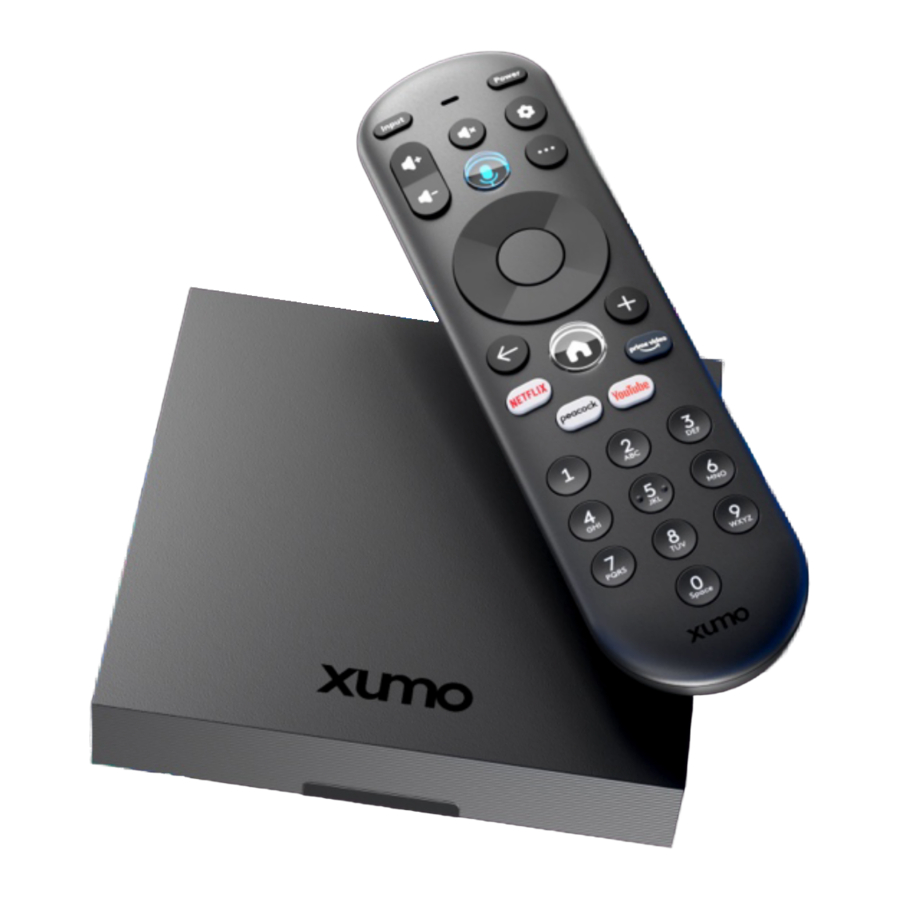
Introduction
Bienvenue sur votre Xumo Stream Box !
Tout ce que vous pouvez regarder en streaming
Tirez le meilleur parti de votre téléviseur. La Xumo Stream Box se branche facilement sur n'importe quel téléviseur et regroupe la télévision en direct ainsi que plus de 250 applications préchargées sur votre Xumo Stream Box dans une interface simple.
Regardez en streaming la télévision en direct et des milliers de films, d'émissions de télévision et de musique de Netflix, YouTube, Disney+, Prime Video, Peacock et des centaines d'autres. Explorez plus de 750 chaînes gratuites en direct proposant des actualités locales et nationales, des sports, des programmes pour enfants et une bibliothèque infinie de contenu à la demande de Xumo Play, Tubi, Pluto TV et bien plus encore.
Regardez instantanément la télévision en direct, découvrez de nouvelles émissions et de nouveaux films populaires, lancez vos applications préférées ou continuez à regarder là où vous vous étiez arrêté, directement depuis votre écran d'accueil personnalisé. Recherchez instantanément parmi des centaines d'applications à la fois ou utilisez la télécommande vocale incluse pour effectuer une recherche simplement avec votre voix. Organisez une liste de visionnage personnelle de films et d'émissions provenant de centaines d'applications différentes, le tout au même endroit, grâce à Ma Liste. Débloquez des offres spéciales et gérez certains services de streaming depuis votre compte Xumo. Xumo Stream Box. Tout ce que vous pouvez regarder en streaming.

Les images contenues dans ce document sont uniquement à des fins d'illustration et peuvent différer de l'appareil réel.
Configuration de votre télécommande
Pour utiliser votre télécommande, retirez la languette en plastique.
Pour remplacer les piles de votre télécommande :
- Poussez le couvercle des piles vers le bas et faites-le glisser hors de la télécommande.
- Insérez les 2 piles AAA incluses, en faisant correspondre les extrémités (+) et (-) des piles avec les extrémités (+) et (-) indiquées dans le compartiment des piles.
- Faites glisser le couvercle des piles pour le remettre sur la télécommande.
![]()

Soyez prudent lors de la manipulation des piles !
- Ne mélangez pas des piles neuves et usagées.
- Ne mélangez pas des piles alcalines, standard (carbone-zinc) ou rechargeables (NiCad ou NiMH).
- Jetez correctement les piles usagées dans une zone désignée — ne les jetez pas au feu ni à la poubelle.
- Si les piles fuient, assurez-vous de nettoyer le compartiment des piles et de laver toute peau qui aurait pu entrer en contact avec les produits chimiques des piles.
- Retirez les piles de votre télécommande si vous ne prévoyez pas de l'utiliser pendant un certain temps.
- Cessez immédiatement d'utiliser votre télécommande si elle devient chaude pendant l'utilisation.
Appairage de votre télécommande
Pour commencer, vous devrez appairer votre télécommande vocale avec votre Xumo Stream Box.
Appairage de votre télécommande à la Xumo Stream Box
Votre télécommande s'appairera automatiquement à votre Xumo Stream Box si les piles sont insérées dans les 15 minutes suivant le premier branchement de votre appareil.
Si cela ne fonctionne pas, des instructions vous seront demandées pour appairer votre télécommande.
Réinitialisation de votre télécommande
La réinitialisation de votre télécommande pourrait également aider à résoudre la plupart des problèmes.
Si votre télécommande a un bouton Settings (Paramètres) :
- Maintenez enfoncés les boutons ← et + de votre télécommande jusqu'à ce que le voyant LED en haut de la télécommande devienne vert.
- Appuyez sur 9, puis 8, puis 1 dans cet ordre.
- Attendez que le voyant LED en haut de la télécommande clignote en rouge pour terminer la réinitialisation de votre télécommande.
Si votre télécommande n'a PAS de bouton Settings (Paramètres) :
- Maintenez enfoncés les boutons ... et ← de votre télécommande pendant 5 secondes.
Utilisation de votre télécommande

Les images contenues dans ce document sont uniquement à des fins d'illustration et peuvent différer de l'appareil réel.

Les images contenues dans ce document sont uniquement à des fins d'illustration et peuvent différer de l'appareil réel.
Les boutons de votre télécommande sont décrits ci-dessus. Pour en savoir plus sur les fonctionnalités de votre télécommande, consultez le guide ci-dessous.
 | Input (Entrée) : Modifiez l'entrée de votre téléviseur pour utiliser des appareils connectés tels que des lecteurs multimédias, des consoles de jeu et des haut-parleurs. |
 | Power (Alimentation) : Allumez et éteignez votre téléviseur et votre décodeur. |
 | Volume : Augmentez ou diminuez le volume de votre téléviseur. |
 | Voice Control (Contrôle Vocal) : Trouvez du contenu et naviguez sur votre décodeur avec des commandes vocales — appuyez simplement et maintenez, dites une commande et relâchez. |
 | Mute (Muet) : Coupez le son de votre téléviseur. |
 | Settings (Paramètres) : Accédez au menu Paramètres de votre décodeur. |
 | Back (Retour) : Naviguez vers l'écran précédent. |
 | Add (Ajouter) : Ajoutez un programme à Ma Liste. |
 | Home (Accueil) : Naviguez vers l'écran d'accueil. |
 | Quick Access (Accès Rapide) : Ouvrez un menu contextuel de raccourcis ou affichez des informations contextuelles basées sur votre écran actuel. |
 | Play/Pause (Lecture/Pause) : Mettez en pause ou reprenez le contenu. |
| Pavé de navigation : Déplacez-vous vers le haut, le bas, la gauche ou la droite pour naviguer à l'écran. | |
| Select/OK (Sélectionner/OK) : Sélectionnez ou lisez/mettez en pause un élément ou un programme. | |
| Raccourcis d'applications : Lancez rapidement des applications spécifiques. | |
| Pavé numérique : Saisissez des numéros de chaîne ou des codes PIN. |
Configuration de votre Xumo Stream Box
Pour commencer, connectez le cordon d'alimentation à l'arrière de votre Xumo Stream Box.
Connectez le câble HDMI de votre Xumo Stream Box à votre téléviseur, puis branchez l'alimentation de la Xumo Stream Box à une prise électrique. Votre Xumo Stream Box s'allumera automatiquement lors de sa première connexion. Allumez votre téléviseur, puis choisissez la source HDMI correspondante à la Xumo Stream Box en sélectionnant INPUT ou SOURCE sur votre téléviseur ou la télécommande de votre téléviseur.

Lorsque vous allumez votre Xumo Stream Box pour la première fois, des instructions étape par étape vous guideront tout au long de la configuration. Ces instructions expliquent comment connecter votre appareil à Internet et plus encore.
Pour utiliser votre Xumo Stream Box, vous devez connecter votre appareil à Internet. Vous aurez besoin des éléments suivants :
- Nom du réseau WiFi (SSID) et mot de passe OU un cordon Ethernet (non inclus)
Une fois la configuration terminée, vous serez dirigé vers l'écran d'accueil.
Connexion de votre Xumo Stream Box à Internet
Connectez votre Xumo Stream Box à Internet pour accéder à toutes les fonctionnalités qui rendent votre appareil intelligent, y compris les applications, les commandes vocales et plus encore. Lorsque vous allumez votre appareil pour la première fois, vous serez invité à vous connecter à Internet.
Connexion à un réseau WiFi
- Allez dans Settings (Paramètres) > Network (Réseau) > Connect to a WiFi network (Se connecter à un réseau WiFi) sur votre téléviseur.
- Si vous avez un modem ou un routeur WPS, cliquez sur Connect using WPS (Se connecter avec WPS) et suivez les instructions à l'écran.
- Si vous n'avez pas de modem ou de routeur WPS, choisissez votre réseau WiFi dans la liste des réseaux disponibles.
- Si vous ne voyez pas le nom de votre réseau WiFi ou s'il est masqué (SSID), cliquez sur Connect to a private network (Se connecter à un réseau privé) et saisissez le nom de votre réseau.
- Saisissez votre mot de passe WiFi.
Connexion à un réseau à l'aide d'un cordon Ethernet
- Allez dans Settings (Paramètres) > Network (Réseau) > Connect using Ethernet (Se connecter via Ethernet) sur votre téléviseur.
- Branchez une extrémité de votre cordon Ethernet dans le port LAN de votre téléviseur.
- Branchez l'autre extrémité de votre cordon Ethernet dans le port LAN de votre modem ou routeur.
Navigation sur votre écran d'accueil

Les images contenues dans ce document sont uniquement à des fins d'illustration et peuvent différer de l'appareil réel.
Après la configuration, vous serez amené à l'écran d'accueil. Vous pouvez revenir à l'écran d'accueil à tout moment en appuyant sur le bouton Home (Accueil)  de votre télécommande. Vous pouvez également accéder à l'écran d'accueil par commandes vocales lorsque votre téléviseur est connecté à Internet en appuyant et en maintenant le bouton Voice Control (Contrôle Vocal)
  de votre télécommande et en disant « Home screen » (Écran d'accueil) ou « Home » (Accueil).
Navigation sur votre écran d'accueil lorsque votre téléviseur est en ligne
Lorsque votre téléviseur est connecté à Internet, votre écran d'accueil donne accès à :
- Switcher (Commutateur) : La rangée supérieure de votre écran d'accueil, avec les titres récemment regardés et les entrées récemment utilisées
- Applications populaires : Applications préférées des fans comme Netflix, YouTube, Disney+, Peacock, Hulu et Prime Video
- Films et émissions de télévision : Collections et catégories de divertissements tendance, de genres et plus encore
- Live TV (Télévision en direct) : Votre guide TV en direct affiche les programmes en cours et à venir de votre service vidéo principal, qu'il s'agisse de Xumo Play ou d'un autre fournisseur
- Inputs (Entrées) : Entrées récemment utilisées telles que d'autres appareils HDMI
Utilisation des paramètres
Personnalisez vos préférences dans Settings (Paramètres). Pour consulter et modifier vos paramètres, appuyez sur le bouton Settings (Paramètres) de votre télécommande (si disponible), ou naviguez jusqu'au bas de l'écran d'accueil et sélectionnez la tuile Settings (Paramètres). Si votre Xumo Stream Box est connectée à internet, vous pouvez également appuyer longuement sur le bouton Voice Control (Contrôle vocal)  de votre télécommande et dire "Settings" (Paramètres).
Poursuivez votre lecture pour en savoir plus sur les paramètres disponibles.
Image et son
Ajustez une variété de préférences d'image et de son, incluant :
- Picture settings (Paramètres d'image) : Configurez vos paramètres de résolution d'image en utilisant des modes prédéfinis.
- Sound settings (Paramètres audio) : Ajustez votre langue audio préférée (si disponible) parmi l'anglais, l'italien, l'allemand, le français, l'espagnol, l'irlandais, le gaélique écossais, le gallois, le pendjabi, l'hindi, l'ourdou, le portugais, le chinois, l'arabe, le bengali ou le russe. Ajustez votre sortie audio numérique pour les appareils audio externes et configurez un délai audio si vous rencontrez des problèmes de synchronisation.
Réseau
Vérifiez si votre appareil est en ligne ou hors ligne, et définissez un emplacement d'appareil pour vous aider à organiser les lieux d'utilisation de l'appareil. Si votre appareil est en ligne, vous pouvez trouver les détails de votre réseau sous la section réseau. S'il est hors ligne, vous pouvez vous connecter à un réseau Wi-Fi ou vous connecter à votre réseau à l'aide d'un câble Ethernet. Si vous avez besoin d'aide, consultez la section Connecting your TV to the Internet (Connexion de votre téléviseur à Internet).
Accessibilité
Modifiez vos préférences d'accessibilité, incluant :
- Audio Description (AD/SAP) (Description audio (AD/SAP)) : Écoutez des descriptions audio qui décrivent les actions visuelles clés dans les films et les émissions de télévision, si disponibles.
- Beep on audio description (Bip sur description audio) : Écoutez un bip si la chaîne sur laquelle vous êtes diffuse un programme avec description audio.
- Closed captions (Sous-titres codés) : Voyez un affichage visuel de la partie audio de la programmation vidéo.
- Customized caption style (Style de sous-titres personnalisé) : Ajustez le style de police, la taille, la couleur, l'opacité et la couleur d'arrière-plan des sous-titres codés.
- Highlight programs (Mettre en évidence les programmes) : Mettez en évidence les programmes dans le guide TV avec des sous-titres codés et/ou des descriptions audio disponibles.
- High contrast (Contraste élevé) : Facilitez la lecture du texte.
- Voice guidance (Guidage vocal) : Écoutez le contenu pris en charge à l'écran décrit à voix haute pendant la navigation.
Appareils connectés
Connectez votre télécommande à votre appareil, votre téléviseur et/ou vos enceintes externes.
Contrôle parental
Définissez des contrôles parentaux pour restreindre les achats sur votre appareil et bloquer l'accès à certaines applications.
- PINs (Codes PIN) : Configurez vos codes PIN de contrôle parental et d'achat et activez-les ou désactivez-les.
Confidentialité
Gérez vos préférences de confidentialité, incluant :
- Recent history (Historique récent) : Accédez aux visionnages récents sur les applications et les chaînes.
- Allow app data to improve my experience (Autoriser les données d'application à améliorer mon expérience) : Choisissez quelles applications peuvent partager votre historique de visionnage et vos achats intégrés avec les appareils Xumo. Vous pouvez commencer ou arrêter de partager votre historique de visionnage à tout moment.
- Personalized recommendations (Recommandations personnalisées) : Obtenez des suggestions de programmes que vous êtes le plus susceptible d'apprécier en fonction de votre historique de visionnage et de votre activité avec les appareils Xumo.
- Sale/Share/Personalized ad preferences (Préférences de vente/partage/publicités personnalisées) : Affichez des publicités personnalisées sur vos appareils Xumo et autorisez les applications tierces à utiliser les données partagées par les appareils Xumo pour diffuser des publicités personnalisées.
- Learn more about privacy (En savoir plus sur la confidentialité) : Découvrez comment Xumo gère vos informations personnelles sur xumo.com/privacy.
Démarrage et veille
- Auto standby (Veille automatique) : Définissez le temps après lequel votre boîtier s'éteint en cas d'inactivité.
- Network standby mode (Mode veille réseau) : Reprise rapide du réseau.
- Overnight power saving (Économie d'énergie nocturne) : Mettez la Xumo Stream Box en mode veille la nuit pour économiser de l'énergie.
- Sleep timer (Minuteur de veille) : Réglez un minuteur de veille pour éteindre votre téléviseur après un certain temps.
- Default to live TV (Par défaut à la télévision en direct) : Lancez automatiquement la télévision en direct lorsque votre appareil est allumé.
- HDMI control (Contrôle HDMI) : Lorsque cette option est sélectionnée, votre boîtier pourra allumer un téléviseur compatible et le syntoniser sur l'entrée HDMI correcte.
Préférences d'affichage
- TV provider (Fournisseur de télévision) : C'est votre fournisseur actuel de télévision en direct. Ce paramètre sera par défaut l'application Xumo Play, sauf si vous avez un abonnement vidéo d'un autre fournisseur de contenu.
- Apps ordering (Ordre des applications) : Choisissez si vous souhaitez que vos applications sur votre écran d'accueil soient affichées dans l'ordre par défaut ou en fonction de votre utilisation récente.
Gestion du système
Accédez à toutes les informations de l'appareil, incluant :
- System info (Infos système) :
- Numéro de série de l'appareil
- Version du système d'exploitation Entertainment
- Numéro de modèle du matériel
- Version du micrologiciel de la télécommande
- Adresses MAC réseau
- Versions de l'interface utilisateur et de la plateforme
- Region & language (Région et langue) :
- Fuseau horaire : Sélectionnez le fuseau horaire de votre appareil
- Langue du système : Définissez la langue de votre appareil sur English (U.S.) (Anglais (É.-U.)) ou Spanish (Espagnol)
- Resets & updates (Réinitialisations et mises à jour) :
- Factory Reset (Réinitialisation d'usine) : Réinitialisez votre appareil à son état d'usine d'origine
- Refresh apps (Actualiser les applications) : Mettez à jour les applications existantes sur votre appareil et ajoutez toutes les nouvelles applications disponibles
- Locally stored data (Données stockées localement) : Supprimez les données tierces de votre appareil, y compris les identifiants d'applications
Problèmes courants et solutions
Pour les dernières informations sur les problèmes courants et les solutions de dépannage, visitez xumo.com/support.
Conditions d'utilisation de Xumo
Pour les Conditions d'utilisation de Xumo, visitez xumo.com/terms.
Pour la Politique de confidentialité de Xumo, visitez xumo.com/privacy.
Accessibilité
Pour les informations sur l'accessibilité, visitez xumo.com/accessibility.
Logiciels Open Source
Pour les Avis Open Source, visitez xumo.com/opensourcenotice.
Mentions légales des marques
Pour les Mentions légales des marques, visitez xumo.com/brand-notices.
Consignes de sécurité

L'utilisation de commandes, de réglages ou de procédures autres que ceux spécifiés dans cette documentation peut entraîner une exposition à des chocs, des risques électriques et/ou des risques mécaniques.
Informations de sécurité importantes
Risque de blessure corporelle ou de dommage matériel
Votre Xumo Stream Box XiOne ou ES1 ("Device" (Appareil)) a été fabriqué et testé en tenant compte de votre sécurité. Le symbole triangulaire avec le point d'exclamation est utilisé et destiné à vous alerter sur les informations de sécurité importantes contenues dans ce manuel.
Veuillez lire attentivement les informations de sécurité, les avertissements et les instructions d'utilisation avant d'installer ou d'utiliser votre appareil. Suivez et respectez tous les avertissements et instructions. Le non-respect des avertissements, précautions et instructions de sécurité pourrait entraîner des blessures graves dues à un choc électrique et/ou des dommages matériels dus à des risques d'incendie potentiels.
Connectez votre appareil uniquement comme indiqué dans ce manuel. La température de fonctionnement de votre appareil est de 0 à 40 degrés Celsius. N'utilisez pas votre appareil en dehors de cette plage de températures.
Pour éviter d'éventuels dommages au disque dur interne, ne prenez pas ou ne déplacez pas votre appareil pendant qu'il est connecté à l'alimentation. Si vous souhaitez déplacer votre appareil, arrêtez toute activité de diffusion, éteignez votre appareil et attendez au moins 60 secondes avant de le déconnecter. Vous devez manipuler votre appareil avec soin afin de ne pas causer de dommages internes ou de composants.
Si votre appareil ou son alimentation semble endommagé, ne l'utilisez pas ou cessez immédiatement de l'utiliser. S'il est sûr de le faire, éteignez l'appareil et déconnectez-le de la prise électrique. Contactez-nous à l'adresse xumo.com/support. N'effectuez aucune réparation sur votre appareil vous-même. Cela invaliderait la garantie limitée. Conservez ce manuel et ces consignes de sécurité pour référence future.

Risque de choc électrique
Le symbole triangulaire avec l'éclair est utilisé et destiné à vous alerter sur les risques de choc électrique pour les personnes et de dommages matériels ou de blessures dus à des risques d'incendie. Veuillez noter qu'il y a des fils non isolés et donc des tensions potentiellement dangereuses à l'intérieur de l'alimentation de votre appareil qui peuvent présenter un risque de choc électrique pour les personnes.
Pour éviter tout risque de choc électrique ou d'incendie, ne retirez pas le couvercle de votre appareil. N'insérez pas d'objets métalliques ou inflammables dans l'appareil.
Pour assurer le bon fonctionnement de votre appareil et éviter les risques de choc électrique ou d'incendie, utilisez uniquement l'unité d'alimentation fournie avec votre appareil. Si vous utilisez une alternative non approuvée, vous annulerez la garantie limitée.
Ne laissez pas le cordon d'alimentation se plier brusquement ou être endommagé d'une autre manière. Les fils et/ou conducteurs endommagés dans le cordon d'alimentation peuvent provoquer des arcs électriques et entraîner des incendies. Ne connectez jamais votre alimentation à une prise desserrée ou endommagée, car il pourrait y avoir un risque de choc électrique ou d'incendie.
Une connexion incorrecte du cordon d'alimentation à la prise électrique peut présenter un risque de choc électrique ou d'incendie.
Ne surchargez pas les prises électriques, les rallonges ou d'autres prises de courant, car cela pourrait présenter un risque de choc électrique ou d'incendie.
Consignes de sécurité importantes
- Alimentation électrique
- Suivez toutes les instructions avant de connecter l'alimentation électrique à l'appareil.
- Assurez-vous que le cordon d'alimentation est branché sur une prise électrique correctement câblée. Si la prise n'est pas correctement câblée, des étincelles, des arcs électriques et/ou un incendie ou un choc électrique peuvent se produire.
- Évitez d'endommager le cordon d'alimentation. Protégez le cordon d'alimentation pour qu'il ne soit pas piétiné, pincé, plié, tordu ou courbé.
- Gardez le cordon d'alimentation à l'écart des sources de chaleur telles qu'un radiateur ou un appareil de chauffage afin d'éviter que l'isolant ne soit endommagé ou fondu.
- Débranchez toujours le cordon d'alimentation en tenant la fiche. Ne débranchez pas l'appareil en tirant sur le cordon.
- Emplacement de l'appareil
- Installez l'appareil et l'alimentation électrique à l'intérieur.
- Placez votre appareil sur une surface dure et lisse.
- Ne placez pas votre appareil sur des meubles rembourrés, de la moquette, des surfaces délicates, y compris du bois ancien ou plaqué, ou d'autres surfaces sensibles à la température afin d'éviter d'endommager la surface.
- Gardez votre appareil et son alimentation électrique à l'écart des sources de chaleur extrêmes.
- Ne placez pas votre appareil près de flammes nues, y compris des bougies.
- Gardez votre appareil et son alimentation électrique à l'écart des zones humides et des sources d'eau.
- Ne posez rien de rempli de liquide sur l'appareil (comme un vase avec des fleurs). Si du liquide pénètre dans l'appareil, débranchez-le immédiatement de la prise principale, en prenant toutes les précautions nécessaires pour éviter tout choc électrique, et contactez-nous à l'adressexumo.com/support.
- Ventilation
- Gardez votre appareil bien ventilé.
- Assurez-vous que les ouvertures de ventilation ne sont pas obstruées.
- Maintenez une distance minimale de 2 pouces sur tous les côtés de votre appareil pour une ventilation suffisante.
- Ne placez pas l'appareil dans un espace confiné ou clos, et n'empilez pas d'autres équipements électroniques sur ou sous l'appareil.
- Ne couvrez pas les ouvertures de ventilation avec des objets tels que des livres, des nappes, des rideaux ou d'autres tissus.
- Nettoyage
- Débranchez toujours votre appareil de la prise électrique avant de le nettoyer.
- Dépoussiérez et nettoyez l'appareil uniquement avec un chiffon doux et sec.
- N'utilisez pas de liquides de nettoyage ou de solvants.
- Enfants et animaux domestiques
- Gardez l'appareil, le cordon d'alimentation et la télécommande hors de portée des enfants et des animaux domestiques.
- Ne placez pas votre appareil sur une surface instable ou inégale. Votre appareil pourrait tomber et blesser un enfant ou un adulte, ou endommager votre appareil.
- Piles
- Les piles utilisées dans votre télécommande doivent être maintenues au sec et ne pas être exposées à une chaleur excessive, y compris le soleil, un appareil produisant de la chaleur ou d'autres sources similaires.
- Remplacez les piles fournies uniquement par des piles AAA de type équivalent, comme décrit ultérieurement.
Références
![www.xumo.com]() https://www.xumo.com/privacy
https://www.xumo.com/privacy![www.xumo.com]() Xumo
Xumo![www.xumo.com]() Xumo Platform Terms of Use – Xumo
Xumo Platform Terms of Use – Xumo![www.xumo.com]() http://www.xumo.com/privacy
http://www.xumo.com/privacy![www.xumo.com]() Xumo Accessibility – Xumo
Xumo Accessibility – Xumo![www.xumo.com]() Open Source Notice – Xumo
Open Source Notice – Xumo![xumo.com]() Brand notices – Xumo
Brand notices – Xumo![www.xumo.com]() Xumo
Xumo


Télécharger le manuel
Ici, vous pouvez télécharger la version PDF complète du manuel. Elle peut contenir des instructions de sécurité supplémentaires, des informations de garantie, des règles de la FCC, etc.
Télécharger Manuel XUMO STREAM BOX