Manuel de l'insta360 Link
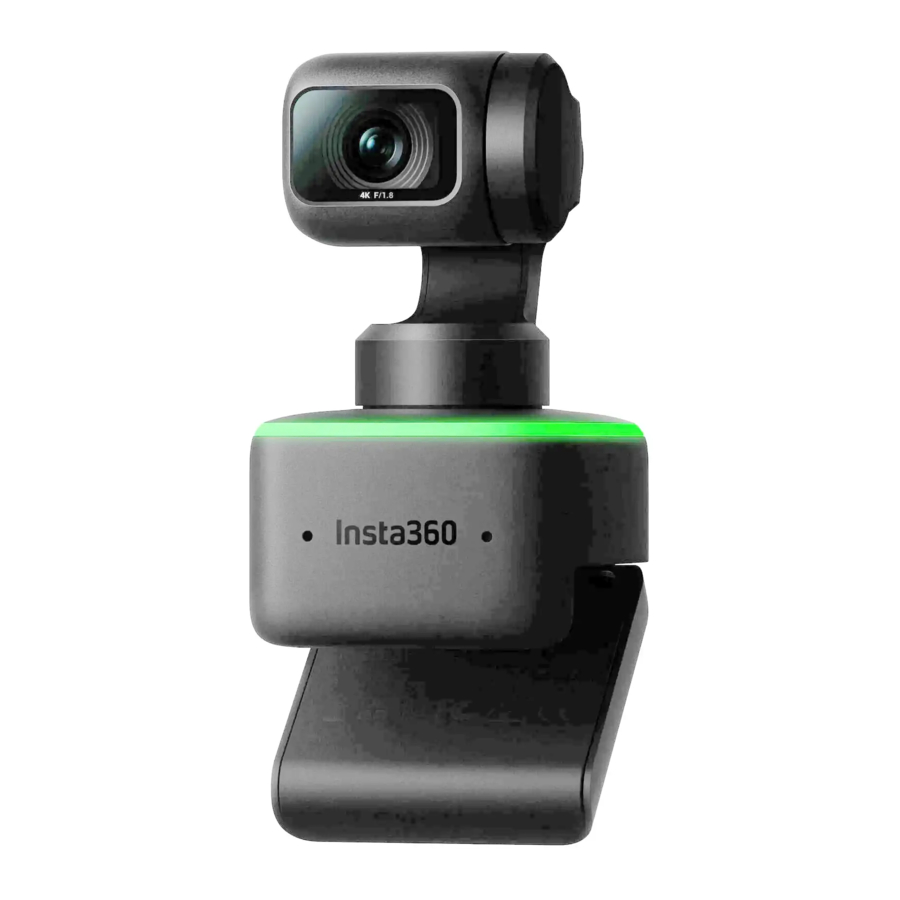
Présentation du produit
Insta360 Link est une webcam 4K alimentée par l'IA avec une nacelle à 3 axes. Grâce à des algorithmes d'IA intégrés, elle peut suivre vos mouvements pour toujours vous garder dans le cadre. Des modes spécialisés pour l'amélioration des tableaux blancs, la diffusion en direct en portrait et plus encore sont également disponibles. Link se connecte à un ordinateur via un câble USB et peut être montée avec le clip intégré ou le point de montage ¼". Link peut être contrôlée via son logiciel de bureau ou par des gestes.
Description du produit

Configuration de l'appareil
Placement
Insta360 Link peut être déployée de plusieurs façons, sa conception avec clip intégré lui permettant d'être directement clipsée sur un écran d'ordinateur (comme illustré ci-dessous) ou placée sur une surface plane. La base dispose d'un trou de vis 1/4" pour une utilisation avec un support/trépied.

Connexion à l'appareil

- Pour éviter les problèmes dus à une alimentation électrique insuffisante, veuillez connecter Link directement à un ordinateur ou à un hub USB avec une alimentation électrique indépendante.
- Pour éviter les problèmes de compatibilité, veuillez utiliser le câble USB inclus pour connecter Insta360 Link à votre ordinateur.

Insta360 Link est compatible avec Windows et macOS. Veuillez utiliser le câble USB pour le connecter au port USB de votre ordinateur. Une fois connecté, le voyant bleu de la caméra clignotera. Lorsqu'il est entièrement alimenté, le voyant bleu reste allumé en continu. Il s'éteindra automatiquement lorsqu'il sera débranché.
Installation de Link Controller
Dès que vous connectez Insta360 Link à votre ordinateur avec le câble USB, vous pouvez l'utiliser immédiatement. Cependant, pour ajuster plus de paramètres, veuillez visiter https://www.insta360.com/download/insta360-link pour installer le logiciel gratuit Link Controller.
Touche tactile
Appuyez deux fois sur la touche tactile pour recentrer l'objectif de l'Insta360 Link et le réinitialiser à son état initial, comme lorsqu'il vient d'être allumé.
Mode Confidentialité
Après 10 secondes en mode veille, l'Insta360 Link entrera automatiquement en Mode Confidentialité. L'objectif de la caméra pointera vers le bas pour protéger votre vie privée.
Nacelle
Vous pouvez ajuster manuellement la nacelle de la caméra pendant l'utilisation pour ajuster la position (sauf en Mode Tableau Blanc).
Modes
 | Mode Suivi Insta360 Link détecte la présence de visages humains dans le cadre et les suit avec la nacelle lorsqu'ils se déplacent, en veillant à ce qu'ils restent dans le cadre. La position, la vitesse de suivi et la taille du cadre peuvent être définies dans le logiciel Link Controller. |
 | Mode Tableau Blanc Link peut détecter et améliorer l'affichage des tableaux blancs lorsque vous avez appliqué les marqueurs de reconnaissance fournis aux coins d'un tableau blanc (comme illustré ci-dessous). Les utilisateurs à distance pourront voir le contenu du tableau blanc plus clairement dans ce mode. Ce mode peut être configuré via des gestes et Link Controller. |
 | Mode Portrait Lorsque le Mode Portrait est activé, Insta360 Link positionne automatiquement l'objectif verticalement pour capturer une vidéo 9:16 sans recadrage. Il offre une meilleure expérience de visionnage pour les appareils mobiles. Le Mode Portrait peut être activé dans Link Controller sous Plus de paramètres - Mode Streamer. Lorsqu'il est utilisé avec d'autres accessoires, comme un trépied, l'Insta360 Link peut être positionné horizontalement en Mode Portrait pour une meilleure expérience de visionnage et de suivi. |
 | Mode Plongeant Lorsqu'il est connecté à un accessoire approprié, Insta360 Link peut être réglé en Mode Plongeant. Dans ce mode, l'objectif de l'Insta360 Link pointera automatiquement vers le bas, vous offrant une vue d'en haut. Vous pouvez également ajuster manuellement l'angle. Vous pouvez activer ce mode via Link Controller. |
 | Mode Vue Bureau Le Mode Vue Bureau peut être activé dans Link Controller. Une fois activé, Insta360 Link ajustera automatiquement son objectif à un angle de 45° pour offrir une vue plongeante claire et nivelée de votre bureau. Pour garantir une vue claire, assurez-vous que l'Insta360 Link n'est pas monté à un angle supérieur à 100° par rapport à votre bureau. |
Gestes
 | Activer / Désactiver le Mode Suivi Lorsque votre visage est dans le cadre, faites ce geste jusqu'à ce que le voyant bleu de la caméra clignote rapidement, et la caméra activera ou désactivera la fonction de suivi IA. |
 | Ajuster le Zoom Lorsque votre visage est dans le cadre, faites ce geste près de votre visage jusqu'à ce que le voyant bleu de la caméra clignote rapidement, moment auquel la fonction de zoom est activée. Pour zoomer, déplacez votre main légèrement vers le haut et maintenez-la jusqu'à obtenir le zoom souhaité. Pour dézoomer, déplacez votre main légèrement vers le bas et maintenez-la. L'objectif zoomera jusqu'à ce qu'aucun geste ne soit détecté ou qu'il ait complètement dézoome. |
 | Activer / Désactiver le Mode Tableau Blanc Fixez les marqueurs de reconnaissance du tableau blanc aux quatre coins du tableau blanc. Lorsqu'un marqueur de reconnaissance est détecté dans le cadre, faites ce geste jusqu'à ce que le voyant bleu de la caméra clignote rapidement et la caméra entrera ou sortira du Mode Tableau Blanc. |
Remarque : Lorsque vous effectuez des gestes, veillez à ne pas vous couvrir le visage avec vos mains.
Mises à jour du micrologiciel
Méthode 1 :
S'il existe une nouvelle version du micrologiciel et que vous avez installé et ouvert le logiciel Link Controller, vous serez invité à effectuer la mise à jour dès la connexion à Insta360 Link. Vous pouvez accéder à la page Plus de paramètres et suivre les instructions à l'écran pour terminer la mise à jour du micrologiciel.
Méthode 2 :
- Utilisez le câble USB inclus pour connecter Insta360 Link à votre ordinateur.
- Appuyez trois fois sur la Touche Tactile et vérifiez que le voyant blanc clignote. Ensuite, appuyez et maintenez la Touche Tactile pendant 5 secondes. Une fois que le voyant blanc est allumé en continu, la caméra est entrée en mode mise à jour.
- Téléchargez le fichier de mise à jour du micrologiciel ici https://www.insta360.com/download/insta360-link depuis le site officiel d'Insta360. Copiez le fichier sur le disque dur de l'Insta360 Link nommé "INSTA360".
- Répétez l'étape 2 et laissez l'Insta360 Link redémarrer. Le voyant bleu clignotera lentement pendant la mise à jour du micrologiciel.
- Après une mise à jour réussie, l'Insta360 Link reviendra à son mode standard avec le voyant bleu allumé.
Remarque : Ne déconnectez pas la connexion USB pendant la mise à jour du micrologiciel.
État des indicateurs
| État de l'appareil | État de l'indicateur |
| Veille | Bleu |
| Diffusion | Vert |
| Mode Suivi | Vert (faible luminosité) |
| Mode Tableau Blanc | Jaune |
| Geste reconnu avec succès | Bleu clignotant |
| Geste non disponible | Orange clignotant |
| Mode mise à jour | Blanc |
| Mise à jour du micrologiciel | Bleu clignotant lentement |
| Dysfonctionnement | Rouge |
| Mode Confidentialité | Éteint |
Si vous avez des questions ou des commentaires sur l'appareil, veuillez visiter notre page de support client : www.alza.cz/EN/kontakt.
Importateur
Alza.cz a.s., Jankovcova 1522/53, Holešovice, 170 00 Praha 7, www.alza.cz
Télécharger le manuel
Ici, vous pouvez télécharger la version PDF complète du manuel. Elle peut contenir des instructions de sécurité supplémentaires, des informations de garantie, des règles de la FCC, etc.
Télécharger Manuel de l'insta360 Link