Manuel Dynojet POWER VISION
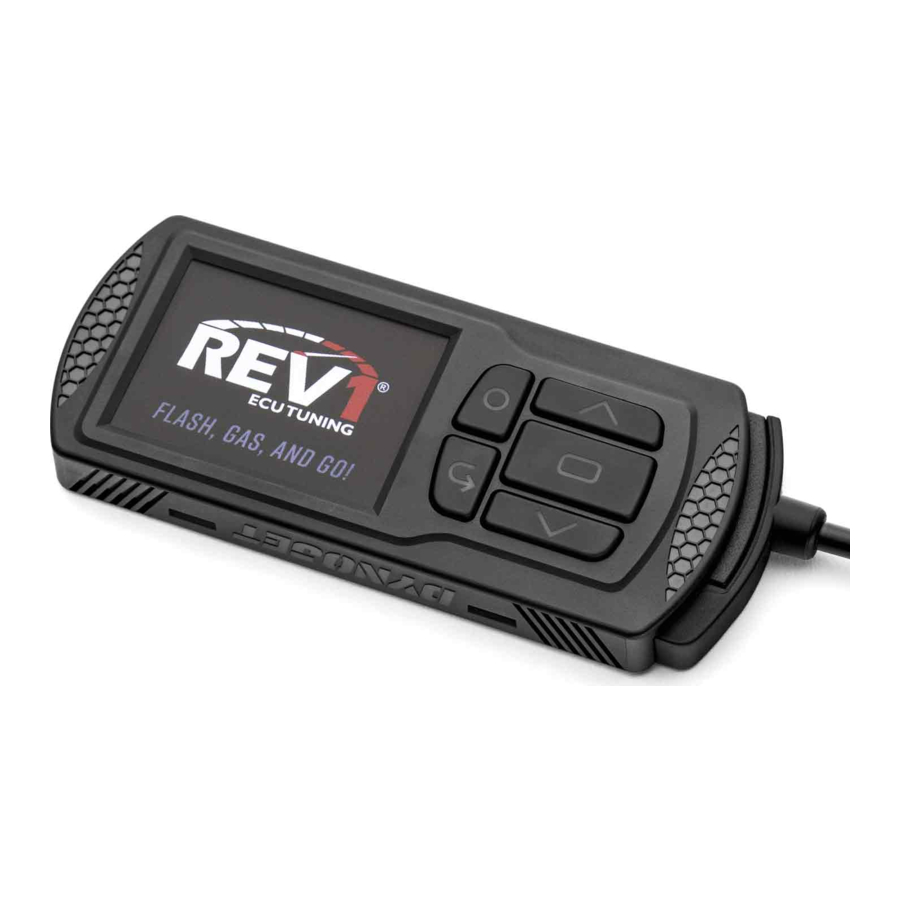
LISTE DES PIÈCES
- CÂBLE D'ALIMENTATION
- ALIMENTATION ÉLECTRIQUE
- FAISCEAU DE BANC PRINCIPAL
- FAISCEAU DE CONNEXION DE BANC
 VEUILLEZ LIRE TOUTES LES INSTRUCTIONS AVANT DE COMMENCER L'INSTALLATION
INSTALLATION

Utilisez les instructions suivantes pour installer les câbles du kit de faisceau de banc.
- Débranchez toujours l'alimentation lors de la connexion et de la déconnexion des câbles.
- Mettez l'interrupteur en position d'arrêt.
![avertissement]() Remarque: Les véhicules Can-Am exigent que l'interrupteur soit en position d'arrêt avant de brancher le câble d'alimentation dans une prise de courant.
Remarque: Les véhicules Can-Am exigent que l'interrupteur soit en position d'arrêt avant de brancher le câble d'alimentation dans une prise de courant. - Fixez le connecteur 8 broches du faisceau de banc principal au Power Vision.
- Fixez le connecteur 4 broches du faisceau de banc principal à l'alimentation électrique.
- Fixez le câble d'alimentation à l'alimentation électrique.
- Fixez le connecteur 10 broches du faisceau de connexion de l'ECU au faisceau de banc principal.
- Fixez le faisceau de connexion de l'ECU à l'ECU du véhicule.
![avertissement]() Remarque: Les véhicules Kawasaki nécessitent de câbler l'ECU comme indiqué.
Remarque: Les véhicules Kawasaki nécessitent de câbler l'ECU comme indiqué. - Branchez le câble d'alimentation dans une prise de courant.
- Mettez l'interrupteur en position de marche.
FLASHAGE DE VOTRE VÉHICULE
Le Power Vision doit être associé à l'ECU du véhicule connecté pour fonctionner correctement.
Remarque: Une fois associé à l'ECU du véhicule, le Power Vision ne fonctionnera pas sur un autre véhicule sans l'achat d'une licence de programmation.
- Avant de flasher votre véhicule, téléchargez le firmware du véhicule connecté. Depuis le Menu principal, sélectionnez Device Tools (Outils de l'appareil)>Update Device (Mettre à jour l'appareil).

- Depuis le Menu principal, sélectionnez Flash Tune (Flasher le programme).

- Sélectionnez le fichier de programmation et appuyez sur Enter (Entrée) pour afficher les informations de programmation.
- Appuyez sur Enter (Entrée) pour accepter la programmation et associer le Power Vision au véhicule.
![avertissement]() Remarque: L'association au véhicule ne se produira que lors du premier flash.
Remarque: L'association au véhicule ne se produira que lors du premier flash. - Appuyez sur Enter (Entrée) pour associer et verrouiller le Power Vision à l'ECU et pour commencer le flash. Ne débranchez pas l'alimentation et ne déconnectez pas le Power Vision pendant le flash.
- Une fois le flash terminé, débranchez l'alimentation et attendez 45 secondes avant de la rebrancher.
- Rebranchez le câble d'alimentation dans une prise de courant et vérifiez que les jauges affichent 0.0 sous chaque canal.
![avertissement]() Remarque: Vous devez effectuer cette étape. Le Power Vision restera en état de récupération tant que vous n'aurez pas rebranché le câble d'alimentation et vérifié que les jauges affichent 0.0 sous chaque canal.
Remarque: Vous devez effectuer cette étape. Le Power Vision restera en état de récupération tant que vous n'aurez pas rebranché le câble d'alimentation et vérifié que les jauges affichent 0.0 sous chaque canal.
![avertissement]() Remarque: Dans les rares cas où un flash de banc échoue, entraînant l'ECU dans un état de restauration, l'écran du Power Vision affichera "Flash Verification" (Vérification du flash), vous obligeant à démarrer le véhicule (RPM >0). Pour contourner le démarrage du véhicule, (a) coupez l'alimentation ; (b) maintenez enfoncés simultanément les Square and Circle buttons (boutons Carré et Cercle) ; puis (c) mettez l'alimentation sous tension. Cela effacera l'indicateur de vérification.
Remarque: Dans les rares cas où un flash de banc échoue, entraînant l'ECU dans un état de restauration, l'écran du Power Vision affichera "Flash Verification" (Vérification du flash), vous obligeant à démarrer le véhicule (RPM >0). Pour contourner le démarrage du véhicule, (a) coupez l'alimentation ; (b) maintenez enfoncés simultanément les Square and Circle buttons (boutons Carré et Cercle) ; puis (c) mettez l'alimentation sous tension. Cela effacera l'indicateur de vérification.


LICENCES DE PROGRAMMATION POWER VISION POUR POLARIS/CAN-AM/KAWASAKI
Utilisez les instructions suivantes pour obtenir une licence pour votre Power Vision pour Polaris, Can-Am et Kawasaki. Vous devez utiliser le logiciel Power Core Software version 2.0 ou ultérieure.
- Branchez le Power Vision sur le véhicule que vous souhaitez licencier et mettez le contact pour générer un nouveau fichier PV_INFO. Le Power Vision affichera des flèches lorsque le fichier PV_INFO aura été généré avec succès.
![]()
![avertissement]() Remarque: Le contact doit être mis.
Remarque: Le contact doit être mis. - À l'aide du câble USB, branchez le Power Vision sur votre PC.
- Ouvrez le logiciel C3 Tuning Software.
- Dans le ruban Outils, cliquez sur Power Vision Licensing (Licences Power Vision).

- Cliquez sur New Devices (Nouveaux appareils).
![]()
- Cliquez sur l'onglet Settings tab (Paramètres) et connectez-vous à votre compte. Si vous n'avez pas encore de compte, cliquez sur Create New Account (Créer un nouveau compte) et suivez les instructions.

- Vérifiez que vous avez des jetons dans la zone "Available Tokens" (Jetons disponibles).
![avertissement]() Remarque: Il doit y avoir des jetons dans le compte.
Remarque: Il doit y avoir des jetons dans le compte. - Cliquez sur Load PV Info (Charger les infos PV). Vous devez avoir terminé l'étape 1 pour que "Load PV Info" fonctionne.
- Vérifiez que les champs VIN, ECU ID et Tune Compat sont remplis, puis cliquez sur Create License (Créer une licence). Ces champs seront remplis de données si le fichier est correct.

- Vérifiez que le VIN du véhicule et l'ECU ID sont corrects et cliquez sur OK (Confirmer).

- Vérifiez que la licence est enregistrée sur l'appareil en utilisant Windows File Explorer pour parcourir le lecteur POWERVISION. Si vous supprimez ce fichier de l'appareil, accédez-y en cliquant sur l'onglet Existing License tab (Licence existante) et en le réappliquant.

- Lorsque vous licenciez plusieurs véhicules, assurez-vous d'effectuer un cycle de mise sous/hors tension de la clé sur le dernier véhicule avant d'essayer de licencier le véhicule suivant.


LICENCES DE PROGRAMMATION POWER VISION POUR YAMAHA/HONDA
Utilisez les instructions suivantes pour obtenir une licence pour votre Power Vision pour Yamaha et Honda. Vous devez utiliser le logiciel Power Core Software version 2.0 ou ultérieure.
- Flashez l'ECU avec un fichier STK. Cela n'associera pas l'appareil si vous ne l'avez pas déjà fait. Vous devez d'abord flasher un fichier STK avant de poursuivre le processus de licence.
![]()
- Après avoir terminé le flash, cyclez l'alimentation de l'ECU deux fois pour confirmer que le PV_INFO est régénéré avec succès. Le Power Vision affichera des flèches lorsque le fichier PV_INFO aura été généré avec succès.
- À l'aide du câble USB, branchez le Power Vision sur votre PC.
- Ouvrez le logiciel C3 Tuning Software.
- Dans le ruban Outils, cliquez sur Power Vision Licensing (Licences Power Vision).
 - Étape 1")
- Cliquez sur New Devices (Nouveaux appareils).
![]()
- Cliquez sur l'onglet Settings tab (Paramètres) et connectez-vous à votre compte. Si vous n'avez pas encore de compte, cliquez sur Create New Account (Créer un nouveau compte) et suivez les instructions.
 - Étape 2")
- Vérifiez que vous avez des jetons dans la zone "Available Tokens" (Jetons disponibles).
![avertissement]() Remarque: Il doit y avoir des jetons dans le compte.
Remarque: Il doit y avoir des jetons dans le compte. - Cliquez sur Load PV Info (Charger les infos PV). Vous devez avoir terminé l'étape 1 pour que "Load PV Info" fonctionne.
- Vérifiez que les champs VIN, ECU ID et Tune Compat sont remplis, puis cliquez sur Create License (Créer une licence). Ces champs seront remplis de données si le fichier est correct.
 - Étape 3")
![avertissement]() Remarque: Si vous essayez de créer une licence et que les champs VIN et ECU ID sont vides, vous n'avez pas d'abord flashé un fichier STK. Répétez les étapes 1 à 10.
Remarque: Si vous essayez de créer une licence et que les champs VIN et ECU ID sont vides, vous n'avez pas d'abord flashé un fichier STK. Répétez les étapes 1 à 10.
![avertissement]() Remarque: Le VIN est généré et correspondra au fichier PV_INFO mais ne correspondra pas au VIN réel du véhicule.
Remarque: Le VIN est généré et correspondra au fichier PV_INFO mais ne correspondra pas au VIN réel du véhicule. - Vérifiez que le VIN du véhicule et l'ECU ID sont corrects et cliquez sur OK (Confirmer).
 - Étape 4")
- Vérifiez que la licence est enregistrée sur l'appareil en utilisant Windows File Explorer pour parcourir le lecteur POWERVISION. Si vous supprimez ce fichier de l'appareil, accédez-y en cliquant sur l'onglet Existing License tab (Licence existante) et en le réappliquant.
 - Étape 5")
- Lorsque vous licenciez plusieurs véhicules, assurez-vous d'effectuer un cycle de mise sous/hors tension de la clé sur le dernier véhicule avant d'essayer de licencier le véhicule suivant.


Télécharger le manuel
Ici, vous pouvez télécharger la version PDF complète du manuel. Elle peut contenir des instructions de sécurité supplémentaires, des informations de garantie, des règles de la FCC, etc.
Télécharger Manuel Dynojet POWER VISION

