Gemini 15, 17, 19, 19W Manuel
- 1 Liste de colisage
- 2 Informations générales
- 3 Commandes du panneau et fonction OSD
- 4 Installation
- 5 Commutateur KVM
- 6 Consignes de sécurité
- 7 Télécharger le manuel
- 8 Dans d'autres langues
Liste de colisage
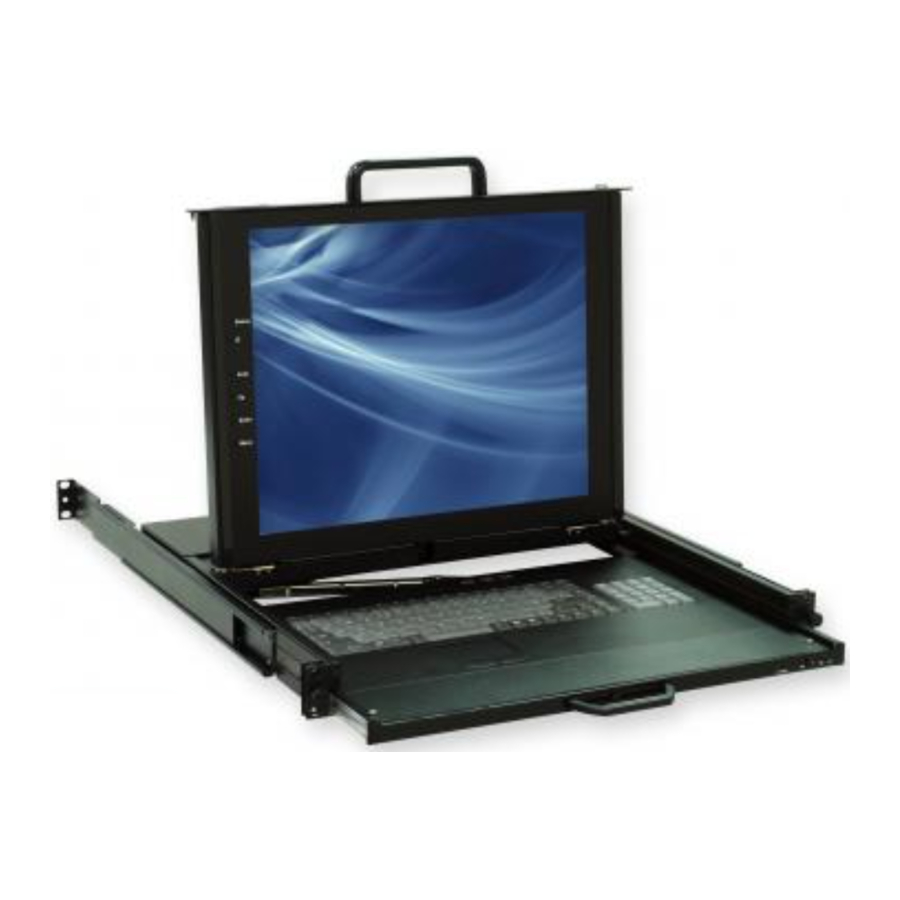
Le package complet Gemini 15 / 17 / 19 / 19" grand écran comprend :
- Une console rackable 1U 19" et deux rails avec support avant et arrière et deux bloqueurs.
- Un câble KVM de 1,8 m. (HDDB-15 / VGA + PS/2 x 2)
- Un câble USB
- Un adaptateur secteur DC
- Un cordon d'alimentation
- Un CD de manuel d'utilisation
- Un guide d'installation rapide
- Deux clés
- Six vis plates. (pour le montage du rail sur le corps de la console)
- Deux vis. (pour fixer les bloqueurs et la console)
Vérifiez que l'unité n'a pas été endommagée pendant le transport. Si vous rencontrez un problème, contactez votre revendeur.
Veuillez lire attentivement ce manuel et suivre attentivement les procédures d'installation et d'utilisation afin d'éviter tout dommage au produit et/ou à tout autre appareil qui s'y connecte.
Informations générales
Les consoles Patented Dual Rail de la série Gemini offrent une solution d'entrée de niveau industriel pour optimiser l'utilisation de votre espace en contrôlant vos systèmes dans seulement 1U. Grâce à leur conception modulaire unique, vous pouvez facilement intégrer plus de 17 modèles de commutateurs KVM avec différentes fonctions et étendre les connexions jusqu'à 8 niveaux de commutateurs KVM.
Caractéristiques
- Conception Dual Rail brevetée pour tiroir de panneau et de clavier indépendant
- Poignée escamotable pour tiroir de clavier
- Gemini 15, Gemini17 et Gemini19 en option
- Prise en charge de la résolution native Sun (Gemini 17 et Gemini 19)
- Prise en charge de 17 langues de clavier différentes (en augmentation)
- Écran TFT actif lumineux
- Fonction OSD pour écran LCD et commutateur KVM
- Clavier durable (pavé tactile, clavier Cherry ou trackball optique)
- Panneau protégé par du verre trempé
- Intégration avec plus de 17 modèles de commutateurs KVM
- Alimentation CC, DVI, USB, écran tactile (en option)
- Touches Sun (en option)
Avantages
- Solution riche en fonctionnalités : Grâce à notre conception unique et à toutes les options, vous pouvez facilement satisfaire la demande de vos clients.
- Temps au service de vos clients : Grâce au KVM modulaire, vous pouvez facilement transformer une console à port unique en une console à 8 / 16 / 32 ports pour bien servir vos clients.
- Maintenez un faible stock : À partir des 3 modèles de consoles et des 17 modèles de commutateurs KVM, vous pouvez créer un total de 54 modèles dans la série Gemini. C'est la meilleure solution pour le contrôle des stocks.
- Facile à entretenir : Une fois qu'un défaut provient du commutateur KVM, vous pouvez simplement échanger le module de commutateur KVM sans demander à votre client de vous renvoyer la console entière.
- Économisez sur les frais de transport : Comme vous n'avez à conserver que 3 modèles de consoles et à générer de nouveaux modèles par vous-même, vous pouvez expédier toutes les marchandises par voie maritime plutôt que par avion. Dans le cas où vous seriez à court de stock de commutateurs KVM, il est beaucoup moins cher d'expédier les modules de commutateurs KVM par avion.
Avantage
Conception Dual Rail brevetée :
L'utilisateur peut laisser l'écran LCD basculé, repousser le tiroir du clavier et fermer la porte de l'armoire)
Poignée escamotable :
Après avoir repoussé le tiroir du clavier, la poignée du tiroir du clavier peut également être dissimulée et offrir une surface plane pour l'armoire.
Support d'extension breveté :
Avec le support d'extension breveté, le corps de la console peut s'étendre de 13 cm. Même s'il y a une grande poignée de serveur ou un panneau de brassage au-dessus de la console, notre console Gemini peut avoir un angle de vision de plus de 90 degrés. (par rapport aux 4 à 5 cm de nos concurrents et à moins de 90 degrés dans les mêmes conditions)
Commutateurs KVM modulaires :
L'utilisateur peut utiliser la console de la série Gemini comme console à port unique ou, par une action simple et quelques vis, la transformer en console KVM à 8 / 16 voire 32 ports.
Prise en charge de diverses langues de clavier :
Pour répondre à la demande de chaque pays.
La plupart des tailles d'écran LCD disponibles sur le marché :
Nous proposons des écrans LCD de 15 / 17 / 19" pour la console de la série Gemini.
Panneau LG de grade A uniquement :
Nous ne cherchons jamais le panneau sur le marché. Nous achetons uniquement le panneau LG de grade A.
Spécifications du produit
Spécifications du Gemini 15
Tableau 1-1. Spécifications du Gemini 15
| Nom du modèle | Gemini 15 |
| Nombre de ports | 1 |
| Dimensions | 459.6 x 448.3 x 44 mm / 18.1 x 17.6 x 1.7 inches |
| Dimensions de l'emballage | 606 x 551.5 x 230 mm / 23.9 x 21.7 x 9.0 inches |
| Poids net | 12 Kg / 26.5 lbs |
| Poids brut | 19.5 Kg / 43.0 lbs |
| Taille de l'écran | 15 inches |
| Type de dalle | Active Matrix TFT LCD |
| Capacités de résolution | Maximum Resolution up to 1024 x 768 (XGA) |
| Pas de pixel | Supports 0.297 mm x 0.297 mm |
| Angle de vision (CR>10) | Vue droite-gauche 130°(Typ) Vue haut-bas 100°(Typ) |
| Taux de contraste | 400: 1 |
| Luminosité | White 250 cd/ m² |
| Rétroéclairage | Dual Lamps for Back Light |
| Couleurs prises en charge | 16.7M Colors (8-bit with FRC) |
| Temps de réponse | Temps de montée 5 ms, Temps de descente 11 ms |
| Système d'exploitation | Dos, Unix, Linux, OSX, Windows ( XP, 7, 8, Server 2012 R2) |
| Multiplateforme | Support PS/2 and USB |
| Câbles système | VGA + PS/2 x 2 or VGA + USB x 1 cable |
| Clavier Souris | 106 key PS/2 keyboard with touch pad |
| Synchronisation | 45 ~ 80 KHz |
| Source d'alimentation | 100 ~ 240 VAC input |
| Consommation électrique | 16W, 10.41W for Panel |
| Température | Fonctionnement 0 ~ 50°C / 32 ~ 122°F Stockage -20 ~ 60°C / -4 ~ 140°F |
| Humidité | 10% ~ 90% RH |
| Construction du châssis | Heavy duty steel materials |
| Langues du clavier | USA, UK, German, French, Spanish, Italian, Portuguese, Dutch, Swiss, Belgium, Swedish, Norwegian, Danish, Japan, Taiwan, Russian, Hebrew |
| Certification | CE / FCC, UL / CUL / C-Tick, GOST |

Figure 1-1. Dimensions du Gemini 15
Spécifications du Gemini 17
Tableau 1-2. Spécifications du Gemini 17
| Nom du modèle | Gemini 17 |
| Nombre de ports | 1 |
| Dimensions | 459.6 x 448.3 x 44 mm / 18.1 x 17.6 x 1.7 inches |
| Dimensions de l'emballage | 606 x 551.5 x 230 mm / 23.9 x 21.7 x 9.0 inches |
| Poids net | 13 Kg / 28.7 lbs |
| Poids brut | 20.5 Kg / 45.2 lbs |
| Taille de l'écran | 17 inches |
| Type de dalle | Active Matrix TFT LCD |
| Capacités de résolution | Maximum Resolution up to 1280 x 1024 (SXGA) |
| Pas de pixel | Supports 0.264 mm x 0.264 mm |
| Angle de vision (CR>10) | Vue droite-gauche 170°(Typ) Vue haut-bas 160°(Typ) |
| Taux de contraste | 1000: 1 |
| Luminosité | White 250 cd/ m² |
| Rétroéclairage | Dual Lamps for Back Light |
| Couleurs prises en charge | 16.7M Colors (8-bit with FRC) |
| Temps de réponse | Temps de montée 2 ms, Temps de descente 14 ms |
| Système d'exploitation | Dos, Unix, Linux, OSX, Windows ( XP, 7, 8, Server 2012 R2) |
| Multiplateforme | Support PS/2 and USB |
| Câbles système | VGA + PS/2 x 2 or VGA + USB x 1 cable |
| Clavier Souris | 106 key PS/2 keyboard with touch pad |
| Synchronisation | 45 ~ 80 KHz |
| Source d'alimentation | 100 ~ 240 VAC input |
| Consommation électrique | 25W, 19.05W for Panel |
| Température | Fonctionnement 0 ~ 50°C / 32 ~ 122°F Stockage -20 ~ 60°C / -4 ~ 140°F |
| Humidité | 10% ~ 90% RH |
| Construction du châssis | Heavy duty steel materials |
| Langues du clavier | USA, UK, German, French, Spanish, Italian, Portuguese, Dutch, Swiss, Belgium, Swedish, Norwegian, Danish, Japan, Taiwan, Russian, Hebrew |
| Certification | CE / FCC, UL / CUL / C-Tick, GOST |

Figure 1-2. Dimensions du Gemini 17
Spécifications du Gemini 19
Tableau 1-3. Spécifications du Gemini 19
| Nom du modèle | Gemini 19 |
| Nombre de ports | 1 |
| Dimensions | 539.6 x 448.3 x 44 mm / 21.2 x 17.6 x 1.7 inches |
| Dimensions de l'emballage | 606 x 551.5 x 230 mm / 23.9 x 21.7 x 9.0 inches |
| Poids net | 14 Kg / 30.9 lbs |
| Poids brut | 21.5 Kg / 47.4 lbs |
| Taille de l'écran | 19 inches |
| Type de dalle | Active Matrix TFT LCD |
| Capacités de résolution | Maximum Resolution up to 1280 x 1024 (SXGA) |
| Pas de pixel | Supports 0.294 mm x 0.294 mm |
| Angle de vision (CR>10) | Vue droite-gauche 170°(Typ) Vue haut-bas 160°(Typ) |
| Taux de contraste | 1000: 1 |
| Luminosité | White 250 cd/ m² |
| Rétroéclairage | Dual Lamps for Back Light |
| Couleurs prises en charge | 16.7M Colors (8-bit with FRC) |
| Temps de réponse | Temps de montée 2 ms, Temps de descente 10 ms |
| Système d'exploitation | Dos, Unix, Linux, OSX, Windows ( XP, 7, 8, Server 2012 R2) |
| Multiplateforme | Support PS/2 and USB |
| Câbles système | VGA + PS/2 x 2 or VGA + USB x 1 cable |
| Clavier Souris | 106 key PS/2 keyboard with touch pad |
| Synchronisation | 45 ~ 80 KHz |
| Source d'alimentation | 100 ~ 240 VAC input |
| Consommation électrique | 25W, 21.05W for Panel |
| Température | Fonctionnement 0 ~ 50°C / 32 ~ 122°F Stockage -20 ~ 60°C / -4 ~ 140°F |
| Humidité | 10% ~ 90% RH |
| Construction du châssis | Heavy duty steel materials |
| Langues du clavier | USA, UK, German, French, Spanish, Italian, Portuguese, Dutch, Swiss, Belgium, Swedish, Norwegian, Danish, Japan, Taiwan, Russian, Hebrew |
| Certification | CE / FCC, UL / CUL / C-Tick, GOST |

Figure 1-3. Dimensions du Gemini 19
Spécifications du Gemini 19 grand écran
Tableau 1-4. Spécifications du Gemini 19 grand écran
| Nom du modèle | Gemini 19W |
| Nombre de ports | 1 |
| Dimensions | 539.6 x 448.3 x 44 mm / 21.2 x 17.6 x 1.7 inches |
| Dimensions de l'emballage | 606 x 551.5 x 230 mm / 23.9 x 21.7 x 9.0 inches |
| Poids net | 14 Kg / 30.9 lbs |
| Poids brut | 21.5 Kg / 47.4 lbs |
| Taille de l'écran | 19 inches |
| Type de dalle | Active Matrix TFT LCD |
| Capacités de résolution | Maximum Resolution up to 1440 x 900 (WXGA) |
| Pas de pixel | Supports 0.283 mm x 0.283 mm |
| Angle de vision (CR>10) | Vue droite-gauche 170°(Typ) Vue haut-bas 160°(Typ) |
| Taux de contraste | 1000: 1 |
| Luminosité | White 250 cd/ m² |
| Rétroéclairage | Dual Lamps for Back Light |
| Couleurs prises en charge | 16.7M Colors (RGB 6-bit + Hi_FRC) |
| Temps de réponse | Temps de montée 3.6 ms, Temps de descente 1.4 ms |
| Système d'exploitation | Dos, Unix, Linux, OSX, Windows ( XP, 7, 8, Server 2012 R2) |
| Multiplateforme | Support PS/2 and USB |
| Câbles système | VGA + PS/2 x 2 or VGA + USB x 1 cable |
| Clavier Souris | 106 key PS/2 keyboard with touch pad |
| Synchronisation | 45 ~ 80 KHz |
| Source d'alimentation | 100 ~ 240 VAC input |
| Consommation électrique | 25W, 21.05W for Panel |
| Température | Fonctionnement 0 ~ 50°C / 32 ~ 122°F Stockage -20 ~ 60°C / -4 ~ 140°F |
| Humidité | 10% ~ 90% RH |
| Construction du châssis | Heavy duty steel materials |
| Langues du clavier | USA, UK, German, French, Spanish, Italian, Portuguese, Dutch, Swiss, Belgium, Swedish, Norwegian, Danish, Japan, Taiwan, Russian, Hebrew |
| Certification | CE / FCC, UL / CUL / C-Tick, GOST |

Figure 1-4. Dimensions du Gemini 19 grand écran
Commandes du panneau et fonction OSD
Tableau 2-1. Commandes du panneau
| Commandes | Description |
 | Bouton marche/arrêt logiciel. La LED adjacente est allumée quand il est activé. |
| Auto (Automatique) | Synchronise automatiquement et réduit l'affichage à toute cadence prédéfinie valide en usine. |
Up (Haut)  | Appuyez pour faire défiler la fonction que vous souhaitez ajuster. |
Down (Bas)  | Appuyez pour faire défiler la fonction que vous souhaitez ajuster. |
| Menu (Menu) | Pour accéder au menu principal. Ce bouton fait également office de bouton "Enter" (Entrée). |

Figure 2-1. Barre de contrôle OSD Gemini 15 / 17

Figure 2-2. Barre de contrôle OSD Gemini 19
Réglage automatique
Appuyez sur le bouton "auto tune" (réglage automatique). Le panneau ajustera automatiquement la taille de l'affichage et réglera également le panneau à sa meilleure condition.
Source d'entrée
- Appuyez sur le bouton "menu" (menu).
- Utilisez les boutons "Down" (Bas) et "Up" (Haut) pour faire défiler.
Réglage automatique.
Source d'entrée
Luminosité
Contraste
Couleur
Position
Langue
Rappel
Quitter - Appuyez sur le bouton "menu" (menu) pour entrer, et vous verrez : VGA / DVI
- Utilisez les boutons "Down" (Bas) et "Up" (Haut) pour sélectionner la source d'entrée du signal.
- Appuyez sur le bouton "menu" (menu) pour entrer
Luminosité
- Appuyez sur le bouton "menu" (menu).
- Utilisez les boutons "Down" (Bas) et "Up" (Haut) pour faire défiler.
Réglage automatique.
Source d'entrée
Luminosité
Contraste
Couleur
Position
Langue
Rappel
Quitter - Appuyez sur le bouton "menu" (menu) pour entrer.
- Utilisez les boutons "Down" (Bas) et "Up" (Haut) pour ajuster la luminosité de l'affichage.
- Appuyez sur le bouton "menu" (menu) pour entrer.
Contraste
- Appuyez sur le bouton "menu" (menu).
- Utilisez les boutons "Down" (Bas) et "Up" (Haut) pour faire défiler.
Réglage automatique.
Source d'entrée
Luminosité
Contraste
Couleur
Position
Langue
Rappel
Quitter - Appuyez sur le bouton "menu" (menu) pour entrer.
- Utilisez les boutons "Down" (Bas) et "Up" (Haut) pour ajuster le contraste de l'affichage.
- Appuyez sur le bouton "menu" (menu) pour entrer.
Couleur
- Appuyez sur le bouton "menu" (menu).
- Utilisez les boutons "Down" (Bas) et "Up" (Haut) pour faire défiler.
Réglage automatique.
Source d'entrée
Luminosité
Contraste
Couleur
Position
Langue
Rappel
Quitter - Appuyez sur le bouton "menu" (menu) pour entrer.
Et vous verrez :
Tableau 2-2. Description de l'icôneIcône Description 9300°K Pour définir les coordonnées CIE à la couleur 9300°K 7500°K Pour définir les coordonnées CIE à la couleur 7500°K 6500°K Pour définir les coordonnées CIE à la couleur 6500°K User (Utilisateur) Pour définir les CIE personnalisées par l'utilisateur Auto color (Couleur automatique) Pour ajuster automatiquement la couleur Return (Retour) Pour quitter et revenir à la page précédente - Utilisez les boutons "Down" (Bas) et "Up" (Haut) pour ajuster la couleur de l'affichage.
- Appuyez sur "menu" (menu) pour entrer.
Position
- Appuyez sur le bouton "menu" (menu).
- Utilisez les boutons "Down" (Bas) et "Up" (Haut) pour faire défiler.
Réglage automatique.
Source d'entrée
Luminosité
Contraste
Couleur
Position
Langue
Rappel
Quitter - Appuyez sur le bouton "menu" (menu) pour entrer.
Et vous verrez :
Tableau 2-3. Description de l'icône
Icône Description Image Pos (Position de l'image) Pour ajuster la position de l'image. OSD Pos (Position OSD) Pour ajuster la position de l'OSD. Return (Retour) Pour quitter et revenir à la page précédente - Utilisez les boutons "Down" (Bas) et "Up" (Haut) pour faire défiler.
- Appuyez sur le bouton "menu" (menu) pour entrer.
Langue
- Appuyez sur le bouton "menu" (menu).
- Utilisez les boutons "Down" (Bas) et "Up" (Haut) pour faire défiler.
Réglage automatique.
Source d'entrée
Luminosité
Contraste
Couleur
Position
Langue
Rappel
Quitter - Appuyez sur le bouton "menu" (menu) pour entrer.
Et vous verrez :
English (Anglais)
German (Allemand)
French (Français)
Italian (Italien)
Spanish (Espagnol) - Utilisez les boutons "Down" (Bas) et "Up" (Haut) pour faire défiler.
- Appuyez sur le bouton "menu" (menu) pour entrer.
Rappel
- Appuyez sur le bouton "menu" (menu).
- Utilisez les boutons "Down" (Bas) et "Up" (Haut) pour faire défiler.
Réglage automatique.
Source d'entrée
Luminosité
Contraste
Couleur
Position
Langue
Rappel
Quitter
- Appuyez sur le bouton "menu" (menu) pour entrer, et vous verrez :
Yes (Oui)/ No (Non) - Sélectionnez le bouton "Yes" (Oui) puis le bouton "Menu" (Menu) pour rappeler les réglages d'usine.
Sélectionnez "No" (Non) pour revenir à la page précédente.
Quitter
Appuyez sur le bouton "exit" (quitter) pour sortir du menu OSD.
Indicateur d'alimentation
- GREEN (Vert) - ON (Activé)
- RED (Rouge) - STANDBY (Veille)
- RED (Rouge) - SUSPEND (Suspendu)
- RED (Rouge) - OFF (Éteint)
 Note
Note
OSD – On Screen Display (Affichage à l'écran)
Installation
Installer la console dans le châssis
Remarques
- Veuillez vérifier tous les périphériques conformément à la liste avant l'installation. Pour vous assurer que l'ensemble de l'unité n'a pas été endommagé ou perdu pendant le processus d'expédition. Si vous rencontrez un problème, veuillez contacter votre revendeur.
- Avant l'installation, assurez-vous que tous les périphériques et l'ordinateur sont éteints.
- La plage de profondeur du châssis doit être de 570 ~ 870 mm pour les consoles 15" et 17" (650 ~ 950 mm pour les consoles 19"). Contactez votre revendeur pour une application en châssis plus profond.
- Une mise à la terre fiable de l'équipement monté en rack doit être maintenue. Une attention particulière doit être accordée aux connexions d'alimentation autres que les connexions directes au circuit de dérivation.
Contenu des kits de matériel


Étapes d'installation de la console
- Ajustez le rail avec le support arrière pour l'adapter à votre châssis

- Installez les supports avant et arrière sur le châssis.

- Répétez les étapes 1 et 2 pour l'autre côté.
- Poussez la console dans les rails et poussez-la jusqu'au bout.

- Installez une vis pour assembler le bloqueur et la console. (Des deux côtés)

- Installez trois vis (longueur = 6 mm) à l'arrière de la console (des deux côtés) pour terminer l'installation.


Étapes d'installation du commutateur KVM modulaire
Contenu des kits de matériel
- Support avec vis moletée x 2
![]()
- Vis (longueur = 6 mm) x 4
![]()


Étapes d'installation du commutateur KVM modulaire
- Installez deux vis (longueur = 6 mm) pour assembler le support et le commutateur KVM. (Des deux côtés)

- Poussez le commutateur KVM dans les rails par l'arrière du châssis.

- Serrez la vis moletée du support pour fixer le commutateur KVM dans la console et terminer l'installation. (Des deux côtés)


Installation de la carte vidéo et du pilote vidéo
Avant de connecter la console LCD, assurez-vous que votre ordinateur dispose déjà d'une carte vidéo installée pour le moniteur. Après avoir connecté la console, installez le pilote logiciel vidéo. Le pilote vidéo est fourni par le fabricant de la carte vidéo et peut se trouver sur le CD-ROM fourni avec votre ordinateur. Si vous avez besoin d'informations sur l'installation d'une carte vidéo ou d'un pilote vidéo, reportez-vous au manuel fourni avec votre carte vidéo.
Configuration des paramètres d'affichage
Après avoir connecté la console et allumé votre ordinateur, vous devrez peut-être configurer un ou plusieurs des paramètres d'affichage suivants :
- Mode d'affichage (également appelé zone de bureau ou résolution vidéo)
- Taux de rafraîchissement (également appelé fréquence de balayage vertical ou synchronisation verticale)
- Profondeur de couleur (également appelée palette de couleurs ou nombre de couleurs)
Chaque carte vidéo possède plusieurs commandes vous permettant de régler les paramètres d'affichage. Cependant, le logiciel et le pilote de chaque carte vidéo sont uniques. Dans la plupart des cas, vous ajustez ces paramètres à l'aide d'un programme ou d'un utilitaire fourni par le fabricant de la carte vidéo. La plupart des cartes vidéo utilisent le panneau de configuration des propriétés d'affichage de Windows pour configurer l'affichage. Pour ouvrir les propriétés d'affichage de Windows, cliquez avec le bouton droit de la souris dans une zone vide du bureau Windows, puis sélectionnez Properties (Propriétés). L'onglet Settings vous permet généralement de modifier la Color Palette et la Desktop Area (résolution *x par y* pixels).
Certaines cartes vidéo intègrent des fonctionnalités supplémentaires dans le panneau de configuration des propriétés d'affichage de Windows pour vous offrir une configuration exceptionnelle, flexible et facile à utiliser. Par exemple, le panneau de configuration peut inclure un bouton "Advanced Properties" (Propriétés avancées), un onglet "Adjustment" (Réglage) ou un onglet "Refresh" (Actualiser) pour modifier d'autres paramètres. D'autres cartes vidéo disposent d'un utilitaire séparé pour définir les propriétés d'affichage.
Chaque fois que vous modifiez la résolution, la couleur ou le taux de rafraîchissement, la taille, la position ou la forme de l'image peut changer. Ce comportement est normal. Vous pouvez réajuster l'image à l'aide des commandes à l'écran du moniteur. Pour plus d'informations sur les commandes à l'écran du moniteur, reportez-vous au chapitre "Panel Controls and OSD Function" (Commandes du panneau et fonction OSD). Pour plus d'informations sur la configuration des paramètres d'affichage, reportez-vous au manuel fourni avec votre carte vidéo.
Connexion de la console
Pour connecter une console LCD à un ordinateur, suivez les étapes suivantes

Figure 3-1. Vue arrière de la console LCD
- KVM dock
(Uniquement pour les commutateurs KVM des séries Mercury / Mars / Venus.) - DC in
- VGA port
- PS/2 keyboard
- PS/2 mouse
- PS/2-USB select
- USB Keyboard Mouse Port
- Éteignez votre ordinateur. Vous devez toujours éteindre votre ordinateur avant de connecter ou de déconnecter un périphérique.
- Connectez le connecteur vidéo (VGA) du câble KVM au connecteur de la carte vidéo sur le panneau arrière de votre ordinateur. Identifiez et connectez le connecteur de la souris PS/2 et du clavier PS/2 aux ports PS/2 corrects sur le panneau arrière de votre ordinateur. Ou vous pouvez utiliser l'interface USB pour connecter votre ordinateur. (Utilisez le commutateur PS/2-USB pour sélectionner votre interface. Le commutateur doit être du côté PS/2 lorsque vous utilisez le connecteur d'interface PS/2.)
![avertissement]() Remarque
Remarque
Veuillez ne pas brancher les câbles PS/2 et USB en même temps - Connectez l'adaptateur secteur CA/CC à l'entrée d'alimentation de la console, puis à une prise de courant.
Mise sous tension de la console
Assurez-vous que tous les câbles et l'adaptateur secteur CA/CC sont correctement connectés. Veillez à serrer toutes les vis des connecteurs. À deux mains, saisissez l'arrière de la console, soulevez la languette et tirez le panneau vers le haut et vers l'avant. Cela désengagera l'interrupteur marche/arrêt momentané et l'unité devrait s'allumer. Le voyant LED à gauche ou sous le panneau du moniteur devrait passer de l'orange au vert, vérifiant que l'unité est opérationnelle.
Test de la console
Pour vérifier que la console fonctionne correctement, suivez les étapes suivantes :
- Mettez la console sous tension, puis allumez votre ordinateur.
- Assurez-vous que l'image vidéo est centrée dans la zone de l'écran. Utilisez les commandes OSD pour ajuster l'image (voir la remarque ci-dessous) ou appuyez sur le bouton "Auto" (Auto) sur le côté droit du moniteur.
Remarque
Si l'unité ne s'allume pas lorsque le panneau est relevé, essayez d'appuyer sur le bouton d'alimentation marche/arrêt souple sur le côté gauche ou sous le panneau du moniteur pour mettre l'unité sous tension.
Remarque
Vous pouvez ajuster la position horizontale et verticale, le contraste et la luminosité pour mieux les adapter à votre carte vidéo et à vos préférences personnelles. Reportez-vous au chapitre "Panel Controls and OSD Function" (Commandes du panneau et fonction OSD) pour plus d'informations sur l'utilisation du menu à l'écran pour ajuster l'affichage vidéo.
Avant de commencer, assurez-vous que tous les appareils que vous allez connecter sont éteints. Pour éviter d'endommager votre installation en raison de différences de potentiel de terre, assurez-vous que tous les appareils de l'installation sont correctement mis à la terre. Consultez votre fournisseur direct pour tout problème technique si nécessaire.
Commutateur KVM
Pour le manuel d'utilisation du commutateur KVM, veuillez revenir au menu principal et sélectionner "KVM Switch" (Commutateur KVM).
Mercury series (PS/2 type) : Veuillez vous référer à Mercury 8 / 16
Venus series (Combo-Free type) : Veuillez vous référer à Venus 8 / 16
Mars series (CAT5 type) : Veuillez vous référer à Mars 8 / 16
Jupiter series (USB Hub type) : Veuillez vous référer à Jupiter 8 / 16
Consignes de sécurité
- Veuillez lire attentivement ces consignes de sécurité.
- Veuillez conserver ce manuel d'utilisation pour référence ultérieure.
- Veuillez débrancher cet équipement de la prise secteur avant de le nettoyer. N'utilisez pas de détergent liquide ou en spray pour le nettoyage. Utilisez une lingette humide ou un chiffon pour le nettoyage.
- Pour les équipements enfichables, la prise de courant doit être installée à proximité de l'équipement et doit être facilement accessible.
- Veuillez protéger cet équipement de l'humidité.
- Placez cet équipement sur une surface stable lors de l'installation. Une chute pourrait causer des blessures.
- Ne laissez pas cet équipement dans un environnement non climatisé, avec une température de stockage supérieure à 600C, cela pourrait l'endommager.
- L'ouverture sur le boîtier est destinée à la convection de l'air, protégeant ainsi l'équipement de la surchauffe. NE PAS COUVRIR L'OUVERTURE.
- Assurez-vous que la tension de la source d'alimentation est compatible avant de connecter l'équipement à la prise de courant.
- Veuillez disposer le cordon d'alimentation de manière à ce que personne ne puisse marcher dessus. Ne placez rien sur le cordon d'alimentation. Le cordon d'alimentation doit être conçu pour la tension et le courant indiqués sur l'étiquette des caractéristiques électriques du produit. La tension et le courant nominaux du cordon doivent être supérieurs à la tension et au courant nominaux indiqués sur le produit.
- Toutes les mises en garde et avertissements figurant sur l'équipement doivent être pris en compte.
- Si l'équipement n'est pas utilisé pendant une longue période, débranchez l'équipement du secteur pour éviter qu'il ne soit endommagé par une surtension transitoire.
- Ne jamais verser de liquide dans les ouvertures de ventilation ; cela pourrait provoquer un incendie ou un choc électrique.
- Ne jamais ouvrir l'équipement. Pour des raisons de sécurité, seul un personnel de service qualifié doit ouvrir l'équipement.
- Si l'une des situations suivantes se présente, faites vérifier l'équipement par un personnel de service.
- Le cordon d'alimentation ou la fiche est endommagé.
- Du liquide a pénétré dans l'équipement.
- L'équipement a été exposé à l'humidité.
- L'équipement n'a pas fonctionné correctement ou vous ne parvenez pas à le faire fonctionner conformément au manuel d'utilisation.
- L'équipement est tombé et a été endommagé.
- Si l'équipement présente des signes évidents de bris.
Télécharger le manuel
Ici, vous pouvez télécharger la version PDF complète du manuel. Elle peut contenir des instructions de sécurité supplémentaires, des informations de garantie, des règles de la FCC, etc.
Télécharger Gemini 15, 17, 19, 19W Manuel