Manuel GROM VLINE
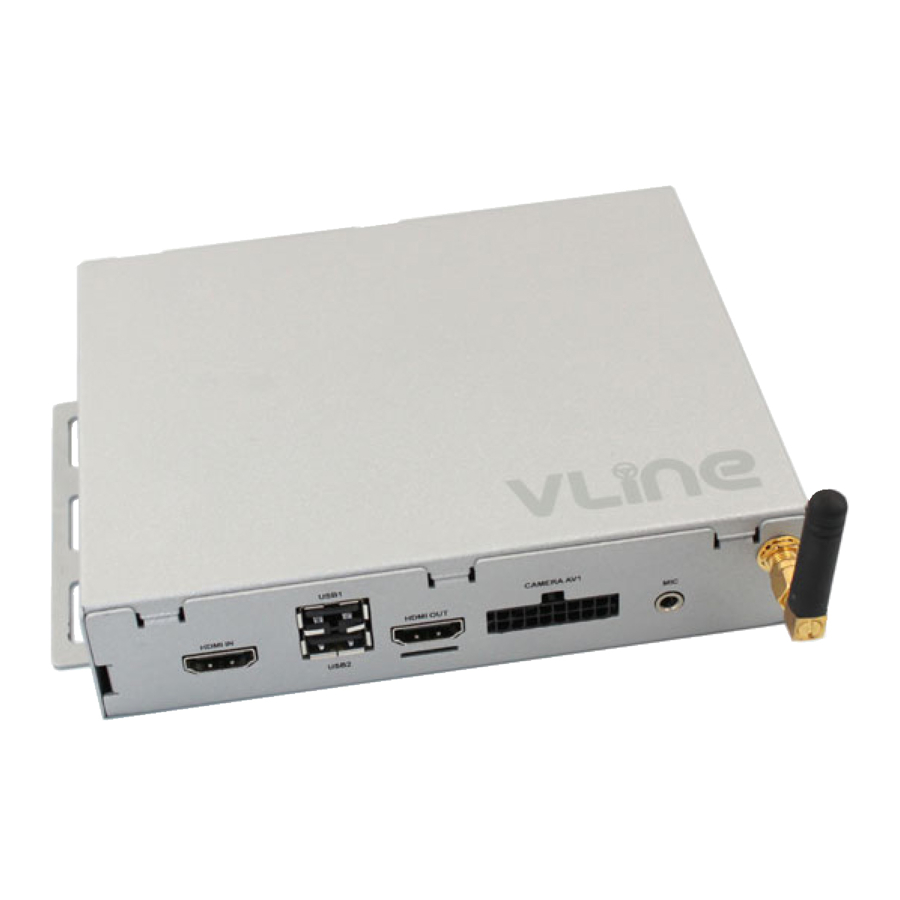
DÉMARRAGE
Configuration du Wifi
Le module VLINE nécessitera une connexion Internet pendant vos déplacements pour profiter de la majorité de ses fonctionnalités.
Deux façons de fournir Internet à VLine :
- Partage de connexion et point d'accès du smartphone
Sur iPhone : Accueil->Settings (Réglages)->Personal Hotspot (Partage de connexion). Activez-le et configurez le nom du réseau et le mot de passe.
Sur Android : Accueil->Settings (Paramètres)->Wireless Networks (Réseaux sans fil) -> More (Plus) -> Tethering & Portable Hotspot (Partage de connexion et point d'accès portable) -> Portable Wifi Hotspot (Point d'accès Wifi portable). Appuyez pour l'activer et configurez le nom du réseau et le mot de passe. - Point d'accès modem dédié avec carte SIM et forfait de données – soit un modem USB, soit tout autre type de modem portable. Vérifiez auprès de l'opérateur de votre choix la disponibilité des forfaits de données uniquement Internet.
Ressources : https://gromaudio.com/blog/2018/09/how-to-get-internet-to-car/

Une fois que vous avez configuré le point d'accès Wifi dans votre véhicule, connectez VLine à Internet. Allez dans VLine--> Settings (Paramètres)

Allez dans WiFi Settings (Paramètres Wifi)

Sélectionnez le canal Wifi auquel vous connecter

Saisissez [Password] (Mot de passe) et sélectionnez CONNECT (Connexion)
REMARQUE : Veuillez vérifier auprès de votre opérateur mobile les limites d'utilisation des données du point d'accès si vous utilisez votre smartphone pour partager une connexion Internet avec VLine. Selon l'opérateur mobile, vous pourriez être soumis à des frais de données mobiles et de partage de connexion.
APPLICATIONS GOOGLE ET CARTES
Installation des applications Google
L'installation de Google Apps (Gapps) vous permettra d'accéder au Google Play Store pour télécharger n'importe quelle application sur VLine et d'utiliser le bouton (ROUGE) de l'assistant vocal. Une fois les GApps installées, vous pourrez télécharger et utiliser toutes les applications musicales et cartes du Google Play Market.
Pour installer le package Gapps (Google Apps) :
- Connectez VLine à Internet. Consultez le chapitre "Démarrage", nous vous recommandons de vous connecter au Wifi domestique pour installer les GApps, afin de ne pas consommer vos données mobiles.
- Allez dans Settings (Paramètres)


Faites défiler jusqu'en bas et sélectionnez "About Device" (À propos de l'appareil)

Puis sélectionnez "VLINE System Updates" (Mises à jour du système VLINE)

Sélectionnez "Install Gapps" (Installer les Gapps)

Appuyez sur le bouton "Install" (Installer) pour appliquer la mise à jour.
Attendez que la mise à jour se télécharge et s'applique. Le VLINE redémarrera pendant le processus (cela peut prendre jusqu'à 10 minutes)
Si le système ne démarre pas dans les 15 minutes, veuillez couper le contact, attendre 1 minute, puis remettre le contact.
Vidéo de démonstration YouTube : bit.ly/vline_gapps
Connexion au Play Store et ajout d'applications à l'écran d'accueil

Sélectionnez un emplacement vide où vous souhaitez ajouter une icône

Sélectionnez les Apps/Shortcuts/Plugins (Applications/Raccourcis/Plugins) que vous souhaitez ajouter, dans ce cas l'application "Play Store".
Connexion au compte Google

Sélectionnez l'icône Play Store

Lors de votre première connexion au Google Play Store, il vous sera demandé d'entrer les informations de votre compte Google (Gmail).

Saisissez le mot de passe de votre compte Gmail

Confirmez les invites Conditions d'utilisation (Terms of Service) et Politique de confidentialité (Privacy Policy) de Google qui apparaissent à l'écran

Sélectionnez next (Suivant) sur l'invite Google Services

Confirmez l'accord du Google Play Store
Configuration des cartes
Allez sur le Play Store et installez la ou les cartes de votre choix – Google, Waze, Sygic, autres. Une fois la ou les cartes de votre choix installées, allez à
- Main Menu (Menu principal) -->Settings (Paramètres)

- Sélectionnez navigation (Navigation)

- Choisissez votre application cartographique préférée

- Vous pouvez maintenant activer la navigation préférée à l'aide de l'icône vocale


Bouton d'activation vocale pour la navigation

Le bouton d'activation vocale vous permettra de démarrer la navigation d'un simple toucher.
Le bouton ne fonctionne que lorsqu'il y a une connexion Internet à VLine.
Une fois appuyé, il demandera "Where would you like to go?" (Où souhaitez-vous aller ?). Vous pouvez indiquer une adresse, telle que "123 Broadway Street San Francisco", ou le nom du lieu, tel que "San Francisco Opera"
VLine commencera la navigation avec la carte de votre choix que vous avez sélectionnée dans Main menu (Menu principal) --> Settings (Paramètres) (voir ci-dessus).
Changer la voix de sortie de la synthèse vocale
Une fois les GApps installées, vous pouvez télécharger et installer l'application Google Text-to-speech depuis le Google Play Store pour changer le synthétiseur vocal du bouton rouge d'activation vocale pour une voix plus agréable à écouter.


Après avoir installé "Google Text-to-speech" (Synthèse vocale Google) depuis le Google Play Store, allez dans VLINE Settings (Paramètres VLINE) pour modifier Language & input (Langue et saisie)-->Text-to-speech output (Sortie synthèse vocale).
Dans Settings (Paramètres), sélectionnez "Language & input" (Langue et saisie)

Sélectionnez "Text-to-speech output" (Sortie synthèse vocale)

Sélectionnez "Google Text-to-speech Engine" (Moteur de synthèse vocale Google) comme moteur préféré
PLUGINS MÉDIA
VLINE propose des plugins musicaux avec une interface optimisée, des graphiques audacieux et des boutons faciles à presser pour l'environnement du véhicule. La plupart de ces plugins nécessitent une connexion de données internet pour fonctionner, à l'exception de la musique locale et du streaming A2DP.
Plugins actuellement disponibles :
Spotify, Web Radio, Google Music, musique locale (stockée sur clé USB ou carte MicroSD) et streaming musical Bluetooth A2DP. Des plugins supplémentaires seront bientôt disponibles !

Pour ajouter un plugin sur l'écran d'accueil, sélectionnez un "+" VIDE où vous souhaitez placer l'icône.
Ensuite, allez dans PLUGINS. Puis faites défiler les PLUGINS et sélectionnez le plugin désiré à ajouter.
Spotify
Nécessite un compte Spotify Premium (payant). Connectez-vous à Spotify en allant dans Spotify ->Menu->Comptes
Vous pouvez ajouter plusieurs comptes et basculer entre eux simultanément.
Accédez à des playlists et créez-en, recherchez de la musique par la voix, visualisez les jaquettes et les titres, découvrez de nouvelles musiques.

Web Radio
- Ne nécessite pas de compte pour être utilisé. Diffusez des stations de radio du monde entier ainsi que des stations de radio locales.
- Écoutez plus de 100 000 stations de radio en direct, ainsi que du contenu à la demande comme des podcasts et des émissions partout où vous allez.
- Parcourez les stations par Local, Tendance, Genre musical, Sports, Actualités, Localisation et Langue.
- "Star" (Mettre en favori) vos stations de radio préférées pour un accès facile la prochaine fois.
- Enregistrez ce qui est en cours de lecture et écoutez-le plus tard sans connexion WiFi. Recherchez par la voix.

Google Music
- Permet d'accéder à votre musique Google Play (achetée/téléchargée*).
- Nécessitera l'installation de Gapps sur VLINE (veuillez vous référer à la section Installation de Gapps de ce manuel).
- Pour utiliser Gapps, vous devez avoir un compte Google et être connecté à ce compte.
- *Seule la bibliothèque musicale achetée et les médias téléchargés fonctionneront, l'abonnement illimité/la musique radio ne fonctionneront pas.

Musique locale stockée sur USB/MicroSD
- Écoutez de la musique/audio stockée sur une clé USB ou une carte MicroSD.
- Clé USB - utilisez le port USB2 de VLine pour insérer une clé USB ou un disque dur externe.

Carte MicroSD
Insérez une carte MicroSD (*côté broches vers le haut) avec votre musique pour la lire via VLine. Jusqu'à 128 Go pris en charge.
- Allez dans Musique locale ->Paramètres->Stockage et sélectionnez votre stockage désiré.

- Le plugin lira la musique sur le stockage sélectionné et organisera automatiquement la bibliothèque musicale par catégories (Dossier, Playlist, Album, Artiste et Chansons).
- Créez des playlists depuis le plugin si nécessaire.


Streaming musical Bluetooth A2DP
Configuration du Bluetooth pour le streaming musical A2DP
Vidéo de démonstration : bit.ly/vline_bluetooth
- Sélectionnez Paramètres -> Bluetooth. Activez le Bluetooth sur VLine.

- Activez le Bluetooth sur votre téléphone. Utilisez VLine pour trouver votre téléphone.


Confirmez le code PIN sur VLine et le téléphone. Appuyez sur PAIR (Associer) sur les deux – VLine et le téléphone.
Accédez aux paramètres Bluetooth du téléphone et assurez-vous qu'il est maintenant connecté à VLine. Vous pouvez renommer cette connexion sur le téléphone si vous le souhaitez.
Vous pouvez maintenant commencer à diffuser de la musique via Bluetooth A2DP.

Streaming A2DP
Localisez l'icône du plugin de streaming A2DP. Une icône grise signifie qu'il n'y a pas de connexion Bluetooth du téléphone à VLine. Si l'icône est grise, vérifiez les paramètres Bluetooth de votre téléphone et assurez-vous qu'il est activé et indique "Connecté" à VLine.
Une icône bleue signifie qu'un appareil Bluetooth est connecté et prêt à diffuser de l'audio. Lisez n'importe quelle musique depuis votre téléphone.
Contrôlez la lecture à l'aide de l'autoradio et des commandes au volant, ainsi que de l'écran VLine.
La pochette de l'album s'affichera lorsque VLine est connecté à Internet.
MISES À JOUR LOGICIELLES OTA
Périodiquement, des mises à jour logicielles seront disponibles pour le VLINE afin d'améliorer les fonctionnalités ou de corriger des bugs mineurs. Les mises à jour sont téléchargées via internet (par voie hertzienne ou OTA).
REMARQUE : Nous recommandons de connecter VLine à votre connexion Wifi domestique avant de télécharger toute mise à jour. Assurez-vous d'être suffisamment proche du routeur internet pour obtenir un bon signal.

Pour installer les mises à jour OTA, allez dans "Settings (Paramètres) -> About Device (À propos de l'appareil)"

Sélectionnez "VLINE System Updates (Mises à jour système VLINE)"

Ensuite, sélectionnez "Check for Updates (Vérifier les mises à jour)"

Si une mise à jour est disponible, elle apparaîtra à l'écran pour être téléchargée.
Attendez que la mise à jour soit téléchargée et installée. VLINE redémarrera pendant le processus (cela peut prendre jusqu'à 10 minutes)
Si le système ne démarre pas dans les 15 minutes, veuillez couper le contact, attendre 1 minute, puis remettre le contact.
NETTOYAGE PÉRIODIQUE DU SYSTÈME
Pour améliorer la vitesse et les performances de votre VLine, il est recommandé de désinstaller périodiquement toutes les applications que vous n'utilisez pas.

Allez dans Settings (Paramètres) --> Apps (Applications) --> Downloaded (Téléchargées) et examinez les applications que vous avez téléchargées.

Sélectionnez l'application que vous souhaitez désinstaller et appuyez sur UNINSTALL (Désinstaller). Si vous souhaitez conserver l'application mais n'avez pas besoin qu'elle s'exécute, décochez "Show notifications" (Afficher les notifications) au lieu de la désinstaller.

ne désinstallez aucune application système. En cas de doute, contactez-nous d'abord.
FAQ
Le bouton vocal rouge ne fonctionne pas
Le bouton de l'assistant vocal nécessite Gapps et Internet. Connectez VLine au WiFi et installez Gapps.
Comment installer des cartes et des applications
Connectez VLine au Wifi, installez Gapps, ajoutez le bouton Play Store sur l'écran d'accueil, allez dans le Play Store et installez les cartes et les applications de votre choix.
Je suis connecté au WiFi mais je ne peux pas télécharger la mise à jour
VLine ne reçoit pas un bon signal WiFi. Essayez de rapprocher VLine et le véhicule du signal WiFi ou utilisez le point d'accès de votre véhicule.
SUPPORT SUPPLÉMENTAIRE
Support technique : http://gromaudio.com/support.html
Chat en direct : https://gromaudio.com
Vidéos d'installation et d'utilisation de VLine : http://gromaudio.com/vline/video.html
Installations VLine : https://gromaudio.com/installs/index.html
www.gromaudio.com
www.gromaudio.com/support.html
Références
Support et Questions
Kits voiture USB Android iPhone Bluetooth | Systèmes de navigation CarPlay Android Auto
GROM Audio | Système d'infodivertissement automobile connecté VLine | Cartes et applications sur votre tableau de bord | Mise à niveau de la navigation
Installations et tutoriels vidéo
Kits voiture USB Android iPhone Bluetooth | Systèmes de navigation CarPlay Android Auto
Support et Questions
![bit.ly]() Comment installer les GApps sur votre système automobile connecté VLine - YouTube
Comment installer les GApps sur votre système automobile connecté VLine - YouTube![bit.ly]() Configuration du streaming Bluetooth dans le système d'infodivertissement VLine - Autoradio Lexus - YouTube
Configuration du streaming Bluetooth dans le système d'infodivertissement VLine - Autoradio Lexus - YouTube


Télécharger le manuel
Ici, vous pouvez télécharger la version PDF complète du manuel. Elle peut contenir des instructions de sécurité supplémentaires, des informations de garantie, des règles de la FCC, etc.