Manuel de l'ONU V-Sol
Introduction au produit
Description du produit
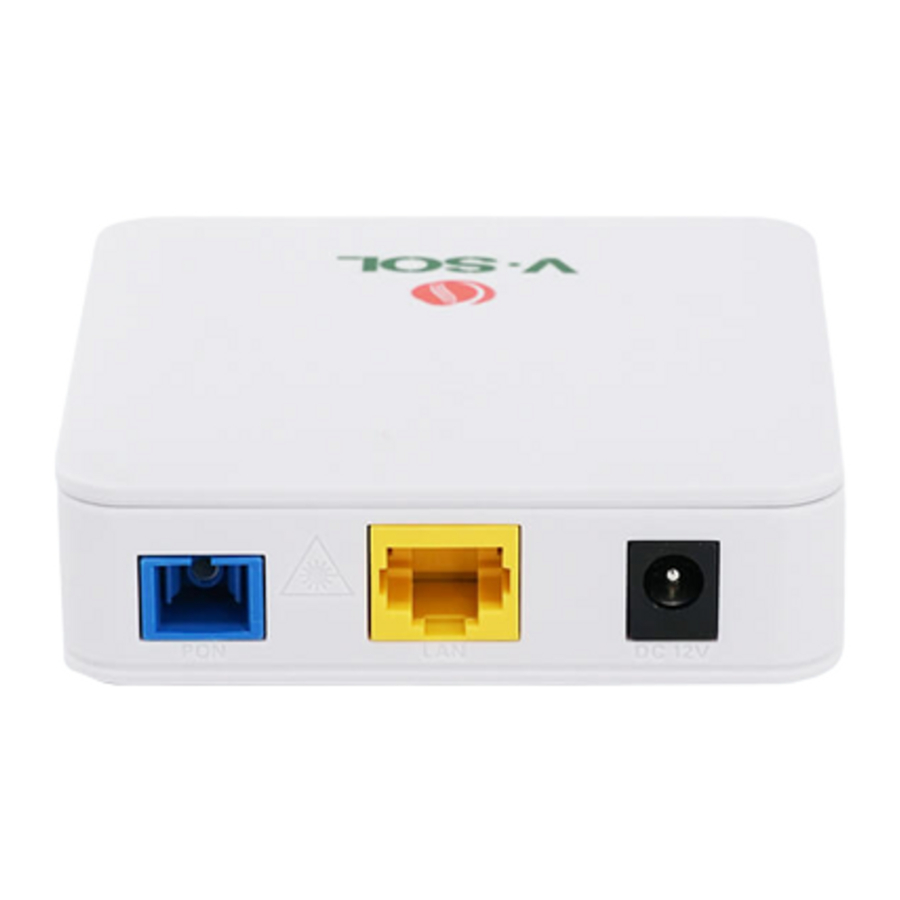
L'ONU 1GE Dual mode répond aux exigences des opérateurs de télécommunications en matière de vitesse de bande passante FTTO (bureau), FTTD (poste de travail), FTTH (domicile), d'accès haut débit SOHO, de vidéosurveillance et d'autres besoins, et conçoit des produits Gigabit Ethernet EPON/GPON. Il est basé sur une technologie EPON/GPON mature, stable et rentable, offrant une haute fiabilité, une gestion facile, une flexibilité de configuration et de bonnes garanties de qualité de service (QoS). Il est entièrement conforme aux réglementations techniques GPON et EPON telles que ITU-T G.984.x, IEEE802.3ah, etc. L'ONU Dual mode peut détecter et échanger automatiquement le mode PON.
Figure 1-1: ONU 1GE Dual Mode

Fonctionnalités spéciales
Technologie intégrée de détection automatique, de configuration automatique et de mise à jour automatique du micrologiciel.
Prend en charge la configuration et la maintenance à distance OAM/OMCI.
Prend en charge les fonctionnalités de VLAN étendu, de serveur DHCP et de multicast IGMP snooping.
Compatibilité totale avec les OLT basés sur les chipsets Broadcom/PMC/Cortina.
Prend en charge les fonctions NAT et Pare-feu.
Prend en charge les modes pont et routeur.
Paramètre technique
| Éléments techniques | Descriptions |
| Interface PON | 1 port G/EPON (EPON PX20+ et GPON Classe B+) Sensibilité de réception : ≤-28dBm Puissance optique d'émission : 0~+4dBm Distance de transmission : 20KM |
| Longueur d'onde | Tx1310nm, Rx 1490nm |
| Interface optique | Connecteur SC/PC |
| Interface | 1* interfaces Ethernet auto-adaptatives 10/100/1000Mbps. Full /Half Duplex, connecteurs RJ45. |
| Indicateur | 3 indicateurs, SYS, LINK/ACT, REG. |
| Condition de fonctionnement | -5℃~55℃,10%~90%(sans condensation) |
| Condition de stockage | -30℃~60℃,10%~90%(sans condensation) |
| Alimentation électrique | DC 12V, 0.5A |
| Consommation électrique | ≤4W |
| Dimension | 82mm×82mm×25mm(L×l×H) |
| Poids net | 0.08Kg |
Schéma d'application
Figure 1-2: Schéma d'application

Description du panneau
Panneau d'interfaces/boutons
Figure 1-3: Panneau d'interfaces/boutons

| Nom | Fonction |
| PON | Connecté à l'OLT par connecteur fibre de type SC, câble à fibre optique monomode. |
| LAN | Connecte un PC ou d'autres appareils avec un port Ethernet via un câble Cat5, connecteur RJ-45. |
| DC 12V | Connecté à l'adaptateur secteur. DC 12V, 0.5A. |
| RST | Appuyer sur le bouton RST pendant plus de 10 secondes, l'ONU restaure les paramètres d'usine par défaut et redémarre. |
Panneau d'indicateurs
Figure 1-4: Panneau d'indicateurs

| LED | Symbole | Statut | Description |
| Interface | LINK/ACT | Allumé | Le port est correctement connecté (LINK). |
| Éteint | Exception de connexion du port ou non connecté. | ||
| Clignote | Le port envoie et/ou reçoit des données (ACT). | ||
| Enregistrement | REG | Allumé | Vert : l'appareil est enregistré sur le système PON. |
| Éteint | L'appareil a reçu un signal optique mais n'est pas enregistré. | ||
| Clignote | Rouge : l'appareil ne reçoit pas de signaux optiques. | ||
| Système | SYS | Allumé / Clignote | Le système ne fonctionne pas ou erreur fatale Fonctionnement normal |
Installation rapide
Contenu de l'emballage standard
Lorsque vous recevez notre produit, veuillez vérifier attentivement qu'il ne présente aucun défaut. Si un problème est survenu lors de l'expédition, veuillez contacter le transporteur ; pour tout autre dommage ou manque de pièces, veuillez contacter le revendeur.
| Contenu | Quantité |
| ONU Dual Mode | 1 pièce |
| Adaptateur secteur | 1 pièce |
| Guide d'installation | 1 pièce |
Installation rapide
- Connecter le câble à fibre optique à l'unité.
- Retirez le capuchon de protection de la fibre optique.
- Nettoyez l'extrémité de la fibre optique avec un nettoyeur d'extrémité de fibre optique.
- Retirez le capuchon de protection de l'interface optique de l'ONU (interface PON). Connectez la fibre au port PON de l'unité.
Remarque : Lors de la mesure de la puissance optique avant la connexion à l'ONU, il est recommandé d'utiliser un wattmètre optique en ligne PON.
Lors de la connexion, veuillez noter :
Gardez le connecteur optique et la fibre optique propres.
Assurez-vous qu'il n'y a pas de courbures serrées dans la fibre et que le diamètre de courbure est supérieur à 6 cm. Sinon, la perte de signal optique pourrait augmenter, au point de rendre le signal indisponible.
Couvrez tous les ports et connecteurs optiques avec un capuchon de protection pour les protéger de la poussière et de l'humidité lorsque la fibre n'est pas utilisée.
- Alimentez l'unité. Appuyez sur le bouton d'alimentation.
- Une fois l'ONU sous tension, les indicateurs doivent s'allumer pour un fonctionnement normal. Vérifiez si le voyant d'état de l'interface PON (PON) est allumé en continu. Si c'est le cas, la connexion est normale ; sinon, il y a un problème de connexion physique ou de niveau optique à l'une ou l'autre extrémité. Cela peut être dû à une atténuation trop forte ou trop faible de la fibre optique. Veuillez vous référer à la section Description de la disposition de ce manuel d'installation pour connaître l'activité normale des voyants LED.
- Vérifiez tous les niveaux de signal et services sur tous les ports de communication de l'ONU.
Réglage de l'installation de l'unité
Installation de l'ONU sur une surface horizontale (Plan de travail)
Placez l'ONU sur un plan de travail propre, plat et stable. Vous devez laisser un dégagement de plus de 10 cm sur tous les côtés de l'unité pour la dissipation de la chaleur.
Installation de l'ONU sur une surface verticale (Fixation murale)
Vous pouvez installer l'ONU sur une surface verticale en utilisant les trous de montage situés au bas du châssis de l'ONU et deux vis à bois à tête plate.
- Insérez les vis dans le mur. Les positions des vis doivent être sur la même ligne horizontale et la distance entre elles doit être de 145 mm. Laissez au moins 6 mm entre les têtes de vis et le mur.
- Accrochez l'ONU aux vis via les trous de montage.
Configuration
Après avoir terminé la configuration de connexion de base, vous pouvez utiliser sa fonction de base. Afin de satisfaire aux exigences de service d'individualisation, cette charte fournit la description de la modification des paramètres utilisateur et de la configuration d'individualisation.
Ce modèle d'ONU est conçu comme SFU (unité familiale unique, mode pont), il n'y a pas de WAN en mode pont dans l'ONU. Lorsqu'il fonctionne en mode pont, le VLAN du port LAN doit être configuré par l'OLT. Lorsqu'il fonctionne en mode routeur, vous pouvez le configurer via son interface de gestion web.
Connexion
L'appareil est configuré via l'interface web. Les étapes suivantes vous permettront de vous connecter :
- Conformer à l'"Quick Installation" (Installation rapide) pour installer ;
- L'adresse IP par défaut de l'appareil est 192.168.1.1 ;
- Ouvrez votre navigateur web, tapez l'adresse IP de l'appareil dans la barre d'adresse ;
- La saisie du nom d'utilisateur et du mot de passe vous sera demandée. Saisissez le nom d'utilisateur et le mot de passe de connexion par défaut.
Par défaut, il existe deux niveaux d'utilisateur pour la gestion. Le nom d'utilisateur de niveau administration est "admin", le mot de passe est "stdONUi0i". Le nom d'utilisateur de niveau normal est "user", le mot de passe est "user".
Figure 3-1 : Connexion

Pour des raisons de sécurité, il vous sera demandé de modifier le mot de passe après vous être connecté avec le mot de passe par défaut. Le nouveau mot de passe doit respecter les exigences affichées sur la page web. Après soumission, il vous sera demandé de vous connecter avec le nouveau mot de passe.
Figure 3-2 : Modifier le mot de passe


Statut
Cette partie affiche les informations principales du produit.
Informations sur l'appareil
Cette page affiche les informations de base de l'appareil, telles que le Modèle de l'appareil, la Version matérielle, la Version logicielle, le SN PON, le mode PON, etc.
Figure 3-3 : Informations sur l'appareil

Interface réseau
Connexion WAN
Cette page affiche les informations de connexion WAN que vous avez configurées.
Figure 3-4 : Connexion WAN

Informations PON
Cette page affiche les informations PON, telles que l'état PON, la puissance d'entrée, la puissance de sortie, ainsi que la tension, le courant et la température du module optique.
Figure 3-5 : Informations PON

Interface utilisateur
Cette page affiche les informations du port Ethernet, y compris l'état du port, l'adresse MAC et les statistiques.
Figure 3-6 : Informations Ethernet

Réseau
Internet
Cette page permet à l'utilisateur de configurer la connexion WAN en mode routeur. Vous ne pouvez configurer ici que des connexions WAN en mode routeur. Les paramètres par défaut de l'appareil sont en mode pont (sans WAN).
Figure 3-7 : Connexion WAN

| Paramètre | Description |
| Nom de la connexion | La liste des noms de connexion WAN qui ont été créés. Si vous souhaitez créer une nouvelle connexion WAN, veuillez sélectionner "Create WAN Connection" (Créer une connexion WAN) et saisir les autres paramètres en même temps, puis cliquer sur le bouton "Create" (Créer). Si vous souhaitez modifier une connexion WAN, veuillez sélectionner le nom de connexion WAN que vous souhaitez modifier, changer certains paramètres, puis cliquer sur le bouton "Modify" (Modifier). Si vous souhaitez supprimer une connexion, veuillez sélectionner la connexion WAN que vous souhaitez supprimer, puis cliquer sur le bouton "Delete" (Supprimer). |
| Nouveau nom de connexion | Nom de la nouvelle connexion que vous souhaitez créer. | ||
| VLAN | Activer le VLAN | Coché indique que les paquets sont transmis par le port PON avec une balise VLAN. Décoché indique que les paquets sont transmis par le port PON sans balise VLAN. | |
| ID VLAN | Saisissez l'ID VLAN que vous souhaitez définir. La plage est de 0 à 4094. Saisir 0 signifie ne pas utiliser de VLAN. | ||
| 802.1P | Sélectionnez la priorité VLAN que vous souhaitez définir. La plage est de 0 à 7. | ||
| Type | Pont/Routeur. Seul le mode Routeur peut être sélectionné. L'appareil fonctionne en mode routeur avec cette connexion WAN. Si vous souhaitez qu'il fonctionne en mode pont, ne configurez aucune connexion WAN. | ||
| Liste de services | Le mode de service indique à quoi sert la connexion WAN. Seul INTERNET peut être sélectionné. | ||
| MTU | Unité de transfert maximale. Valeur par défaut (en octets) : 1500 (statique/DHCP) ou 1492 (PPPoE). | ||
| Type de liaison | PPP/IP. PPP est utilisé pour le PPPoE, et IP est utilisé pour l'IP statique ou le DHCP. | ||
| PPP | Nom d'utilisateur | Compte PPPoE. | |
| Mot de passe | Mot de passe PPPoE. | ||
| Nom DMS | Nom du serveur. | ||
| Type d'authentification | Type d'authentification PPPoE, y compris Auto, PAP et CHAP. | ||
| Déclencheur de connexion | Le déclencheur de la connexion PPPoE après déconnexion. Always On (Toujours activé) : une fois le PPPoE déconnecté, l'ONU se reconnectera automatiquement. On Demand (À la demande) : l'ONU se reconnectera s'il y a du trafic de données. Manual (Manuel) : l'ONU se reconnectera après la soumission des configurations. | ||
| Version IP | IPv4/IPv6 | ||
| Activer le NAT | Coché indique que la fonction NAT est activée. Décoché indique que la fonction NAT est désactivée. Seul IPv4 dispose de cette option. | ||
| Type d'IP/Type de transmission PPP | Méthode d'obtention de l'adresse IP de la connexion WAN. Si le type de liaison est PPP, le type de transmission PPP sera PPPOE ; si le type de liaison est IP, le type d'IP sera statique ou DHCP. | ||
| IPv6 | Mode d'obtention des informations IPv6 | Méthode d'obtention de l'adresse IPv6 de la connexion WAN, y compris les modes Manuel (Manual Mode) et Auto (Auto Mode). | |
| GUA de | Méthode d'obtention de l'adresse IPv6 globale unique de la connexion WAN. | ||
| DNSv6 de | Méthode d'obtention du DNSv6 de la connexion WAN. | ||
| Délégation de préfixe de | Méthode de délégation de préfixe. | ||
LAN
Cette page prend en charge la gestion de l'adresse IP de l'ONU, la gestion dynamique des adresses, y compris la distribution dynamique des adresses et la distribution des paramètres pertinents, tels que la durée du bail, la plage d'adresses, le proxy DHCP, etc.
Serveur DHCP
Cette page contient les configurations de l'adresse IPv4 LAN et du serveur DHCP LAN.
Figure 3-8 : Paramètres d'adresse IPv4 LAN

| Paramètre | Description | ||
| Adresse IP LAN | Adresse IPv4 LAN. | ||
| Masque de sous-réseau | Masque IPv4 LAN. | ||
| Activer le serveur DHCP | Interrupteur du serveur DHCP de l'ONU. | ||
| Adresse IP de début | L'adresse IP de début du pool d'adresses IP DHCP. | ||
| Adresse IP de fin | L'adresse IP de fin du pool d'adresses IP DHCP. | ||
| DN | Attribuer le DNS FAI | Coché indique que le DHCP LAN utilisera le DNS du FAI. Décoché indique que le DHCP LAN utilisera le DNS défini dans la zone de texte. | |
| Adresse IP du serveur DNS | Adresses des serveurs DNS pour le DHCP LAN. | ||
| Passerelle par défaut | Passerelle par défaut du DHCP LAN. Elle doit être la même que l'adresse IP IPv4 LAN. | ||
| Durée du bail | Durée du bail de l'adresse IP. | ||
Service RA
Cette page affiche la configuration RA.
Figure 3-9 : Configuration RA

Serveur DHCP(IPv6)
Cette page contient les configurations de l'adresse IPv6 LAN et du serveur DHCP LAN.
Figure 3-10 : Paramètres d'adresse IPv6 LAN

Gestion des préfixes
Cette page est utilisée pour configurer les paramètres de préfixe IPv6.
Figure 3-11 : Gestion des préfixes

Service de port (Ipv6)
Cette page est utilisée pour configurer la fonction DHCPv6 et RA du port LAN.
Figure 3-12 : Service de port (Ipv6)

Paramètres PON
LOID
Cette page permet à l'utilisateur de configurer le LOID et le mot de passe qui sont utilisés pour l'enregistrement auprès de l'OLT.
Figure 3-13 : Paramètres LOID

SN
Cette page permet à l'utilisateur de configurer le SN GPON et le mot de passe qui sont utilisés pour l'enregistrement auprès de l'OLT.
Figure 3-14 : Paramètres SN GPON

Mode PON
Cette page permet à l'utilisateur de configurer le mode PON lors de la connexion au système correspondant.
AUTO : L'ONU détectera le mode PON et passera au mode PON approprié.
GPON : L'ONU fonctionnera en mode GPON.
EPON : L'ONU fonctionnera en mode EPON.
Figure 3-15 : Mode PON

Routage (Ipv4)
Passerelle par défaut
Cette page permet à l'utilisateur de configurer la passerelle par défaut de l'ONU. Il suffit de spécifier la connexion WAN connectée à la passerelle.
Figure 3-16 : Passerelle par défaut

Routage statique
Cette page permet à l'utilisateur de spécifier une connexion WAN comme interface de routage, puis de configurer l'IP de destination, le masque et la passerelle.
Figure 3-17 : Routage statique

| Paramètre | Description |
| Connexion WAN | Sélectionnez la connexion WAN comme interface de routage statique. |
| Adresse réseau | Adresse réseau de destination. |
| Masque de sous-réseau | Le masque de l'adresse réseau de destination. |
| Passerelle | Adresse IP de la passerelle de routage statique. |
Table de routage
Cette page affiche les règles de routage IP.
Figure 3-18 : Table de routage

Sécurité
Pare-feu
Cette page permet à l'utilisateur de configurer la protection anti-piratage et le niveau du pare-feu (IPv4). L'utilisateur peut également définir des règles de pare-feu personnalisées.
Figure 3-19 : Niveau du pare-feu

| Paramètre | Illustration |
| Activer la protection anti-piratage | Commutateur de protection anti-piratage. |
| Niveau du pare-feu |
Faible : Permet à tous les hôtes internes ou externes d'accéder. Moyen : Permet aux hôtes internes ou externes, limités par les règles créées, d'accéder. Élevé : Interdit les entrées ICMP, interdit les analyses de ports, protections contre les attaques par déni de service. |
Figure 3-20 : Règle de pare-feu personnalisée

| Paramètre | Illustration |
| Version IP | Sélectionnez IPv4 ou IPv6. |
| Nom | Nom de la règle de pare-feu. |
| Activer | Active ou désactive la règle. |
| Ordre | Ordre de la règle. |
| Protocole | Sélectionnez le protocole pour lequel la règle est utilisée. Seuls quelques protocoles peuvent être sélectionnés. |
| État | Sélectionnez l'état du trafic de données. Suggérez d'utiliser ANY. |
| Adresse IP source | Adresse IP source du trafic correspondant à la règle. |
| Masque IP source | Masque de l'adresse IP source. |
| Port source de début | Port source TCP ou UDP de début. Le protocole doit être TCP ou UDP. |
| Port source de fin | Port source TCP ou UDP de fin. Le protocole doit être TCP ou UDP. |
| IP de destination | |
| Adresse | |
| Masque IP de destination | Masque de l'adresse IP de destination. |
| Port de destination de début | Port de destination TCP ou UDP de début. Le protocole doit être TCP ou UDP. |
| Port de destination de fin | Port de destination TCP ou UDP de fin. Le protocole doit être TCP ou UDP. |
| La direction du flux de données | Direction du flux de données qui correspond à la règle. Dans l'option, CPE indique l'unité centrale (CPU) de l'ONU. |
| Mode | Mode de transfert de données de la règle, incluant rejeter et autoriser. |
Contrôle des services
Cette page permet à l'utilisateur de définir des règles de filtre IP.
Figure 3-21 : Contrôle des services

| Paramètre | Illustration |
| Version IP | Sélectionnez IPv4 ou IPv6. |
| Activer | Active ou désactive la règle de filtre IP. |
| Entrée | Interface d'entrée du trafic de données. |
| Adresse IP source de début | Adresse IP source de début du trafic de données. |
| Adresse IP source de fin | Adresse IP source de fin du trafic de données. |
| Mode | Mode de transfert de données, incluant rejeter ou autoriser. |
| Liste de services | Liste de services pour le filtre IP. |
L'utilisateur peut également configurer le port d'accès à distance pour différents services, tels que http et telnet.
Figure 3-22 : Port d'accès à distance

Filtre MAC
Cette page permet à l'utilisateur de définir les paramètres pertinents de la fonction de filtre MAC. Le tableau affichera les règles du filtre MAC une fois la configuration terminée.
Figure 3-23 : Filtre MAC

| Paramètre | Illustration |
| Activer | Active ou désactive la règle. |
| Mode | Mode de transfert de données, incluant rejeter ou autoriser. |
| Type | Sélectionnez le mode de fonctionnement de l'ONU sur lequel la règle prend effet. |
| Protocole | Sélectionnez le protocole du trafic de données. |
| Adresse MAC source | Adresse MAC source du trafic de données. |
| Adresse MAC de destination | Adresse MAC de destination du trafic de données. |
Application
Multidiffusion
Mode IGMP
Cette page permet à l'utilisateur d'activer ou de désactiver l'IGMP snooping.
Figure 3-24 : Mode IGMP

Configuration de base
Cette page permet à l'utilisateur de configurer la configuration de base de l'IGMP, y compris le temps de vieillissement de la multidiffusion et le non-départ rapide.
Figure 3-25 : Configuration de base IGMP

Configuration VLAN
Cette page permet à l'utilisateur de configurer le VLAN de multidiffusion pour le port. Si le VLAN WAN n'est pas le même que le VLAN LAN, cela signifie que le VLAN de multidiffusion sera traduit.
Figure 3-26 : VLAN de multidiffusion

Configuration de l'étiquetage
Cette page permet à l'utilisateur de configurer le mode non-étiqueté du VLAN de multidiffusion.
Figure 3-27 : Configuration de l'étiquetage

Configuration de l'adresse maximale
Cette page permet à l'utilisateur de configurer l'adresse de multidiffusion maximale.
Figure 3-28 : Configuration de l'adresse maximale

BPDU
Cette page permet à l'utilisateur d'activer ou de désactiver le transfert des BPDU RSTP (Bridge Protocol Data Unit).
Figure 3-29 : Transfert de BPDU

Service DNS
Nom de domaine
Cette page permet à l'utilisateur de configurer le nom de domaine de l'ONU. Les utilisateurs peuvent accéder à la page web de l'ONU via ce nom de domaine.
Figure 3-30 : Nom de domaine

DNS
Cette page permet à l'utilisateur de configurer le serveur DNS. Les requêtes DNS seront envoyées à ces serveurs DNS.
Figure 3-31 : DNS

Redirection de port
Cette page permet à l'utilisateur de configurer la redirection de port.
Figure 3-32 : Redirection de port

| Paramètre | Illustration |
| Activer | Active ou désactive la règle de redirection de port. |
| Nom | Nom de la règle de redirection de port. |
| Protocole | Protocole de la règle de redirection de port, incluant TCP et UDP. |
| Adresse IP de début/fin de l'hôte WAN | Spécifiez la plage IP de l'hôte WAN pour la règle de redirection de port. Seuls les hôtes du côté WAN situés dans cette plage peuvent fonctionner avec la règle. |
| Connexion WAN | Sélectionnez la connexion WAN. |
| Port de début/fin WAN | Plage de ports TCP ou UDP de l'hôte côté WAN. |
| Adresse IP de l'hôte LAN | Spécifiez l'adresse IP de l'hôte côté LAN. |
| Port de début/fin de l'hôte LAN | Plage de ports TCP ou UDP de l'hôte côté LAN. |
Administration
Gestion des utilisateurs
Cette page permet à l'utilisateur de modifier le mot de passe de l'utilisateur actuellement connecté.
Figure 3-33 : Gestion des utilisateurs

Délai d'expiration de la connexion
Cette page permet à l'utilisateur de définir le délai d'expiration de la connexion à l'interface web. Si l'interface web n'est pas utilisée pendant ce délai, le compte sera déconnecté automatiquement.
Figure 3-34 : Délai d'expiration de la connexion

Gestion du système
Cette page permet à l'utilisateur de redémarrer l'appareil, de restaurer les paramètres d'usine par défaut et de restaurer la configuration de sauvegarde. Le processus de redémarrage prendra plusieurs minutes.
Figure 3-35 : Gestion du système

Mise à niveau logicielle
Cette page permet à l'utilisateur de mettre à jour le logiciel de l'appareil. Cliquez sur le bouton "Choose File" (Choisir un fichier) pour sélectionner le logiciel, puis cliquez sur le bouton "Update" (Mettre à jour) pour effectuer la mise à jour.
Figure 3-36 : Mise à niveau logicielle

Gestion de la configuration
Cette page permet à l'utilisateur de sauvegarder et de restaurer la configuration.
Figure 3-37 : Gestion de la configuration

Diagnostic
Diagnostic PING
Cette page présente le test PING. Vous pouvez diagnostiquer l'état de la connexion entre l'ONU et d'autres appareils.
Figure 3-38 : Diagnostic PING

| Paramètre | Description |
| Adresse IP ou nom d'hôte | Saisissez l'adresse IP de destination que vous souhaitez "pinger". |
| Sortie | Sélectionnez l'interface de sortie que vous souhaitez "pinger". |
Configuration du miroir
Cette page permet à l'utilisateur de configurer la mise en miroir de port pour le dépannage. Une fois la mise en miroir de port configurée, le trafic de la connexion WAN sera copié et envoyé au port LAN.
Figure 3-39 : Mise en miroir de port

| Paramètre | Description |
| Source | Sélectionnez la connexion WAN comme interface miroir. |
| Destination | Le port LAN est l'interface miroir. |
Détection de bouclage
Configuration de base
Cette page permet à l'utilisateur de définir les paramètres de base de la détection de bouclage.
Figure 3-40 : Configuration de base

| Paramètre | Description |
| MAC de destination | Sélectionnez l'adresse MAC de destination du paquet de bouclage. |
| Type Ethernet | Définissez le type Ethernet du paquet de bouclage. |
| Intervalle d'envoi | Définissez l'intervalle d'envoi du paquet de bouclage. |
| Temps de fermeture du port | Définissez la durée pendant laquelle le port sera fermé une fois un bouclage détecté. |
| Temps de récupération du bouclage | Définissez le temps de récupération du bouclage. |
Configuration d'activation
Cette page permet à l'utilisateur d'activer ou de désactiver la fonction de bouclage des ports LAN.
Figure 3-41 : Configuration d'activation

| Paramètre | Description |
| Activation du bouclage | Active ou désactive la détection de bouclage des ports LAN. |
| Activation de l'alarme | Active ou désactive l'alarme de bouclage des ports LAN. |
| Activation de la récupération automatique du port | Active ou désactive la récupération automatique du port LAN. |
Configuration VLAN
Cette page permet à l'utilisateur de définir le VLAN du paquet de détection de bouclage. Une fois le VLAN ajouté, l'ONU enverra des paquets de détection de bouclage avec le VLAN.
Figure 3-42 : Configuration VLAN

Contrôle des LED
Cette page permet à l'utilisateur d'éteindre ou d'allumer les indicateurs LED.
Figure 3-43 : Contrôle des LED

Aide
Les informations d'aide de l'ONU affichent les instructions et les invites de chaque interface utilisateur web.
Figure 3-44 : Informations d'aide

Télécharger le manuel
Ici, vous pouvez télécharger la version PDF complète du manuel. Elle peut contenir des instructions de sécurité supplémentaires, des informations de garantie, des règles de la FCC, etc.
Télécharger Manuel de l'ONU V-Sol