Manuel Osmo Fire
Configuration
- Assurez-vous d'avoir une tablette Fire compatible
Vous ne savez pas quelle tablette Fire vous possédez ? Instructions ici :
Ouvrez SETTINGS (PARAMÈTRES) > DEVICE OPTIONS (OPTIONS DE L'APPAREIL)
Osmo est compatible avec les tablettes Fire suivantes :- Fire 7 de 7e génération
- Fire HD 8 de 7e génération
- Fire HD 10 de 7e génération
- Fire HD 8 de 8e génération
- Fire 7 de 9e génération
- Fire HD 10 de 9e génération
- Fire HD 8 de 10e génération (adaptateur réflecteur supplémentaire requis)*
*Les jeux suivants ne sont actuellement pas compatibles avec la nouvelle Fire HD8 lancée en mai 2020 (Fire HD 8 de 10e génération) : Math Wizard Games (Secrets of the Dragons and Magical Workshop), Super Studio Games (Disney Mickey Mouse & Friends et Disney•Pixar Incredibles 2), Lettertopia, Math Buzz, Detective Agency, Pizza Co., Monster, MindRacers.
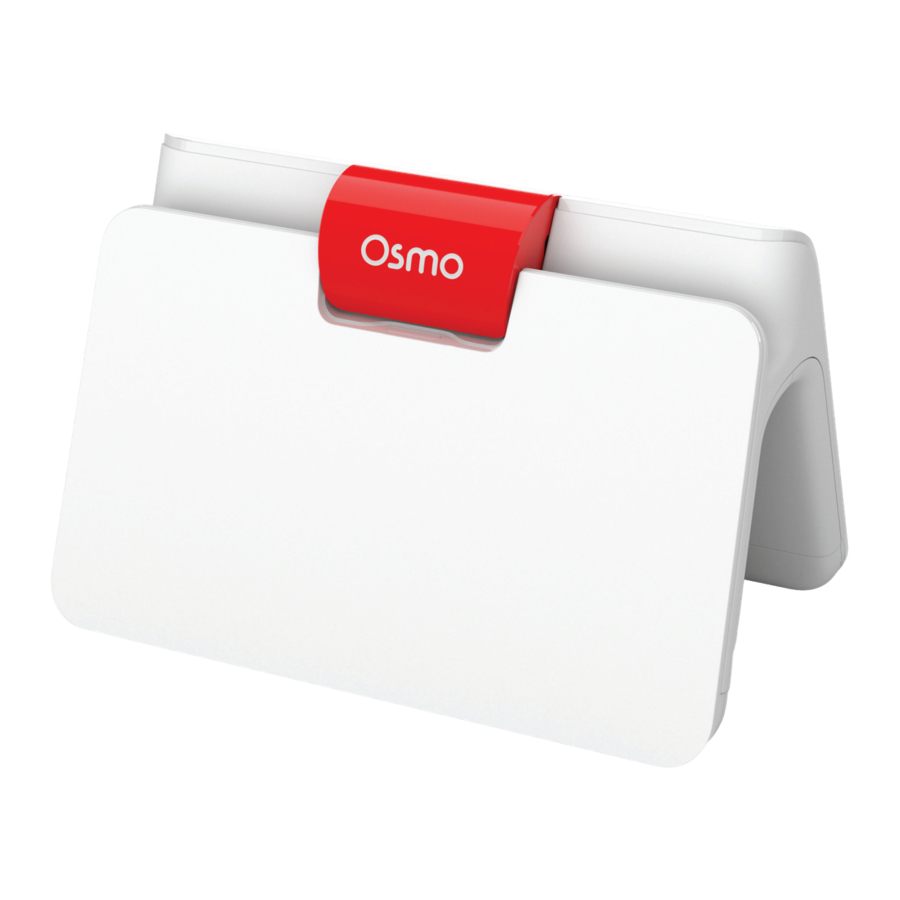
- Assurez-vous d'avoir une base Osmo pour Fire

- Assurez-vous d'avoir créé un compte Amazon Appstore
Créez votre compte Amazon Appstore. - Assurez-vous d'avoir une connexion Internet
Une connexion Internet est nécessaire pour :- télécharger les applications sur la tablette Fire
- créer un compte myOsmo
- synchroniser la progression des jeux dans myOsmo
- télécharger les albums Words
- utiliser la fonction de recherche dans le jeu Masterpiece
- Placez votre appareil sur la base Osmo et centrez le réflecteur sur la caméra

- Si vous avez reçu un code de rachat, vous pouvez le racheter sur playosmo.com/redeem
(Si vous n'avez pas de code à échanger, passez à l'étape 7)- Sur votre ordinateur ou smartphone, allez à et entrez votre code.
- Entrez votre adresse e-mail pour vous connecter ou créer un nouveau compte.
- Suivez les instructions fournies pour finaliser votre configuration.
- Vérifiez votre profil actuel sur votre tablette Fire
Pour télécharger vos jeux, vous devez être sur un profil parental — les jeux ne peuvent pas être téléchargés sur Amazon Freetime (profil enfant).


Freetime (Profil enfant)
Si vous êtes sur Freetime (profil enfant), passez à l'étape 8.

Profil parental
Si vous êtes sur un profil parental, passez à l'étape 9.
- Passez de Freetime (profil enfant) à un profil parental
Pour changer de profil, commencez par faire glisser votre doigt depuis le haut de l'écran pour révéler le menu supérieur. Ensuite, faites glisser votre doigt vers le bas/appuyez sur la petite icône de flèche en haut à droite pour développer le menu.


Cliquez sur l'icône de profil en haut du menu, puis sélectionnez votre profil parental (si votre profil est protégé par un mot de passe, vous devrez le saisir après avoir sélectionné le profil).
- Téléchargez vos jeux depuis un profil parental
Sur l'écran d'accueil, sélectionnez l'icône **Appstore** pour trouver vos jeux.


Dans la barre de recherche en haut de l'écran, recherchez vos jeux. Lorsque vous trouvez votre jeu, appuyez sur le bouton **GET (OBTENIR)** pour le télécharger. Répétez ce processus pour tous vos jeux :
- Envoyez des jeux de votre profil parental vers Freetime (profil enfant)
Pour accéder aux paramètres, trouvez et appuyez sur le menu **Settings (Paramètres)** (icône en forme d'engrenage).
![]()


Dans le menu des paramètres, allez à **Profiles & Family Library (Profils et Biblioth**SIGNegrave;que familiale) > Your Child's Profile (Profil de votre enfant) > Add Content (Ajouter du contenu).**
Ensuite, sélectionnez l'onglet **Games & Apps (Jeux et Applications)**, puis sélectionnez les jeux que vous avez téléchargés. Appuyez sur le bouton **Done (Terminé)** lorsque vous avez fini.
- Passez à Freetime (profil enfant) pour installer et jouer à vos jeux !
Pour changer de profil, commencez par faire glisser votre doigt depuis le haut de l'écran pour révéler le menu supérieur. Ensuite, faites glisser votre doigt vers le bas / appuyez sur la petite flèche pour développer le menu.


Sélectionnez l'icône de profil en haut à droite pour afficher tous les profils. Appuyez sur l'icône de profil de votre enfant pour passer à ce profil.

Lorsque vous êtes dans le profil de votre enfant, appuyez sur les jeux que vous avez ajoutés dans la section **Added For You (Ajouté pour vous)** pour les installer. Une fois l'installation terminée, ils sont prêts à être joués !
- Créez un compte myOsmo et ajoutez un profil pour chaque joueur
Avec un compte myOsmo, la progression du jeu de l'enfant sera sauvegardée au cas où l'application serait supprimée ou si le joueur changerait d'appareil.
Pour créer un compte myOsmo :- Ouvrez un jeu Osmo.
- Appuyez sur **"myOsmo"** en haut à droite
- Appuyez sur **"Create Free Account" (Créer un compte gratuit)**
- Suivez les instructions pour créer votre compte myOsmo.
- Éclairage adéquat dans la pièce
Évitez les projecteurs sur les pièces du jeu, assurez-vous que la lumière ne vient pas de l'arrière (crée des ombres). - Téléchargez l'application parentale sur votre téléphone afin de suivre la progression des joueurs dans les jeux
Vous pouvez télécharger l'application Parent en utilisant la barre de recherche dans l'Apple App Store ou le Google Play Store.


Références


Télécharger le manuel
Ici, vous pouvez télécharger la version PDF complète du manuel. Elle peut contenir des instructions de sécurité supplémentaires, des informations de garantie, des règles de la FCC, etc.