insta360 Flow 2 Pro Manuel
- 1 Présentation du produit
- 2 Première utilisation
- 3 Utilisation de base
- 4 Application Insta360
- 5 Contrôle via Apple Watch
- 6 Mise à jour du micrologiciel
- 7 Télécharger le manuel
- 8 Dans d'autres langues
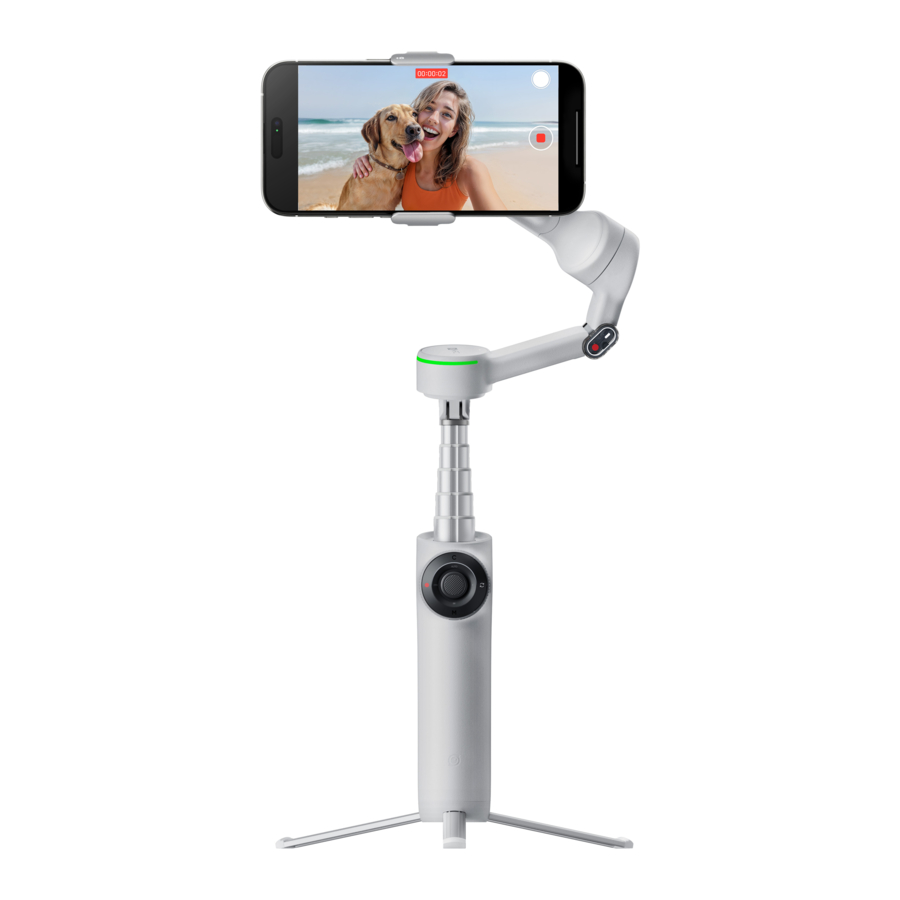
Présentation du produit
Présentation du Flow 2 Pro

- Pince magnétique pour téléphone
- Alignement magnétique
- Voyants lumineux du niveau de batterie/mode cardan
- Bouton de l'obturateur
- Bouton d'alimentation (bouton M)
- Point de fixation 1/4"
- Moteur de l'axe d'inclinaison
- Bouton C
- Panneau tactile
- Bouton de commutation
- Joystick
- Port d'entrée d'alimentation (Type-C)
- Molette de zoom
- Moteur de l'axe de roulis
- Port de sortie d'alimentation (Type-C)
- Voyant de l'axe d'inclinaison
- LED d'appairage NFC
- Anneau lumineux de suivi
- Moteur de l'axe panoramique
- Perche à selfie intégrée
- Bouton de déclenchement
- Trépied intégré
- Miroir à selfie
Première utilisation
Chargement
Utilisez le câble Type-C inclus pour connecter le port "IN" sur la poignée au chargeur. Les voyants de l'indicateur de niveau de batterie changeront pendant la charge en fonction du niveau d'énergie restant. Un voyant fixe signifie que la charge est terminée.
Le Flow 2 Pro dispose de deux ports Type-C. Le port "IN" sur la poignée est le port de charge, utilisé pour recharger la nacelle. Le port "OUT" situé sur le bras est le port de sortie d'alimentation. Pour utiliser la nacelle comme batterie externe, connectez votre téléphone et, lorsque la nacelle est éteinte, appuyez sur le bouton Power/M (Alimentation/M) pour charger votre téléphone. Si la nacelle est déjà allumée, elle commencera à charger automatiquement.

Temps de charge du Flow 2 Pro :
- 0 à 80 % en 55 minutes
- 0 à 100 % en 80 minutes
*Mesuré à 77ºF (25℃) avec un chargeur de 10W.
Dépliage et Pliage
Fixation d'un téléphone
Fixez le téléphone à la pince magnétique
- Écartez la pince magnétique pour téléphone autour du milieu de votre téléphone, en suivant l'icône sur le côté droit de la pince.
- Assurez-vous que l'appareil photo du téléphone est orienté dans la direction indiquée sur la pince magnétique pour téléphone.
![]()

Fixez la pince à la nacelle
- Alignez l'encoche magnétique à l'arrière de la pince avec le relief sur la surface magnétique de la nacelle.
- Faites correspondre la rainure magnétique de la pince avec le point rouge (Magnetic Alignment) sur la nacelle. Fixez solidement la pince.
![]()

Déplier et Allumer
- Tenez la poignée d'une main et tirez le bras vers l'extérieur de l'autre pour déplier la nacelle.
- La nacelle s'allume automatiquement. Attendez que le voyant s'allume, indiquant qu'elle est prête à l'emploi.


 Remarque :
- Assurez-vous que la pince magnétique pour téléphone est centrée sur votre téléphone pour un ajustement uniforme et sûr. Fixez d'abord la pince au téléphone avant de la monter sur la nacelle.
- L'appareil photo du téléphone doit correspondre à la direction indiquée sur la pince pour un alignement correct.
- Si le voyant est rouge fixe et que la nacelle ne fonctionne pas, vérifiez à nouveau la fixation de la pince magnétique pour téléphone.
- Utilisez la pince magnétique pour téléphone dans des scénarios de prise de vue à main levée. Évitez les mouvements de haute intensité ou les environnements avec de fortes vibrations pour éviter un détachement accidentel.
- Lorsque vous dépliez, ajustez ou pliez la nacelle, tenez toujours la poignée ou le bras pour éviter le détachement. Évitez de manipuler directement le téléphone ou la pince pendant ces actions.
- La nacelle détectera si un téléphone est monté dans les 30 secondes suivant la mise sous tension. Si aucun téléphone n'est détecté, elle passe automatiquement en mode Standby Mode.
Perche à selfie et trépied intégrés
Le Flow 2 Pro est livré avec une perche à selfie et un trépied intégrés. La perche à selfie a cinq sections et s'étend jusqu'à une longueur maximale de 210 mm (8,3 po). La plage de réglage de l'angle est de 0 à 90 °.

Une fois entièrement déployé et déplié, utilisez le trépied intégré pour des prises de vue mains libres. Évitez les environnements venteux et instables, y compris le sable.

Remarques :
- Lorsque vous sortez le trépied, tirez toutes les jambes ensemble, et non individuellement.
- Lorsque vous rangez le trépied, pliez d'abord les jambes, puis repoussez-les lentement avec la paume de votre main.
- Si vous utilisez la perche à selfie étendue pendant une longue période, il est recommandé de fixer un trépied externe via le trou de vis 1/4" situé au bas de la poignée du Flow 2 Pro pour un support accru et une utilisation dans un plus large éventail de scénarios.
Pliage et Extinction
- Appuyez longuement sur le bouton Power (Alimentation) pour éteindre le Flow 2 Pro.
![]()
- Après l'extinction, suivez la direction du bras de la nacelle, tenez le téléphone et pliez le bras vers le bas pour replier la nacelle.
![]()
- Détachez le téléphone et la pince magnétique pour téléphone.
![]()


Localisation de votre numéro de série
Boîte du produit
Le numéro de série se trouve au dos de la boîte d'origine du produit.

Corps du Flow 2 Pro
Vous trouverez également le numéro de série, comme indiqué sur la nacelle elle-même, juste en dessous du moteur Tilt Axis Motor.

Application Insta360
Après avoir connecté la nacelle à l'application Insta360, vous pouvez consulter le numéro de série dans les paramètres généraux sur la page de prise de vue.
Activation
Vous devrez activer le Flow 2 Pro dans l'application Insta360 avant de l'utiliser pour la première fois.
Étapes :
- Téléchargez l'application Insta360. Vous pouvez également rechercher "Insta360" dans n'importe quelle boutique d'applications majeure ou scanner le code QR sur la boîte.
- Activez le Wi-Fi et le Bluetooth sur votre téléphone.
- Ouvrez l'application Insta360. La fenêtre contextuelle devrait afficher automatiquement "Discover New Devices" (Découvrir de nouveaux appareils). Sélectionnez votre appareil (le nom est "Flow 2 Pro ******" par défaut, où ****** correspond aux six derniers chiffres du numéro de série, qui se trouve sur la boîte du produit ou dans l'application), puis suivez les instructions à l'écran pour connecter et activer votre nacelle.
- L'application vous invitera à mettre à jour le micrologiciel si une nouvelle version est disponible. Veuillez suivre les invites à l'écran pour mettre à jour le micrologiciel du Flow 2 Pro. Ne pas éteindre le Flow 2 Pro ni quitter l'application Insta360 pendant la mise à jour.
- Après une activation réussie, vous pourrez prendre des photos et vidéos à la fois dans l'application Insta360 (une fenêtre contextuelle apparaîtra automatiquement pour vous y inviter) ou dans l'appareil photo natif de votre téléphone ou des applications tierces, selon la compatibilité.
Appairage NFC en un clic et suivi (iOS)
Appairage NFC en un clic
Le Flow 2 Pro prend en charge l'appairage NFC avec les téléphones compatibles NFC pour se connecter rapidement et commencer le suivi avec DockKit.
Remarques :
- Pour utiliser le suivi DockKit, vous aurez besoin d'un appareil Apple compatible avec DockKit, spécifiquement un iPhone 12 ou un modèle ultérieur, fonctionnant sous iOS 17 ou supérieur (nous recommandons iOS 18 ou supérieur pour des fonctionnalités améliorées). Assurez-vous que le NFC est activé.
- Après l'appairage initial, il n'est pas nécessaire de réaligner le téléphone avec la zone NFC. Il suffit d'allumer la nacelle, de vérifier que le Bluetooth du téléphone est activé, de monter le téléphone sur la nacelle, et il se reconnectera automatiquement.
Étapes :
- Allumez le Flow 2 Pro.
- Activez le Wi-Fi et le Bluetooth, laissez votre téléphone sur son écran d'accueil.
- Touchez la zone NFC de votre téléphone à la nacelle, attendez la fenêtre contextuelle, puis appuyez sur Connect (Connecter).
- Fixez votre téléphone au Flow 2 Pro et attendez que la nacelle s'incline pour indiquer une connexion réussie. Ne retirez pas le téléphone de la nacelle pendant le processus d'appairage via la fenêtre contextuelle, car cela entraînerait un échec de l'appairage.
![]()

Si vous ne parvenez pas à vous connecter via NFC, veuillez vérifier les points suivants :
- Assurez-vous que la zone NFC de votre téléphone est proche du repère NFC sur le Flow 2 Pro. S'il n'y a pas de réponse, éloignez le téléphone de quelques millimètres, attendez environ 10 secondes, puis réessayez.
- Assurez-vous que le NFC est activé sur votre téléphone.
- Retirez tout objet métallique à proximité de la zone NFC du Flow 2 Pro.
- Assurez-vous qu'un seul téléphone est en contact avec le Flow 2 Pro à la fois.
- Fermez toute autre application NFC activée fonctionnant sur votre téléphone.
Suivi via l'appareil photo natif et les applications tierces
Une fois connecté, vous pouvez contrôler l'appareil photo natif du téléphone ou l'utiliser avec un certain nombre d'applications tierces, ou vous connecter à l'application Insta360 pour des fonctionnalités améliorées.
- Suivi natif Apple DockKit (appareil photo natif de l'iPhone et applications tierces)
- Pour utiliser le suivi de l'appareil photo natif Apple DockKit, ouvrez l'application Appareil photo de l'iPhone, positionnez votre sujet dans le cadre, appuyez sur le bouton Trigger (Déclencheur), et le suivi commencera automatiquement. Veuillez noter que cela ne fonctionne pas dans les modes Pano et Time-lapse Modes.
- Lorsque le Flow 2 Pro effectue le suivi, le voyant Tracking Ring Light clignotera lentement en vert. Pour arrêter le suivi, appuyez à nouveau sur le bouton Trigger (Déclencheur). Le voyant Tracking Ring Light s'éteindra alors.
- Des applications tierces comme TikTok et FaceTime sont prises en charge, permettant une création de contenu et des appels vidéo plus faciles.
- Vous pouvez également basculer le suivi entre les appareils Apple, afin d'utiliser votre iPhone comme webcam pour votre Macbook ou Apple TV et suivre des personnes pendant les appels vidéo ou les réunions en ligne.
- Suivi via l'application Insta360 (Deep Track 4.0 et mode Live)
Après vous être connecté à l'application Insta360, vous pouvez utiliser Deep Track 4.0 pour le suivi dans des applications tierces telles que les applications de diffusion en direct et les applications d'appel vidéo via le mode Live de l'application Insta360. Rendez-vous sur la page de prise de vue une fois le Flow 2 Pro connecté à l'application Insta360.
Remarques :
- Pour utiliser le suivi DockKit, vous aurez besoin d'un appareil Apple compatible avec DockKit, spécifiquement un iPhone 12 ou un modèle ultérieur, fonctionnant sous iOS 17 ou supérieur (nous recommandons iOS 18 ou supérieur pour des fonctionnalités améliorées). Assurez-vous que le NFC est activé.
- Utilisez Deep Track 4.0 dans l'application Insta360 pour une plus grande précision de suivi et une meilleure récupération du sujet dans des scénarios plus compliqués.
- Certaines fonctions des boutons sont indisponibles lors de l'utilisation de l'appareil photo natif du téléphone ou d'applications tierces. Pour plus de détails, veuillez consulter la liste de compatibilité des téléphones sur le site officiel d'Insta360.
- Le Flow 2 Pro est conçu pour être utilisé avec des applications compatibles DockKit, telles que l'application Appareil photo de l'iPhone et FaceTime, veuillez vous référer aux applications compatibles testées sur le site officiel d'Insta360.
Appairage NFC en un clic et suivi (Android)
Appairage NFC en un clic
Le Flow 2 Pro prend en charge l'appairage NFC avec les téléphones compatibles NFC pour connecter rapidement la nacelle. Il lance également automatiquement l'application Insta360 pour une prise de vue plus rapide.
Remarques :
- Assurez-vous que l'application Insta360 est téléchargée sur votre téléphone.
- Après l'appairage initial, il n'est pas nécessaire de réaligner le téléphone avec la zone NFC. Il suffit d'allumer la nacelle et le Bluetooth de votre téléphone, de monter le téléphone sur la nacelle, et il se reconnectera automatiquement et lancera l'application Insta360.
Étapes :
- L'appairage NFC peut être effectué avec la nacelle pliée ou dépliée.
- Activez le NFC, le Wi-Fi et le Bluetooth, et laissez votre téléphone sur son écran d'accueil.
- Placez la zone NFC de votre téléphone près de la zone d'appairage de la nacelle. Une fenêtre contextuelle apparaîtra sur le téléphone. Appuyez dessus, et l'application Insta360 s'ouvrira automatiquement.
![avertissement]() Remarque : L'interface de la fenêtre contextuelle peut varier selon les modèles de téléphone. Pour certains modèles, l'application s'ouvrira automatiquement sans avoir besoin de cliquer sur la fenêtre contextuelle. Veuillez suivre l'affichage réel.
Remarque : L'interface de la fenêtre contextuelle peut varier selon les modèles de téléphone. Pour certains modèles, l'application s'ouvrira automatiquement sans avoir besoin de cliquer sur la fenêtre contextuelle. Veuillez suivre l'affichage réel.
- Une fois l'application ouverte, fixez votre téléphone à la nacelle. Une fois la nacelle dépliée, l'application ouvrira automatiquement la page de prise de vue, où vous pourrez utiliser la fonction de suivi au sein de l'application.
- Après la connexion, vous pouvez contrôler l'appareil photo natif pour la prise de vue ou utiliser l'application Insta360 pour la prise de vue et le suivi. Les téléphones Android prennent en charge les deux modes de suivi suivants :
- Deep Track 4.0 : Permet le suivi d'une ou plusieurs personnes au sein de l'application Insta360.
- Mode Live : Suivi dans des applications tierces telles que les applications de diffusion en direct et les applications d'appel vidéo via le mode Live.
Remarques :
- Certaines fonctions des boutons sont indisponibles lors du contrôle ou du suivi avec l'appareil photo natif du téléphone ou des applications tierces. Pour plus de détails, veuillez consulter la liste de compatibilité des téléphones sur le site officiel d'Insta360.
- Le contrôle de l'appareil photo natif ne peut pas être réalisé par appairage NFC, il nécessite le Bluetooth système pour connecter l'appareil.
Si vous ne parvenez pas à vous connecter via NFC, veuillez vérifier les points suivants :
- Assurez-vous que la zone NFC de votre téléphone est proche du repère NFC sur le Flow 2 Pro. S'il n'y a pas de réponse, éloignez le téléphone de quelques millimètres, attendez environ 10 secondes, puis réessayez.
- Assurez-vous que le NFC est activé sur votre téléphone.
- Retirez tout objet métallique à proximité de la zone NFC du Flow 2 Pro.
- Assurez-vous qu'un seul téléphone est en contact avec le Flow 2 Pro à la fois.
- Désactivez toute autre application NFC activée fonctionnant sur votre téléphone.
Utilisation de base
Instructions des boutons
*Lors du suivi avec l'application appareil photo native de l'iPhone et les applications iOS tierces, certaines opérations des boutons peuvent être temporairement indisponibles, toutes les fonctionnalités des boutons étant disponibles via l'application Insta360.
Bouton d'alimentation/Bouton M

| État de la nacelle | Opération | Description |
| Éteint | Appui long |
|
| Appui simple |
|
|
|
Allumé |
Appui long |
|
| Appui simple |
|
|
| Double appui |
|
|
| Triple appui |
|
|
|
Appui simple Bouton d'alimentation et bouton de déclenchement |
|
|
| Affichage des séquences sur la page de prévisualisation (application Insta360) | Appui simple |
|
Bouton de commutation

| État de la nacelle | Opération | Description |
| Allumé | Double appui |
|
| Appui simple en mode veille |
|
|
| Prise de vue (dans l'application Insta360) | Appui simple |
|
| Double appui |
|
|
| Triple appui |
|
|
| Appui long |
|
|
| Affichage des séquences sur la page de prévisualisation (application Insta360) | Appui simple |
|
| Suivi natif Apple DockKit | Appui simple |
|
Bouton d'obturation

| État de la nacelle | Opération | Description |
| Allumé | Appui simple |
|
| Appui simple en mode veille |
|
|
| Prise de vue (dans l'application Insta360) | Appui simple |
|
| Appui long |
|
|
| Affichage des séquences sur la page de prévisualisation (application Insta360) | Appui simple |
|
| Suivi natif Apple DockKit | Appui simple |
|
Bouton C

| État de la nacelle | Opération | Description |
| Application Insta360 ouverte sur la page de prise de vue | Appui simple |
|
| Double appui |
|
|
| Appui long |
|
|
| Suivi natif Apple DockKit | Appui simple |
|
Joystick

| État de la nacelle | Description |
| Allumé |
|
| Application Insta360 ouverte sur la page de prévisualisation |
Après avoir zoomé sur un clip, vous pouvez ajuster la position de l'écran :
|
Panneau tactile

| État de la nacelle | Descriptions |
| Connecté à l'application Insta360 |
|
Molette de zoom

| État de la nacelle | Opération | Description |
| Mode FPV | Tourner |
Remarques :
|
|
Connecté à l'application Insta360 en modes Auto, F et PF |
Tourner |
Zoom :
*Vous pouvez également activer la fonction "Manual Focus" (Mise au point manuelle) dans "Settings Zoom Wheel" (Réglages molette de zoom) sur la page de prise de vue. Changer d'objectif :
Page de prévisualisation :
|
| Suivi natif Apple DockKit | Tourner |
Zoom :
|
Bouton de déclenchement

| État de la nacelle | Opération | Description |
| Allumé | Double appui | Recentrer la nacelle. |
| Triple appui | Basculer le téléphone entre les orientations avant et arrière. | |
| Appui long | Entrer en mode verrouillage (relâcher pour quitter). | |
| Appui simple en mode veille | Activer la nacelle. | |
| Appui simple puis appui long | Entrer en mode Active+ (relâcher pour quitter). | |
| Connecté à l'application Insta360 | Appui simple sur la page de prise de vue |
Démarrer/arrêter le suivi. *Prend en charge les téléphones iOS/Android avec Deep Track 4.0 dans l'application Insta360 ou le mode Live dans les applications tierces. |
| Appui simple sur la page de prévisualisation | Play (Jouer)/Pause (Pause) une vidéo. | |
| Appui simple sur la page d'accueil | Entrer dans l'interface de prise de vue. | |
|
Suivi natif Apple DockKit (iOS) |
Appui simple |
Démarrer/arrêter le suivi. *Pris en charge lors du suivi avec l'application appareil photo native de l'iPhone et les applications iOS tierces. |
Réinitialisation combinée : Pour réinitialiser le Bluetooth, appuyer simultanément sur les boutons de déclenchement et d'obturation et les maintenir enfoncés pendant 3 secondes.
Interfaces
| Type d'interface | Fonction |
Port d'entrée d'alimentation (Type-C) | Connectez le câble de charge pour recharger le Flow 2 Pro. Le Flow 2 Pro peut être utilisé pendant la charge. |
Port de sortie d'alimentation (Type-C) | Utilisez le Flow 2 Pro comme une batterie externe. Connectez le câble à un téléphone ou à un autre appareil et appuyez sur le bouton "Power/M" (Marche/M) pour charger. |
Point de fixation 1/4" | Connectez à d'autres accessoires, comme un trépied. |
Niveau de batterie / Indicateurs de mode de la nacelle

| État de la nacelle | Opération | Descriptions |
| Éteinte | Appuyer une fois sur le bouton d'alimentation |
|
| Allumée | Appuyer une fois sur le bouton d'alimentation et le bouton de déclenchement |
|
| / |
|
État des voyants lumineux LED

Les quatre LED clignotent lentement lorsque le Flow 2 Pro est en mode veille.
Les quatre LED clignotent rapidement lorsqu'une erreur s'est produite. Les deux raisons les plus courantes sont :
- Le Flow 2 Pro est physiquement empêché de bouger ou rencontre une erreur technique. Retirez tout obstacle, puis appuyez sur n'importe quel bouton.
- Le téléphone n'est pas centré ou sécurisé dans la pince du téléphone. Cela peut entraîner une surchauffe anormale du moteur et déclencher la protection contre la surchauffe du Flow 2 Pro. Veuillez recentrer et sécuriser le téléphone.
Modes de la nacelle
Lorsque le Flow 2 Pro est allumé, vous pouvez choisir parmi cinq modes de nacelle : Auto (par défaut), Suivi, Panoramique, FPV et Verrouillage.
- Mode Auto (AUTO) :
Mode convivial pour les débutants qui ajuste automatiquement les réglages des axes d'inclinaison et de panoramique en fonction de vos mouvements (par exemple, course ou immobilité), ce qui facilite la prise de vidéos stables. - Mode Suivi (F) :
Les axes d'inclinaison et de panoramique suivent le mouvement de la poignée, et le suivi est plus sensible que le mode Auto. Convient aux mouvements verticaux d'une vue à un sujet et aux mouvements d'inclinaison et de panoramique. - Mode Panoramique (PF) :
L'axe panoramique suit le mouvement de la poignée tandis que les axes d'inclinaison et de roulis sont verrouillés. Convient pour filmer horizontalement ou autour d'un sujet avec un horizon verrouillé. - Mode FPV (FPV) :
La nacelle peut pivoter librement pour suivre les mouvements de la poignée dans n'importe quelle direction, ce qui la rend adaptée à un plus large éventail de prises de vue créatives. Tournez la molette de zoom pour contrôler l'axe de roulis et faire pivoter le téléphone. - Mode Verrouillage (L) :
Appuyez et maintenez le bouton "Trigger" (Déclencheur) pour verrouiller les trois axes, idéal pour les prises de vue en suivi et les hyperlapses. Relâchez le bouton "Trigger" (Déclencheur) pour quitter le mode Verrouillage. L'écran du téléphone ne suit pas la rotation de la poignée de la nacelle et est verrouillé. Il convient aux prises de vue en suivi, aux mouvements sur de longues distances ou aux prises de vue nécessitant de garder un sujet centré pendant une longue période.
Dans ce mode, les moteurs à trois axes sont verrouillés et le téléphone portable reste inchangé dans son mouvement.
Activez le mode Active+ pour les scènes en mouvement rapide. Il offre une vitesse de réponse plus rapide dans l'un des quatre modes de nacelle sur l'écran tactile.
Appuyez une fois sur le bouton "Trigger" (Déclencheur), puis appuyez immédiatement à nouveau et maintenez-le enfoncé pour activer Active+. Les voyants lumineux clignotent dans le mode nacelle actuel. Relâchez à nouveau le bouton "Trigger" (Déclencheur) pour quitter.
Poignées de la nacelle
Le Flow 2 Pro propose les cinq positions de poignée suivantes :
- Prise rapide : Dépliez la nacelle en un seul mouvement pour des prises de vue rapides et improvisées.
Ne pas déployer le trépied ou la perche à selfie.
![]()
- Mode Trépied fixe : Idéal pour filmer des scènes statiques et utiliser Deep Track 4.0.
Tirez les pieds du trépied du bas de la nacelle, placez-la dans un endroit stable et utilisez-la pour des prises de vue en position fixe.
![]()
- Prise basse : Offre une prise plus confortable. Convient aux prises de vue en passage et aux prises de vue à angle bas.
- Dépliez la perche à selfie.
- Pliez la connexion de la perche à selfie vers le panneau tactile pour obtenir une position de prise de vue à angle bas.
![]()
- Mode Inclinaison libre : Dépassez la limitation de l'axe d'inclinaison pour une prise de vue à 360°, prenant en charge des mouvements polyvalents comme l'élévation, l'orbite, les travellings et les transitions à angle bas.
- La nacelle étant allumée, déployez la perche à selfie intégrée.
![]()
- Pliez la perche à selfie au point de connexion à 90° vers le panneau tactile.
![]()
- Vérifiez l'indicateur triangulaire à l'arrière de l'articulation pliée et faites-le pivoter de "OFF" (Désactivé) à "ON" (Activé).

- Appuyez deux fois sur le bouton "Trigger" (Déclencheur) pour activer le mode Inclinaison libre.

- La nacelle étant allumée, déployez la perche à selfie intégrée.
- Prise inversée : Offre une prise plus confortable. Filmez près du sol pour des prises de vue à angle bas.
- Retournez le Flow 2 Pro à 180°.
![]()
- Retournez le Flow 2 Pro à 180°.


Rotation manuelle
- Vous pouvez ajuster manuellement la direction de l'axe de roulis en déplaçant la nacelle. Lorsque l'angle de la pince du téléphone portable est inférieur à 30°, la nacelle pivotera vers la position où elle est balancée.
- La nacelle peut être tournée horizontalement ou verticalement en la faisant pivoter. Lorsque l'angle de la pince du téléphone portable par rapport à la nacelle dépasse 30°, la nacelle pivote automatiquement à la position suivante de 90° en fonction de la direction de rotation actuelle.
Remarque : La nacelle ne peut pas pivoter dans quatre directions. Elle ne peut pivoter qu'horizontalement ou verticalement dans une direction fixe. Si elle est forcée de bouger, le moteur pourrait caler et consommer plus d'énergie.

Voyants lumineux
| État | État du voyant lumineux |
| Allumage | Les quatre voyants lumineux s'allument un par un dans le sens des aiguilles d'une montre. |
| Extinction | Après que les quatre voyants lumineux sont allumés, ils s'éteignent un par un dans le sens inverse des aiguilles d'une montre. |
| Erreur d'alignement (Pince magnétique pour téléphone) | Voyants de mode de la nacelle : Voyant supérieur rouge fixe. |
| Appairage | LED d'appairage NFC : Clignotement lent |
| Appairage réussi | LED d'appairage NFC : Fixe |
| Échec de l'appairage | LED d'appairage NFC : Clignotement lent, retour à l'état d'appairage. |
| Suivi démarré | Anneau lumineux de suivi : Fixe |
| Suivi arrêté | Anneau lumineux de suivi : Éteint |
| Suivi | Anneau lumineux de suivi : Clignotement lent |
| Suivi échoué | Anneau lumineux de suivi : Fixe |
| Charge | 
|
| Mise à jour du micrologiciel |
|
| Batterie faible | Voyants de mode de la nacelle : Le voyant du bas clignote rapidement lorsque le niveau de batterie descend en dessous de 6 %. |
| Anomalie de la nacelle | Voyants de mode de la nacelle : Les 4 voyants clignotent rapidement simultanément. |
| Pendant l'enregistrement photo/vidéo | Voyant de l'axe d'inclinaison :
|
Application Insta360
Se connecter à l'application Insta360
- Allumez le Flow 2 Pro.
- Activez le Bluetooth et le Wi-Fi de votre téléphone.
- Ouvrez l'application Insta360 et appuyez sur l'icône de l'appareil photo en bas de la page. Suivez les instructions à l'écran pour activer votre stabilisateur.
- La première fois que vous vous connectez à l'application Insta360, vous devez autoriser la connexion et fournir des informations. Cela nécessite une connexion internet.
- Après une activation réussie, ouvrez l'application Insta360 pour commencer à filmer.
Impossible de se connecter à l'application Insta360 ?
- Assurez-vous que l'application Insta360 est mise à jour vers la dernière version, redémarrez le Flow 2 Pro et l'application, puis reconnectez-vous.
- Si vous ne parvenez toujours pas à vous connecter, annulez le jumelage Bluetooth, désactivez le Bluetooth de votre téléphone et réessayez.
- Si la connexion échoue, appuyez simultanément sur le bouton de déclenchement (Trigger Button) et le bouton d'obturation (Shutter Button) et maintenez-les enfoncés pendant 3 secondes pour réinitialiser le Bluetooth. Une fois l'opération réussie, vous entendrez trois bips. Ensuite, essayez de vous connecter à nouveau à l'application.
Interface de Prise de Vue

- Accueil (Home) : Retour à la page d'accueil.
- Shot Lab (Laboratoire de Prise de Vue) : Fournit des tutoriels de prise de vue basés sur l'IA et des idées adaptées à l'environnement. Il existe deux façons d'accéder aux modèles :
- Reconnaissance de Scène (Scene Recognition) : Activez ou désactivez dans les Réglages Généraux (General Settings). L'IA analysera la scène actuelle en Mode Vidéo (Video Mode) et la fera correspondre à un scénario de prise de vue.
- Contrôle Vocal (Voice Control) : Activé par défaut. Appuyez sur l'icône et il fournira des suggestions de prise de vue basées sur les mots-clés que vous fournissez. Activez ou désactivez dans les Réglages Généraux (General Settings).
- Flash (Flash) : Ajuster le flash.
- Filtre (Filter) : Sélectionnez un filtre photo ou vidéo.
- Filtre Facial (Face Filter) : Activez ou désactivez la fonction de filtre facial.
- Contrôle Gestuel (Gesture Control) : Affiche les réglages du Contrôle Gestuel et permet de sélectionner Capture (Capture), Suivi d'une Seule Personne (Single-Person Tracking), Suivi de Plusieurs Personnes (Multi-Person Tracking). Lorsque le Contrôle Gestuel est activé, faites face à la caméra avec votre visage entièrement visible et utilisez des gestes pour interagir :
![]() déclenche la prise de vue,
déclenche la prise de vue, ![]() active le suivi d'une seule personne, et
active le suivi d'une seule personne, et ![]() active le suivi de plusieurs personnes. Pour arrêter l'enregistrement, répétez le geste.
active le suivi de plusieurs personnes. Pour arrêter l'enregistrement, répétez le geste.
![avertissement]() Remarque : Le Contrôle Gestuel fonctionne jusqu'à 4 m (13,1 pieds) du Flow 2 Pro. Cette fonction consomme plus d'énergie et peut provoquer un échauffement du stabilisateur.
Remarque : Le Contrôle Gestuel fonctionne jusqu'à 4 m (13,1 pieds) du Flow 2 Pro. Cette fonction consomme plus d'énergie et peut provoquer un échauffement du stabilisateur. - Téléprompteur (Teleprompter) : Avant l'enregistrement, vous pouvez saisir du texte qui défilera automatiquement pendant l'enregistrement. Utilisez le SmartWheel du stabilisateur pour ajuster la direction de défilement vers le haut ou vers le bas.
- Cadre de Suivi (Tracking Box) : Permet de sélectionner manuellement une seule personne ou un groupe. Le Flow 2 Pro peut suivre automatiquement les cibles sélectionnées afin qu'elles restent dans un cadre à l'intérieur de la zone de suivi. La position par défaut est au centre de l'écran, mais elle peut être ajustée manuellement à l'aide du Joystick pendant le suivi. En suivi multi-personnes, le sujet entouré en vert est la cible de suivi principale, tandis que les autres cibles sont entourées en blanc. Vous pouvez changer la cible principale en appuyant ou en utilisant le SmartWheel.
- Télécommande Smartphone (Smartphone Remote Control) : Scannez le code QR avec un autre téléphone pour prévisualiser en temps réel ou contrôler à distance le stabilisateur pour la prise de vue. Assurez-vous que les deux téléphones sont connectés à Internet en utilisant l'une de ces méthodes :
- Les deux téléphones utilisent des réseaux 4G : Recommandé lorsque les deux téléphones ont un bon signal.
- Connectez le téléphone secondaire au point d'accès du téléphone principal : Recommandé lorsque le signal téléphonique est faible.
- Connectez les deux téléphones au même réseau Wi-Fi.
![avertissement]() Remarque : Aucune application supplémentaire n'est requise pour le contrôle de l'écran secondaire. Les appareils Android et iOS sont compatibles entre eux pour le contrôle à distance. Cette fonction ne prend actuellement pas en charge le 4K60fps. Avant d'utiliser le téléphone secondaire en mode paysage, vous devrez verrouiller l'orientation de l'écran du téléphone secondaire.
Remarque : Aucune application supplémentaire n'est requise pour le contrôle de l'écran secondaire. Les appareils Android et iOS sont compatibles entre eux pour le contrôle à distance. Cette fonction ne prend actuellement pas en charge le 4K60fps. Avant d'utiliser le téléphone secondaire en mode paysage, vous devrez verrouiller l'orientation de l'écran du téléphone secondaire.
 déclenche la prise de vue,
  active le suivi d'une seule personne, et
  active le suivi de plusieurs personnes. Pour arrêter l'enregistrement, répétez le geste.
- Niveau de Batterie du Flow 2 Pro (Flow 2 Pro Battery Level) : Affiche le niveau de batterie actuel du Flow 2 Pro.
- Niveau de Batterie du Téléphone (Phone Battery Level) : Affiche le niveau de batterie actuel du téléphone.
- Résolution et Fréquence d'Images (Resolution and Frame Rate) : Définir la résolution et la fréquence d'images vidéo.
- Réglages de la Caméra du Téléphone (Phone Camera Settings) : Ajuster des réglages tels que la vitesse d'obturation, l'ISO, l'EV et la WB.
- Réglages du Flow 2 Pro (Flow 2 Pro Settings) : Appuyez pour afficher le mode du stabilisateur et les réglages associés.
- Mode Stabilisateur (Gimbal Mode) : Choisissez parmi Auto, F, PF et FPV.
- Molette de Zoom (Zoom Wheel) : Sélectionnez parmi Contrôle du Zoom (Zoom Control), Contrôle Manuel de la Mise au Point (Manual Focus Control).
- Force du Moteur (Motor Strength) : Choisissez parmi Élevée (High), Moyenne (Medium) ou Faible (Low).
- Vitesse de Suivi (Follow Speed) : Contrôle la vitesse à laquelle le stabilisateur réagit au mouvement. Définissez sur rapide (fast), moyenne (medium) ou lente (slow).
- Vitesse du Joystick (Joystick Speed) : Définissez sur rapide (fast), moyenne (medium) ou lente (slow).
- Vitesse du Tonneau (Barrel Roll Speed) : Appuyez longuement sur le bouton C (C Button) pour initier une prise de vue rotative, avec des options pour configurer la vitesse. Définissez sur rapide (fast), moyenne (medium) ou lente (slow).
- Direction du Tonneau (Barrel Roll Direction) : Sélectionnez horaire (clockwise) ou antihoraire (counterclockwise).
- Vitesse du Zoom (Zoom Speed) : Définissez sur linéaire (linear), rapide (fast), moyenne (medium) ou lente (slow).
- Suivi de Cheval (Horse Tracking) : Activez/désactivez. Une fois activé, appuyez sur le bouton de déclenchement (Trigger Button) ou dessinez manuellement un cadre autour du cheval que vous souhaitez suivre.
- Suivi Auto Caméra Frontale (Front Cam Auto Tracking) : Une fois activé, le Flow 2 Pro suivra les sujets en utilisant la caméra avant au lieu de la caméra arrière.
- Suivi Permanent (Always-On Tracking) : Une fois activé, le Flow 2 Pro continue de suivre le sujet (personnes uniquement) jusqu'à ce qu'il réapparaisse dans le cadre. Inverser le Joystick Horizontalement (Reverse Joystick Horizontally) : Activez pour inverser la direction du mouvement de l'axe panoramique lors de l'utilisation du joystick.
- Inverser le Joystick Verticalement (Reverse Joystick Vertically) : Activez pour inverser la direction du mouvement de l'axe d'inclinaison lors de l'utilisation du joystick.
- Son et Vibration du Flow 2 Pro (Flow 2 Pro Sound and Vibration) : Activez ou désactivez le son et la vibration du Flow 2 Pro (la tonalité de réinitialisation Bluetooth ne peut pas être désactivée).
- Étalonnage Automatique (Auto Calibration) : Si l'alignement du téléphone semble incorrect et que vous avez correctement attaché votre téléphone, essayez l'étalonnage automatique pour corriger la position. Suivez les invites à l'écran pour terminer le processus. Ne touchez pas le Flow 2 Pro pendant l'étalonnage.
- Ajuster l'Axe Horizontal (Adjust Horizontal Axis) : Une autre option pour corriger un alignement incorrect. Dépliez le trépied et placez le Flow 2 Pro sur une surface plane. Attachez votre téléphone, puis lancez le processus d'ajustement. L'axe peut être ajusté par unités de 0,1° et l'angle maximal réglable est de 10°. Ne tournez pas manuellement l'axe du stabilisateur pendant l'étalonnage.
- Démarrage Rapide de la Caméra (Camera Quick Start) (Android uniquement) : Désactivé par défaut. Après avoir connecté un téléphone au Flow 2 Pro via Bluetooth pour la première fois, à l'avenir, la caméra native du téléphone s'ouvrira automatiquement lorsque vous allumerez le stabilisateur (le Bluetooth doit être activé).
![avertissement]() Remarque : Certains modèles de téléphone, notamment Samsung, Pixel et Nothing, ne prennent pas actuellement en charge cette fonction. Veuillez vous référer à l'affichage réel pour confirmation.
Remarque : Certains modèles de téléphone, notamment Samsung, Pixel et Nothing, ne prennent pas actuellement en charge cette fonction. Veuillez vous référer à l'affichage réel pour confirmation. - Lumière Annulaire de Suivi (Tracking Ring Light) : Activez/désactivez. Lorsqu'elle est activée, ajustez la luminosité sur faible (low), moyenne (medium) ou élevée (high).
- Réglages Généraux (General Settings) : Ajustez des réglages tels que la Grille (Grid), l'Histogramme (Histogram), Dolby Vision (iOS uniquement), Apple ProRes (iOS uniquement), Reconnaissance de Scène (Scene Recognition) et Contrôle Vocal (Voice Control), affichez les tutoriels et le Guide des Boutons (Button Guide), accédez aux informations sur le produit, et plus encore.
*Compatibilité Apple ProRes : Nécessite les modèles iPhone 13–16 Pro Max/Pro avec iOS 15.1 ou ultérieur. - Tracking+ (Suivi+) (iOS uniquement) : Recommandé uniquement pour la prise de vue stationnaire à l'aide du trépied intégré. Une fois activé, il améliore considérablement les performances de suivi.
*Cette fonction ne peut pas être activée/désactivée pendant l'enregistrement. - Suivi avec Zoom Actif (Active Zoom Tracking) (iOS uniquement) : Avant de filmer, sélectionnez la cible de suivi et activez le Suivi avec Zoom Actif. Il améliore le suivi des sujets en mouvement rapide lors des prises de vue au téléobjectif, en maintenant le sujet centré.
*Cette fonction ne peut pas être activée/désactivée pendant l'enregistrement. - Grille de Cadrage Pro (Pro Framing Grid) : 9 points de composition sont disponibles pour personnaliser la position du sujet dans le cadre. Pour l'utiliser, sélectionnez d'abord la cible de suivi, puis choisissez un point de composition. Le sujet restera dans la position sélectionnée, plutôt que d'être maintenu au centre.
- Zoom Automatique (Auto Zoom) : Ajuste automatiquement la distance focale en fonction de la distance en temps réel de la cible suivie (fonctionne uniquement pour les personnes, pas pour les animaux ou les objets).
- Paramètres de Prise de Vue (Shooting Parameters) : Affiche les réglages actuels d'exposition, de WB, de vitesse d'obturation, d'ISO et d'EV.
- Zoom (Zoom) : Affiche le zoom actuel. Appuyez longuement sur l'icône pour afficher le cadran de zoom. Le zoom peut également être ajusté en plaçant deux doigts sur l'écran et en les écartant ou en les rapprochant.
- Changer de Caméra Avant et Arrière (Switch Front and Rear Cameras) : Basculez entre les caméras avant et arrière. Après avoir basculé vers la caméra avant, le Flow 2 Pro suit automatiquement le sujet visible depuis cette caméra. Cette option peut être désactivée dans les réglages.
- Modes de Prise de Vue (Shooting Modes) : Faites défiler pour sélectionner un mode de prise de vue :
- Photo Panoramique (Pano Photo) : Appuyez pour prendre une photo panoramique 3x3, 180°, 240° ou 360°. Le Flow 2 Pro prend automatiquement plusieurs photos et les assemble en une seule photo panoramique.
- Photo (Photo) : Prend en charge les photos normales et les photos avec un compte à rebours. Appuyez longuement sur le Bouton d'obturation (Shutter Button) pour commencer à prendre des photos en Mode Rafale (Burst Mode).
- Vidéo (Video) : Enregistrez une vidéo normale.
- Timelapse (Timelapse) : Enregistrez un timelapse stationnaire ou en mouvement. Choisissez parmi les modes Angle Fixe (Fixed Angle), De Gauche à Droite (Left to Right), De Droite à Gauche (Right to Left) et Piste Personnalisée (Custom Track). Appuyez sur l'icône pour définir la durée et la longueur de l'intervalle.
- TimeShift (TimeShift) : Enregistrez une vidéo hyperlapse (accélérée) en mouvement.
- Ralenti (Slow Motion) : Enregistrez une vidéo au ralenti à 120fps ou 240fps.
- Dolly Zoom (Dolly Zoom) : L'application zoome ou dézoome automatiquement l'arrière-plan pour maintenir le sujet à la même taille dans le cadre tout au long, recréant ainsi l'effet classique d'Hollywood.
- Mode Écran Large (Widescreen Mode) : Le téléphone s'ajuste automatiquement en position horizontale et commence l'enregistrement dans un rapport d'aspect 2.35:1. Les filtres sont activés par défaut.
- Mode Live (Live Mode) : Utilisez les capacités de suivi du Flow 2 Pro dans des applications tierces avec des flux vidéo, telles que les applications de messagerie instantanée, les applications de caméra, les applications de visioconférence et les applications de diffusion en direct. Suivez les instructions à l'écran pour une utilisation correcte. Dans ce mode, seules les personnes peuvent être suivies. Mode Panier (Hoop Mode) : Placez le Flow 2 Pro pour enregistrer un match de basket sur un terrain complet ou demi-terrain. L'IA reconnaît automatiquement vos meilleurs paniers et enregistre les moments forts sous forme de clips individuels pour un montage facile.
- Bouton d'Obturation (Shutter Button) : Prenez une photo ou démarrez/arrêtez l'enregistrement d'une vidéo.
- Album (Album) : Visualisez vos photos et vidéos précédentes dans l'album.
Remarques :
- Les fonctions peuvent varier selon le mode de prise de vue. Veuillez vous référer aux conditions d'affichage réelles.
- Le Flow 2 Pro et l'application Insta360 sont régulièrement mis à jour avec de nouvelles fonctions. Veuillez vous référer à l'interface de la dernière version de l'application Insta360.
- Les réglages et les fonctions prises en charge varient selon le modèle de téléphone et le système. Pour plus de détails, veuillez vous référer à la liste de compatibilité des téléphones.
Contrôle via Apple Watch
L'application Insta360 et l'appareil photo natif iOS prennent en charge la prévisualisation en temps réel, le contrôle à distance du stabilisateur et l'ajustement de la composition avec l'Apple Watch.
Remarques :
- Actuellement, seules les Apple Watch sont prises en charge.
- Les téléphones iOS doivent être jumelés au stabilisateur via NFC avant d'utiliser cette fonction.
- Si vous utilisez votre montre pour contrôler à distance l'appareil photo natif, votre Apple Watch doit être mise à jour vers watchOS 11 ou une version ultérieure. Si vous utilisez votre montre pour contrôler à distance l'application Insta360, votre Apple Watch doit être mise à jour vers watchOS 8 ou une version ultérieure.
- Pendant le contrôle à distance, évitez de quitter l'application et assurez-vous que les deux appareils sont à portée Bluetooth.
- Les fonctionnalités de l'interface peuvent varier selon le mode de prise de vue. Veuillez vous référer à l'affichage réel pour plus de précision.
Contrôle à distance de l'appareil photo natif
Étapes :
- Installez l'application Insta360 sur votre Apple Watch.
- Activez le Bluetooth sur la montre et le téléphone, et assurez-vous qu'ils sont jumelés.
- Montez votre téléphone sur le Flow 2 Pro, en vous assurant que le stabilisateur est activé.
- Ouvrez l'application appareil photo natif sur le téléphone et la montre. Vous pouvez ensuite prévisualiser ou contrôler à distance les fonctions du stabilisateur et de l'appareil photo depuis la montre. Les fonctionnalités clés incluent :
- Prévisualisation en temps réel : Affichez le flux de la caméra à distance via la montre.
- Contrôle du stabilisateur/de l'appareil photo : Contrôlez la prise de vue, le centrage du stabilisateur, basculez entre les caméras avant et arrière, activez le flash et déclenchez des photos en direct (en mode photo).
![avertissement]() Remarque : Le changement de mode doit être effectué sur le téléphone. En mode photo, vous pouvez activer/désactiver un compte à rebours de 3 secondes.
Remarque : Le changement de mode doit être effectué sur le téléphone. En mode photo, vous pouvez activer/désactiver un compte à rebours de 3 secondes. - Ajuster l'angle de prise de vue : Après avoir appuyé sur le Trigger Button (Bouton de déclenchement) et que le Tracking Ring Light (Anneau lumineux de suivi) est allumé, vous pouvez utiliser les flèches dans la prévisualisation pour ajuster l'angle du stabilisateur à distance. Activez "Quick Rotation" (Rotation rapide) en appuyant deux fois sur la flèche gauche ou droite pour faire pivoter le stabilisateur de 180°.
Contrôle à distance de l'application Insta360
Étapes :
- Installez l'application Insta360 sur votre Apple Watch.
- Activez le Bluetooth sur la montre et le téléphone, et assurez-vous qu'ils sont jumelés.
- Montez votre téléphone sur le Flow 2 Pro, en vous assurant que le stabilisateur est activé.
- Ouvrez l'application Insta360 sur votre téléphone, puis lancez l'application sur votre montre et sélectionnez votre appareil. Vous pouvez maintenant prévisualiser ou contrôler à distance les fonctions du stabilisateur et de l'appareil photo. Les fonctionnalités clés incluent :
- Prévisualisation en temps réel : Affichez le flux de la caméra à distance via la montre.
- Contrôle du stabilisateur : Contrôlez la prise de vue, le centrage du stabilisateur, basculez entre les modes portrait et paysage, basculez entre les modes vidéo/photo et activez la prise de vue avec compte à rebours.
- Ajuster l'angle de prise de vue : Faites glisser la zone de prévisualisation pour ajuster l'angle du stabilisateur à distance.
Mise à jour du micrologiciel
Des mises à jour du micrologiciel seront régulièrement disponibles pour le Flow 2 Pro afin de garantir son fonctionnement efficace. Veuillez effectuer la mise à jour vers la dernière version pour des résultats optimaux.
- Connectez le Flow 2 Pro à l'application Insta360. L'application vous invitera à mettre à jour le micrologiciel si une nouvelle version est disponible. Veuillez suivre les instructions à l'écran pour mettre à jour le micrologiciel du Flow 2 Pro.
- Si l'application n'envoie pas d'invite, ouvrez l'application Insta360, accédez aux Réglages (Settings), "Firmware Version" (Version du micrologiciel), et vérifiez la disponibilité d'une nouvelle version.
- Une fois la mise à jour terminée, le Flow 2 Pro se reconnectera automatiquement à l'application. Vous pouvez vérifier si la version du micrologiciel est correcte en ouvrant l'application Insta360, en accédant à la page de prise de vue et en appuyant sur Paramètres généraux (General Settings) pour afficher la version actuelle du micrologiciel du Flow 2 Pro, ou en allant dans Réglages (Settings) et en la vérifiant dans "Firmware Version" (Version du micrologiciel).
WEB : www.insta360.com
TÉL : 400-833-4360
+1 800 6920 360
E-MAIL : service@insta360.com
Télécharger le manuel
Ici, vous pouvez télécharger la version PDF complète du manuel. Elle peut contenir des instructions de sécurité supplémentaires, des informations de garantie, des règles de la FCC, etc.
Télécharger insta360 Flow 2 Pro Manuel
