Manuel du Polyend Synth
- 1 Aperçu
- 2 Aperçu du matériel
- 3 Démarrage
- 4 Structure audio du Synth
- 5 Affichage et commandes
- 6 Clavier QWERTY
- 7 Premiers pas avec les Scènes
- 8 Grille Synthé
- 9 Accords
- 10 Préréglages de synthé
- 11 Macros
- 12 Séquenceur & Arpéggiateur
- 13 Table de mixage
- 14 Effets
- 15 Modulation
- 16 Contrôle MIDI de Synth
- 17 Autres réglages
- 18 Mise à jour du firmware
- 19 Mise à jour d'urgence du firmware
- 20 Références
- 21 Télécharger le manuel
- 22 Dans d'autres langues
Aperçu
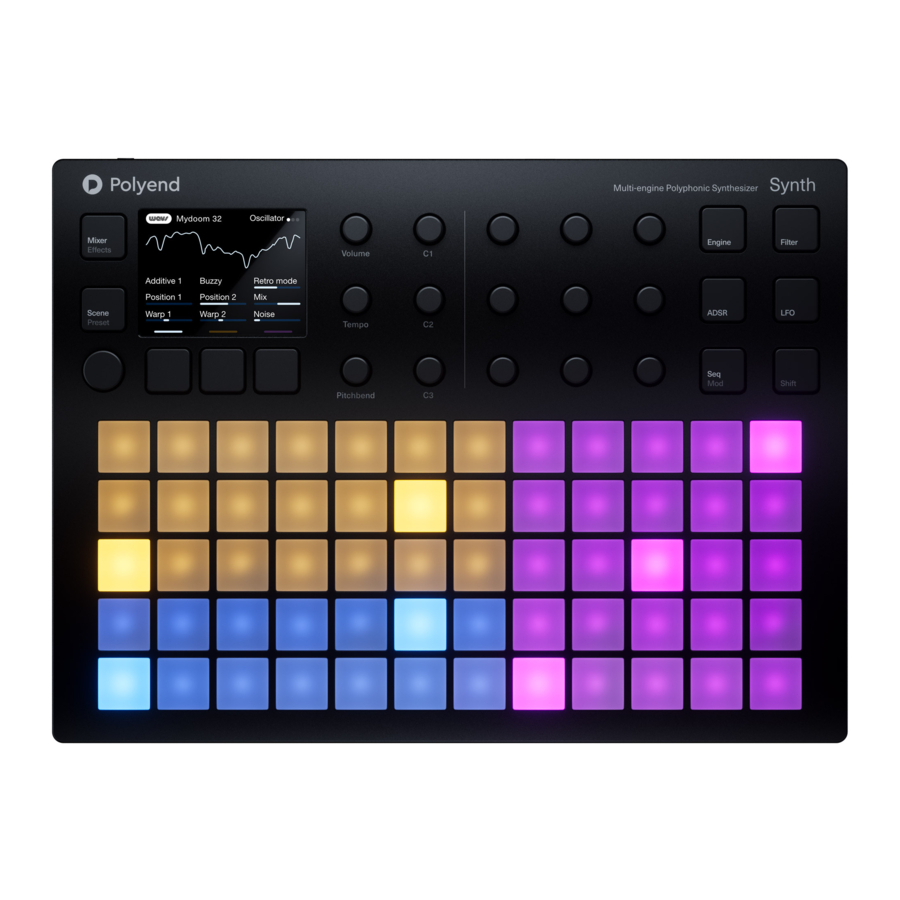
Le Synth est un synthétiseur polyphonique multi-moteurs. Le Synth peut fonctionner avec jusqu'à 3 moteurs de synthé, chacun étant sélectionnable parmi les types de moteurs disponibles. Certains moteurs présentent un élément de familiarité, ayant été conçus dans la famille d'appareils Polyend Tracker et Play. D'autres sont nouveaux et étendent encore davantage les possibilités sonores. Le flux de travail et la structure du Synth s'articulent autour des 'Scenes' (Scènes). Une scène est une collection de tous les éléments, y compris les préréglages, les macros, les paramètres, les effets et les paramètres qui créent le son et le motif. Ceux-ci sont stockés comme des fonctions autonomes dans une bibliothèque à partir de laquelle assembler des productions plus grandes et plus complètes.
Aperçu du matériel

Démarrage
Le Synth est un appareil à faible consommation et peut donc être alimenté par l'adaptateur secteur USB fourni ou par une batterie externe rechargeable. Lors du redémarrage du Synth, le projet précédemment ouvert sera rouvert.
ALIMENTATION MARCHE / ARRÊT DU SYNTH

- Connectez le câble USB-C secteur fourni entre le Synth et la prise USB fournie. Le Synth peut également fonctionner avec une batterie externe USB portable*. Le Synth nécessite une alimentation de 5V, 1A.
- Assurez-vous que la carte SD est correctement installée pour que le Synth fonctionne.
- Appuyez rapidement sur le petit bouton d'alimentation situé à l'arrière gauche (en regardant d'en haut). Le Synth démarrera et le projet précédent sera rouvert.
- Pour éteindre, appuyez et maintenez le petit bouton d'alimentation situé à l'arrière gauche (en regardant d'en haut) jusqu'à ce que le message 'Powering Down' (Extinction) apparaisse et que la barre de minuterie se termine. Le Synth s'éteindra.
* Polyend recommande d'utiliser une batterie externe standard sans fonctionnalités intelligentes. Les batteries externes intelligentes ou l'alimentation PC / Mac peuvent avoir des fonctionnalités qui interfèrent avec l'alimentation continue requise par le Synth. Un câble USB-C vers USB-A est fourni.
Structure audio du Synth

Le diagramme est une illustration simplifiée, utilisée uniquement à titre indicatif. Ce n'est pas un schéma détaillé et ne montre pas les canaux stéréo

- Écran LCD haute résolution.
- Boutons de moteur de synthé / multifonction Chaque bouton [Screen] sélectionne l'un des 3 moteurs de synthé ou sélectionne une option définie dans un menu de fonction.
- Bouton rotatif d'écran multifonction Encodeur cliquable. Cliquez pour sélectionner le menu principal. Tournez pour changer les pages de fonction du synthé. (Screen)
- Pads de grille 5 x 12 Pads en silicone [Pads]. Configurables pour jouer et contrôler les 3 moteurs de synthé.
- Boutons de paramètre 9 boutons dynamiques contrôlent l'ensemble de paramètres respectif pour la fonction affichée à l'écran.
- Volume principal Contrôle du niveau dB principal (Vol).
- Tempo & Swing Ajuste le (Tempo) global. La plage est de 10 **SIGNagrave; 400 battements par minute. Utilisez Shift pour ajuster le swing de 25 % à 75 %.
- Pitchbend Ajuste la valeur (Pitchbend) de -100 à +100 uniquement en tournant le bouton. Se réinitialise à 0 lorsque le bouton est relâché.
- Macro 1 et contrôle combiné. Ajuste les macros de synthé ou les paramètres communs relatifs pour tous les moteurs de synthé ou les moteurs de synthé sélectionnés à l'aide d'un bouton (C1).
- Macro 2 et contrôle combiné. Ajuste les macros de synthé ou les paramètres communs relatifs pour tous les moteurs de synthé ou les moteurs de synthé sélectionnés à l'aide d'un bouton (C2).
- Macro 3 et contrôle combiné. Ajuste les macros de synthé ou les paramètres communs relatifs pour tous les moteurs de synthé ou les moteurs de synthé sélectionnés à l'aide d'un bouton (C3).
- Mélangeur et effets Ouvre la page du mélangeur pour le Niveau et le Pan de tous les moteurs de synthé. Shift pour ouvrir les paramètres ModFX.
- Scène et préréglage Ouvre le gestionnaire [Scene] pour charger et enregistrer. Utilisez [Shift] + [Scene] pour ouvrir le navigateur de préréglages du synthé.
- Paramètres d'oscillateur du moteur de synthé Ouvre la page d'oscillateur pour le moteur de synthé sélectionné. Le moteur est sélectionné avec les boutons [Screen].
- Paramètres de filtre du moteur de synthé Ouvre la page de filtre pour le moteur de synthé sélectionné. Le moteur est sélectionné avec les boutons [Screen].
- Paramètres d'enveloppe ADSR du moteur de synthé Ouvre les pages d'enveloppe de filtre et d'ampli pour le moteur de synthé sélectionné. Synthé sélectionné avec [Screen].
- Paramètres LFO du moteur de synthé Ouvre les pages d'oscillateur basse fréquence pour le moteur de synthé sélectionné. Synthé sélectionné avec [Screen].
- Mode séquenceur et routage de modulation Ouvre la page de mode séquenceur pour le moteur de synthé sélectionné. Shift pour ajuster les quantités de modulation.
- Shift Utilisez [Shift] en conjonction avec une commande pour accéder à une fonction secondaire, par exemple l'option de texte gris du bouton.
Les pads de la grille 5 x 12 sont sensibles à la vélocité. Tous les boutons, à l'exception du bouton d'écran latéral gauche, sont sensibles au toucher.
Affichage et commandes
Chaque page affichera les informations sur les paramètres et les options de contrôle pour la fonction sélectionnée. Bien que cela soit généralement basé sur le contexte et le mode de fonctionnement, il existe des caractéristiques communes et des principes de navigation qui s'appliquent à toutes (ou la plupart) des pages génériques du Synth.

Le jeu de couleurs représente le moteur de synthé sélectionné

Les 3 boutons [Screen] sous l'écran représentent chacun des moteurs de synthé 1, 2, 3 par défaut. Dans certains modes, ces boutons représenteront la fonction affichée sur l'écran directement au-dessus du bouton.

Les valeurs, la plage et l'échelle affichées dépendront du paramètre représenté.

| [Engine] | Les crochets dans les descriptions représentent les boutons physiques ou les pads sur le panneau avant. Appuyez ou maintenez pour activer. |
| (Vol) | Les parenthèses dans les descriptions représentent les boutons rotatifs physiques sur le panneau avant. Tous les boutons rotatifs, à l'exception du bouton rotatif d'écran, sont sensibles au toucher. Les boutons sont tournés et/ou tapés. |
Clavier QWERTY
Certaines fonctions nécessiteront une édition de texte, par exemple lors de l'enregistrement et du nommage des scènes. La même fonctionnalité s'applique chaque fois que l'éditeur alphanumérique contextuel est utilisé. L'écran affichera le clavier QWERTY et la chaîne de texte à modifier, tandis que la grille de pads 5 x 12 agira comme entrée du clavier. Les boutons d'écran sont également disponibles pour sélectionner des actions.

L'écran affichera les caractères représentés par les pads de la grille. Les pads 'f' et 'j' sont mis en évidence pour donner une référence entre les pads et les caractères de l'écran. Le texte peut être tapé avec le caractère actuellement sélectionné allumé en orange sur l'affichage et le pad.

Les commandes Synth suivantes fonctionnent également dans l'éditeur de nommage lorsque l'écran de nommage est présenté :-
- Appuyez sur (Screen) pour ajouter le caractère mis en évidence à la position actuelle du curseur dans la chaîne de nom.
- Déplacez le curseur de caractère vers la gauche ou la droite dans la chaîne de nom du texte, tournez le bouton rotatif (Screen).
- Les boutons d'écran dynamiques exécutent des commandes spécifiques, comme affiché au-dessus du bouton. Confirm (Confirmer), Caps Lock (Verrouillage Maj) et Auto Name (Nom auto) sont les trois commandes disponibles.
Premiers pas avec les Scènes
Les Scènes sont le cœur du Polyend Synth. Une scène est une collection de patches, de paramètres, de macros, de paramètres et de données de séquence. Considérez une scène comme une section spécifique ou un bloc de construction qui contribue à une chanson ou un arrangement complet. Une scène est le conteneur de tous les éléments musicaux et aide à composer et organiser des sections discrètes d'un arrangement en travaillant avec des parties gérables.
Les Artist Scenes (Scènes d'artiste) sont une bibliothèque de scènes qui montrent comment le Synth est utilisé comme instrument, offrant des aperçus uniques de la composition de la scène et apportant un style et une touche personnels à la collection.
Les Generic Scenes (Scènes génériques) sont des scènes basées sur des chansons, conçues et construites par l'utilisateur du Synth pour développer des productions et des conceptions sonores personnalisées.
Composants d'une Scène

Pour créer une scène, la configuration et le développement de ces éléments sont requis. L'assemblage de ceux-ci développera des sons et construira les scènes qui peuvent être utilisées ensemble dans une production plus large. Vous développerez votre propre flux de travail, mais les étapes suivantes couvrent les principes de base de la création de scènes.
Gestion des Scènes
Les Scènes peuvent être gérées soit dans le menu principal sous 'Project' (Projet), soit plus directement en utilisant le bouton dédié [Scene] situé à gauche de l'écran d'affichage. Jusqu'à 1000 scènes peuvent être enregistrées sur la carte Micro SD.

Appuyez sur le bouton [Scene] pour ouvrir les options du menu Scene. Alternativement, appuyez sur le bouton rotatif (Screen) pour ouvrir le menu principal et sélectionner 'Projects' (Projets). Tournez (Screen) pour faire défiler et naviguer dans le menu. Appuyez sur (Screen) pour sélectionner l'option ou le sous-menu mis en évidence.
Les boutons [Screen] peuvent être utilisés pour remonter dans le menu ou sélectionner une option.
Naviguez dans la liste avec le bouton rotatif (Screen).

Appuyez sur les boutons d'écran situés sous l'affichage pour remonter dans le menu, charger ou enregistrer une scène mise en évidence. Choisissez <Init> (Initialiser) pour créer une nouvelle scène
| Créer une nouvelle Scène. | Appuyez sur le bouton [Scene] puis sélectionnez le bouton [Init]. Appuyez sur [SHIFT] + le bouton [SaveAs] (Enregistrer sous) pour enregistrer et nommer la scène. Entrez le nom avec le clavier sur la grille. Appuyez sur le bouton d'écran [Confirm] (Confirmer) lorsque vous avez terminé ou appuyez sur [Back] (Retour) pour quitter et revenir au chargeur de scènes. La scène sélectionnée sera maintenant active pour l'édition. |
| Enregistrer une Scène. | Appuyez sur le bouton droit [Save] (Enregistrer) pour enregistrer sur une scène mise en évidence et sélectionnée dans la liste. Maintenez [Shift] pour 'Save As' (Enregistrer sous). Le menu de nommage s'ouvrira pour modifier le nom si nécessaire. Appuyez sur le bouton d'écran [Confirm] (Confirmer) lorsque vous avez terminé pour enregistrer / écraser ou appuyez sur [Scene] pour quitter et revenir dans le menu. |
| Charger une Scène. | Naviguez et mettez en évidence une scène à charger à l'aide du bouton rotatif (Screen). Appuyez sur le bouton central [Load] (Charger) pour charger la scène mise en évidence et sélectionnée dans la liste. La scène s'ouvrira prête à être éditée. |
Grille Synthé
L'interface utilisateur Synth est basée sur une grille de pads de 5 x 12 qui est utilisée pour jouer des préréglages de synthétiseur. La grille est personnalisable pour correspondre à votre style préféré et aussi pour profiter de l'utilisation des 3 moteurs de synthétiseur en même temps. Les synthétiseurs, modes, accords, gammes et notes fondamentales sont configurables.
Configuration de la grille
La configuration se trouve dans le menu principal, sous les options de grille. Le menu principal est accessible avec le bouton d'écran. Les réglages de la grille sont enregistrés avec la scène.
 Appuyez sur le bouton (Screen) (Écran) pour ouvrir le menu principal. Tournez (Screen) (Écran) pour faire défiler et naviguer dans le menu. Appuyez sur (Screen) (Écran) pour sélectionner une option ou un sous-menu en surbrillance.
Tournez pour surligner 'Grid' (Grille) - Appuyez sur le bouton (Screen) (Écran) pour sélectionner.
Les boutons [Screen] (Écran) peuvent être utilisés pour revenir en arrière dans le menu ou pour changer de page.

Fondamentale (par exemple C), l'Octave peut être définie par synthétiseur C1, C2 etc
Gamme (par exemple Chromatique), les pads représentent toutes les notes de la gamme sélectionnée.
Les réglages de la page de la grille sont accessibles dans le menu principal, sous les options 'Grid' (Grille). Appuyez sur le bouton (Screen) (Écran) pour ouvrir le menu principal et tournez le bouton pour naviguer.
| Option | Global / Synthétiseur | Bouton | Description |
| Disposition | Global | C1 | 3 Appareils Mixtes : 3 synthétiseurs sont positionnés dans un agencement mixte sur les pads |
| 3 Appareils Verticaux : 3 synthétiseurs sont positionnés dans un agencement vertical dans les colonnes de pads | |||
| 1er Appareil. Les pads ne représentent que le Synth 1, les notes sont positionnées horizontalement. | |||
| 2ème Appareil. Les pads ne représentent que le Synth 2, les notes sont positionnées horizontalement. | |||
| 3ème Appareil. Les pads ne représentent que le Synth 3, les notes sont positionnées horizontalement. | |||
| Gamme | Global | C2 |
Chromatic, Minor, Major, Dorian, Lydian Major, Lydian Minor, Locrian, Phrygian, Phrygian Dominant, Mixolydian, Melodic Minor, Harmonic Minor, BeBop Major, BeBop Dorian, BeBop Mixolydian, Blues Minor, Blues Major, Pentatonic Minor, Pentatonic Major, Hungarian Minor, Ukrainian, Marva, Whole Tone, Diminished, Super Locrian, Hirajoshi, In Sen, Yo, Iwato, Kumoi, Overtone, Double Harmonic, Indian, Neapolitan Major, Neapolitan Minor, Enigmatic |
| Fondamentale | Global | C3 | C, C#, D, D#, E, F, F#, G, G#, A, A#, B |
| Mode | Par Synthétiseur | Param 1, 2, 3 | Note |
| Gamme d'accords | |||
| Accord | |||
| Pack d'accords | |||
| Suiveur - Uniquement disponible lorsqu'un mode accord est sélectionné sur un autre synthétiseur | |||
| Accord | Par Synthétiseur | Param 4, 5, 6 | Sélectionne les types d'accords lorsqu'un Mode Accord est sélectionné. Types d'accords disponibles (voir ci-dessous) ; None, Pow4th, Pow5th, Minor, Major, Dim, Aug, Sus2, Sus4, Maj7, Min7, Dom7, Min7b5, Maj6, Min6, MinMaj7, Maj9, Min9, Maj11, Min11, Maj13, Min13 |
| Fondamentale | Par Synthétiseur | Param 7, 8, 9 | Définit la plage d'octaves de la note fondamentale pour chaque synthétiseur entre C0 et C8. Le réglage par défaut est C1. Cela peut également être modifié en utilisant un raccourci : Appuyez sur [Screen] (Écran) pour un synthétiseur sélectionné + Tournez le bouton (Screen) (Écran) lorsque vous êtes sur une page d'affichage du synthétiseur. |
Polyphonie :
N'oubliez pas de configurer les voix d'un synthétiseur lorsque vous utilisez des accords. Par exemple, une triade nécessiterait 3 voix pour jouer l'accord. Cette configuration se trouve dans le menu principal sous 'synths' (synthétiseurs).
Jouer les pads de la grille
Les pads s'illumineront pour représenter la couleur de chaque synthétiseur. Synth 1 (Bleu), Synth 2 (Jaune) et Synth 3 (Magenta). Les notes fondamentales seront également identifiées pour chaque pad. Tous les pads représenteront une note basée sur la gamme et la plage d'octaves sélectionnées pour chaque synthétiseur.
| Pour jouer une note ou un accord. |  |
Appuyez sur le [Pad] (pad) ou les pads pour jouer les notes. La polyphonie jouée sera basée sur les réglages de voix. |
| Pour jouer et maintenir des notes / accords |  |
Maintenez [Shift] (Maj) + Appuyez sur le [Pad] (pad) ou les pads pour jouer les notes ou pour relâcher une seule note. Les pads sont sensibles à la vélocité, donc la pression appliquée affectera le son de sortie. |
| Pour relâcher une note maintenue |  |
Appuyez deux fois sur [Shift] (Maj) pour relâcher toutes les notes maintenues. Pour relâcher uniquement des notes spécifiques, maintenez [Shift] (Maj) + Appuyez sur le [Pad] (pad) ou les pads. |
| Pour appliquer la vélocité pendant le jeu. |  |
Appuyez sur le [Pad] (pad) ou les pads. Les pads sont sensibles à la vélocité, donc la pression appliquée affectera le niveau de volume du son de sortie. La nuance de couleur du pad changera également pour refléter la pression appliquée. |
| Orientation des notes. |  |
Les couleurs des pads représentent les notes de la gamme du synthétiseur. Les pads de couleur alternative représentent la note fondamentale. Exemple : le Synth 1 utilise des pads Jaunes avec un pad Orange définissant la note fondamentale. |
Accords
La page de grille, située dans le menu principal, offre un certain nombre d'options pour définir comment la grille sera utilisée pour la lecture de notes ou d'accords. Des accords personnalisés sont également disponibles en tant que préréglages de packs d'accords. Ces options sont disponibles dans les options 'Mode' (Mode) pour chaque synthétiseur lorsque vous êtes sur la page Grid (Grille).
Sélectionnez l'option Grid (Grille) dans le Menu Principal
 Appuyez sur le bouton (Screen) (Écran) pour ouvrir le menu principal. Tournez (Screen) (Écran) pour faire défiler et naviguer dans le menu. Appuyez sur (Screen) (Écran) pour sélectionner une option ou un sous-menu en surbrillance.
Tournez pour surligner 'Grid' (Grille) - Appuyez sur le bouton (Screen) (Écran) pour sélectionner.

| Mode | Description |
| Note | Joue uniquement les notes individuelles d'un seul pad. Appuyer sur plusieurs pads peut jouer plusieurs notes en accord manuellement si le nombre de voix le permet. |
| Accord | Permet aux pads individuels de jouer en tant qu'accord plutôt qu'en tant que note. Il s'agit du synthétiseur d'accords principal. Un seul synthétiseur peut être assigné à un mode accord et les autres peuvent être définis comme suiveurs de cette gamme ou rester des pads de notes. |
| Gamme d'accords | Permet aux pads individuels de jouer en tant qu'accord dans la gamme sélectionnée. Il s'agit du synthétiseur d'accords principal. Un seul synthétiseur peut être assigné à un mode accord et les autres peuvent être définis comme suiveurs de cette gamme ou rester des pads de notes. |
| Pack d'accords | Permet d'accéder à une sélection de préréglages d'accords. Ceux-ci sont sélectionnés à l'aide de l'option 'Chord' (Accord) lorsque vous êtes en Mode Pack d'accords. |
| Suiveur | Cette option n'est disponible que si un autre synthétiseur est réglé sur un mode accord. Les synthétiseurs où cette option est appliquée adapteront automatiquement les notes présentées sur les pads pour correspondre à la gamme d'accords. |
Préréglages de synthé
Synth fonctionne avec jusqu'à 3 emplacements de préréglages de synthé dans une scène. Le préréglage peut être assigné à l'un des modèles de moteur de synthé disponibles, chacun avec un nombre de voix et un ensemble de paramètres personnalisables basés sur le modèle spécifique.
Sélection d'un moteur de synthé
Tout d'abord, sélectionnez l'emplacement de synthé sur lequel travailler. L'assignation d'un modèle de synthé à un préréglage est effectuée dans le menu 'Preset' (Préréglage), tandis que sa configuration globale se trouve dans le menu principal, sous les options 'Synths' (Synthés). Le menu principal est accessible avec le bouton rotatif de l'écran.
Vous devez d'abord sélectionner l'emplacement de synthé (1, 2 ou 3), puis aller au menu Scene/Preset (Scène/Préréglage), puis sélectionner le engine (moteur) et/ou le Preset (Préréglage).

Maintenez [Shift] (Maj) + Appuyez sur le bouton [Preset] (Préréglage) pour ouvrir les options du menu de préréglage.
Tournez (Screen) (Écran) pour faire défiler et naviguer dans la liste. Appuyez (Screen) (Écran) pour sélectionner l'option ou le sous-menu mis en évidence.

| Création d'un nouveau préréglage. | Appuyez sur le bouton [Shift] (Maj) + [Scene] (Scène), puis sélectionnez le bouton [Init] (Init). Appuyez sur le bouton [SHIFT] (MAJ) + [SaveAs] (Enregistrer sous) pour enregistrer et nommer le préréglage. Saisissez le nom avec le clavier sur la grille. Appuyez sur le bouton d'écran [Confirm] (Confirmer) une fois terminé ou appuyez sur [Back] (Retour) pour quitter et revenir au chargeur de préréglages. |
| Charger un préréglage. | Naviguez jusqu'au moteur de synthé souhaité et sélectionnez-le. La liste des préréglages pour le moteur spécifique est affichée. Sélectionnez un préréglage, appuyez sur le bouton rotatif (Screen) (Écran) pour le charger. L'option d'initialisation à un état vide est disponible avec l'option de bouton d'écran [Init] (Init). |
| Enregistrer un préréglage. | Une fois qu'un préréglage a été édité et formé à l'état souhaité, il peut être enregistré. Dans le menu de préréglages, appuyez sur [Save] (Enregistrer). Le préréglage peut être renommé si vous le souhaitez. Confirmez une fois terminé. |
Modèles de moteur de synthé
Une collection de modèles de synthé est disponible, chacun avec un style et un caractère différents.
ACD

ACD vous transporte à l'âge d'or de la musique électronique avec sa recréation des synthés analogiques monophoniques emblématiques à oscillateur unique. Rendant hommage aux légendes japonaises, ACD capture non seulement l'essence de ces classiques, mais vous propulse également vers l'avenir avec une expérience de synthèse ultra-rapide. Il offre une riche palette d'options, allant des fidèles recréations analogiques monophoniques à des paysages sonores entièrement uniques et innovants.
VAP

VAP est un polysynthé analogique virtuel, doté d'une architecture à double oscillateur et d'une matrice de modulation polyvalente. Complet avec plusieurs types de filtres et une modulation de largeur d'impulsion, VAP vous permet de sculpter des motifs complexes. Ce moteur excelle dans la création de textures envoûtantes et évolutives, l'élaboration de nappes luxuriantes et la conjuration d'effets sonores uniques.
PHZ

Avec PHZ, des sonorités classiques de distorsion de phase ou de nouveaux sons expérimentaux sont possibles. PHZ se compose de 2 oscillateurs avec des formes variées et, contrairement aux synthés classiques à distorsion de phase, des filtres et une matrice de modulation de style Polyend ont été inclus. La phase d'une forme d'onde d'entrée est distordue par des fonctions/méthodes. Chacune de ces fonctions peut être progressivement modulée par les paramètres X et Y allant de 0 à 1.
WAVS

WAVS est un moteur de synthétiseur à table d'ondes unique qui joue et se métamorphose entre deux échantillons d'oscillateurs à table d'ondes tout en appliquant un filtrage. Les tables d'ondes sont stockées dans des fichiers WAV bruts dans le dossier Samples > Wavetables (Échantillons > Tables d'ondes). Le contrôle de la position gère le balayage pendant qu'il interpole entre les WAV. Warp (Déformation) affecte la phase de l'oscillateur, l'étirant ou le déformant du centre vers le bord du point d'échantillon. Cela fonctionne dans une dimension positive ou négative.
FAT

FAT est un moteur de synthé puissant qui incarne la chaleur luxuriante et vintage des synthétiseurs analogiques classiques. En son cœur, FAT héberge trois oscillateurs analogiques virtuels et offre un contrôle intuitif de la dérive et du désaccord, vous permettant de sculpter sans effort des sons massifs emblématiques. Les préréglages contiennent deux saveurs distinctes de filtres en échelle inspirées de deux classiques analogiques uniques. Il offre une gamme polyvalente de sons, des basses reese profondes aux nappes éthérées, en passant par des leads expressifs et des claviers classiques.
WTFM

WTFM est un moteur de synthé FM unique à 2 opérateurs qui utilise des oscillateurs basés sur des tables d'ondes, pilotés par un système de rétroaction 3x. Les opérateurs sont basés sur des tables d'ondes balayées, allant des ondes sinusoïdales fondamentales aux timbres harmoniquement riches, offrant une palette tonale diverse. Que vous sculptiez des nappes douces et enveloppantes ou que vous créiez des sonorités métalliques de pointe, WTFM vous permet d'obtenir des textures uniques avec précision et authenticité.
PMD

Synthèse par modélisation physique classique avec des contrôles et options de modulation uniques. Le timbre contrôle le son d'une manière spécifique à chaque générateur. Mallet (Maillet) et Air Flow (Flux d'air) sont des paramètres spécifiques pour chaque générateur. L'enveloppe Exciter (Excitateur) ne doit pas être traitée comme un équivalent de l'enveloppe d'amplification dans un synthé traditionnel - son comportement a un effet différent sur chaque générateur (n'affecte pas du tout Strike (Frappe)). Le Résonateur façonne davantage le son mixte des générateurs.
GRAIN

Grain est un moteur de synthé granulaire qui prend un fichier échantillon WAV standard et génère une série de fragments audio appelés grains. La génération des grains, tels que leur taille, leur densité et leur forme, peut être contrôlée, ainsi que la manière dont ils sont scannés et lus, par exemple la position et la direction de balayage. Les fonctions cloud (nuage) et burst (rafale) contrôlent la manière dont les grains sont générés, en continu ou par lots cycliques de grains. La hauteur des grains peut être jouée en mode paraphonique sous forme d'accords.
Configuration des synthés
La configuration générique du synthé pour chacun des 3 emplacements de synthé peut être définie dans le menu principal.
 Appuyez sur le bouton rotatif (Screen) (Écran) pour ouvrir le menu principal. Tournez (Screen) (Écran) pour faire défiler et naviguer dans le menu. Appuyez (Screen) (Écran) pour sélectionner une option ou un sous-menu mis en évidence.
Tournez pour mettre en surbrillance 'Synths' (Synthés) - Appuyez sur le bouton rotatif (Screen) (Écran) pour sélectionner.
Les boutons [Screen] (Écran) peuvent être utilisés pour remonter dans le menu ou changer de page.
Les 9 boutons Macro représentent les 9 paramètres affichés. Les couleurs des paramètres représentent les emplacements de synthés : 1-Bleu, 2-Jaune et 3-Magenta

| Option | Bouton | Description |
| Nombre de voix | Param 1, 2 or 3 | Un maximum de 8 voix au total peut être assigné, bien que certaines configurations puissent être limitées à moins de 8 voix. Le nombre de voix de 8 est partagé entre tous les synthés. |
| Canal Midi | Param 4, 5 or 6 | Canal MIDI assigné pour contrôler le synthé lors de l'utilisation d'un contrôleur MIDI externe. Les canaux sont de 1 à 16 via l'interface MIDI mini jack ou en utilisant l'USB. |
| Mode Local | Param 7, 8 or 9 | Le mode local 'On' (Activé) garantit que les pads intégrés du Synth sont utilisés pour contrôler les moteurs de synthé. Lorsque le mode local est 'Off' (Désactivé), les pads ne sont pas utilisés pour jouer le synthé et un contrôleur MIDI connecté aura un contrôle exclusif. |
Paramètres du synthé
L'ensemble de paramètres disponible pour la conception sonore au sein du préréglage du synthé dépendra du modèle de synthé appliqué. Comme les modèles de moteur de synthé sont tous différents, les paramètres varieront considérablement. Les boutons de paramètres du synthé permettront un accès rapide aux sections de paramètres.

Appuyez sur le bouton pour sélectionner la fonction et continuez à appuyer pour parcourir toutes les pages disponibles pour la fonction sélectionnée. Les pages et les paramètres varieront en fonction du moteur actuellement sélectionné.
Paramètres globaux
Il y a 3 paramètres globaux disponibles directement depuis l'interface utilisateur. Le premier est le Volume, qui contrôle le niveau de volume de sortie global. Tempo règle les battements par minute ainsi que le réglage du swing. Enfin, Pitchbend (Bend de hauteur) ajuste la hauteur du synthé, généralement utilisé en direct comme outil de performance.

Macros
Les macros permettent d'assigner une collection de paramètres sélectionnés à un seul bouton de contrôle. Ce bouton est ensuite utilisé pour ajuster tous ces paramètres ensemble. Les trois boutons C1, C2 et C3 sont utilisés pour le contrôle macro. Les macros de Vélocité (volume par défaut) et de Pression existent également.
Création et édition de macros
La configuration des macros est effectuée dans le menu principal. Jusqu'à 5 paramètres peuvent être assignés à chacun des boutons 'C'. La vélocité et la pression peuvent être configurées avec la même méthode.
 Appuyez sur le bouton rotatif (Screen) (Écran) pour ouvrir le menu principal. Tournez (Screen) (Écran) pour faire défiler et naviguer dans le menu. Appuyez (Screen) (Écran) pour sélectionner une option ou un sous-menu mis en évidence.
Tournez pour mettre en surbrillance 'Macros' (Macros) - Appuyez sur le bouton rotatif (Screen) (Écran) pour sélectionner.
Les boutons [Screen] (Écran) peuvent être utilisés pour remonter dans le menu ou sélectionner des options.
- Timbre
Nom de la macro
![]()
- Mouvement
Nom de la macro
![]()
- Expérimentation
Nom de la macro
![]()


Tournez un bouton de paramètre pour ajuster la plage du paramètre assigné.
Le nom de la macro peut également être édité.
Bipolaire, 'On' (Activé) configurera la macro avec une plage +/-.
Les assignations peuvent également être supprimées.
L'assignation est faite dans les pages de paramètres de fonction du synthé.
Jusqu'à 5 paramètres peuvent être assignés par bouton macro.
Utilisation des contrôles macro et combinés du synthé
Les macros sont contrôlées à l'aide des boutons C1, C2 et C3. Cela ajustera les valeurs des paramètres assignés. Un exemple est de contrôler à la fois l'attaque de l'enveloppe du filtre et de l'ampli avec un seul bouton. Lors de l'ajustement du bouton macro, les paramètres du synthé actuellement sélectionné sont édités.
De plus, les boutons C1, C2 et C3 peuvent être utilisés pour contrôler une combinaison macro de tous les paramètres communs pour plusieurs synthés. Cela s'effectue en maintenant plusieurs boutons d'écran de synthé tout en ajustant le bouton macro.

Convention macro typique
- Timbre
Affecte le caractère timbral / tonal du son. - Mouvement
Effet temporel utilisant la durée d'enveloppe, le taux de LFO, etc. - Expérimentation
Sons inattendus, inhabituels.
Séquenceur & Arpéggiateur
Chacun des 3 presets de synthé dispose de son propre séquenceur ou arpégiateur. L'option peut être configurée à l'aide du bouton 'Seq' (Séquenceur).
 Appuyez sur le bouton [Seq] (Séquenceur) pour ouvrir les options du séquenceur. Appuyez sur le bouton [Screen] (Écran) pour sélectionner l'un des 3 presets de synthé à modifier.
Tournez le bouton de paramètre (Parameter Knob) pour sélectionner les pages 'Arp' (Arpéggiateur), 'Seq' (Séquenceur) ou 'Off' (Désactivé).
ou
Touchez [Seq] (Séquenceur) pour faire défiler les pages 'Arp' (Arpéggiateur), 'Seq' (Séquenceur) ou 'Off' (Désactivé). Les [PADS] (Pads) peuvent être utilisés pour entrer des notes.
Désactivé


Tournez (Knob) (Bouton) ou appuyez sur [Seq] (Séquenceur) pour faire défiler les options.
Arpéggiateur

Joue automatiquement une boucle de motif basée sur les notes sélectionnées avec les pads et l'application des réglages et du type.
Séquenceur

Enregistre un motif de notes basé sur les réglages appliqués à la séquence. Les pads sont utilisés en mode 'Play' (Lecture) pour rejouer la séquence en fonction de la hauteur de la note jouée.
Options du Séquenceur ou de l'Arpéggiateur
| Arp/Séquenceur | Paramètre | Description |
| Arp / Seq | Swing | Ajoute une quantité de variation en décalant légèrement certaines notes par rapport à la grille pour les jouer plus tôt ou plus tard |
| Arp | Type | Détermine le comportement de lecture des notes de l'arpège. Options : Up (Haut), Down (Bas), Play Order (Ordre de lecture), Random (Aléatoire), Chord (Accord), Dyad (Dyade), Triad (Triade), Inside out (De l'intérieur vers l'extérieur), Outside in (De l'extérieur vers l'intérieur), Up Down (Haut Bas), Down Up (Bas Haut), Weave (Tissage), Return (Retour), Double Return (Double retour). |
| Seq | Play (Lecture) | Rec (Enregistrement) | Sélectionnez 'Rec' (Enregistrement) pour jouer et enregistrer une séquence à l'aide des pads de notes. Une fois enregistrée, sélectionnez 'Play' (Lecture) pour utiliser les pads afin de rejouer le motif enregistré en fonction de la hauteur de la note jouée. |
| Arp / Seq | Groove | Sélectionne un modèle de groove 1-11 à appliquer au motif d'arpège ou de séquence. |
| Arp / Seq | Humanize (Humanisation) | Ajoute une sensation de shuffle ou de rythme humain à l'arpège ou au motif généré. |
| Arp / Seq | Rate (Taux) | Sélectionne l'intervalle de note pour l'arpège. Les options sont : 1/1, 1/2, 1/4. 1/8, 1/16, 1/32, 1/64. |
| Arp / Seq | Gate Length (Durée de la porte) | Durée de chaque note dans le motif d'arpège ou de séquence. La plage de durée est de 1 % à 200 %. |
| Arp / Seq | Oct Range (Plage d'octaves) | Le nombre d'octaves utilisées pour jouer dans l'arpège ou le motif de séquence. Rejoue les notes sur la plage d'octaves sélectionnée. |
Table de mixage
La section de la table de mixage permet d'ajuster les niveaux et le panoramique pour chacun des canaux audio du synthé. Le mixage de sortie final sera déterminé par les réglages de la table de mixage. De plus, la section de la table de mixage contrôle également les niveaux d'envoi d'effets.
 Appuyez sur le bouton [Mixer] (Table de mixage) pour ouvrir les pages de la section de la table de mixage. Celles-ci contiennent l'audio de chaque canal audio du synthé ainsi que les envois d'effets. Appuyer sur le bouton [Mixer] (Table de mixage) fera défiler les deux pages de la table de mixage.
Table de mixage

Table de mixage

Utilisez les 9 boutons de paramètre (parameter knobs) pour ajuster les réglages. La position relative du bouton modifiera le paramètre respectif sur l'affichage.
Effets
La section d'effets master se compose d'un effet Mod (Modulation), Delay (Délai) et Reverb (Réverbération) et fonctionne comme un arrangement d'envoi/retour. Cela signifie qu'une quantité contrôlable d'audio provenant du chemin de signal primaire de chaque synthé peut être envoyée aux effets et que la sortie d'effet est ensuite renvoyée dans le mixage principal. Les envois sont contrôlés dans les pages de la table de mixage.

Les réglages de paramètres pour chacun des effets se trouvent dans les pages d'effets, accessibles en utilisant [Shift] (Maj) + [Effects] (Effets), la fonction secondaire du bouton de la table de mixage et également avec [Shift] (Maj) + [Filter] (Filtre). Chaque effet est commun à tous les canaux audio des presets de synthé. Les presets d'effets peuvent être sauvegardés et chargés dans le menu 'Preset' (Preset), [Shift] (Maj) + [Preset] (Preset). Un Preset peut également être initialisé dans ce menu.

Maintenez [Shift] (Maj) + appuyez sur le bouton [Effect] (Effet) pour ouvrir les pages d'effets. Mod (Modulation), Delay (Délai) et Reverb (Réverbération) sont disponibles. Appuyer sur [Shift] (Maj) + [Effect] (Effet) fera défiler chacun des effets et ses pages de paramètres.
Mod (Modulation)

Effet de modulation polyvalent similaire à un effet de ligne de retard double, mais mieux adapté aux styles chorus et flanger.
Delay (Délai)

Effet de ligne de retard classique à 1 ou 2 lignes. Permet un délai mono ou stéréo.
Reverb (Réverbération)

Une combinaison de modèles de réverbération allant de la plaque classique aux algorithmes Warp plus expérimentaux.
Paramètres d'effets
| Effet | Paramètre | Description |
| Mod | Model (Modèle) | Single (Simple), Dual (Double tap mono ligne unique), Stereo (Stéréo) et Stereo X (rétroaction cross-channel). |
| Mod | Mod Depth (Profondeur de modulation) | Quantité de modulation appliquée à l'effet |
| Mod | Mod Freq (Fréquence de modulation) | Vitesse de modulation appliquée à l'effet. |
| Mod | Variation | Variation de modulation spécifique à chaque modèle. |
| Mod | Filter Freq (Fréquence du filtre) | Ajuste la coupure du filtre passe-bande appliquée dans la boucle de rétroaction |
| Mod | Filter Width (Largeur du filtre) | Ajuste la largeur de bande interne du filtre en octaves |
| Mod | Time Shift (Décalage temporel) | Décalage temporel entre les lignes de modulation |
| Mod | Feedback (Rétroaction) | Quantité d'audio de sortie renvoyée à l'entrée. |
| Delay | Model (Modèle) | Single (Simple), Dual Tap (Double tap), Triple Tap (Triple tap) (toutes lignes de retard simples) et Stereo (Stéréo) ou PingPong (deux lignes de retard). |
| Delay | Time 1 (Temps 1) | Temps de la ligne de retard 1 entre les taps en ms ou en intervalles de notes si la synchronisation est activée. |
| Delay | Time 2 (Temps 2) | Temps de la ligne de retard 2 entre les taps en ms ou en intervalles de notes si la synchronisation est activée |
| Delay | Feedback (Rétroaction) | Quantité d'audio de sortie renvoyée à l'entrée. Ceci génère les répétitions sur les lignes de retard. |
| Delay | Filter Freq (Fréquence du filtre) | Coupure du filtre passe-bande interne pour la rétroaction de l'effet de réverbération |
| Delay | Filter Width (Largeur du filtre) | Ajuste la plage de bande interne du filtre. |
| Delay | Flutter (Vibrato) | Ajoute un caractère audio rappelant les variations de bande |
| Delay | Stereo (Stéréo) | Ajuste la largeur stéréo du délai dans le plan audio. |
| Delay | Tempo Sync (Synchronisation tempo) | Synchronise le délai à l'horloge de tempo lorsqu'il est activé. |
| Reverb | Model (Modèle) | Natural (Naturel) et Plate (Plaque) émulent des types plus classiques tandis que le modèle Warp offre un mouvement plus créatif. |
| Reverb | Time (Temps) | Temps de réverbération de la durée globale de la queue d'effet. La queue est également affectée par d'autres paramètres tels que la géométrie et la taille. |
| Reverb | Predelay (Pré-délai) | Représente les premières réflexions du premier son |
| Reverb | Brightness (Luminosité) | Ajuste l'équilibre du Shelf EQ/Gain pour affecter la clarté et le caractère. |
| Reverb | Size (Taille) | Émule la taille de la pièce. |
| Reverb | Geometry (Géométrie) | Émule une forme de pièce pour les réflexions ou l'absorption du son. |
| Reverb | Diffusion | Temps entre les premières réflexions. Épaissit ou amincit le son. Plage d'utilisation typique 50-80. Essayez d'expérimenter en dehors de cette plage. |
| Reverb | Filter Freq (Fréquence du filtre) | Affecte le caractère de la réverbération en utilisant un filtre en plateau. |
| Reverb | Filter Gain (Gain du filtre) | Gain du filtre en plateau. À utiliser conjointement avec la luminosité et la fréquence. |
Pour initialiser un preset d'effet, sélectionnez l'effet puis maintenez [Shift] (Maj) + appuyez sur le bouton [Preset] (Preset) pour ouvrir les pages de presets. Dans le menu de preset, appuyez sur [Init] (Initialiser). Les réglages par défaut sont appliqués.
Modulation
La modulation fait référence au processus de changement ou de modification d'un paramètre. Au niveau le plus basique, modifier un contrôle de volume en tournant un bouton module son niveau de volume. Dans un système audio, la modulation est généralement appliquée à l'aide d'une fonction telle qu'une enveloppe ou un oscillateur basse fréquence pour affecter ou moduler un ou plusieurs autres paramètres de destination. Un exemple est une variation du niveau de volume pour créer un effet de trémolo caractéristique. La fonction de modulation de Synth est accessible en tant qu'option secondaire sur le bouton Seq (Séquenceur) qui présente deux pages de 6 slots de modulation.

Maintenez [Shift] (Maj) + appuyez sur le bouton [Mod] (Modulation) pour ouvrir la page de la section de modulation.

Tournez le bouton de paramètre (parameter knob) respectif pour modifier le réglage de chacune des trois fonctions de modulation.
Modificateur: Le Modificateur est la source de modulation et est la fonction qui contrôle et modifie le paramètre de destination. Par exemple un LFO - Low Frequency Oscillator (Oscillateur Basse Fréquence) ou un ADSR - Envelope (Enveloppe).
Destination: La destination est le paramètre spécifique qui sera modulé et affecté par le modificateur. C'est le paramètre qui est modifié. Exemple Osc1 Pitch (Hauteur Osc1).
Quantité: La quantité de modulation appliquée au paramètre de destination. Généralement une plage bipolaire. Affecte l'ampleur de l'impact du modulateur sur la destination Exemple 

Contrôle MIDI de Synth
Synth peut être contrôlé par un appareil externe, par exemple pour jouer une séquence de notes depuis un clavier externe ou pour contrôler l'horloge. Le MIDI (Musical Instrument Digital Interface) est le protocole qui gère la communication entre les appareils et Synth fonctionne avec le MIDI directement via les E/S TRS ou en utilisant la connexion USB-C.

Le point de départ est de s'assurer que Synth est configuré correctement pour communiquer avec un appareil MIDI. Chaque Synth peut ensuite être assigné à une prise d'entrée MIDI ou USB et à l'un des 16 canaux MIDI. Cette assignation est effectuée dans les options 'Synths' du menu principal.
Configuration MIDI
Les paramètres de configuration MIDI se trouvent dans le menu principal. Appuyez sur le bouton (Screen) pour ouvrir le menu et naviguez en tournant (Screen) pour mettre en surbrillance 'MIDI'. Appuyez (Sélectionner) pour sélectionner. Utilisez le bouton (Screen) et les boutons pour naviguer et sélectionner dans le sous-menu MIDI.
| Fonction MIDI | Options | Description |
| Horloge en entrée | Interne, Entrée MIDI Jack, Entrée MIDI USB | Assigner le contrôle de l'horloge maître |
| Transport en entrée | Désactivé, Entrée MIDI Jack, Entrée MIDI USB | Contrôle maître du transport |
| Horloge en sortie | Désactivé, Sortie MIDI Jack, Sortie MIDI USB | Sélectionner les options de sortie d'horloge |
| Attendre le démarrage | Désactivé, Activé | Contrôle externe d'entrée de transport désactivé ou activé |
| Mappage de changement de contrôle | Divers | Sélectionner une option cible parmi les pages de paramètres |
| Mappage de changement de programme | Divers | Sélectionner une option cible de la liste |
Applications MIDI
Synth peut être contrôlé par un contrôleur MIDI externe pour jouer des notes et des accords, pour changer des paramètres à l'aide de messages CC (Continuous Control Change) et de messages PC (Program Change) pour sélectionner un préréglage de synthé.

CC Changement de Contrôle
Un bouton ou un fader de contrôleur MIDI peut être utilisé pour changer le paramètre dans Synth. Réglez le paramètre CC des contrôleurs MIDI pour un bouton sur le paramètre mappé dans Synth. Les mappages sont visibles pour les paramètres du menu principal MIDI. Tournez le bouton (Screen) pour parcourir les pages affichant le numéro CC entre parenthèses ().

PC Changement de Programme
Un bouton ou un fader de contrôleur MIDI peut être utilisé pour changer le préréglage du synthé. Ceci est défini dans les réglages MIDI à l'aide de l'option 'Program Change Mapping'. Définissez un préréglage sur un numéro PC, puis réglez le contrôle MIDI pour envoyer ce message PC. Tournez le bouton (Screen) pour naviguer et appuyez sur (Screen) (Sélectionner) pour sélectionner.

Autres réglages
Les réglages du menu principal ont été abordés dans les sections spécifiques à la fonction. Un ensemble d'autres réglages génériques sont également disponibles dans le menu principal pour le comportement global de Synth.
 Appuyez sur le bouton (Screen) pour ouvrir le menu principal. Tournez (Screen) pour faire défiler et naviguer dans le menu. Appuyez sur (Screen) (Sélectionner) pour sélectionner une option ou un sous-menu mis en surbrillance.
Tournez pour mettre en surbrillance 'Settings' - Appuyez sur le bouton (Screen) (Sélectionner) pour sélectionner.
Les boutons [Screen] peuvent être utilisés pour remonter dans le menu ou sélectionner des options.
| Réglage | Description |
| Sensibilité de la grille | Une gamme de réglages pour contrôler la sensibilité des pads de la grille lors de la lecture de notes. Ajuster selon vos préférences personnelles. |
| Mode Aftertouch | Désactivé, Intermédiaire, Retardé. |
| Plage de Pitchbend | Plage d'octave +/- qui s'appliquera lors de l'ajustement du bouton de pitchbend. |
| Vitesse du Pitchbend | La vitesse ajuste le comportement du bouton de pitchbend. Affecte la vitesse de retour au centre. Un réglage de 0 ignorera 'return to centre' (retour au centre) et définira la hauteur de manière nominale. |
| Sauvegarder l'espace de travail en cas d'inactivité | Sauvegarder automatiquement l'état du Synth lorsqu'aucune activité n'est détectée. |
| Entrer en mode de stockage USB | Place le Synth en mode de stockage de masse USB. Cela permet à une connexion PC/Mac via USB de voir le Synth et sa carte SD comme un lecteur externe. |
| Firmware | Version et build du firmware. Également option de mise à jour du firmware. |
Mise à jour du firmware
Des mises à jour du firmware peuvent être fournies par Polyend de temps en temps, pour corriger des bogues ou ajouter de nouvelles fonctionnalités. Le processus de mise à jour peut être effectué de plusieurs manières. Lors de l'exécution des mises à jour, il est fortement conseillé de suivre les instructions de Polyend fournies avec chaque mise à jour. Les instructions ici ne sont qu'un guide générique.
MISE À JOUR DU FIRMWARE

- Téléchargez le dernier firmware. Accédez aux mises à jour du firmware pour votre appareil depuis votre compte enregistré chez Polyend.
- Copiez le fichier firmware .psf téléchargé dans le dossier /Firmware. Celui-ci se trouve dans le répertoire racine de la carte SD.
- Insérez la carte SD dans le Synth et allumez-le.
- Appuyez sur le bouton (Screen) pour ouvrir le menu de configuration et de réglages.
- Naviguez dans le menu principal. Le sous-menu 'Firmware' se trouve sous le menu 'Settings'. Ouvrez la fonction 'Update Firmware', mettez en surbrillance la version du firmware à installer.
- Appuyez sur (Screen), bouton (Sélectionner) pour sélectionner le firmware.
- L'écran affichera "Yes" (Oui) ou "No" (Non) pour confirmer en utilisant les boutons gauche de l'écran. Pour continuer, appuyez sur [Yes] (Oui).
- Le firmware s'installera et les invites à l'écran vous guideront. Le processus d'installation dure généralement moins d'une minute.
- Synth devrait redémarrer automatiquement. Si ce n'est pas le cas et seulement lorsque la mise à jour est complétée à 100%, appuyez sur On/Off (Marche/Arrêt) pour effectuer un démarrage manuel.
Mise à jour d'urgence du firmware
Les mises à jour du firmware sont disponibles sur le portail Polyend pour votre appareil enregistré. Un bouton de réinitialisation est fourni, encastré derrière le panneau arrière pour les situations d'urgence. Une réinitialisation peut être effectuée en cas de problèmes avec la méthode de mise à jour ou pour résoudre des problèmes de Synth, mais ne doit pas être utilisée comme un processus régulier pour les mises à jour.
RÉINITIALISATION DE SYNTH ET DU FIRMWARE

- Téléchargez le dernier firmware. Accédez aux mises à jour du firmware pour votre appareil depuis votre compte enregistré chez Polyend.
- Copiez le fichier firmware .psf téléchargé dans le dossier /Firmware. Celui-ci se trouve dans le répertoire racine de la carte SD. Assurez-vous également que tous les fichiers de mise à jour précédents restent dans le dossier du firmware.
- Insérez la carte SD dans le Synth.
- Utilisez une épingle ou un objet fin pour appuyer sur le bouton de réinitialisation interne. Celui-ci est situé à l'arrière de l'appareil, derrière le boîtier, à côté de la connexion USB.
- Synth se réinitialisera et recherchera le dossier du firmware sur la carte SD. Un firmware aléatoire sera sélectionné et installé afin de restaurer Synth à un état de fonctionnement. Le processus d'installation dure généralement moins d'une minute.
L'option de réinitialisation est utile en cas de blocages ou de gels sur Synth. Il n'est pas nécessaire dans ces situations de télécharger un nouveau système d'exploitation. Il est conseillé de conserver une série de versions officielles et fiables du firmware dans le dossier /firmware. Ainsi, les étapes 4-5 peuvent être effectuées en cas de problèmes et une mise à jour aléatoire sera effectuée à partir d'un état connu. Une mise à jour manuelle dans le menu principal pour sélectionner la dernière version peut alors suivre. Si les problèmes persistent, essayez de mettre à jour après avoir supprimé le dossier 'workspace' de la carte SD.
Références

Télécharger le manuel
Ici, vous pouvez télécharger la version PDF complète du manuel. Elle peut contenir des instructions de sécurité supplémentaires, des informations de garantie, des règles de la FCC, etc.
Télécharger Manuel du Polyend Synth