Manuel du VIA Mini
- 1 Présentation du Via Mini
- 2 Fonctionnalités de l'appareil
- 3 Allumer et éteindre l'appareil
- 4 Allumer et éteindre l'amplificateur
- 5 Ajuster le volume
- 6 Utilisation de l'écran tactile
- 7 Positionnement du support
- 8 Retirer la poignée
- 9 Changer la housse
- 10 Recharger l'appareil et l'amplificateur
- 11 Nettoyage et désinfection de l'appareil
- 12 Recherche des manuels des applications
- 13 Utilisation de l'Accès Guidé
- 14 Informations de sécurité
- 15 Spécifications
- 16 Coordonnées
- 17 Service client et support technique
- 18 Références
- 19 Télécharger le manuel
- 20 Dans d'autres langues
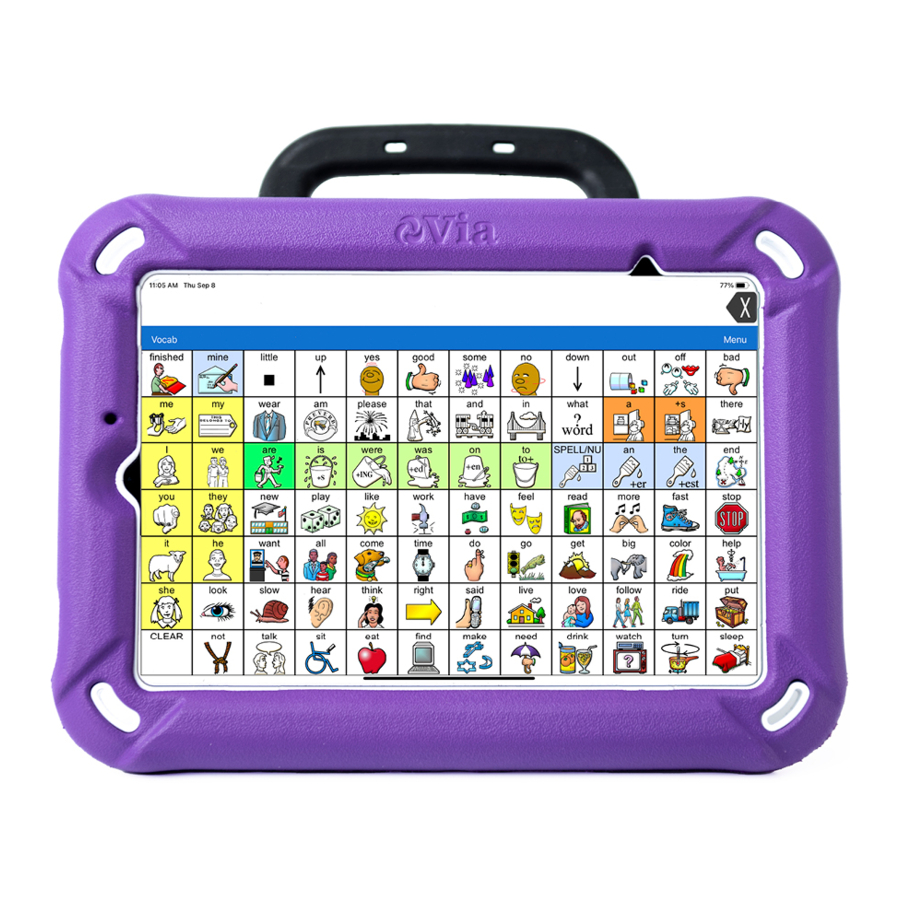
Présentation du Via Mini
Le Via Mini est un appareil électronique de production de parole qui améliore la communication pour une personne souffrant de troubles de la parole ou du langage. L'appareil et ses programmes linguistiques donnent à l'utilisateur le pouvoir d'engager des conversations, de rechercher des informations, d'exprimer des opinions et de partager des sentiments. La housse offre une protection tandis que l'amplificateur et les haut-parleurs Bluetooth® augmentent la sortie audio.
L'appareil peut être utilisé par sélection directe en établissant un contact physique avec l'écran (par exemple, les doigts) ; par sélection directe assistée par des aides mécaniques (par exemple, un stylet ou un pointeur de tête) ; ou par sélection indirecte à l'aide d'une variété de commutateurs permettant un accès par balayage. La fonction de suivi du regard permet aux personnes incapables d'utiliser leurs mains d'utiliser de petits mouvements de tête pour contrôler le déplacement du pointeur sur l'écran. La caméra frontale de l'appareil traduit ces mouvements de tête en mouvements de pointeur et en activations/sélections sur l'écran. L'appareil peut être tenu à la main, posé sur une surface plane, utilisé avec un support de table ou monté sur un fauteuil roulant.
Ce manuel propose des instructions étape par étape pour démarrer avec votre appareil Via Mini.
Pour plus d'informations sur l'utilisation des fonctionnalités de l'iPad, consultez le guide de l'utilisateur de l'iPad à l'adresse https://support.apple.com/guide/ipad/welcome/ipados
Fonctionnalités de l'appareil
Vue avant

- Poignée
- Housse colorée
- Points de fixation pour un protecteur de clavier ou un TouchGuide
- Écran tactile
- Bouton Marche/Veille
- Boutons de volume
- Supports de sangle
Vue arrière

- Poignée
- Bouton Marche/Veille
- Boutons de volume
- Caméra arrière
- Haut-parleurs de l'amplificateur
- Trous de la plaque de montage pour fauteuil roulant
- Support
- Bouton de réinitialisation de l'amplificateur
- Supports de sangle
- Housse colorée
Vue latérale

- Port de charge
- LED de charge (orange)
- Prise de commutateur A
- Prise de commutateur B
- Prise casque
- LED de l'amplificateur (bleue)
Allumer et éteindre l'appareil
Cette section s'applique uniquement aux appareils non dédiés.
Le bouton Marche/Veille vous permet d'allumer et d'éteindre l'appareil.

Pour allumer l'appareil : Maintenez enfoncé le bouton Marche/Veille jusqu'à ce que le logo Apple® apparaisse à l'écran.
Pour éteindre l'appareil : Maintenez enfoncé le bouton Marche/Veille et le bouton d'augmentation ou de diminution du volume jusqu'à ce que l'écran "Power Off" (Éteindre) apparaisse. Faites ensuite glisser le bouton "Power Off" (Éteindre) à l'écran vers la droite pour éteindre l'appareil.
Allumer et éteindre l'amplificateur
L'appareil et l'amplificateur communiquent via une connexion Bluetooth®. Normalement, l'amplificateur doit rester allumé. Lors des voyages en avion et dans certaines installations médicales, l'option Bluetooth doit être désactivée. Lorsque l'amplificateur est éteint, la parole est toujours présente mais provient du haut-parleur interne de l'appareil.
Appareils non dédiés : Désactiver le Bluetooth
- Ouvrez les Réglages de l'appareil.
- Désactivez le Bluetooth.
Appareils non dédiés : Activer le Bluetooth
- Ouvrez les Réglages de l'appareil.
- Activez le Bluetooth.
- Choisissez l'amplificateur dans la liste des options sous "Devices" (Appareils) à droite de "Bluetooth".
- Fermez les Réglages.
- Le voyant bleu sur le bord de l'amplificateur doit être bleu fixe.
Connexion Bluetooth au logiciel TouchChat®
- Ouvrez l'application TouchChat.
- Ouvrez votre fichier de vocabulaire et choisissez Menu (Menu) > Settings (Réglages).
- Faites défiler jusqu'à la section de connexion de l'amplificateur.
- Choisissez Select Amp (Sélectionner l'amplificateur) et choisissez votre amplificateur.
Allumer et éteindre l'amplificateur
Pour éteindre l'amplificateur : Maintenez enfoncé le bouton de réinitialisation/d'alimentation de l'amplificateur (étiqueté "I/O") jusqu'à ce que la LED de l'amplificateur s'éteigne.

 Astuce : Le bouton est encastré. Lorsque vous devez appuyer dessus, utilisez une épingle.
Pour allumer l'amplificateur : Appuyez sur le bouton de réinitialisation/d'alimentation pendant une seconde. La LED de l'amplificateur clignotera pour indiquer que l'amplificateur est allumé.
Ajuster le volume
 Un volume ou un niveau de pression acoustique excessif lors de l'utilisation d'écouteurs ou de casques peut entraîner une perte auditive sur des périodes prolongées.
Utilisation des boutons de volume
Les boutons de volume sont situés sur le bord supérieur de l'appareil. Appuyer sur un bouton augmente le volume et appuyer sur l'autre le diminue.

Utilisation de l'écran tactile
Votre appareil est équipé d'un écran tactile capacitif. Il réagit mieux à un léger contact du bout du doigt.

L'utilisation d'une force excessive ou d'un objet métallique lors de la pression sur l'écran tactile peut endommager la surface en verre trempé.
Stylet
Un stylet a été fourni avec votre appareil. Si vous préférez utiliser votre propre stylet, il doit être compatible avec un écran tactile capacitif.

 Remarque : Le stylet fourni comporte une ouverture à son extrémité pour l'attacher à vous ou à l'appareil. Trouvez une chaîne, une ficelle ou une dragonne qui correspond à votre style personnel.
Le stylet représente un risque potentiel de blessure à l'œil.
Positionnement du support
Votre appareil est livré avec un support qui peut être positionné pour une visualisation facile. Le support est montré ici en position fermée.

Pour positionner l'appareil en angle afin de faciliter la visualisation de l'écran, procédez comme suit :
- Placez l'appareil face vers le bas sur une surface plane.
- Tout en maintenant votre pouce sur le bord de l'appareil, sous le support inférieur de la béquille, appuyez sur l'intérieur du support avec le bout de votre index (ou le bout de plusieurs doigts) pour éloigner le support de l'arrière de l'appareil.
- Positionnez l'appareil selon vos besoins.


Retirer la poignée
Si vous ne prévoyez pas d'utiliser la poignée, vous pouvez la retirer en retirant les vis qui la maintiennent en place.
La poignée et les vis présentent un risque d'étouffement.

Changer la housse
Les appareils Via Mini sont livrés avec une housse Active. Vous pouvez remplacer la housse de votre appareil par une housse d'une couleur différente.
Pour retirer l'ancienne housse :
- Retirez un ou les deux coins inférieurs de l'ancienne housse de l'appareil.

- Tirez les côtés de la housse pour l'éloigner de l'appareil. Ensuite, retirez le haut de la housse de l'appareil.


Pour installer la nouvelle housse :
- Alignez la housse avec l'appareil. Alignez les trous de la housse avec les boutons d'alimentation et de volume de l'appareil.

![information]() Astuce : Sur un Via Mini, vous pouvez également aligner la housse avec les supports d'attache de la sangle et les découpes du cadre.
Astuce : Sur un Via Mini, vous pouvez également aligner la housse avec les supports d'attache de la sangle et les découpes du cadre. - Tirez l'un des coins inférieurs de la housse sur le coin inférieur de l'appareil. Vous devrez étirer la housse pour la mettre en place. Tirez l'autre coin inférieur en place.
- Poussez les côtés et le bas de la housse en place.

- Tirez l'un des coins supérieurs de la housse sur le coin supérieur de l'appareil. Vous devrez étirer la housse pour la mettre en place. Tirez l'autre coin supérieur en place.

- Assurez-vous que le haut, le bas et les côtés de la housse s'ajustent parfaitement à l'appareil.


Recharger l'appareil et l'amplificateur
Connexion du chargeur
Vous avez reçu un chargeur de batterie avec votre appareil. Une extrémité du chargeur se branche sur une prise murale—un parasurtenseur est recommandé. L'autre extrémité est dotée d'un connecteur USB-C, vous permettant de recharger l'appareil et l'amplificateur simultanément.

| 1 | Témoin de charge (orange) |
| 2 | Port de charge de l'appareil |
Utilisez uniquement le chargeur de batterie fourni avec votre appareil.
Les cordons et câbles présentent des risques d'enchevêtrement ou d'étranglement. Veuillez en tenir compte avant de placer ces éléments avec les utilisateurs de l'appareil.
Inspectez régulièrement les câbles, cordons et connecteurs pour détecter tout dommage ou usure, en particulier là où ils sont soumis à une contrainte supplémentaire. Les câbles et cordons peuvent s'effilocher ou s'endommager suite à une utilisation intensive ou au vieillissement. Par exemple, un câble effiloché pourrait provoquer un court-circuit du chargeur/adaptateur secteur, présentant un danger pour l'utilisateur. Si un câble, cordon ou connecteur est endommagé ou usé, contactez le Service pour un remplacement.
Placez l'appareil dans un endroit sûr pendant le chargement.
Les batteries ne sont pas remplaçables par le client.
Pour recharger l'appareil et l'amplificateur
Astuce : Rechargez le système chaque nuit.
- Branchez le câble USB-C du chargeur dans le port de charge de l'appareil.
- Branchez l'autre extrémité du chargeur dans une prise murale ou un parasurtenseur.
- Le voyant orange situé à côté du port de charge clignotera pendant le chargement et restera allumé lorsque l'amplificateur sera entièrement chargé.
Lorsque l'appareil et l'amplificateur sont entièrement chargés
- Débranchez le chargeur de l'appareil.
- Débranchez le chargeur de la prise murale ou du parasurtenseur (facultatif).
- Appuyez sur l'interrupteur d'alimentation de l'appareil pour allumer l'écran.
Vérification de l'état de la batterie
Pour vérifier le niveau ou l'état de charge de la batterie à tout moment, créez un bouton avec l'action État de la batterie ou trouvez et appuyez sur un bouton d'état de la batterie dans votre vocabulaire.
Appareil non dédié : Prolongation de la durée de vie de la batterie
Pour prolonger la durée de vie de la batterie, vous pouvez réduire la luminosité de l'écran. Ouvrez les Réglages de l'iPad, sélectionnez Affichage et luminosité, et faites glisser le curseur.
Nettoyage et désinfection de l'appareil
Si votre appareil n'est utilisé que par une seule personne, un nettoyage et une désinfection de routine devraient suffire. Cependant, si plusieurs personnes utilisent l'unité, prenez des mesures supplémentaires pour nettoyer et désinfecter l'unité après qu'elle ait été utilisée par une personne avant de permettre à une autre de l'utiliser.
Nettoyage et désinfection de routine
N'utilisez pas de solvants ou d'abrasifs et ne vaporisez pas d'eau ou de nettoyant sur l'appareil.
Nettoyage de l'écran tactile
L'écran tactile est très sensible. Les traces de doigts, la poussière, la saleté, la salive, etc. affecteront ses performances. L'écran réagit également aux gouttes de pluie et aux températures extrêmes (condensation).
Pour dépoussiérer l'écran tactile, utilisez un chiffon doux et non pelucheux. Pour un nettoyage plus approfondi, utilisez un chiffon légèrement humidifié et non pelucheux, puis séchez l'écran avec un autre chiffon doux et non pelucheux.
Nettoyage des composants de l'appareil et de la grille de protection
Vous pouvez laver les composants de l'appareil et la grille de protection à l'eau chaude savonneuse. Séchez-les soigneusement avant de remonter l'unité. La meilleure pratique pour un nettoyage régulier est de sécher les accessoires à la main, de les poser sur une serviette sèche et de les laisser sécher à l'air libre pendant environ 5 minutes avant de les remettre sur l'appareil.
Désinfection
Pour désinfecter tout sauf l'écran, utilisez une solution de vinaigre et d'eau (¼ tasse de vinaigre pour 1 tasse d'eau). Essuyez le revêtement en caoutchouc (pas l'écran) à l'aide d'un chiffon humidifié avec cette solution.
Lavez la coque en plastique et la grille de protection séparément avec la solution de vinaigre et d'eau. Laissez tout l'équipement sécher à l'air libre. N'utilisez pas de vinaigre et d'eau sur l'écran !
Qu'en est-il de la salivation/salive ?
Toute salive doit être essuyée immédiatement, surtout sur l'écran tactile ou autour des connecteurs. Utilisez un chiffon légèrement humidifié et non pelucheux pour essuyer l'appareil.
Qu'en est-il des déversements, de la pluie ou de l'immersion accidentelle ?
Si vous renversez du liquide ou toute substance liquide sur votre appareil ; si vous êtes pris sous une averse ; ou si l'unité tombe accidentellement dans un liquide, séchez immédiatement les composants aussi soigneusement que possible. Essayez d'utiliser l'appareil. S'il ne fonctionne pas, appelez le support technique et expliquez ce qui s'est passé. Ils pourraient vous demander d'envoyer votre appareil pour réparation.
Désinfection de l'appareil et des accessoires pour plusieurs utilisateurs
Remarque : Cette section s'applique uniquement lorsque plusieurs personnes utiliseront la même unité. Dans cette situation, il est vital de désinfecter efficacement l'unité et les accessoires qui ont été utilisés par une personne avant de permettre à une autre de les utiliser.
Première étape : Enfilez des gants de protection
Étape suivante : Nettoyez les composants de l'appareil et les accessoires
- Essuyez les composants de l'appareil et les accessoires avec des lingettes désinfectantes (virucides, bactéricides, pseudomonacides, tuberculocides, fongicides)—Metrex CaviWipes™. Suivez les instructions du fabricant du produit désinfectant pour le nettoyage.
- Prenez un coton-tige imbibé de nettoyant (par exemple, Windex® ou un autre nettoyant commercial) et nettoyez toutes les fissures et crevasses. Vous pouvez utiliser une brosse à dents ou une brosse similaire.
- Soufflez les composants avec un tuyau d'air ou essuyez-les.
Assurez-vous que toute saleté est retirée des composants de l'appareil et des accessoires. Ceci est vital avant de procéder à la désinfection de l'équipement.
Étape suivante : Désinfectez les composants de l'appareil et les accessoires
- Essuyez les composants de l'appareil et les accessoires avec une nouvelle lingette désinfectante (virucide, bactéricide, pseudomonacide, tuberculocide, fongicide)—Metrex CaviWipes. Suivez les instructions du fabricant du produit désinfectant pour la désinfection.
- Assurez-vous de nettoyer toutes les fissures et les coins, et essuyez plus d'une fois si nécessaire pour maintenir les composants humides pendant un minimum de trois (3) minutes.
- Laissez sécher les composants et les accessoires.
Dernière étape : Essuyez l'écran tactile
- Lorsque les composants de l'appareil et les accessoires sont secs, nettoyez la zone de visualisation (écran tactile de l'appareil, grille de protection, etc.) avec un nettoyant pour vitres, afin que l'écran ne se décolore pas.
- Laissez sécher l'équipement.
Recherche des manuels des applications
Votre appareil est livré avec l'une des applications iOS®/iPadOS® suivantes préinstallées.
TouchChat
L'application TouchChat® est une solution de communication complète pour les personnes ayant des difficultés à utiliser leur voix naturelle. TouchChat est conçue pour les personnes atteintes d'autisme, du syndrome de Down, de SLA, d'apraxie, d'AVC ou d'autres conditions affectant la capacité d'une personne à utiliser la parole naturelle.
Les mots, phrases et messages sont prononcés avec un synthétiseur vocal intégré. Diverses voix synthétisées sont disponibles en plusieurs langues, permettant à l'utilisateur de choisir une voix qui correspond à sa personnalité.
Pour plus d'informations sur l'utilisation de l'application : Rendez-vous sur https://touchchatapp.com/manuals-and-qrgs.
LAMP Words for Life
LAMP Words for Life® est un système de langage robuste qui combine la puissance du système de langage Unity® de PRC et l'approche Language Acquisition through Motor Planning (LAMP™). L'application convient aux communicateurs débutants qui apprennent tout juste qu'ils peuvent influencer leur entourage, ainsi qu'aux communicateurs expérimentés possédant des compétences linguistiques avancées. L'application est basée sur des symboles, mais ceux-ci sont associés à du texte pour soutenir le développement de l'alphabétisation.
Chaque mot est produit par un modèle moteur unique et cohérent. En utilisant un modèle moteur cohérent pour produire une réponse cohérente, avec le temps et la pratique, le mouvement devient automatique et peut être produit rapidement.
Pour plus d'informations sur l'utilisation de l'application : Rendez-vous sur https://lampwflapp.com/support/support-articles/lamp-users-guide.
Dialogue AAC
Dialogue® AAC est une application iOS conçue pour les personnes alphabétisées qui nécessitent une CAA (communication améliorée et alternative). La fonction de banque de messages intégrée permet à l'individu d'importer des messages qui utilisent sa propre voix. L'application est accessible par le toucher, le balayage ou le suivi du regard.
Le système de vocabulaire Essence® est un système de vocabulaire simple basé sur l'orthographe et les phrases, qui s'adapte aux différentes capacités visuelles et motrices. Le vocabulaire Essence permet aux individus d'utiliser l'orthographe et la prédiction de mots pour dire pratiquement n'importe quoi. La personnalisation avec des phrases spécifiques et personnalisées est facile à réaliser, permettant au système de s'adapter aux besoins de l'individu.
Pour plus d'informations sur l'utilisation de l'application : Rendez-vous sur https://www.prc-saltillo.com/dialogueaacapp#support.
Utilisation de l'Accès Guidé
Les appareils Via Mini dédiés sont configurés avec l'Accès Guidé activé. Si vous ne trouvez pas le code d'accès guidé dans votre carton d'expédition, veuillez appeler notre équipe d'assistance pour obtenir cette information.
Si vous modifiez le code d'accès à tout moment, PRC-Saltillo ne pourra pas récupérer votre nouveau code pour vous.
L'Accès Guidé vous aide à vous concentrer sur ce que vous devez faire dans l'application en limitant temporairement ce que l'appareil vous permettra d'accéder.
- Restreindre l'appareil à une seule application
- Contrôler les fonctionnalités de l'application disponibles
- Désactiver les zones de l'écran qui ne s'appliquent pas à ce que vous essayez de faire dans l'application
- Désactiver les boutons matériels de l'appareil
- Limiter la durée d'utilisation de l'application
Mettre fin à une session d'Accès Guidé
- Cliquez trois fois sur le bouton Home ou le bouton supérieur (selon votre modèle d'iPad).
- Saisissez le code d'accès guidé.
- Balayez vers le haut depuis le bas de l'écran pour naviguer vers le menu iOS.
Si vous choisissez de modifier votre code d'accès guidé, notez-le et conservez-le en lieu sûr. PRC-Saltillo ne peut pas restaurer un code d'accès guidé oublié.
Redémarrer une session d'Accès Guidé
- Ouvrez l'application TouchChat.
- Cliquez trois fois sur le bouton Home ou le bouton supérieur. Le message "Guided Access Started" (Accès Guidé démarré) apparaîtra brièvement.
Les paramètres par défaut de l'option Accès Guidé sont affichés ci-dessous:

Pour plus d'informations sur l'Accès Guidé :
Rendez-vous à la section "Utiliser l'Accès Guidé sur iPad" (Use Guided Access on iPad) du Guide d'utilisateur de l'iPad :
https://support.apple.com/guide/ipad/use-guided-access-ipada16d1374/ipados
Effacer les informations privées d'un appareil non dédié
- Balayez vers le haut pour déverrouiller le bouton Home (si nécessaire).
- Appuyez sur Réglages.
- Appuyez sur Général.
- Faites défiler vers le bas et appuyez sur Réinitialiser.
- Appuyez sur Effacer tout le contenu et les réglages.
- Appuyez sur Effacer maintenant (Erase Now) à l'invite "Voulez-vous mettre à jour votre sauvegarde iCloud avant d'effacer" (Do you want to update your iCloud Backup before erasing).
- Saisissez le code de restriction de l'appareil.
- Appuyez sur Effacer (Erase) dans la fenêtre contextuelle Effacer l'iPad (Erase iPad).
- Appuyez sur Effacer (Erase) dans la deuxième fenêtre contextuelle Effacer l'iPad (Erase iPad).
- Saisissez le mot de passe du compte sur l'appareil.
- L'appareil effacera le contenu et redémarrera.
Dispositions pour effacer les informations privées d'un appareil dédié
- Contactez le service PRC-Saltillo.
Téléphone : Appelez le 1-877-872-1428
Courriel : Contactez Service@prc-saltillo.com - Suivez les instructions fournies par le Service pour emballer et expédier votre appareil.
Informations de sécurité
Urgences
Cet appareil n'est pas conçu pour être un appareil d'appel d'urgence ou une aide à la communication unique.
Nettoyage, entretien et maintenance
N'essayez pas d'entretenir ou de réparer l'appareil pendant qu'il est en cours d'utilisation. Déconnectez le chargeur et éteignez l'appareil avant de le nettoyer ou de le désinfecter.
Si votre appareil ou un accessoire est endommagé, appelez le service d'assistance. N'essayez pas d'effectuer les réparations vous-même.
Accessoires
N'utilisez pas d'accessoires, de pièces détachables ou de matériaux non décrits dans ce manuel.
N'utilisez pas d'accessoires, de pièces détachables ou de matériaux d'une manière autre que celle décrite dans ce manuel.
Montage et positionnement
Tout support utilisé, y compris les supports de commutateur, doit être installé par une personne qualifiée. Le non-respect des instructions du fabricant pour l'installation du système de montage peut entraîner des blessures pour l'utilisateur. Assurez-vous que la vue de l'utilisateur n'est pas obstruée par le support.
Une analyse du positionnement par une personne qualifiée est nécessaire pour prévenir les microtraumatismes répétés chez l'utilisateur.
Utilisez votre appareil et votre téléphone en toute sécurité lorsque vous envoyez des SMS. N'envoyez pas de SMS tout en effectuant une autre tâche ou activité. Consultez le manuel du fabricant du téléphone pour un montage et un placement sûrs.
Vision et audition
Le partenaire de communication doit s'assurer que l'utilisateur prend des pauses fréquentes pour éviter la fatigue oculaire.
Consultez votre professionnel de la vue concernant les considérations de positionnement de l'appareil pour l'utilisateur.
Un volume ou un niveau de pression acoustique excessif lors de l'utilisation d'écouteurs ou de casques peut entraîner une perte auditive sur des périodes prolongées. Réglez le volume à un niveau bas et augmentez-le seulement suffisamment pour que vous puissiez entendre confortablement.
Ports et connecteurs
Maintenez propres les ports de l'appareil et les connecteurs de câble correspondants afin d'assurer le meilleur contact possible et de maximiser la durée de vie de votre appareil. Des connecteurs de câble sales transféreront la contamination au connecteur correspondant de l'appareil et risquent de dégrader les performances.
Si votre appareil a été exposé à l'eau, le port USB doit être complètement sec avant d'y insérer un câble USB. Pour éliminer l'humidité du port USB, secouez l'appareil plusieurs fois avec le port USB orienté vers le bas, puis utilisez un chiffon en microfibre pour essuyer l'appareil. Vous devrez ensuite vérifier à nouveau la zone du port USB. Si de l'humidité est toujours visible dans le port USB, répétez la procédure de secouage et de séchage.
N'essayez pas de forcer un connecteur dans un port. Assurez-vous d'insérer le connecteur dans le bon port et de l'avoir orienté de manière à ce qu'il corresponde à l'orientation du port.
Petites pièces, cordons, câbles et sangles
Les cordons, câbles et sangles présentent des risques potentiels d'enchevêtrement ou d'étranglement. Veuillez en tenir compte avant de placer ces éléments avec les utilisateurs de l'appareil.
Inspectez régulièrement les câbles, cordons et connecteurs pour détecter tout dommage ou usure, en particulier là où ils sont soumis à une contrainte supplémentaire. Les câbles et cordons peuvent s'effilocher ou être endommagés par une utilisation intensive ou avec l'âge. Par exemple, un câble effiloché pourrait provoquer un court-circuit du chargeur de batterie/adaptateur secteur, présentant un danger pour l'utilisateur. Si un câble, un cordon ou un connecteur est endommagé ou usé, appelez le service d'assistance pour un remplacement.
Lorsque vous débranchez un câble ou un cordon, saisissez le connecteur plutôt que le câble ou le cordon lui-même pour éviter tout dommage ou usure.
Utilisez toujours les câbles, que ce soit pour le chargement ou le transfert de fichiers de vocabulaire, conformément aux instructions de ce manuel.
Les petites pièces peuvent présenter un risque d'étouffement ou d'autres dangers.
Si le support est retiré, il devient un danger potentiel d'étouffement ou de blessure à l'œil. Rangez-le dans un endroit sûr.
La clé USB peut présenter un risque d'étouffement. Rangez-la dans un endroit sûr lorsqu'elle n'est pas utilisée.
Le stylet présente un danger potentiel de blessure à l'œil.
Écran
N'utilisez pas l'appareil si l'écran est fissuré ou cassé.
Ne retirez pas le protecteur d'écran de l'appareil. Le protecteur d'écran protège l'utilisateur de l'appareil contre les éclats de verre en cas de bris d'écran.
Interférence
Lorsque vous utilisez cet appareil dans un environnement médical, ne l'utilisez pas avec un produit qui n'est pas approuvé médicalement. Suivez toutes les règles d'utilisation appropriée des appareils sans fil.
N'utilisez pas cet appareil à proximité de sources de rayonnement RF/RFID, car vous pourriez rencontrer des interférences. Éloignez-vous, si possible, de la source d'interférence.
Eau
Si votre appareil a été exposé à l'eau, le port USB doit être complètement sec avant d'y insérer un câble USB. Pour éliminer l'humidité du port USB, secouez l'appareil plusieurs fois avec le port USB orienté vers le bas, puis utilisez un chiffon en microfibre pour essuyer l'appareil. Vous devrez ensuite vérifier à nouveau la zone du port USB. Si de l'humidité est toujours visible dans le port USB, répétez la procédure de secouage et de séchage.
Votre appareil est destiné à être utilisé dans des situations de communication normales. Il n'est pas étanche. Ne vaporisez pas ou n'éclaboussez pas de liquide directement sur l'appareil et soyez extrêmement prudent lorsque vous l'utilisez à proximité de l'eau. Comme pour la plupart des appareils électroniques, vous ne devez jamais utiliser l'appareil lorsque vous êtes réellement dans l'eau (par exemple, une piscine ou un bain).
Batteries et chargement
Utilisez uniquement le chargeur de batterie fourni avec votre appareil.
Les batteries de l'amplificateur et les batteries de la tablette ne sont pas remplaçables par le client.
Ne placez pas l'appareil dans un endroit où il est difficile à utiliser ou difficile à déconnecter du chargeur.
Suivez toujours les instructions de ce manuel lors du chargement de votre appareil.
N'insérez aucun objet dans le port de charge. Cela pourrait endommager le port.
Pour éviter les chocs électriques et les dommages à votre appareil, ne chargez pas l'appareil lorsqu'il est mouillé ou dans une zone où il pourrait être mouillé. Ne manipulez pas l'appareil, le chargeur ou les cordons avec les mains mouillées.
Placez l'appareil dans un endroit sûr et sec pendant le chargement. Ne chargez pas l'appareil à l'extérieur.
Gardez le chargeur à l'écart de l'eau et ne laissez pas d'eau ou tout autre liquide se renverser dessus.
Les adaptateurs de prise secteur du chargeur de batterie peuvent présenter un risque d'étouffement lorsqu'ils ne sont pas fixés au chargeur. Rangez l'adaptateur qui n'est pas actuellement utilisé dans un endroit sûr.
Si le chargeur, le câble ou le cordon est endommagé, appelez le service d'assistance pour un remplacement.
Chaleur
Ne placez pas l'appareil dans un appareil tel qu'un micro-ondes ou un four, près d'une flamme nue, ou sur ou près d'une source de chaleur telle qu'une cuisinière ou un radiateur.
Ne laissez pas l'appareil dans un véhicule chaud pendant une période prolongée.
Environnement riche en oxygène
N'introduisez pas l'appareil dans un environnement riche en oxygène (salle d'opération, tente à oxygène, etc.).
Toucher la surface
Pendant que l'appareil est en charge, le fait de toucher la surface de l'appareil avec une peau lésée peut aggraver une plaie.
Pendant que l'appareil est en charge, les nourrissons ou les groupes à haut risque ne doivent pas toucher la surface de l'appareil s'il y a un risque de brûlure de la peau.
Dispositifs médicaux implantables
Un minimum de six (6) pouces doit être maintenu entre un appareil mobile sans fil portable et un dispositif médical implantable, tel qu'un stimulateur cardiaque, un défibrillateur-cardioverteur implantable, un stimulateur du nerf vague, une dérivation ou un stent, afin d'éviter toute interférence magnétique potentielle avec le dispositif médical. Les personnes qui possèdent de tels dispositifs :
- Doivent TOUJOURS maintenir l'appareil mobile à un minimum de six (6) pouces de leur dispositif médical implantable ;
- Ne doivent pas transporter l'appareil mobile dans une poche de poitrine ;
- Doivent éloigner immédiatement l'appareil mobile d'eux-mêmes s'il y a une raison de suspecter qu'il interfère avec le dispositif médical implantable ;
- Doivent lire et suivre les instructions du fabricant du dispositif médical implantable. Si vous avez des questions sur l'utilisation de votre appareil mobile sans fil avec un dispositif médical implantable,consultez votre professionnel de la santé.
Instructions de stockage
Si vous laissez l'appareil en stockage pendant une longue période, éteignez l'appareil et l'amplificateur. Les appareils stockés doivent être chargés tous les six mois.
Explication des symboles
Cette section explique les symboles qui apparaissent sur les appareils, accessoires ou emballages PRC-Saltillo.

Spécifications
| Poids | 1.8 lbs. |
| Dimensions | 9 1/16 po (23,02 cm) x 7 3/4 po (19,69 cm) x 1 3/4 po (4,45 cm) |
| Autonomie de la batterie | 10 à 12 heures, selon l'utilisation individuelle et les réglages d'alimentation |
| Logiciel/système d'exploitation | Applications TouchChat, LAMP Words for Life, Dialogue AAC / iPadOS |
| Composants standard | Amplificateur, poignée, support, housse, chargeur de batterie/câble USB, stylet, étui de transport, bandoulière |
| Accessoires | Protège-clavier, TouchGuides, plaque de montage pour fauteuil roulant, sac à dos, ceinture lombaire, bandoulière |
Environnement d'exploitation
| Température ambiante | 5°C à 40°C (41°F à 104°F) |
| Humidité relative | 15% à 93%, sans condensation |
| Pression atmosphérique | 70 kPa à 106 kPa |
| L'appareil doit être protégé de l'humidité pendant son utilisation. | |
Environnement de transport et de stockage
Pendant le transport ou le stockage, la plage de températures à laquelle l'appareil peut être exposé est de -25°C (-13°F) sans contrôle de l'humidité relative à 70°C (158°F) avec une humidité relative allant jusqu'à 93%, sans condensation.
Conditions de température pour le contact direct
À une température ambiante de 40°C (104°F), la température de surface de l'arrière de l'appareil peut augmenter jusqu'à 11°C (51,8°F) pendant la charge pour atteindre une température de 51°C (123,8°F). Pour cette raison, minimisez le contact avec l'arrière de l'appareil pendant qu'il est en charge.
Pendant que l'appareil est en charge, le contact de la surface de l'appareil avec une peau lésée peut aggraver une plaie.
Pendant que l'appareil est en charge, les nourrissons ou les groupes à haut risque ne doivent pas toucher la surface de l'appareil s'il y a un risque de brûlure de la peau.
Pendant que l'appareil est en charge, minimisez le contact avec l'arrière de l'appareil.
Coordonnées
Si vous avez besoin d'aide pour l'installation, l'utilisation ou l'entretien de votre appareil ou si vous devez signaler un fonctionnement inattendu de l'appareil ou un événement inattendu lié à l'appareil, veuillez nous contacter par téléphone au 1-877-872-1428 ou par courriel à service@saltillo.com.
ÉTATS-UNIS
Tél. : +1 330 262-1984
+1 800 262-1984
Téléc. : +1 330 262-4829
Courriel : info@prentrom.com
Web: www.prc-saltillo.com/
ROYAUME-UNI
Tél. : +44 (0) 1733 370 470
Téléc. : +44 (0) 1476 552 473
Courriel : info@liberator.co.uk
Web: www.liberator.co.uk/
Service client et support technique
Obtenir de l'aide
Si vous avez besoin d'aide pour l'installation, l'utilisation ou l'entretien de votre appareil, ou si vous rencontrez des problèmes, veuillez nous contacter par l'une des méthodes suivantes.
Téléphone : Appelez le 1-877-872-1428
Courriel : Contactez service@saltillo.com
Support du site web Realize Language™ : Contactez support@realizelanguage.com
Appareils dédiés
Un appareil Via Mini dédié est configuré uniquement pour la communication. Votre source de financement exige que votre appareil soit verrouillé lors de l'expédition. Si vous souhaitez activer des fonctionnalités supplémentaires, contactez la gestion des commandes de PRC-Saltillo au (800) 262-1933 ou envoyez un courriel à sales@prc-saltillo.com. Un appareil dédié est configuré avec l'Accès guidé activé. Si vous ne trouvez pas le code d'accès guidé dans votre carton d'expédition, veuillez appeler notre équipe de support pour obtenir cette information. Pour plus d'informations sur l'utilisation de l'Accès guidé, consultez Utilisation de l'Accès guidé.
Références
https://support.apple.com/guide/ipad/welcome/ipados
TouchChat - Manuels et guides de référence rapide
Articles de support | LAMP Words For Life
https://support.apple.com/guide/ipad/use-guided-access-ipada16d1374/ipados
![www.prc-saltillo.com]() PRC-Saltillo
PRC-Saltillo![www.liberator.co.uk]() Liberator - Page d'accueil | Liberator Ltd
Liberator - Page d'accueil | Liberator Ltd


Télécharger le manuel
Ici, vous pouvez télécharger la version PDF complète du manuel. Elle peut contenir des instructions de sécurité supplémentaires, des informations de garantie, des règles de la FCC, etc.
Télécharger Manuel du VIA Mini