Manuel Tenda MX6, EX6
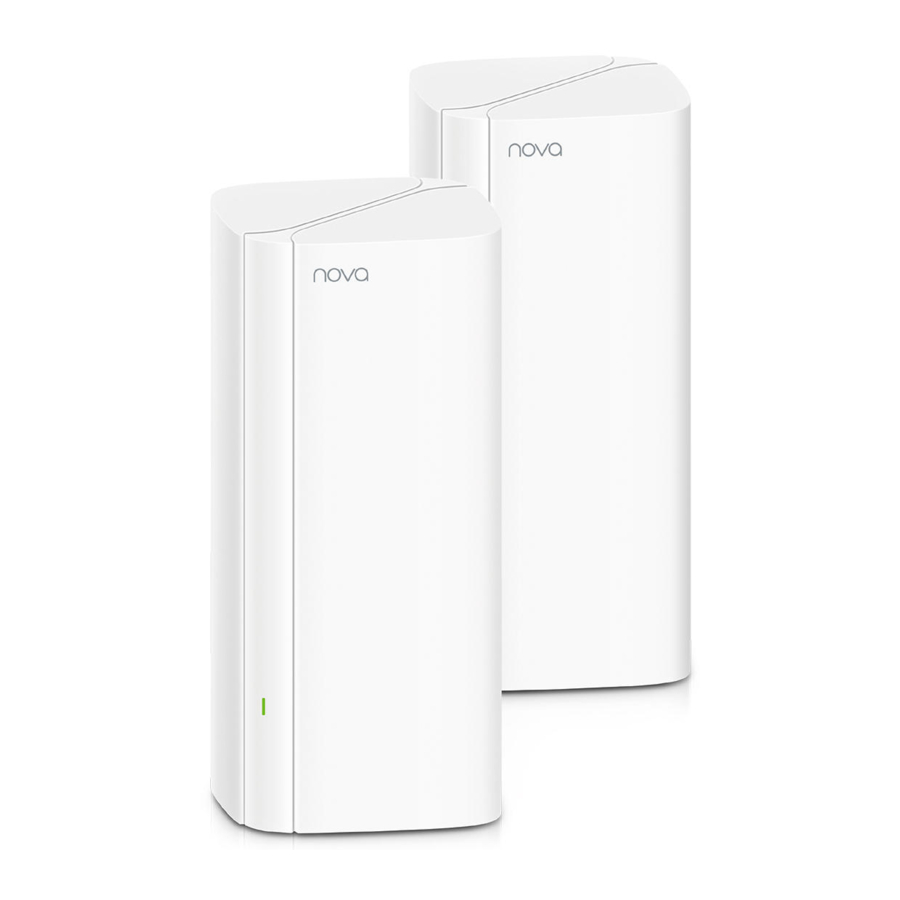
Vue d'ensemble

Contenu de l'emballage
MX6 (pack de 3) & EX6 (pack de 3)
- Mesh6X x 3
- Adaptateurs secteur x 3
- Câble Ethernet x 1
- Guide d'installation rapide x 1
MX6 (pack de 2) & EX6 (pack de 2)
- Mesh6X x 2
- Adaptateurs secteur x 2
- Câble Ethernet x 1
- Guide d'installation rapide x 1
*Choisissez un appareil du kit pour le connecter à internet comme nœud principal du réseau.
 Conseils
Si vous n'utilisez pas le modem pour l'accès à internet, veuillez passer les étapes 1 et 3.
- Éteignez votre modem.
- Utilisez le câble Ethernet fourni pour connecter le port WAN/LAN1 à votre modem ou à la prise Ethernet.
- Allumez votre modem.
- Allumez le nœud principal et attendez que le voyant LED clignote en vert.
Connecter le nœud principal à internet
Méthode 1 : Configuration via l'application Tenda WiFi


Ou


- Téléchargez l'application Tenda WiFi sur votre appareil mobile en recherchant Tenda WiFi dans Google Play ou l'App Store ou en scannant le code QR. Ensuite, installez l'application **Tenda WiFi**.
- Connectez le téléphone mobile au réseau WiFi du nœud principal. Le SSID et le mot de passe se trouvent sur l'étiquette inférieure de l'appareil.
- Exécutez l'applicationTenda WiFi et suivez les instructions à l'écran pour connecter l'appareil à internet. Une fois l'appareil connecté à internet, son voyant LED s'allume en vert fixe, et l'appareil est devenu le nœud principal du réseau.
Méthode 2 : Configuration via l'interface web

- Connectez le client au nœud principal.
Méthode 1 : Connectez le client sans fil, tel qu'un téléphone mobile, au réseau WiFi du nœud principal. Le SSID et le mot de passe se trouvent sur l'étiquette inférieure de l'appareil.
Méthode 2 : Utilisez un câble Ethernet pour connecter l'ordinateur au port LAN2 ou LAN3/IPTV du nœud principal. - Démarrez un navigateur sur le client et entrez tendawifi.com dans la barre d'adresse pour accéder à l'interface web, et suivez les instructions à l'écran pour connecter l'appareil à internet.
Conseils
Si vous ne pouvez pas vous connecter à l'interface web, consultez la Q3 de la FAQ.
Étendre le réseau

- Placez les autres appareils du kit à moins de 3 mètres du nœud principal pour les allumer. Attendez environ 2 minutes. Lorsque les voyants LED de ces appareils s'allument en vert fixe, la mise en réseau est réussie et ces appareils deviennent des nœuds secondaires du réseau.
- Veuillez vous référer aux conseils de repositionnement suivants pour placer les nœuds secondaires à un endroit approprié :
- Assurez-vous que la distance entre deux nœuds quelconques est inférieure à 10 mètres.
- Éloignez vos nœuds des appareils électroniques à forte interférence, tels que les fours à micro-ondes, les plaques à induction et les réfrigérateurs.
- Placez les nœuds en hauteur avec peu d'obstacles.
- Rallumez les nœuds secondaires jusqu'à ce que leurs voyants LED clignotent lentement en vert. Le MX6 (pack de 3) est pris comme exemple ici.
![informations]() Conseils
Conseils
Si le voyant LED du nœud secondaire continue de clignoter lentement en vert pendant plus de 3 minutes, déplacez le nœud secondaire et rapprochez-le du nœud principal. - Observez le voyant LED des nœuds secondaires jusqu'à ce que le voyant s'allume avec l'une des couleurs suivantes :
![]()
Vert fixe Mise en réseau réussie. Excellente qualité de connexion. ![]()
Jaune fixe Mise en réseau réussie. Qualité de connexion moyenne. ![]()
Rouge fixe Mise en réseau réussie. Mauvaise qualité de connexion. - Si le voyant LED du nœud secondaire s'allume en rouge fixe, repositionnez-le conformément à l'étape 2 de la section III Étendre le réseau pour obtenir une qualité de connexion optimale.


Terminé.
- Pour accéder à internet avec :
- Appareils filaires : Connectez-vous aux ports LAN de vos nœuds.
- Appareils sans fil : Connectez-vous à votre réseau WiFi en utilisant le SSID et le mot de passe que vous avez définis. (Tous les nœuds partagent le même SSID et mot de passe)
- Si vous configurez les nœuds à l'aide de l'application Tenda WiFi et que vous souhaitez gérer le réseau à distance, appuyez sur
![]() sur la page d'accueil de l'application et utilisez votre compte pour vous connecter.
sur la page d'accueil de l'application et utilisez votre compte pour vous connecter.
 sur la page d'accueil de l'application et utilisez votre compte pour vous connecter.
FAQ
Puis-je ajouter un autre nouvel ensemble de nœuds pour étendre la couverture de mon réseau ?
Oui. Essayez les solutions suivantes :
Conseils
Veuillez vous assurer que le nouveau nœud que vous souhaitez ajouter n'a jamais été utilisé. Si ce n'est pas le cas, réinitialisez-le d'abord.
Méthode 1 : Appuyez sur le bouton MESH (Bouton MESH) pendant environ 1 à 3 secondes. Le voyant LED clignote rapidement en vert, ce qui indique que l'appareil recherche un autre appareil pour former un réseau. Dans les 2 minutes, appuyez sur le bouton MESH (Bouton MESH) d'un autre appareil pendant 1 à 3 secondes pour négocier avec cet appareil.
Méthode 2 : Exécutez l'application Tenda WiFi et gérez le réseau, appuyez sur  la page My WiFi (Mon WiFi), et suivez les instructions à l'écran.
Méthode 3 : Connectez-vous à l'interface web du nœud, appuyez sur la page Network Status (Statut du réseau), et suivez les instructions à l'écran.
Comment restaurer mon appareil aux paramètres d'usine ?
Lorsque votre appareil fonctionne correctement, maintenez enfoncé le bouton RESET (Bouton RESET) de votre appareil à l'aide d'un objet pointu (comme une épingle) pendant environ 8 secondes, et relâchez-le lorsque le voyant LED clignote rapidement en rouge. Lorsque le voyant LED s'allume en vert fixe, votre appareil est réinitialisé avec succès.
Je n'arrive pas à me connecter à l'interface web en visitant tendawifi.com, que dois-je faire ?
Essayez les solutions suivantes :
- Si vous utilisez un appareil sans fil, tel qu'un smartphone :
- Assurez-vous qu'il est connecté au réseau WiFi du nœud.
- Assurez-vous que le réseau cellulaire (données mobiles) du client est désactivé.
- Si vous utilisez un appareil filaire, tel qu'un ordinateur :
- Assurez-vous que tendawifi.com est entré correctement dans la barre d'adresse, plutôt que dans la barre de recherche du navigateur web.
- Assurez-vous que l'ordinateur est correctement connecté au port LAN du nœud à l'aide d'un câble Ethernet.
- Assurez-vous que l'ordinateur est configuré pour obtain an IP address automatically (obtenir une adresse IP automatiquement) et obtain DNS server address automatically (obtenir une adresse de serveur DNS automatiquement).
Si le problème persiste, veuillez réinitialiser le nœud et réessayer.
Méthode de réinitialisation : Lorsque l'appareil a terminé de démarrer, maintenez enfoncé le bouton RESET (Bouton RESET) à l'aide d'un objet pointu (comme une épingle) pendant environ 8 secondes, puis relâchez-le lorsque le voyant LED clignote rapidement en rouge. L'appareil est réinitialisé avec succès.
L'appareil n'a pas été détecté par l'application Tenda WiFi lors de ma première utilisation de l'appareil, que dois-je faire ?
Essayez les solutions suivantes :
- Assurez-vous que votre téléphone mobile est connecté au réseau WiFi par défaut de l'appareil.
- Assurez-vous que les autorisations réseau de l'applicationTenda WiFi sont activées ; vous pouvez appuyer sur Settings (Paramètres) > Tenda WiFi pour l'activer. Si le problème persiste, veuillez réinitialiser le nœud et réessayer.
| Bouton | Description |
| MESH | Bouton MESH.
|
| RESET | Bouton de réinitialisation. Lorsque l'appareil a terminé de démarrer, maintenez ce bouton enfoncé à l'aide d'un objet pointu (comme une épingle) pendant environ 8 secondes, puis relâchez-le lorsque le voyant LED clignote rapidement en rouge. L'appareil est réinitialisé avec succès. |
État du voyant LED
Une fois l'appareil mis sous tension pendant environ 40 secondes, le système termine son démarrage. L'état du voyant LED est indiqué dans le tableau suivant.
| État du voyant LED | Description |
| Vert fixe | Connecté à internet. |
| Jaune fixe | Mise en réseau réussie. Qualité de connexion moyenne. |
| Rouge fixe | Mise en réseau réussie. Mauvaise qualité de connexion. |
| Clignotement lent en vert | Connexion à d'autres nœuds ou attente de connexion à d'autres nœuds. |
| Clignotement rapide en vert | Mise en réseau par le bouton MESH. |
| Clignotement lent en rouge | Échec de la connexion à internet. |
Références


Télécharger le manuel
Ici, vous pouvez télécharger la version PDF complète du manuel. Elle peut contenir des instructions de sécurité supplémentaires, des informations de garantie, des règles de la FCC, etc.
Télécharger Manuel Tenda MX6, EX6

