Manuel de l'AXIS S3008
- 1 À propos de votre appareil
- 2 Prise en charge des navigateurs
- 3 Démarrer
- 4 L'interface web
- 5 Configurer votre appareil
- 6 Vue d'ensemble du produit
-
7
Dépannage
- 7.1 Problèmes techniques, indices et solutions
- 7.2 Résoudre les problèmes courants
- 7.3 Mettre à jour le micrologiciel
- 7.4 Réinitialisation matérielle d'un enregistreur
- 7.5 Je ne peux pas me connecter à l'interface web du produit
- 7.6 Comment effacer tous les enregistrements
- 7.7 Enregistrer un rapport système
- 8 Besoin d'aide supplémentaire ?
- 9 Références
- 10 Télécharger le manuel
- 11 Dans d'autres langues
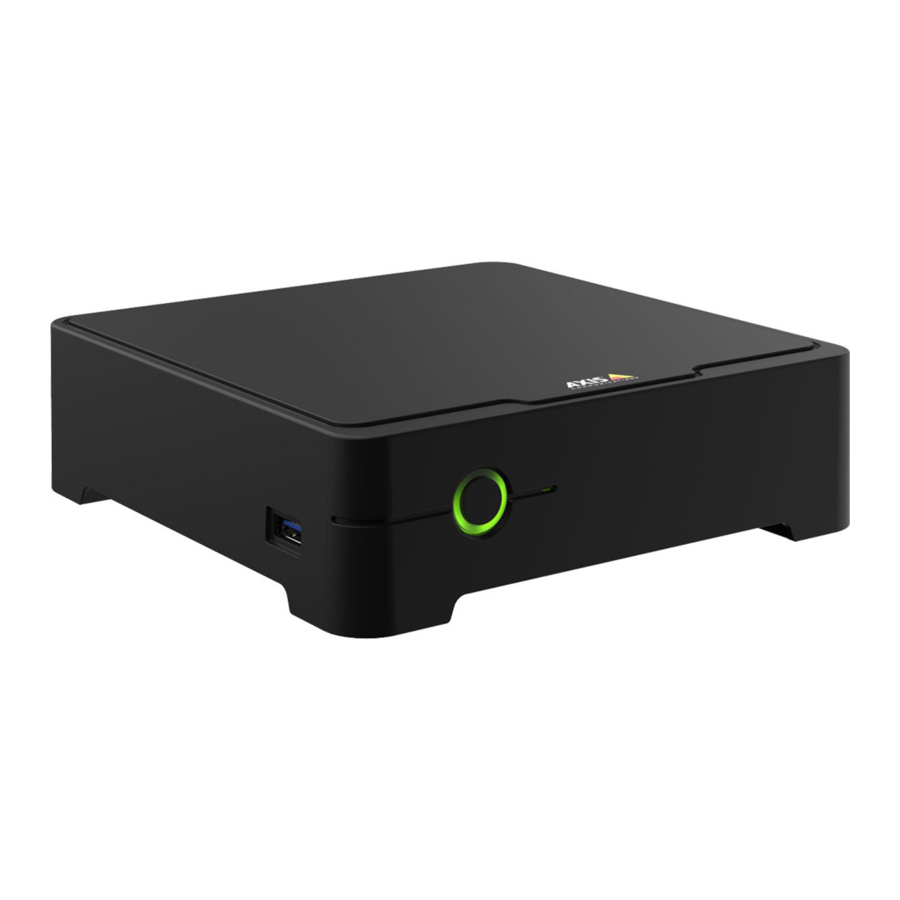
À propos de votre appareil
L'enregistreur AXIS S3008 Recorder est un enregistreur vidéo réseau compact doté d'un commutateur PoE intégré pour une installation facile. L'appareil est équipé d'un disque dur de qualité surveillance. Il comprend également un port USB pour faciliter l'exportation des séquences vidéo. L'enregistreur est disponible en trois modèles – incluant un disque dur de 2 To, 4 To ou 8 To.
Combien de caméras puis-je connecter à l'enregistreur ?
Jusqu'à huit appareils peuvent être connectés au commutateur PoE de l'enregistreur.
Quelle puissance l'enregistreur peut-il fournir aux caméras ?
Voici les limitations pour l'alimentation par Ethernet (PoE) :
- L'enregistreur peut alimenter jusqu'à huit appareils via PoE.
- La puissance totale disponible :
- 2 To et 4 To : 65 W
- 8 To : 60 W
- Chaque port réseau prend en charge jusqu'à 15,4 W (PoE Classe 3) au niveau du port PoE (PSE) et 12,95 W côté caméra (PD).
- Le commutateur alloue la puissance PoE en fonction de la classe PoE de l'appareil connecté.
Prise en charge des navigateurs
Windows®
- ChromeTM (recommandé)
- Firefox®
- Edge®
OS X®
- ChromeTM (recommandé)
- Safari®
Autres
- ChromeTM
- Firefox®
Pour plus d'informations sur les navigateurs recommandés, rendez-vous sur Axis OSbrowser support |Axis Communications.
Démarrer
 Remarque
L'accès à Internet est requis pendant la configuration du système.
Une fois l'installation terminée :
- Tous les appareils Axis du système disposent du dernier firmware.
- Tous les appareils ont un mot de passe.
- L'enregistrement avec les paramètres par défaut est actif.
- Vous pouvez utiliser l'accès à distance.
Enregistrer un compte My Axis
Enregistrez un compte My Axis sur axis.com/my-axis/login.
Pour rendre votre compte My Axis plus sécurisé, activez l'authentification multifacteur (MFA). La MFA est un système de sécurité qui ajoute une couche supplémentaire de vérification pour garantir l'identité de l'utilisateur.
Pour activer la MFA :
- Accédez à axis.com/my-axis/login.
- Connectez-vous avec vos identifiants My Axis.
- Accédez à
![]() et sélectionnez Account settings (Paramètres du compte).
et sélectionnez Account settings (Paramètres du compte). - Cliquez sur Security settings (Paramètres de sécurité)
- Cliquez sur Handle your 2-factor authentication (Gérer votre authentification à 2 facteurs).
- Saisissez vos identifiants My Axis.
- Choisissez l'une des méthodes d'authentification Authenticator App (TOTP) (Application d'authentification (TOTP)) ou Email (Courriel) et suivez les instructions à l'écran.
 et sélectionnez Account settings (Paramètres du compte).
Installer le matériel
- Installez le matériel de votre caméra.
- Connectez l'enregistreur à votre réseau via le port LAN.
- Connectez les caméras au commutateur PoE intégré de l'enregistreur ou à un commutateur PoE externe.
- Connectez l'ordinateur au même réseau que l'enregistreur.
- Connectez l'alimentation à l'enregistreur.
![]()
Vous devez d'abord connecter le cordon d'alimentation à l'enregistreur, puis le cordon d'alimentation à la prise de courant. - Attendez quelques minutes que l'enregistreur et les caméras démarrent avant de continuer.

Maintenez l'enregistreur dans un environnement bien ventilé et avec suffisamment d'espace vide autour de l'enregistreur pour éviter la surchauffe.
Installer l'application de bureau
- Accédez à axis.com/products/axis-camera-station-edge et cliquez sur Download (Télécharger) pour télécharger l'AXIS S3008 Recorder pour Windows.
- Ouvrez le fichier d'installation et suivez l'assistant de configuration.
- Connectez-vous avec votre compte My Axis.
Créer un site
Un site est un point d'entrée unique vers une solution de surveillance, par exemple toutes les caméras d'un magasin. Vous pouvez suivre plusieurs sites via un seul compte My Axis.
- Démarrez l'application de bureau AXIS S3008 Recorder.
- Connectez-vous avec votre compte My Axis.
- Cliquez sur Create new site (Créer un nouveau site) et donnez un nom au site.
- Cliquez sur Next (Suivant).
- Sélectionnez les appareils que vous souhaitez ajouter à votre site.
- Cliquez sur Next (Suivant).
- Sélectionnez le stockage.
- Cliquez sur Next (Suivant).
- Sur la Ready to install page (page Prêt à installer), Offline mode (Mode hors ligne) et Upgrade firmware (Mise à jour du firmware) sont activés par défaut. Vous pouvez les désactiver si vous ne souhaitez pas accéder au mode hors ligne ou mettre à jour vos appareils vers la dernière version du firmware.
- Cliquez sur Install (Installer) et attendez que l'AXIS S3008 Recorder configure les appareils.
La configuration peut prendre plusieurs minutes.
Installer l'application mobile
Avec l'application mobile AXIS S3008 Recorder, vous pouvez accéder à vos appareils et enregistrements de n'importe où. Vous pouvez également recevoir des notifications lorsque des événements se produisent, ou lorsqu'une personne appelle depuis un interphone.
Pour Android
Cliquez sur Download (Télécharger) ou scannez le QR Code® suivant.

Pour iOS
Cliquez sur Download (Télécharger) ou scannez le QR Code suivant.

Ouvrez l'application mobile AXIS S3008 Recorder et connectez-vous avec vos identifiants Axis.
Si vous n'avez pas de compte My Axis, vous pouvez vous rendre sur axis.com/my-axis pour enregistrer un nouveau compte.
L'interface web
Pour accéder à l'interface web de l'appareil, saisissez l'adresse IP de l'appareil dans un navigateur web.
 Afficher ou masquer le menu principal.
 Accéder aux notes de version.
 Accéder à l'aide du produit.
 Changer la langue.
 Définir le thème clair ou sombre.
 Le menu utilisateur contient :
- Informations sur l'utilisateur connecté.
![]() Change account (Changer de compte) : Se déconnecter du compte actuel et se connecter à un nouveau compte.
Change account (Changer de compte) : Se déconnecter du compte actuel et se connecter à un nouveau compte.![]() Log out (Se déconnecter) : Se déconnecter du compte actuel.
Log out (Se déconnecter) : Se déconnecter du compte actuel.
 Change account (Changer de compte) : Se déconnecter du compte actuel et se connecter à un nouveau compte.
 Log out (Se déconnecter) : Se déconnecter du compte actuel.
 Le menu contextuel contient :
- Analytics data (Données d'analyse) : Accepter de partager des données de navigateur non personnelles.
- Feedback (Commentaires) : Partager vos commentaires pour nous aider à améliorer votre expérience utilisateur.
- Legal (Mentions légales) : Afficher les informations sur les cookies et les licences.
- About (À propos) : Afficher les informations de l'appareil, y compris la version d'AXIS OS et le numéro de série.
- Legacy device interface (Interface d'appareil héritée) : Changer l'interface web de l'appareil pour la version héritée.
État
Infos appareil
Affiche les informations de l'appareil, y compris la version d'AXIS OS et le numéro de série.
Upgrade AXIS OS (Mettre à jour AXIS OS) : Mettre à jour le logiciel de votre appareil. Vous redirige vers la page Maintenance où vous pouvez effectuer la mise à jour.
État de la synchronisation de l'heure
Affiche les informations de synchronisation NTP, y compris si l'appareil est synchronisé avec un serveur NTP et le temps restant avant la prochaine synchronisation.
NTP settings (Paramètres NTP) : Afficher et mettre à jour les paramètres NTP. Vous redirige vers la page Date et heure où vous pouvez modifier les paramètres NTP.
Sécurité
Affiche le type d'accès actif à l'appareil, les protocoles de chiffrement utilisés et si les applications non signées sont autorisées. Les recommandations concernant les paramètres sont basées sur le guide de renforcement de la sécurité d'AXIS OS.
Hardening guide (Guide de renforcement de la sécurité) : Lien vers AXIS OS Hardening guide où vous pouvez en savoir plus sur la cybersécurité des appareils Axis et les bonnes pratiques.
Clients connectés
Affiche le nombre de connexions et de clients connectés.
View details (Afficher les détails) : Afficher et mettre à jour la liste des clients connectés. La liste affiche l'adresse IP, le protocole, le port, l'état et le PID/processus de chaque connexion.
Enregistrements en cours
Affiche les enregistrements en cours et leur espace de stockage désigné.
Recordings (Enregistrements) : Afficher les enregistrements en cours et filtrés ainsi que leur source. Pour plus d'informations, voir 
Affiche l'espace de stockage où l'enregistrement est sauvegardé.
Applications
 Add app (Ajouter une application) : Installer une nouvelle application.
Find more apps (Rechercher plus d'applications) : Rechercher plus d'applications à installer. Vous serez redirigé vers une page d'aperçu des applications Axis. Allow unsigned apps (Autoriser les applications non signées)  : Activer pour autoriser l'installation d'applications non signées. Allow root-privileged apps (Autoriser les applications avec privilèges root)
  : Activer pour permettre aux applications avec privilèges root un accès complet à l'appareil.
 Afficher les mises à jour de sécurité des applications AXIS OS et ACAP.
Remarque
Les performances de l'appareil peuvent être affectées si vous exécutez plusieurs applications simultanément.
Utilisez l'interrupteur à côté du nom de l'application pour démarrer ou arrêter l'application.Open (Ouvrir) : Accéder aux paramètres de l'application. Les paramètres disponibles dépendent de l'
application. Certaines applications n'ont pas de paramètres.
 Le menu contextuel peut contenir une ou plusieurs des options suivantes :
- Open-source license (Licence open source) : Afficher les informations sur les licences open source utilisées dans l'application.
- App log (Journal de l'application) : Afficher un journal des événements de l'application. Le journal est utile lorsque vous contactez le support.
- Activate license with a key (Activer la licence avec une clé) : Si l'application nécessite une licence, vous devez l'activer. Utilisez cette option si votre appareil n'a pas accès à Internet.
Si vous n'avez pas de clé de licence, rendez-vous sur axis.com/products/analytics. Vous avez besoin d'un code de licence et du numéro de série du produit Axis pour générer une clé de licence. - Activate license automatically (Activer la licence automatiquement) : Si l'application nécessite une licence, vous devez l'activer. Utilisez cette option si votre appareil a accès à Internet. Vous avez besoin d'un code de licence pour activer la licence.
- Deactivate the license (Désactiver la licence) : Désactiver la licence pour la remplacer par une autre licence, par exemple lorsque vous passez d'une licence d'essai à une licence complète. Si vous désactivez la licence, vous la supprimez également de l'appareil.
- Settings (Paramètres) : Configurer les paramètres.
- Delete (Supprimer) : Supprimer définitivement l'application de l'appareil. Si vous ne désactivez pas d'abord la licence, elle reste active.
Système
Heure et emplacement
Date et heure
Le format de l'heure dépend des paramètres de langue du navigateur web.
Remarque
Nous vous recommandons de synchroniser la date et l'heure de l'appareil avec un serveur NTP.
Synchronisation : Sélectionnez une option pour la synchronisation de la date et de l'heure de l'appareil.
- Automatic date and time (manual NTS KE servers) (Date et heure automatiques (serveurs NTS KE manuels)) : Synchroniser avec les serveurs d'établissement de clé NTP sécurisés connectés au serveur DHCP.
- Manual NTS KE servers (Serveurs NTS KE manuels) : Saisissez l'adresse IP d'un ou deux serveurs NTP. Lorsque vous utilisez deux serveurs NTP, l'appareil se synchronise et adapte son heure en fonction des entrées des deux.
- Max NTP poll time (Temps d'interrogation NTP max.) : Sélectionnez la durée maximale que l'appareil doit attendre avant d'interroger le serveur NTP pour obtenir une heure mise à jour.
- Min NTP poll time (Temps d'interrogation NTP min.) : Sélectionnez la durée minimale que l'appareil doit attendre avant d'interroger le serveur NTP pour obtenir une heure mise à jour.
- Automatic date and time (NTP servers using DHCP) (Date et heure automatiques (serveurs NTP via DHCP)) : Synchroniser avec les serveurs NTP connectés au serveur DHCP. - Fallback NTP servers (Serveurs NTP de secours) : Saisissez l'adresse IP d'un ou deux serveurs de secours.
- Max NTP poll time (Temps d'interrogation NTP max.) : Sélectionnez la durée maximale que l'appareil doit attendre avant d'interroger le serveur NTP pour obtenir une heure mise à jour.
- Min NTP poll time (Temps d'interrogation NTP min.) : Sélectionnez la durée minimale que l'appareil doit attendre avant d'interroger le serveur NTP pour obtenir une heure mise à jour.
- Automatic date and time (manual NTP servers) (Date et heure automatiques (serveurs NTP manuels)) : Synchroniser avec les serveurs NTP de votre choix.
- Manual NTP servers (Serveurs NTP manuels) : Saisissez l'adresse IP d'un ou deux serveurs NTP. Lorsque vous utilisez deux serveurs NTP, l'appareil se synchronise et adapte son heure en fonction des entrées des deux.
- Max NTP poll time (Temps d'interrogation NTP max.) : Sélectionnez la durée maximale que l'appareil doit attendre avant d'interroger le serveur NTP pour obtenir une heure mise à jour.
- Min NTP poll time (Temps d'interrogation NTP min.) : Sélectionnez la durée minimale que l'appareil doit attendre avant d'interroger le serveur NTP pour obtenir une heure mise à jour.
- Custom date and time (Date et heure personnalisées) : Définir manuellement la date et l'heure. Cliquez sur Get from system (Obtenir du système) pour récupérer les paramètres de date et d'heure une seule fois depuis votre ordinateur ou appareil mobile.
Time zone (Fuseau horaire) : Sélectionnez le fuseau horaire à utiliser. L'heure s'ajustera automatiquement à l'heure d'été et à l'heure standard.
- DHCP : Adopte le fuseau horaire du serveur DHCP. L'appareil doit être connecté à un serveur DHCP avant de pouvoir sélectionner cette option.
- Manual (Manuel) : Sélectionnez un fuseau horaire dans la liste déroulante.
Remarque
Le système utilise les paramètres de date et d'heure dans tous les enregistrements, journaux et paramètres système.
Device location (Emplacement de l'appareil)
Saisissez l'emplacement de l'appareil. Votre système de gestion vidéo peut utiliser ces informations pour placer l'appareil sur une carte.
- Latitude : Les valeurs positives sont au nord de l'équateur.
- Longitude : Les valeurs positives sont à l'est du méridien de Greenwich.
- Heading (Orientation) : Saisissez la direction cardinale vers laquelle l'appareil est orienté. 0 correspond au nord.
- Label (Étiquette) : Saisissez un nom descriptif pour l'appareil.
- Save (Enregistrer) : Cliquez pour enregistrer l'emplacement de votre appareil.
Réseau
IPv4
Attribuer une adresse IPv4 automatiquement : Sélectionnez cette option pour laisser le routeur réseau attribuer automatiquement une adresse IP au périphérique. Nous recommandons l'adresse IP automatique (DHCP) pour la plupart des réseaux. Adresse IP : Saisissez une adresse IP unique pour le périphérique. Les adresses IP statiques peuvent être attribuées au hasard au sein de réseaux isolés, à condition que chaque adresse soit unique. Pour éviter les conflits, nous vous recommandons de contacter votre administrateur réseau avant d'attribuer une adresse IP statique. Masque de sous-réseau : Saisissez le masque de sous-réseau pour définir les adresses qui se trouvent dans le réseau local. Toute adresse en dehors du réseau local passe par le routeur. Routeur : Saisissez l'adresse IP du routeur par défaut (passerelle) utilisé pour connecter les périphériques attachés à différents réseaux et segments de réseau. Utiliser une adresse IP statique en cas d'indisponibilité du DHCP : Sélectionnez cette option si vous souhaitez ajouter une adresse IP statique à utiliser comme solution de secours si le DHCP n'est pas disponible et ne peut pas attribuer d'adresse IP automatiquement.
Remarque
Si le DHCP n'est pas disponible et que le périphérique utilise une adresse statique de secours, l'adresse statique est configurée avec une portée limitée.
IPv6
Attribuer une adresse IPv6 automatiquement : Sélectionnez cette option pour activer IPv6 et laisser le routeur réseau attribuer automatiquement une adresse IP au périphérique.
Nom d'hôte
Attribuer le nom d'hôte automatiquement : Sélectionnez cette option pour laisser le routeur réseau attribuer automatiquement un nom d'hôte au périphérique.Nom d'hôte : Saisissez le nom d'hôte manuellement pour l'utiliser comme méthode alternative d'accès au périphérique. Le rapport du serveur et le journal système utilisent le nom d'hôte. Les caractères autorisés sont A–Z, a–z, 0–9 et -.
Serveurs DNS
Attribuer un DNS automatiquement : Sélectionnez cette option pour laisser le serveur DHCP attribuer automatiquement les domaines de recherche et les adresses des serveurs DNS au périphérique. Nous recommandons le DNS automatique (DHCP) pour la plupart des réseaux. Domaines de recherche : Lorsque vous utilisez un nom d'hôte non entièrement qualifié, cliquez sur Ajouter un domaine de recherche et saisissez un domaine dans lequel rechercher le nom d'hôte utilisé par le périphérique. Serveurs DNS : Cliquez sur Ajouter un serveur DNS et saisissez l'adresse IP du serveur DNS. Cela permet la traduction des noms d'hôte en adresses IP sur votre réseau.
Protocoles de découverte réseau
Bonjour® : Activez cette option pour permettre la découverte automatique sur le réseau.Nom Bonjour : Saisissez un nom convivial pour qu'il soit visible sur le réseau. Le nom par défaut est le nom du périphérique et l'adresse MAC. UPnP® : Activez cette option pour permettre la découverte automatique sur le réseau.Nom UPnP : Saisissez un nom convivial pour qu'il soit visible sur le réseau. Le nom par défaut est le nom du périphérique et l'adresse MAC. WS-Discovery : Activez cette option pour permettre la découverte automatique sur le réseau. LLDP et CDP : Activez cette option pour permettre la découverte automatique sur le réseau. La désactivation de LLDP et CDP peut avoir un impact sur la négociation de puissance PoE. Pour résoudre tout problème de négociation de puissance PoE, configurez le commutateur PoE pour une négociation de puissance PoE matérielle uniquement.
Proxys globaux
Proxy Http : Spécifiez un hôte de proxy global ou une adresse IP selon le format autorisé.Proxy Https : Spécifiez un hôte de proxy global ou une adresse IP selon le format autorisé. Formats autorisés pour les proxys http et https :
- http(s)://hôte: port
- http(s)://utilisateur@hôte: port
- http(s)://utilisateur: mot de passe@hôte: port
Remarque
Redémarrez le périphérique pour appliquer les paramètres de proxy globaux.
Aucun proxy : Utilisez Aucun proxy pour contourner les proxys globaux. Saisissez l'une des options de la liste, ou plusieurs séparées par une virgule :
- Laisser vide
- Spécifier une adresse IP
- Spécifier une adresse IP au format CIDR
- Spécifier un nom de domaine, par exemple : www. <nom de domaine>. com
- Spécifier tous les sous-domaines dans un domaine spécifique, par exemple .<nom de domaine>.com
Connexion cloud en un clic
La connexion cloud en un clic (O3C), associée à un service O3C, offre un accès Internet simple et sécurisé aux vidéos en direct et enregistrées depuis n'importe quel emplacement. Pour plus d'informations, consultez axis.com/end-to-end-solutions/hosted-services.
Autoriser O3C :
- Un clic : Il s'agit du paramètre par défaut. Appuyez et maintenez le bouton de commande sur le périphérique pour vous connecter à un service O3C via Internet. Vous devez enregistrer le périphérique auprès du service O3C dans les 24 heures suivant l'appui sur le bouton de commande. Sinon, le périphérique se déconnecte du service O3C. Une fois le périphérique enregistré, l'option Toujours est activée et le périphérique reste connecté au service O3C.
- Toujours : Le périphérique tente constamment de se connecter à un service O3C via Internet. Une fois le périphérique enregistré, il reste connecté au service O3C. Utilisez cette option si le bouton de commande sur le périphérique est hors de portée.
- Non : Désactive le service O3C.
Paramètres du proxy : Si nécessaire, saisissez les paramètres du proxy pour vous connecter au serveur proxy. Hôte : Saisissez l'adresse du serveur proxy. Port : Saisissez le numéro de port utilisé pour l'accès. Nom d'utilisateur et Mot de passe : Si nécessaire, saisissez le nom d'utilisateur et le mot de passe du serveur proxy.
Méthode d'authentification :
- Basic : Cette méthode est le schéma d'authentification le plus compatible pour HTTP. Elle est moins sécurisée que la méthode Digest car elle envoie le nom d'utilisateur et le mot de passe non chiffrés au serveur.
- Digest : Cette méthode est plus sécurisée car elle transfère toujours le mot de passe chiffré sur le réseau.
- Auto : Cette option permet au périphérique de sélectionner la méthode d'authentification en fonction des méthodes prises en charge. Elle priorise la méthode Digest par rapport à la méthode Basic.
Clé d'authentification du propriétaire (OAK) : Cliquez sur Obtenir la clé pour récupérer la clé d'authentification du propriétaire. Ceci n'est possible que si le périphérique est connecté à Internet sans pare-feu ni proxy.
Alimentation par Ethernet
Puissance allouée : Nombre de watts (W) actuellement alloués. Consommation PoE totale : Nombre de watts (W) consommés. Maintenir le PoE actif pendant le redémarrage de l'enregistreur : Activez cette option pour alimenter les périphériques connectés pendant un redémarrage de l'enregistreur.Espace utilisé : Pourcentage d'espace utilisé. Espace libre : Pourcentage d'espace disponible pour les enregistrements. Espace libre : Espace disque disponible affiché en mégaoctets (Mo), gigaoctets (Go) ou téraoctets (To). État du disque : État actuel du disque. Température du disque : Température de fonctionnement actuelle.PoE : Activez ou désactivez le PoE pour chaque port. Lorsqu'un périphérique est connecté, vous verrez les informations suivantes :
- Nom convivial : Le nom convivial est défini dans Paramètres réseau. Le nom par défaut est une combinaison du modèle et de l'adresse MAC (Media Access Control) du périphérique connecté.
- Consommation électrique : Nombre de watts (W) actuellement consommés et alloués.
Sécurité
Certificats
Les certificats sont utilisés pour authentifier les périphériques sur un réseau. Le périphérique prend en charge deux types de certificats :
- Certificats client/serveur
Un certificat client/serveur valide l'identité du périphérique et peut être auto-signé ou émis par une autorité de certification (CA). Un certificat auto-signé offre une protection limitée et peut être utilisé avant l'obtention d'un certificat émis par une CA. - Certificats CA
Vous pouvez utiliser un certificat CA pour authentifier un certificat pair, par exemple pour valider l'identité d'un serveur d'authentification lorsque le périphérique se connecte à un réseau protégé par IEEE 802.1X. Le périphérique dispose de plusieurs certificats CA préinstallés.
Les formats suivants sont pris en charge :
- Formats de certificat : .PEM, .CER et .PFX
- Formats de clé privée : PKCS#1 et PKCS#12

Si vous réinitialisez le périphérique aux paramètres d'usine par défaut, tous les certificats sont supprimés. Tous les certificats CA préinstallés sont réinstallés.
Add certificate (Ajouter un certificat) : Cliquez pour ajouter un certificat.
- More (Plus)
![]() : Afficher plus de champs à remplir ou à sélectionner.
: Afficher plus de champs à remplir ou à sélectionner. - Magasin de clés sécurisé: Sélectionnez pour utiliser Secure element ou Trusted Platform Module 2.0 afin de stocker la clé privée en toute sécurité. Pour plus d'informations sur le magasin de clés sécurisé à sélectionner, rendez-vous sur help.axis.com/en-us/axis-os#cryptographic-support.
- Type de clé: Sélectionnez l'algorithme de chiffrement par défaut ou un autre algorithme dans la liste déroulante pour protéger le certificat.
 : Afficher plus de champs à remplir ou à sélectionner.
 Le menu contextuel contient :
- Informations sur le certificat: Afficher les propriétés d'un certificat installé.
- Delete certificate (Supprimer le certificat): Supprime le certificat.
- Create certificate signing request (Créer une demande de signature de certificat) : Crée une demande de signature de certificat à envoyer à une autorité d'enregistrement pour demander un certificat d'identité numérique.
Magasin de clés sécurisé  :
:
- Secure element (CC EAL6+): Sélectionnez pour utiliser le Secure element pour le magasin de clés sécurisé.
- Trusted Platform Module 2.0 (CC EAL4+, FIPS 140-2 Level 2): Sélectionnez pour utiliser TPM 2.0 pour le magasin de clés sécurisé.
Contrôle d'accès réseau et chiffrement
IEEE 802.1xIEEE 802.1x est une norme IEEE pour le contrôle d'admission réseau basé sur les ports, offrant une authentification sécurisée des périphériques réseau filaires et sans fil. IEEE 802.1x est basé sur EAP (Extensible Authentication Protocol). Pour accéder à un réseau protégé par IEEE 802.1x, les périphériques réseau doivent s'authentifier. L'authentification est effectuée par un serveur d'authentification, généralement un serveur RADIUS (par exemple, FreeRADIUS et Microsoft Internet Authentication Server). IEEE 802.1AE MACsecIEEE 802.1AE MACsec est une norme IEEE pour la sécurité du contrôle d'accès au support (MAC) qui définit la confidentialité et l'intégrité des données sans connexion pour les protocoles indépendants de l'accès au support. CertificatsLorsqu'elle est configurée sans certificat CA, la validation du certificat serveur est désactivée et le périphérique tente de s'authentifier quel que soit le réseau auquel il est connecté. Lors de l'utilisation d'un certificat, dans l'implémentation d'Axis, le périphérique et le serveur d'authentification s'authentifient avec des certificats numériques à l'aide d'EAP-TLS (Extensible Authentication Protocol - Transport Layer Security). Pour permettre au périphérique d'accéder à un réseau protégé par des certificats, vous devez installer un certificat client signé sur le périphérique. Méthode d'authentification: Sélectionnez un type EAP utilisé pour l'authentification. Certificat client: Sélectionnez un certificat client à utiliser pour IEEE 802.1x. Le serveur d'authentification utilise le certificat pour valider l'identité du client. Certificats CA: Sélectionnez les certificats CA pour valider l'identité du serveur d'authentification. Si aucun certificat n'est sélectionné, le périphérique tente de s'authentifier quel que soit le réseau auquel il est connecté. Identité EAP: Saisissez l'identité utilisateur associée au certificat client. Version EAPOL: Sélectionnez la version EAPOL utilisée dans le commutateur réseau. Utiliser IEEE 802.1x: Sélectionnez pour utiliser le protocole IEEE 802.1x. Ces paramètres sont uniquement disponibles si vous utilisez IEEE 802.1x PEAP-MSCHAPv2 comme méthode d'authentification :
- Mot de passe: Saisissez le mot de passe de votre identité utilisateur.
- Version Peap: Sélectionnez la version Peap utilisée dans le commutateur réseau.
- Étiquette: Sélectionnez 1 pour utiliser le chiffrement EAP client ; sélectionnez 2 pour utiliser le chiffrement PEAP client. Sélectionnez l'étiquette que le commutateur réseau utilise lors de l'utilisation de la version 1 de Peap.
Ces paramètres sont uniquement disponibles si vous utilisez IEEE 802.1ae MACsec (Static CAK/Pre-Shared Key) comme méthode d'authentification :
- Nom de la clé d'association de connectivité pour l'accord de clé: Saisissez le nom de l'association de connectivité (CKN). Il doit s'agir de 2 à 64 caractères hexadécimaux (divisibles par 2). Le CKN doit être configuré manuellement dans l'association de connectivité et doit correspondre aux deux extrémités du lien pour activer initialement MACsec.
- Clé d'association de connectivité pour l'accord de clé: Saisissez la clé d'association de connectivité (CAK). Elle doit être composée de 32 ou 64 caractères hexadécimaux. La CAK doit être configurée manuellement dans l'association de connectivité et doit correspondre aux deux extrémités du lien pour activer initialement MACsec.
Pare-feu
Activer: Activez le pare-feu.
Politique par défaut: Sélectionnez l'état par défaut du pare-feu.
- Autoriser : Autorise toutes les connexions au périphérique. Cette option est définie par défaut.
- Refuser : Refuse toutes les connexions au périphérique.
Pour créer des exceptions à la politique par défaut, vous pouvez créer des règles qui autorisent ou refusent les connexions au périphérique depuis des adresses, protocoles et ports spécifiques.
- Adresse: Saisissez une adresse au format IPv4/IPv6 ou CIDR à laquelle vous souhaitez autoriser ou refuser l'accès.
- Protocole: Sélectionnez un protocole auquel vous souhaitez autoriser ou refuser l'accès.
- Port: Saisissez un numéro de port auquel vous souhaitez autoriser ou refuser l'accès. Vous pouvez ajouter un numéro de port compris entre 1 et 65535.
- Politique: Sélectionnez la politique de la règle.
 : Cliquez pour créer une autre règle.
Add rules (Ajouter des règles) : Cliquez pour ajouter les règles que vous avez définies.
- Temps en secondes : Définissez une limite de temps pour tester les règles. La limite de temps par défaut est de 300 secondes. Pour activer les règles immédiatement, définissez le temps sur 0 seconde.
- Confirm rules (Confirmer les règles) : Confirmez les règles et leur limite de temps. Si vous avez défini une limite de temps supérieure à 1 seconde, les règles seront actives pendant cette période. Si vous avez défini le temps sur 0, les règles seront actives immédiatement.
Règles en attente: Un aperçu des dernières règles testées que vous n'avez pas encore confirmées.
Remarque
Les règles ayant une limite de temps apparaissent sous Règles actives jusqu'à ce que le compte à rebours affiché expire, ou jusqu'à ce que vous les confirmiez. Si vous ne les confirmez pas, elles apparaîtront sous Règles en attente une fois le compte à rebours expiré, et le pare-feu reviendra aux paramètres précédemment définis. Si vous les confirmez, elles remplaceront les règles actives actuelles.
Confirm rules (Confirmer les règles): Cliquez pour activer les règles en attente. Règles actives: Un aperçu des règles que vous exécutez actuellement sur le périphérique.
 : Cliquez pour supprimer une règle active.
 : Cliquez pour supprimer toutes les règles, qu'elles soient en attente ou actives.
Certificat AXIS OS personnalisé signé
Pour installer un logiciel de test ou d'autres logiciels personnalisés d'Axis sur le périphérique, vous avez besoin d'un certificat AXIS OS personnalisé signé. Le certificat vérifie que le logiciel est approuvé à la fois par le propriétaire du périphérique et par Axis. Le logiciel ne peut fonctionner que sur un périphérique spécifique identifié par son numéro de série unique et son ID de puce. Seul Axis peut créer des certificats AXIS OS personnalisés signés, car Axis détient la clé pour les signer.
Install (Installer): Cliquez pour installer le certificat. Vous devez installer le certificat avant d'installer le logiciel.
 Le menu contextuel contient :
- Delete certificate (Supprimer le certificat): Supprime le certificat.
Comptes
Ajouter un compte: Cliquez pour ajouter un nouveau compte. Vous pouvez ajouter jusqu'à 100 comptes. Compte: Saisissez un nom de compte unique. Nouveau mot de passe: Saisissez un mot de passe pour le compte. Les mots de passe doivent comporter de 1 à 64 caractères. Seuls les caractères ASCII imprimables (code 32 à 126) sont autorisés dans le mot de passe, par exemple, les lettres, les chiffres, la ponctuation et certains symboles. Répéter le mot de passe: Saisissez à nouveau le même mot de passe.
Privilèges:
- Administrateur: Dispose d'un accès complet à tous les paramètres. Les administrateurs peuvent également ajouter, mettre à jour et supprimer d'autres comptes.
- Opérateur: Dispose d'un accès à tous les paramètres, à l'exception de :
- Tous les paramètres Système.
- Visionneur: Dispose d'un accès à :
- Visualiser et prendre des instantanés d'un flux vidéo.
- Visualiser et exporter des enregistrements.
- Effectuer des panoramiques, des inclinaisons et des zooms ; avec accès au compte PTZ.
Le menu contextuel contient : Mettre à jour le compte: Modifier les propriétés du compte.Supprimer le compte: Supprimer le compte. Vous ne pouvez pas supprimer le compte root.
Comptes SSH
Ajouter un compte SSH: Cliquez pour ajouter un nouveau compte SSH.
- Restreindre l'accès root: Activez cette option pour restreindre les fonctionnalités nécessitant un accès root.
- Activer SSH: Activez cette option pour utiliser le service SSH.
Compte: Saisissez un nom de compte unique. Nouveau mot de passe: Saisissez un mot de passe pour le compte. Les mots de passe doivent comporter de 1 à 64 caractères. Seuls les caractères ASCII imprimables (code 32 à 126) sont autorisés dans le mot de passe, par exemple, les lettres, les chiffres, la ponctuation et certains symboles. Répéter le mot de passe: Saisissez à nouveau le même mot de passe. Commentaire: Saisissez un commentaire (facultatif).
Le menu contextuel contient :Mettre à jour le compte SSH: Modifier les propriétés du compte.Supprimer le compte SSH: Supprimer le compte. Vous ne pouvez pas supprimer le compte root.
Hôte virtuel
Ajouter un hôte virtuel: Cliquez pour ajouter un nouvel hôte virtuel. Activé: Sélectionnez pour utiliser cet hôte virtuel. Nom du serveur: Saisissez le nom du serveur. Utilisez uniquement les chiffres 0-9, les lettres A-Z et le tiret (-). Port: Saisissez le port auquel le serveur est connecté. Type: Sélectionnez le type
d'authentification à utiliser. Choisissez entre Basic, Digest et Open ID.
Le menu contextuel contient :
- Mettre à jour: Mettre à jour l'hôte virtuel.
- Supprimer: Supprimer l'hôte virtuel.
Désactivé: Le serveur est désactivé.
Configuration OpenID
Si vous ne pouvez pas utiliser OpenID pour vous connecter, utilisez les identifiants Digest ou Basic que vous avez utilisés lors de la configuration d'OpenID pour vous connecter.
ID client: Saisissez le nom d'utilisateur OpenID. Proxy sortant: Saisissez l'adresse du proxy pour que la connexion OpenID utilise un serveur proxy. Revendication Admin: Saisissez une valeur pour le rôle d'administrateur. URL du fournisseur: Saisissez le lien web pour l'authentification du point d'accès API. Le format doit être https://[insérer URL]/.well-known/openid-configuration Revendication Opérateur: Saisissez une valeur pour le rôle d'opérateur. Revendication requise: Saisissez les données qui doivent figurer dans le jeton. Revendication Visionneur: Saisissez la valeur pour le rôle de visionneur. Utilisateur distant: Saisissez une valeur pour identifier les utilisateurs distants. Cela permet d'afficher l'utilisateur actuel dans l'interface web de l'appareil. Portées: Portées facultatives qui pourraient faire partie du jeton.Secret client: Saisissez le mot de passe OpenID Enregistrer: Cliquez pour enregistrer les valeurs OpenID. Activer OpenID: Activez cette option pour fermer la connexion actuelle et autoriser l'authentification de l'appareil à partir de l'URL du fournisseur.
Événements
Règles
Une règle définit les conditions qui déclenchent l'exécution d'une action par le produit. La liste présente toutes les règles actuellement configurées dans le produit.
Note
Vous pouvez créer jusqu'à 256 règles d'action.
Add a rule (Ajouter une règle): Créez une règle. Name (Nom): Saisissez un nom pour la règle. Wait between actions (Attente entre les actions): Saisissez le temps minimum (hh:mm:ss) qui doit s'écouler entre les activations de la règle. C'est utile si la règle est activée par, par exemple, des conditions de mode jour-nuit, afin d'éviter que de petits changements de lumière au lever et au coucher du soleil n'activent la règle de manière répétée.Condition (Condition): Sélectionnez une condition dans la liste. Une condition doit être remplie pour que l'appareil exécute une action. Si plusieurs conditions sont définies, toutes doivent être remplies pour déclencher l'action. Pour plus d'informations sur des conditions spécifiques, consultez Get started with rules for events (Démarrer avec les règles pour les événements). Use this condition as a trigger (Utiliser cette condition comme déclencheur): Sélectionnez cette option pour que cette première condition fonctionne uniquement comme un déclencheur de démarrage. Cela signifie qu'une fois la règle activée, elle reste active tant que toutes les autres conditions sont remplies, quel que soit l'état de la première condition. Si vous ne sélectionnez pas cette option, la règle sera simplement active lorsque toutes les conditions seront remplies. Invert this condition (Inverser cette condition): Sélectionnez cette option si vous souhaitez que la condition soit l'opposé de votre sélection.
Add a condition (Ajouter une condition): Cliquez pour ajouter une condition supplémentaire. Action (Action): Sélectionnez une action dans la liste et saisissez les informations requises. Pour plus d'informations sur des actions spécifiques, consultez Get started with rules for events (Démarrer avec les règles pour les événements).
Destinataires
Vous pouvez configurer votre appareil pour notifier les destinataires des événements ou envoyer des fichiers.
Note
Si vous configurez votre appareil pour utiliser FTP ou SFTP, ne modifiez pas ou ne supprimez pas le numéro de séquence unique ajouté aux noms de fichiers. Si vous le faites, une seule image par événement pourra être envoyée.
La liste affiche tous les destinataires actuellement configurés dans le produit, ainsi que des informations sur leur configuration.
Note
Vous pouvez créer jusqu'à 20 destinataires.
Add a recipient (Ajouter un destinataire): Cliquez pour ajouter un destinataire. Name (Nom): Saisissez un nom pour le destinataire. Type (Type): Sélectionnez dans la liste :
- FTP
![]()
- Host (Hôte): Saisissez l'adresse IP ou le nom d'hôte du serveur. Si vous saisissez un nom d'hôte, assurez-vous qu'un serveur DNS est spécifié sous System > Network > IPv4 and IPv6.
- Port (Port): Saisissez le numéro de port utilisé par le serveur FTP. La valeur par défaut est 21.
- Folder (Dossier): Saisissez le chemin d'accès au répertoire où vous souhaitez stocker les fichiers. Si ce répertoire n'existe pas déjà sur le serveur FTP, un message d'erreur s'affichera lors du téléchargement des fichiers.
- Username (Nom d'utilisateur): Saisissez le nom d'utilisateur pour la connexion.
- Password (Mot de passe): Saisissez le mot de passe pour la connexion.
- Use temporary file name (Utiliser un nom de fichier temporaire): Sélectionnez cette option pour télécharger des fichiers avec des noms de fichiers temporaires générés automatiquement. Les fichiers sont renommés avec les noms souhaités une fois le téléchargement terminé. Si le téléchargement est annulé/interrompu, vous n'obtenez pas de fichiers corrompus. Cependant, vous obtenez probablement toujours les fichiers temporaires. Ainsi, vous savez que tous les fichiers qui portent le nom souhaité sont corrects.
- Use passive FTP (Utiliser le FTP passif): Dans des circonstances normales, le produit demande simplement au serveur FTP cible d'ouvrir la connexion de données. L'appareil initie activement les connexions de contrôle et de données FTP au serveur cible. C'est généralement nécessaire s'il y a un pare-feu entre l'appareil et le serveur FTP cible.
- HTTP
- URL: Saisissez l'adresse réseau du serveur HTTP et le script qui traitera la requête. Par exemple, http://192.168.254.10/cgi-bin/notify.cgi.
- Username (Nom d'utilisateur): Saisissez le nom d'utilisateur pour la connexion.
- Password (Mot de passe): Saisissez le mot de passe pour la connexion.
- Proxy: Activez et saisissez les informations requises si un serveur proxy doit être utilisé pour se connecter au serveur HTTP.
-
HTTPS
- URL: Saisissez l'adresse réseau du serveur HTTPS et le script qui traitera la requête. Par exemple, https://192.168.254.10/cgi-bin/notify.cgi.
- Validate server certificate (Valider le certificat du serveur): Sélectionnez cette option pour valider le certificat créé par le serveur HTTPS.
- Username (Nom d'utilisateur): Saisissez le nom d'utilisateur pour la connexion.
- Password (Mot de passe): Saisissez le mot de passe pour la connexion.
- Proxy: Activez et saisissez les informations requises si un serveur proxy doit être utilisé pour se connecter au serveur HTTPS.
- Network storage (Stockage réseau)
![]()
Vous pouvez ajouter un stockage réseau tel que NAS (network-attached storage) et l'utiliser comme destinataire pour stocker des fichiers. Les fichiers sont stockés au format de fichier Matroska (MKV).- Host (Hôte): Saisissez l'adresse IP ou le nom d'hôte du stockage réseau.
- Share (Partage): Saisissez le nom du partage sur l'hôte.
- Folder (Dossier): Saisissez le chemin d'accès au répertoire où vous souhaitez stocker les fichiers.
- Username (Nom d'utilisateur): Saisissez le nom d'utilisateur pour la connexion.
- Password (Mot de passe): Saisissez le mot de passe pour la connexion.
- SFTP
![]()
- Host (Hôte): Saisissez l'adresse IP ou le nom d'hôte du serveur. Si vous saisissez un nom d'hôte, assurez-vous qu'un serveur DNS est spécifié sous System > Network > IPv4 and IPv6.
- Port (Port): Saisissez le numéro de port utilisé par le serveur SFTP. La valeur par défaut est 22.
- Folder (Dossier): Saisissez le chemin d'accès au répertoire où vous souhaitez stocker les fichiers. Si ce répertoire n'existe pas déjà sur le serveur SFTP, un message d'erreur s'affichera lors du téléchargement des fichiers.
- Username (Nom d'utilisateur): Saisissez le nom d'utilisateur pour la connexion.
- Password (Mot de passe): Saisissez le mot de passe pour la connexion.
- SSH host public key type (MD5) (Type de clé publique de l'hôte SSH (MD5)): Saisissez l'empreinte de la clé publique de l'hôte distant (une chaîne hexadécimale de 32 chiffres). Le client SFTP prend en charge les serveurs SFTP utilisant SSH-2 avec les types de clés d'hôte RSA, DSA, ECDSA et ED25519. RSA est la méthode préférée lors de la négociation, suivie par ECDSA, ED25519 et DSA. Assurez-vous de saisir la bonne clé d'hôte MD5 utilisée par votre serveur SFTP. Bien que l'appareil Axis prenne en charge les clés de hachage MD5 et SHA-256, nous recommandons d'utiliser SHA-256 pour une sécurité renforcée par rapport à MD5. Pour plus d'informations sur la configuration d'un serveur SFTP avec un appareil Axis, rendez-vous sur le AXIS OS Portal.
- SSH host public key type (SHA256) (Type de clé publique de l'hôte SSH (SHA256)): Saisissez l'empreinte de la clé publique de l'hôte distant (une chaîne encodée en Base64 de 43 caractères). Le client SFTP prend en charge les serveurs SFTP utilisant SSH-2 avec les types de clés d'hôte RSA, DSA, ECDSA et ED25519. RSA est la méthode préférée lors de la négociation, suivie par ECDSA, ED25519 et DSA. Assurez-vous de saisir la bonne clé d'hôte MD5 utilisée par votre serveur SFTP. Bien que l'appareil Axis prenne en charge les clés de hachage MD5 et SHA-256, nous recommandons d'utiliser SHA-256 pour une sécurité renforcée par rapport à MD5. Pour plus d'informations sur la configuration d'un serveur SFTP avec un appareil Axis, rendez-vous sur le AXIS OS Portal.
- Use temporary file name (Utiliser un nom de fichier temporaire): Sélectionnez cette option pour télécharger des fichiers avec des noms de fichiers temporaires générés automatiquement. Les fichiers sont renommés avec les noms souhaités une fois le téléchargement terminé. Si le téléchargement est annulé ou interrompu, vous n'obtenez pas de fichiers corrompus. Cependant, vous obtenez probablement toujours les fichiers temporaires. Ainsi, vous savez que tous les fichiers qui portent le nom souhaité sont corrects.
- SIP or VMS
![]() :
:
SIP: Sélectionnez cette option pour effectuer un appel SIP.
VMS: Sélectionnez cette option pour effectuer un appel VMS.- From SIP account (Compte SIP d'origine): Sélectionnez dans la liste.
- To SIP address (Adresse SIP de destination): Saisissez l'adresse SIP.
- Test (Tester): Cliquez pour tester le fonctionnement de vos paramètres d'appel.
- Email
- Send email to (Envoyer l'e-mail à): Saisissez l'adresse e-mail à laquelle envoyer les e-mails. Pour saisir plusieurs adresses, utilisez des virgules pour les séparer.
- Send email from (Envoyer l'e-mail depuis): Saisissez l'adresse e-mail du serveur d'envoi.
- Username (Nom d'utilisateur): Saisissez le nom d'utilisateur du serveur de messagerie. Laissez ce champ vide si le serveur de messagerie ne nécessite pas d'authentification.
- Password (Mot de passe): Saisissez le mot de passe du serveur de messagerie. Laissez ce champ vide si le serveur de messagerie ne nécessite pas d'authentification.
- Email server (SMTP) (Serveur de messagerie (SMTP)): Saisissez le nom du serveur SMTP, par exemple, smtp.gmail.com, smtp.mail.yahoo.com.
- Port (Port): Saisissez le numéro de port pour le serveur SMTP, en utilisant des valeurs comprises entre 0 et 65535. La valeur par défaut est 587.
- Encryption (Chiffrement): Pour utiliser le chiffrement, sélectionnez SSL ou TLS.
- Validate server certificate (Valider le certificat du serveur): Si vous utilisez le chiffrement, sélectionnez cette option pour valider l'identité de l'appareil. Le certificat peut être auto-signé ou émis par une autorité de certification (CA).
- POP authentication (Authentification POP): Activez cette option pour saisir le nom du serveur POP, par exemple, pop.gmail.com.
![avertissement]() Note
Note
Certains fournisseurs de messagerie ont des filtres de sécurité qui empêchent les utilisateurs de recevoir ou de visualiser de grandes quantités de pièces jointes, de recevoir des e-mails programmés et similaires. Vérifiez la politique de sécurité du fournisseur de messagerie pour éviter que votre compte de messagerie ne soit bloqué ou que vous ne manquiez les e-mails attendus.
- TCP
- Host (Hôte): Saisissez l'adresse IP ou le nom d'hôte du serveur. Si vous saisissez un nom d'hôte, assurez-vous qu'un serveur DNS est spécifié sous System > Network > IPv4 and IPv6.
- Port (Port): Saisissez le numéro de port utilisé pour accéder au serveur.
Test (Tester): Cliquez pour tester la configuration.
Le menu contextuel contient : View recipient (Afficher le destinataire): Cliquez pour afficher tous les détails du destinataire. Copy recipient (Copier le destinataire): Cliquez pour copier un destinataire. Lorsque vous copiez, vous pouvez apporter des modifications au nouveau destinataire. Delete recipient (Supprimer le destinataire): Cliquez pour supprimer le destinataire de manière permanente.
Planifications
Les planifications et les impulsions peuvent être utilisées comme conditions dans les règles. La liste présente toutes les planifications et impulsions actuellement configurées dans le produit, ainsi que des informations sur leur configuration.
Add schedule (Ajouter une planification): Cliquez pour créer une planification ou une impulsion.
Déclencheurs manuels
Vous pouvez utiliser le déclencheur manuel pour déclencher manuellement une règle. Le déclencheur manuel peut, par exemple, être utilisé pour valider les actions lors de l'installation et de la configuration du produit.
Stockage
Stockage intégré
Disque dur
- Libre : L'espace disque disponible.
- État : Si le disque est monté ou non.
- Système de fichiers : Le système de fichiers utilisé par le disque.
- Chiffré : Si le disque est chiffré ou non.
- Température : La température actuelle du matériel.
- Test de santé global : Le résultat après vérification de la santé du disque.
Outils
- Vérifier : Vérifie le périphérique de stockage pour les erreurs et tente de les réparer automatiquement.
- Réparer : Répare le périphérique de stockage. Les enregistrements actifs seront mis en pause pendant la réparation. La réparation d'un périphérique de stockage peut entraîner une perte de données.
- Formater : Efface tous les enregistrements et formate le périphérique de stockage. Choisissez un système de fichiers.
- Chiffrer : Chiffre les données stockées.
- Déchiffrer : Déchiffre les données stockées. Le système effacera tous les fichiers sur le périphérique de stockage.
- Changer le mot de passe : Change le mot de passe pour le chiffrement du disque. Le changement de mot de passe n'interrompt pas les enregistrements en cours.
- Utiliser l'outil : Cliquez pour exécuter l'outil sélectionné
Démonter  : Cliquez avant de déconnecter le périphérique du système. Cela arrêtera tous les enregistrements en cours. Protection en écriture : Activez pour protéger le périphérique de stockage contre l'écrasement.
Formatage automatique : Le disque sera automatiquement formaté en utilisant le système de fichiers ext4.
Journaux
Rapports et journaux
Rapports
- Afficher le rapport du serveur du périphérique : Affiche des informations sur l'état du produit dans une fenêtre contextuelle. Le journal d'accès est automatiquement inclus dans le rapport du serveur.
- Télécharger le rapport du serveur du périphérique : Crée un fichier .zip qui contient un fichier texte complet du rapport du serveur au format UTF–8, ainsi qu'une capture d'écran de l'image de la vue en direct actuelle. Incluez toujours le fichier server report.zip lorsque vous contactez le support.
- Télécharger le rapport d'incident : Télécharge une archive contenant des informations détaillées sur l'état du serveur. Le rapport d'incident contient des informations qui se trouvent dans le rapport du serveur ainsi que des informations de débogage détaillées. Ce rapport peut contenir des informations sensibles telles que des traces réseau. La génération du rapport peut prendre plusieurs minutes.
Journaux
- Afficher le journal système : Cliquez pour afficher des informations sur les événements système tels que le démarrage du périphérique, les avertissements et les messages critiques.
- Afficher le journal d'accès : Cliquez pour afficher toutes les tentatives d'accès infructueuses au périphérique, par exemple, lorsqu'un mot de passe de connexion incorrect est utilisé.
Trace réseau
Un fichier de trace réseau peut contenir des informations sensibles, par exemple des certificats ou des mots de passe.
Un fichier de trace réseau peut vous aider à résoudre les problèmes en enregistrant l'activité sur le réseau. Durée de la trace : Sélectionnez la durée de la trace en secondes ou en minutes, puis cliquez sur Download (Télécharger).
Journal système distant
Syslog est un standard pour l'enregistrement des messages. Il permet de séparer le logiciel qui génère les messages, le système qui les stocke et le logiciel qui les rapporte et les analyse. Chaque message est étiqueté avec un code de facility, qui indique le type de logiciel générant le message, et se voit attribuer un niveau de gravité.
Serveur : Cliquez pour ajouter un nouveau serveur. Hôte : Entrez le nom d'hôte ou l'adresse IP du serveur.Format : Sélectionnez le format de message syslog à utiliser.
- Axis
- RFC 3164
- RFC 5424
Protocole : Sélectionnez le protocole à utiliser :
- UDP (Le port par défaut est 514)
- TCP (Le port par défaut est 601)
- TLS (Le port par défaut est 6514)
Port : Modifiez le numéro de port pour utiliser un port différent. Gravité : Sélectionnez les messages à envoyer lorsqu'ils sont déclenchés. Jeu de certificats CA : Affichez les paramètres actuels ou ajoutez un certificat.
Maintenance
Redémarrer : Redémarre le périphérique. Cela n'affecte aucun des paramètres actuels. Les applications en cours d'exécution redémarrent automatiquement. Restaurer : Rétablit la plupart des paramètres aux valeurs par défaut d'usine. Ensuite, vous devez reconfigurer le périphérique et les applications, réinstaller toutes les applications qui n'étaient pas préinstallées, et recréer tous les événements et préréglages. Important
Les seuls paramètres sauvegardés après la restauration sont :
- Protocole de démarrage (DHCP ou statique)
- Adresse IP statique
- Routeur par défaut
- Masque de sous-réseau
- Paramètres 802.1X
- Paramètres O3C
- Adresse IP du serveur DNS
Valeurs d'usine par défaut : Rétablit tous les paramètres aux valeurs par défaut d'usine. Ensuite, vous devez réinitialiser l'adresse IP pour rendre le périphérique accessible.
Remarque
Tout le logiciel de périphérique Axis est signé numériquement pour garantir que vous n'installez que des logiciels vérifiés sur votre périphérique. Cela augmente encore le niveau minimum global de cybersécurité des périphériques Axis. Pour plus d'informations, consultez le livre blanc "Axis Edge Vault" sur axis.com.
Mise à niveau AXIS OS : Mettez à niveau vers une nouvelle version d'AXIS OS. Les nouvelles versions peuvent contenir des fonctionnalités améliorées, des corrections de bogues et de toutes nouvelles fonctionnalités. Nous vous recommandons d'utiliser toujours la dernière version d'AXIS OS. Pour télécharger la dernière version, rendez-vous sur axis.com/support. Lors de la mise à niveau, vous pouvez choisir entre trois options :
- Mise à niveau standard : Mettez à niveau vers la nouvelle version d'AXIS OS.
- Valeurs d'usine par défaut : Mettez à niveau et rétablissez tous les paramètres aux valeurs par défaut d'usine. Lorsque vous choisissez cette option, vous ne pouvez pas revenir à la version précédente d'AXIS OS après la mise à niveau.
- Restauration automatique : Mettez à niveau et confirmez la mise à niveau dans le délai imparti. Si vous ne confirmez pas, le périphérique revient à la version précédente d'AXIS OS.
Retour arrière AXIS OS : Revenez à la version d'AXIS OS précédemment installée.
Configurer votre appareil
Allouer de l'énergie
L'enregistreur réserve une certaine quantité d'énergie pour chaque port. La puissance totale réservée ne peut pas dépasser le budget de puissance total. Un port ne sera pas alimenté si l'enregistreur tente de réserver plus de puissance que ce qui est disponible. Cela garantit que tous les appareils connectés seront alimentés.
L'alimentation PoE peut être allouée aux appareils connectés de la manière suivante :
- Classe PoE — Chaque port détermine automatiquement la quantité d'énergie à réserver en fonction de la classe PoE de l'appareil connecté.
- LLDP — Chaque port détermine la quantité d'énergie à réserver en échangeant des informations PoE via le protocole LLDP.
Remarque
L'allocation de puissance avec LLDP ne fonctionne que pour les appareils pris en charge avec le micrologiciel 9.80 ou version ultérieure, et pour l'enregistreur AXIS S3008 avec le micrologiciel 10.2 ou version ultérieure.
LLDP est toujours actif dans l'enregistreur AXIS S3008 mais doit être activé sur l'appareil connecté. Si LLDP est désactivé ou non pris en charge sur l'appareil connecté, la réservation de classe PoE sera utilisée à la place.
Pour activer LLDP sur votre appareil PoE :
- Ouvrez la page web de l'appareil.
- Accédez à Settings (Paramètres) > System (Système) > Plain config (Configuration simple) > Network (Réseau).
- Sous LLDP POE, cochez la case LLDP Send Max PoE.
Exemple :
Dans cet exemple, l'enregistreur AXIS S3008 a un budget de puissance total de 65 W.

Appareil de classe PoE 2. Demande 7 W de puissance mais consomme en réalité 5 W de puissance.

Appareil de classe PoE 3. Demande 15,5 W de puissance mais consomme en réalité 7,5 W de puissance.

Puissance réservée.

Consommation électrique réelle.
Allouer de l'énergie par classe PoE

- Chaque port réserve la quantité d'énergie en fonction de la classe PoE de l'appareil.
- L'enregistreur peut alimenter 2 appareils de classe PoE 3 et 4 appareils de classe PoE 2.
- La puissance totale réservée est (2 x 15,5) + (4 x 7) = 59 W.
- La puissance réelle consommée est (2 x 7,5) + (4 x 5) = 35 W.
Allouer de l'énergie par LLDP
Remarque
L'allocation de puissance via LLDP sur-provisionnera pour une perte de puissance dans le pire des cas qui se produira via le câble réseau.
| Classe PoE | 1 | 2 | 3 |
| Puissance max. de la caméra | 3,84 | 6,49 | 12,95 |
| Perte de puissance câble dans le pire des cas | 0,14 | 0,41 | 1,92 |
| Puissance nécessaire au niveau de l'enregistreur | 3,98 | 6,90 | 14,87 |
| Puissance max. pour la classe | 4,00 | 7,00 | 15,40 |
| Puissance réservée au niveau de l'enregistreur | 4 W | 7 W | 15,5 W |

- Puissance max. déterminée par l'appareil connecté.
- Chaque port réserve la quantité d'énergie en fonction de la consommation PoE maximale de l'appareil.
- L'enregistreur peut alimenter jusqu'à 8 appareils, si leurs exigences de puissance maximale restent dans les limites.
- La puissance totale réservée par 8 appareils de classe PoE 3 avec LLDP est (8 x 7,5) = 60 W.
- La puissance réelle consommée par 8 appareils de classe PoE 3 avec LLDP est (8 x 7) = 56 W.
- De cette manière, une allocation de budget PoE plus stricte permet de connecter davantage d'appareils.
Vue d'ensemble du produit

- Port USB
- Voyant d'état
- Bouton d'alimentation
- Voyant du disque dur
- Buzzer d'alarme
- Disque dur
- Mise à la terre
- Bouton de contrôle
- Port LAN
- Port PoE (8x)
- Entrée d'alimentation
Bouton d'alimentation
- Pour éteindre l'enregistreur, appuyez longuement sur le bouton d'alimentation jusqu'à ce que le buzzer émette un bref son.
- Pour faire taire le buzzer, appuyez brièvement sur le bouton d'alimentation.
Bouton de contrôle
Le bouton de contrôle est utilisé pour :
- Réinitialiser le produit aux paramètres d'usine par défaut.
- Se connecter à un service de connexion cloud en un clic (O3C) via Internet. Pour vous connecter, appuyez sur le bouton et maintenez-le enfoncé pendant environ 3 secondes jusqu'à ce que le voyant d'état clignote en vert.
Dépannage
Le voyant d'état vous donne les informations suivantes :
| Voyant d'état | Indication |
| Vert | L'enregistreur est allumé et l'état est correct. |
| Orange | L'enregistreur démarre ou le micrologiciel est en cours de mise à jour. Attendez que le voyant passe au vert. |
| Rouge | Cela peut signifier que le budget PoE est dépassé. Si vous venez de connecter un appareil à l'enregistreur, essayez de le retirer à nouveau. Pour plus d'informations sur les limitations PoE. |
Le voyant du disque dur vous donne les informations suivantes :
| Voyant du disque dur | Indication |
| Vert | Le voyant clignote en vert lorsque des données sont écrites sur le disque dur. |
| Rouge | Une interruption d'enregistrement s'est produite. Accédez à System (Système) > Storage (Stockage) pour plus d'informations. |
Le buzzer retentit pour cette raison :
- Le budget PoE est dépassé. Si vous venez de connecter un appareil à l'enregistreur, essayez de le retirer à nouveau. Pour plus d'informations sur les limitations PoE.
Remarque
Vous pouvez arrêter le buzzer par une courte pression sur le bouton d'alimentation.
L'enregistreur s'éteint :
- L'enregistreur est gravement en surchauffe.
Problèmes techniques, indices et solutions
| Problème | Solution |
| Mes enregistrements ne sont pas disponibles. | Accédez à. |
| Je ne peux pas me connecter à mes caméras. | Accédez à. |
| Je reçois une notification d'erreur : "No contact" (Aucun contact). | Accédez à. |
| Mes sites n'apparaissent pas dans mon application mobile. | Assurez-vous d'avoir la version 4 de l'application mobile AXIS Companion. |
Résoudre les problèmes courants
Avant de redémarrer, configurer ou réinitialiser vos appareils, nous vous recommandons de sauvegarder un rapport système.
- Vérifiez que vos caméras et votre enregistreur sont alimentés.
- Vérifiez que vous êtes connecté à Internet.
- Vérifiez que le réseau fonctionne.
- Vérifiez que les caméras sont connectées au même réseau que l'ordinateur, sauf si vous êtes à distance.
Toujours pas de fonctionnement ?
- Assurez-vous que vos caméras, votre enregistreur et l'application de bureau AXIS Companion disposent des dernières mises à jour de micrologiciel et de logiciel.
- Redémarrez l'application de bureau AXIS Companion.
- Redémarrez vos caméras et votre enregistreur.
Toujours pas de fonctionnement ?
- Effectuez une réinitialisation matérielle des caméras et de l'enregistreur pour les restaurer complètement aux paramètres d'usine par défaut.
- Ajoutez à nouveau les caméras réinitialisées à votre site.
Toujours pas de fonctionnement ?
- Mettez à jour votre carte graphique avec les derniers pilotes.
Toujours pas de fonctionnement ?
- Enregistrez un rapport système et contactez le support technique Axis.
Mettre à jour le micrologiciel
Les nouvelles mises à jour du micrologiciel vous offrent les dernières et meilleures fonctionnalités, fonctions et améliorations de sécurité.
- Accédez à l'interface web de l'appareil principal.
- Accédez à Maintenance (Maintenance) > Firmware upgrade (Mise à jour du micrologiciel) et cliquez sur Upgrade (Mettre à jour).
- Suivez les instructions à l'écran.
Réinitialisation matérielle d'un enregistreur
Déplacez l'enregistreur avec précaution lorsqu'il est allumé. Des mouvements ou des chocs brusques peuvent endommager le disque dur.
Remarque
- Une réinitialisation matérielle réinitialisera tous les paramètres, y compris l'adresse IP.
- Une réinitialisation matérielle ne supprimera pas vos enregistrements.
- Éteignez l'enregistreur : Appuyez sur le bouton d'alimentation situé à l'avant de l'enregistreur pendant 4 à 5 secondes jusqu'à ce que vous entendiez un bip.
- Attendez que l'enregistreur soit éteint, puis retournez-le pour accéder au bouton de contrôle.
- Appuyez sur le bouton de contrôle et maintenez-le enfoncé. Appuyez sur le bouton d'alimentation et relâchez-le pour démarrer l'enregistreur. Relâchez le bouton de contrôle après 15 à 30 secondes lorsque le voyant LED clignote en orange.
- Remettez délicatement l'enregistreur à sa place.
- Le processus est terminé lorsque le voyant d'état devient vert. Le produit a été réinitialisé aux paramètres d'usine par défaut. Si aucun serveur DHCP n'est disponible sur le réseau, l'adresse IP par défaut est 192.168.0.90
- Réinitialisez vos appareils connectés à l'enregistreur.
- Si votre disque dur est chiffré, il doit être monté manuellement après la réinitialisation de l'enregistreur :
- Accédez à l'interface web de l'appareil.
- Accédez à System (Système) > Storage (Stockage) et cliquez sur Mount (Monter).
- Saisissez le mot de passe de chiffrement utilisé lors du chiffrement du disque dur.
Je ne peux pas me connecter à l'interface web du produit
Si vous avez défini un mot de passe pour le produit lors de la configuration, et que vous ajoutez ensuite ce produit à un site, vous ne pouvez plus vous connecter à l'interface web du produit avec le mot de passe que vous avez défini. Cela est dû au fait que le logiciel AXIS Companion modifie les mots de passe de tous les appareils du site.
Pour vous connecter à un appareil de votre site, tapez le nom d'utilisateur root et le mot de passe de votre site.
Comment effacer tous les enregistrements
- Dans l'interface web de l'appareil, accédez à System (Système) > Storage (Stockage).
- Sélectionnez Format (Formater) et cliquez sur Use tool (Utiliser l'outil).
Remarque
Cette procédure efface tous les enregistrements du disque dur, mais la configuration de l'enregistreur et du site ne change pas.
Enregistrer un rapport système
- Dans AXIS S3008 Recorder, accédez à
![]() >Save system report (Enregistrer le rapport système).
>Save system report (Enregistrer le rapport système). - Lorsque vous enregistrez un nouveau cas auprès du support technique Axis (Axis Helpdesk), joignez le rapport système.
 >Save system report (Enregistrer le rapport système).
Besoin d'aide supplémentaire ?
Liens utiles
- Manuel d'utilisation AXIS Companion
Contacter le support
Si vous avez besoin d'aide supplémentaire, rendez-vous sur axis.com/support.
Références
Documentation Axis
AXIS Camera Station Edge | Axis Communications
![play.google.com]() Google Play
Google Play![apps.apple.com]() AXIS Camera Station Edge sur l'App Store
AXIS Camera Station Edge sur l'App StoreMon Axis | Axis Communications
Guide de renforcement AXIS OS
Analyse | Axis Communications
Solutions de bout en bout | Axis Communications
Livre blanc | Axis Communications
Télécharger le logiciel du périphérique | Axis Communications
Bienvenue au support Axis | Axis Communications


Télécharger le manuel
Ici, vous pouvez télécharger la version PDF complète du manuel. Elle peut contenir des instructions de sécurité supplémentaires, des informations de garantie, des règles de la FCC, etc.
Télécharger Manuel de l'AXIS S3008
