Manuel HAPPRUN H1
- 1 Description du projecteur
- 2 Fonction des boutons de la télécommande
- 3 Spécifications
- 4 Formats multimédias pris en charge
- 5 Alimentation/Mise au point/Correction trapézoïdale
- 6 Connexion
- 7 Connecter les smartphones
- 8 Connexion
- 9 Paramètres Bluetooth
- 10 Paramètres du projecteur
- 11 Consignes de sécurité importantes
- 12 Télécharger le manuel
- 13 Dans d'autres langues
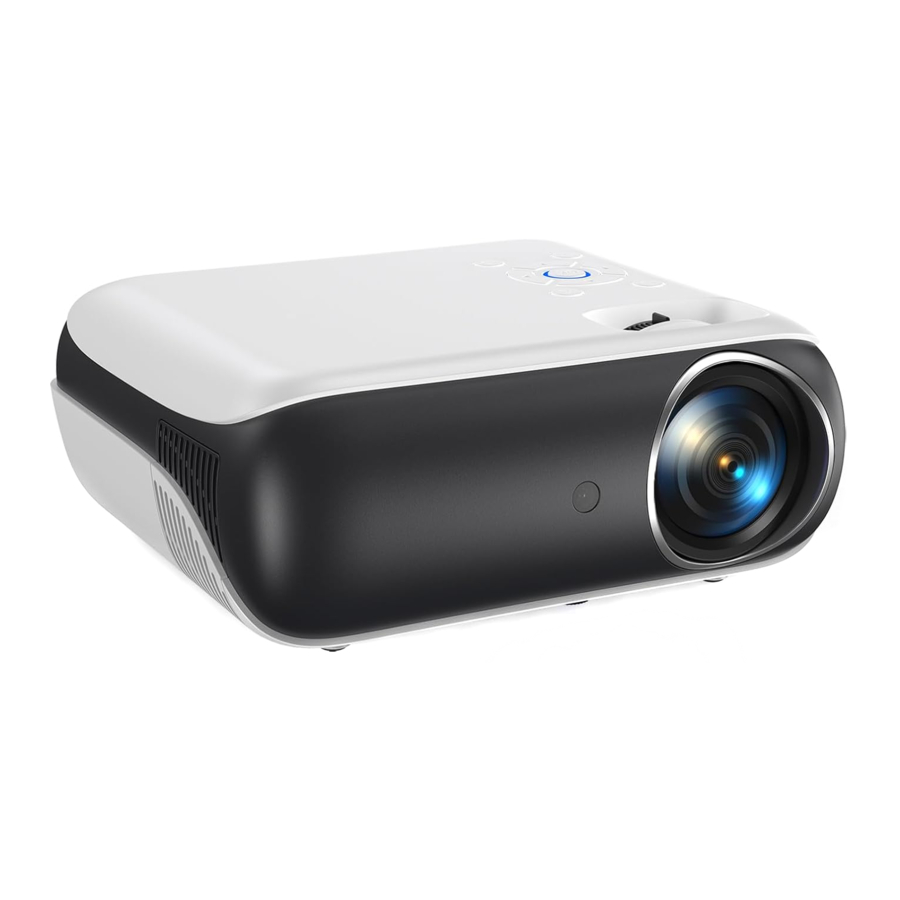
Description du projecteur

- Récepteur R
- Lentille
- Récepteur R
- Port USB2
- Port AV
- Port USB
- Prise Casque
- Port HDMI
- Fenêtre de refroidissement
- Prise d'alimentation

- Mise au point
- Correction trapézoïdale
- Touche d'alimentation
- Touche Source
- Touches fléchées
- Touche Retour
- Touche Menu
- Touche OK
- Étiquette inférieure (Détachez l'autocollant inférieur, vous pouvez retirer le couvercle anti-poussière inférieur pour nettoyer la poussière)
- Trous de fixation du support (4 points : Retirez les patins des pieds de la machine avant le levage)
- Trou pour support (1/4 pouce)
- Pieds de réglage de la hauteur
- Filet anti-poussière
Fonction des boutons de la télécommande

- Alimentation
- Format d'image
- Touches fléchées
- Accueil
- Menu
- Volume bas
- Menu
- Rotation de l'écran
- Source
- Entrée
- Retour
- Volume haut
- Muet
Spécifications

Formats multimédias pris en charge
| Format d'image | JPG / PNG / BMP / JPEG |
| Format vidéo | MP4/ MKV/ WMV / RMVB/ RM/ AVI / FLV/ TRP / VOB / 3GP / DIVX/ TP / TS / MPG /M2TS/F4V/DAT |
| Format audio | MP3 / AAC / WAV/ FLAC/ WMA/ M4A |
Alimentation/Mise au point/Correction trapézoïdale

- Branchez le cordon d'alimentation dans une prise de courant.
- Appuyez sur le bouton "(J)" sur le projecteur ou sur la télécommande.
Mise au point
Placez le projecteur perpendiculairement au mur, utilisez le bouton de mise au point pour rendre l'image nette. Lors de la mise au point, vous pouvez diffuser des programmes pour vous aider à la terminer.

Correction trapézoïdale
Selon l'angle auquel vous placez le projecteur, la projection sera déformée comme un trapèze. Utilisez la correction trapézoïdale pour la redresser correctement.
Connexion

Note : Les touches de sortie des ordinateurs portables de différentes marques sont les suivantes :

Les utilisateurs de Windows 7 ou versions ultérieures. Appuyez simplement sur  + P, sélectionnez "copy" (copier) pour vous connecter. Si l'opération ci-dessus est invalide, veuillez mettre à jour le pilote graphique de l'ordinateur.
Connecter les smartphones
Remarque : Lors de la connexion à un smartphone, veuillez acheter un câble de conversion HDMI (pour smartphones) séparément. (Remarque : Si vous achetez le mauvais câble de conversion HDMI, vous ne pourrez pas projeter l'écran de votre smartphone normalement. Veuillez nous contacter pour toute question.)
Lors de la connexion à un iPhone / iPad
* Vous avez besoin d'un adaptateur Lightning vers HDMI supplémentaire pour connecter votre appareil iOS au projecteur. (Adaptateur HDMI non inclus)
- Branchez la prise HDMI du câble de conversion HDMI dans le port "HDMI" du projecteur.
![]()
- Insérez la prise USB du câble de conversion HDMI dans le port USB du projecteur.
![]()
- Branchez le connecteur Lightning dans votre iPhone / iPad.
![]()
- Sélectionnez "HDMI" sur l'écran à l'aide des touches fléchées de la télécommande ou du projecteur.
![]()
- Sélectionnez "Trust" (Faire confiance) sur l'écran de l'iPhone / iPad et entrez le code d'accès.
Ensuite, l'écran de l'iPhone / iPad s'affichera.


Lors de la connexion à un smartphone Android
* Vous devez acheter un adaptateur Micro USB/Type C vers HDMI pour connecter vos appareils Android. (Adaptateur HDMI non inclus)
- Branchez la prise HDMI du câble de conversion HDMI dans le port "HDMI" du projecteur.
![]()
- Insérez la prise USB du câble de conversion HDMI dans le port USB du projecteur.
![]()
- Insérez le connecteur Lightning / Type-C dans votre smartphone.
- Sélectionnez "HDMI" sur l'écran à l'aide des touches fléchées de la télécommande ou du projecteur. L'écran du smartphone s'affichera alors.


Veuillez noter :
La méthode de connexion du Fire Stick est la même.
Connexion
- Connecter une clé USB
- Contrairement à d'autres appareils, lorsque vous connectez une clé USB, vous n'avez pas besoin de cliquer sur "
![]() " pour sélectionner la source du signal USB, sélectionnez directement le fichier que vous souhaitez lire dans le menu principal.
" pour sélectionner la source du signal USB, sélectionnez directement le fichier que vous souhaitez lire dans le menu principal. - Pour lire une vidéo stockée sur une clé USB, sélectionnez "Movie" (Film) dans le menu principal, et appuyez sur "OK".
- Pour lire une image, une musique ou un texte stocké sur une clé USB, sélectionnez "Photo" (Photo)/dans le menu principal, et appuyez sur "OK".
- Contrairement à d'autres appareils, lorsque vous connectez une clé USB, vous n'avez pas besoin de cliquer sur "
- Connecter des appareils vidéo AV
- Utilisez le câble vidéo 3 en 1 (inclus dans l'emballage) pour vous connecter à l'AV.
- Choisissez le canal de signal média : "AV".
- Connecter des appareils audio 3,5 mm
Prend en charge les écouteurs 3,5 mm et autres appareils audio filaires.
 " pour sélectionner la source du signal USB, sélectionnez directement le fichier que vous souhaitez lire dans le menu principal.
Paramètres Bluetooth
Veuillez noter : La fonction Bluetooth est uniquement compatible avec les périphériques de sortie audio tels que les barres de son et les haut-parleurs Bluetooth.
- Cliquez sur "Bluetooth".
![]()
- Activez/désactivez le Bluetooth via "
![]() " sur le projecteur ou la télécommande.
" sur le projecteur ou la télécommande.
![]()
- Recherchez des périphériques Bluetooth sur le périphérique de sortie audio.
![]()
- Connectez le périphérique Bluetooth de sortie audio.
![]()
- La connexion Bluetooth est terminée.
![]()

 " sur le projecteur ou la télécommande.


Plus de conseils sur Netflix, Prime video, Hulu, etc.
Il fonctionne avec YouTube, Chrome, Safari, FaceTime lorsque vous le connectez directement à un smartphone. Et il ne prend pas en charge la lecture de vidéos protégées via une application lorsque vous le connectez directement à votre smartphone. (Netflix, Prime video, Hulu, etc.) Étant donné que ces vidéos ont un protocole de chiffrement, le projecteur n'a pas le droit de les reconnaître lorsqu'il est connecté directement au téléphone via l'interface USB. Vous pouvez essayer de lire des vidéos protégées via un navigateur lorsque vous vous connectez à votre iPhone. Mais il fonctionne avec Netflix, Amazon Prime Video ou toute autre vidéo protégée par des droits d'auteur lorsque vous connectez ce projecteur à un ordinateur portable, un Fire TV Stick, un Roku ou un Chromecast. La raison pour laquelle le Fire TV Stick ou un autre périphérique HDMI peut lire Netflix est que le protocole de chiffrement de l'interface HDMI inclut celui de Netflix. Enfin et surtout, ce projecteur ne prend pas en charge le son Dolby. Il n'y aura donc pas de son lorsque vous lirez des vidéos Dolby (Amazon Fire TV Stick, Netflix, films Blu-ray, etc.). Dans ce cas, veuillez désactiver le son Dolby sur votre appareil ou vos applications. Instructions pour désactiver le son Dolby (Settings (Paramètres) > Display & Sounds (Affichage et son) > Audio > Dolby Digital Output (Sortie Dolby Digital) > et ensuite désactiver Dolby Digital (OFF (Désactivé)))
Paramètres du projecteur
Veuillez configurer l'option liée à "Image" sur cet écran Paramètres de zoom

- Cliquez sur "Menu" sur le projecteur ou sur "Menu" sur la télécommande pour accéder au menu des paramètres.
- Cliquez sur "Zoom" et réglez le zoom avec "
![]() " sur le projecteur ou la télécommande.
" sur le projecteur ou la télécommande.
Réglage de la température de couleur
Les modes de température "medium" (moyen), "warm" (chaud) et "cold" (froid) sont définis par défaut pour différentes préférences de couleur.

Paramètres de réduction du bruit
Réglez l'effet de réduction du bruit de l'écran (medium (moyen)/high (élevé)/off (désactivé)/low (faible))

Veuillez configurer vos options liées à la "Voix" sur cet écran
Audio : Audio Mode (Mode audio)/Treble (Aigus)/Bass (Basses).

Veuillez configurer les options liées aux "Settings" (Paramètres) sur cet écran

- Cliquez sur "Menu" sur le projecteur ou sur "Menu" sur la télécommande pour accéder au menu des paramètres.
- Utilisez les touches Gauche et Droite sur le projecteur ou la télécommande pour accéder aux "Settings" (Paramètres).
Paramètres de langue

- Définissez la langue de votre système (il y a 23 langues). Le réglage initial est l'anglais.
- Utilisez "
![]() " sur le projecteur ou la télécommande pour rechercher la langue.
" sur le projecteur ou la télécommande pour rechercher la langue.
 " sur le projecteur ou la télécommande pour rechercher la langue.
Paramètres du mode de projection
Ajustez l'image à l'envers. Vous pouvez obtenir l'image souhaitée en cliquant sur la touche "OK".

Réinitialiser les paramètres par défaut
Veuillez choisir "Reset to Default" (Réinitialiser les paramètres par défaut), cliquez sur "OK", et revenez aux réglages d'usine par défaut.

Consignes de sécurité importantes
 Attentions :
Veuillez lire attentivement ce manuel d'utilisation pour une utilisation correcte de ce produit.
Rappel amical :
- Ne regardez pas directement l'objectif lorsque le projecteur est en marche, car une lumière intense pourrait endommager vos yeux.
- Ne bloquez pas la sortie d'air pour éviter que le projecteur ne se refroidisse et que les composants électroniques internes ne soient endommagés.
- Gardez le projecteur et les accessoires hors de portée des enfants.
- Veuillez vous assurer que l'environnement de travail du projecteur est sec et ventilé.
- Pour éviter les chocs électriques, veuillez garder le projecteur à l'abri de la pluie et de l'humidité. Il est recommandé d'éteindre le projecteur après 6 heures de fonctionnement continu.
- N'appuyez pas fortement sur le projecteur, cela pourrait endommager le produit.
- Ne jetez pas, ne frappez pas et ne secouez pas le projecteur pour éviter d'endommager la carte de circuit imprimé.
- Pour toute question après réception du projecteur, veuillez nous contacter, nous résoudrons rapidement et correctement votre problème dans les 24 heures et vous donnerons une réponse satisfaisante.
Contenu de l'emballage
Câble AV *1
Câble HDMI *1
Cordon d'alimentation * 1
Télécommande * 1
Écran de projection * 1
Manuel d'utilisation *1
Télécharger le manuel
Ici, vous pouvez télécharger la version PDF complète du manuel. Elle peut contenir des instructions de sécurité supplémentaires, des informations de garantie, des règles de la FCC, etc.