Manuel du Lava A7
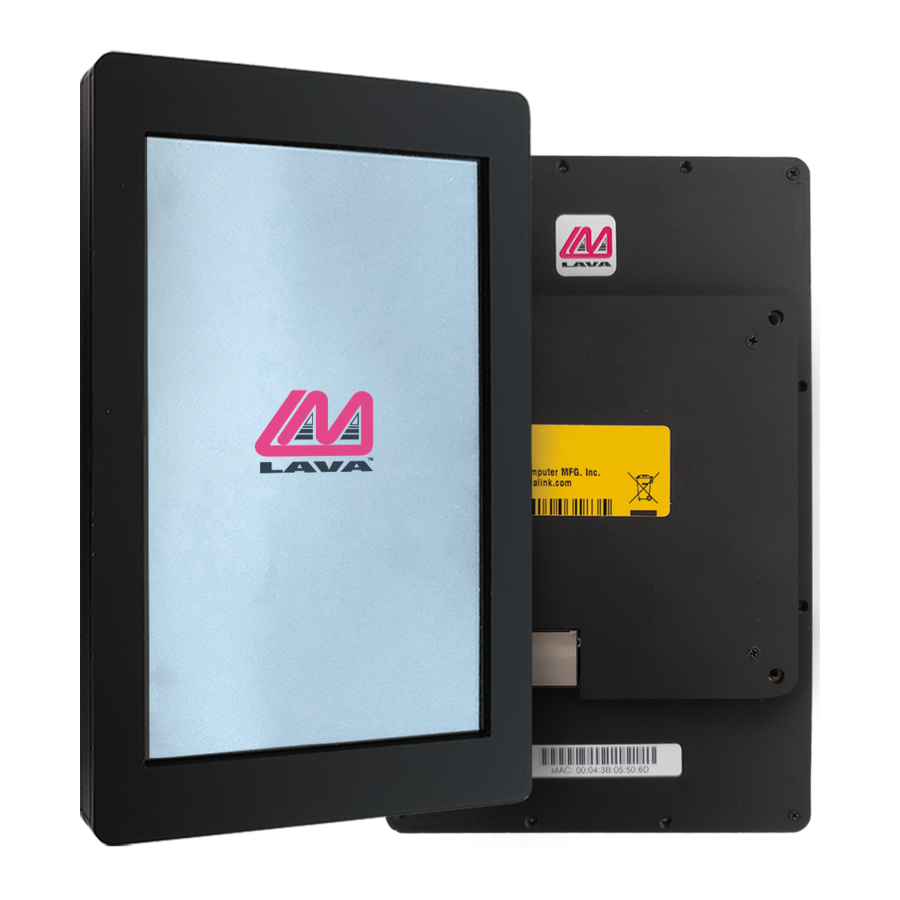
Mise en route
La plupart des boîtiers sont équipés d'un adaptateur eSynC, ce qui permet de charger simultanément la tablette A7 Lite tout en travaillant avec divers périphériques USB tels que des imprimantes, des souris, des claviers et même des disques durs externes. Ce mode de fonctionnement est appelé Simul Charge.
En plus de la charge simultanée, tous les produits eSynC prennent en charge la technologie Recovery & Battery Modulation (c'est-**SIGNagrave;-dire RBM) de LAVA lorsqu'ils sont associés à l'application LAVA Tablet Manager (LTM).
Les fonctionnalités étendues des boîtiers A7 Lite dépendent du fonctionnement du produit LAVA en synergie avec l'application LTM, il est donc fortement suggéré d'installer LTM sur la tablette avant d'utiliser le boîtier. LTM peut être téléchargée depuis le Google Play Store et est également disponible dans le cadre d'un package de version logicielle qui contient le fichier LTM.apk et des utilitaires supplémentaires qui peuvent être utiles. Le package peut être téléchargé sous forme de fichier zip à partir d'un lien web fourni par le service commercial/support de LAVA. Vous pouvez contacter LAVA par téléphone : +1-800-241-LAVA (5282), ou par e-mail : sales@lavalink.com.
Les boîtiers A7 Lite offrent les fonctionnalités suivantes :
- Montage compatible VESA 100
- Ports de haut-parleur ouverts
- Accès à la caméra arrière
- Accès à la caméra avant (veuillez contacter un représentant LAVA)
- Accès au microphone (veuillez contacter un représentant LAVA)
- Accéder aux périphériques USB tout en chargeant simultanément un appareil mobile
- Maintenir un appareil mobile connecté à l'alimentation 24h/24 et 7j/7
- Maintenir la santé de la batterie
- Gérer la luminosité de l'écran en fonction de l'heure de la journée
- Connecter et accéder à plusieurs périphériques USB (spécifique au produit)
- Fournir une connexion Ethernet filaire à un appareil mobile (spécifique au produit)
- Alimenter l'appareil mobile via POE (spécifique au produit)
- Alimentation via une alimentation DC non régulée (spécifique au produit)
Votre achat de matériel comprendra :
- Boîtier A7 Lite
Avant de poursuivre les instructions de ce document, assurez-vous d'avoir obtenu :
- Tablette Samsung Galaxy Tab A7 Lite
- Tournevis cruciforme
- Solution de montage compatible VESA 100 (support, fixation, etc.)
Remarque : Le boîtier alimenté A7 Lite utilise un adaptateur uniquement d'alimentation et ne dispose pas de la fonctionnalité SimulCharge. Il peut être acheté avec ou sans RBM. Si vous utilisez la version sans RBM, veuillez ignorer la section Configuration logicielle car elle n'utilise pas LTM.
Configuration du logiciel
Pièces requises :
- Application LTM
- Samsung Galaxy Tab A7 Lite
- Télécharger l'application LAVA Tablet Manager
Pour télécharger l'application LTM depuis le Google Play Store, appuyez sur l'icône Play Store sur l'appareil mobile pour la lancer. Recherchez "LTM" (LTM) et choisissez l'application appropriée parmi les résultats. Appuyez sur le bouton "Install" (Installer) sur la page de l'application LAVA Tablet Manager pour télécharger et installer l'application. Passez à l'étape 2.

OU - Télécharger le package de version logicielle LAVA
Alternativement, le package de version logicielle LAVA peut être un lien web sous forme de fichier zip et doit donc être extrait/décompressé. Le fichier zip peut être extrait depuis un navigateur web sur l'appareil mobile ou un PC, en utilisant l'un des nombreux outils d'extraction en ligne disponibles gratuitement. Si le fichier zip est extrait sur un PC, il devra être transféré sur l'appareil mobile à l'aide d'une clé USB et d'un adaptateur OTG tel que le LAVA Charge Plus USB-C pour les prises USB-C. L'avantage de cette méthode est que le logiciel peut être installé sur un appareil mobile même lorsqu'il n'est pas connecté à Internet.

-
- Autoriser l'appareil mobile à installer des applications provenant de sources inconnues Étant donné que le package de version logicielle n'est pas téléchargé depuis le Google Play Store, l'appareil mobile aura besoin d'une autorisation pour installer des applications provenant de sources inconnues.
- Ouvrez les réglages de l'appareil mobile.
- Cliquez sur "Biometrics and security" (Biométrie et sécurité).*
- Dans le menu Biométrie et sécurité, cliquez sur "Install unknown apps" (Installer des applications inconnues).
- Localisez l'application du navigateur (si vous utilisez un appareil mobile) ou la clé USB (si vous utilisez un PC) que vous utilisez pour installer LTM.
- Cliquez sur l'icône contenant le nom de l'application ou de la clé USB.
- Activez "Allow from this source" (Autoriser cette source) (Figure 2).


*Remarque : Si votre appareil mobile fonctionne avec Android version 7 ou inférieure, l'étape b) vous demandera de cliquer sur "Lock screen and security" (Écran de verrouillage et sécurité) dans les réglages de l'appareil mobile.
-
- Localisez le fichier LTM.apk. LTM.apk se trouvera dans le dossier du package de version logicielle dans "My Files" (Mes fichiers) sur votre appareil mobile.
- Si le package provenait d'un navigateur web, il se trouvera dans "Downloads" (Téléchargements)**
- Si le package a été placé sur une clé USB, il se trouvera dans "USB storage" (Stockage USB), auquel cas vous devrez le déplacer dans le dossier "Downloads" (Téléchargements). LTM apparaîtra dans le dossier du package de version logicielle.
**Remarque : Si vous avez téléchargé le package logiciel depuis un navigateur web sur votre appareil mobile, le fichier apk peut se trouver dans "Installation files" (Fichiers d'installation) ainsi que dans "Downloads" (Téléchargements).
- Localisez le fichier LTM.apk. LTM.apk se trouvera dans le dossier du package de version logicielle dans "My Files" (Mes fichiers) sur votre appareil mobile.
- Installer et ouvrir LTM.apk
Cliquez sur le fichier LTM.apk pour l'installer. Une fois LTM installé sur votre appareil, vous recevrez un message contextuel vous offrant la possibilité d'ouvrir l'application. Cliquez sur "Open" (Ouvrir) (Figure 3).
Remarque : L'application LTM sur le Google Play Store est LTM v5.**, cependant l'application dans le package de version logicielle est LTM v4.* *. Les deux versions sont exactement les mêmes mais nécessitent des méthodes d'installation différentes pour être correctement chargées sur un appareil mobile. Par conséquent, si vous avez la version 4 installée et souhaitez passer à la version 5 (ou vice versa), vous devez d'abord désinstaller votre version existante de LTM de l'appareil mobile avant de la réinstaller. Sinon, les deux versions de l'application seront installées et entreront en conflit. Vous devrez également reconfigurer l'application après la réinstallation, veuillez donc noter vos paramètres dans l'interface graphique (en particulier Product Family et Protection Type) avant de désinstaller LTM.


- Donner à LTM l'accès aux photos, médias et fichiers.
Lorsque vous ouvrez LTM pour la première fois, vous recevrez un message contextuel demandant l'autorisation pour LTM d'accéder aux photos et aux médias sur votre appareil. Cliquez sur "Allow" (Autoriser) pour accorder la permission (Figure 4).


- Configurer les paramètres de l'application***
- Vous recevrez une fenêtre pop-up "LTM Startup" (Démarrage de LTM), qui vous dirigera automatiquement vers les paramètres de configuration. Cliquez sur "OKAY" (OK) (Figure 5).

- Vous recevrez une fenêtre pop-up "LTM Startup" (Démarrage de LTM), qui vous dirigera automatiquement vers les paramètres de configuration. Cliquez sur "OKAY" (OK) (Figure 5).

***Remarque : Si vous avez utilisé une version antérieure de l'application LTM par le passé, vous aurez la possibilité d'importer un fichier de configuration hérité qui contient les paramètres précédemment utilisés. (Ceci ne s'applique pas au passage entre LTM v4.** et v5.** car le fichier de configuration est supprimé lorsque l'application est désinstallée.) Consultez le document LTM Advanced Utilities dans le package de version logicielle pour des instructions détaillées sur l'importation de la configuration héritée.
- Vous verrez une fenêtre pop-up "Configuration Not Found" (Configuration introuvable). Cliquez sur "OKAY" (OK) (Figure 6).


- Dans General Settings (Paramètres généraux) (Figure 7), la Product Family doit être définie en fonction du produit LAVA utilisé (dans ce cas, eSynC). Le Protection Type doit également être défini en fonction de l'appareil mobile utilisé. Pour une liste des appareils mobiles et de leurs Protection Types suggérés, sélectionnez le lien situé dans le menu Protection Type. Une mauvaise configuration de la Product Family ou du Protection Type peut entraîner de graves problèmes de fonctionnement.

- Si un produit LAVA non Ethernet est utilisé, Ethernet Enabled doit être désactivé dans Ethernet Settings (Paramètres Ethernet) (Figure 8).


- Une fois que vous êtes satisfait de vos paramètres configurés, cliquez sur "Apply" (Appliquer) dans le coin supérieur droit de l'écran. Ensuite, cliquez sur la flèche dans le coin supérieur gauche de l'écran (Figure 9) pour revenir à la page d'accueil de LTM.


- Passez à la section "Hardware Setup" (Configuration matérielle) de ce document.
Remarque : Pour des informations concernant les fonctionnalités et applications supplémentaires recommandées pouvant être utilisées avec LTM, consultez le document LTM Advanced Utilities.
Configuration matérielle
Pièces requises :
- A7 Lite Enclosure
- Tablette Samsung Galaxy Tab A7 Lite
- Tournevis cruciforme
- Câble Ethernet pour POE ou alimentation 9-36 VDC (selon le type d'alimentation de l'adaptateur intégré)
Procédure de configuration :
Pour les unités POE : Certains A7 Lite Enclosures peuvent être alimentés à l'aide d'un commutateur ou d'un injecteur POE, connecté au port Ethernet. Pour les unités VC : Certains A7 Lite Enclosures peuvent être alimentés à l'aide d'une alimentation 9-36 V avec un connecteur jack barillet positif central de 2 mm. L'alimentation et le câblage attachés sont responsables de la protection contre les courts-circuits. Remarque : Pour les unités VC, lors de la connexion du produit LAVA à l'alimentation, assurez-vous que le câblage est tel que la broche centrale est positive. Si la polarité est inversée, les dommages au produit LAVA sont immédiats. L'application d'une tension d'entrée incorrecte annule la garantie du fabricant LAVA.
- L'A7 Lite Enclosure sera livré avec quatre vis insérées pour maintenir les deux parties de l'A7 Lite Enclosure en place et en sécurité pendant l'expédition. Retirez d'abord ces vis avec un tournevis cruciforme afin de retirer la plaque arrière (à laquelle l'adaptateur SimulCharge est fixé). Les vis restantes seront scotchées à l'intérieur de la plaque arrière. Un câble USB-C sera également passé à travers l'adaptateur fixé. Ne dévissez pas l'adaptateur de la plaque arrière et n'essayez pas de retirer le câble USB-C. Notez également l'orientation de la plaque arrière vissée dans le cadre, car c'est la bonne orientation. Vous ne pourrez pas réassembler correctement l'A7 Lite Enclosure si l'une des pièces est mal orientée.
- Retirez le sac de vis de la plaque arrière.
- Il est recommandé d'éteindre la tablette Samsung Galaxy Tab A7 Lite avant l'installation, car cela empêche toute reconfiguration accidentelle ou lancement d'applications pendant le processus d'installation (composition involontaire).
- Connectez la tablette au câble USB-C. N'exercez pas trop de pression, car cela pourrait casser le connecteur ou l'interface de la carte si vous forcez trop. Assurez-vous que le câble repose à plat contre la plaque arrière afin qu'il ne gêne pas lors du remontage de l'A7 Lite Enclosure. Si le câble est torsadé, la tablette ne s'insérera probablement pas correctement et pourrait créer un renflement lors de l'assemblage de l'A7 Lite Enclosure.
- Une fois la tablette branchée sur l'adaptateur, vous pouvez réassembler l'A7 Lite Enclosure. Placez la plaque arrière face vers le bas sur le cadre et insérez la tablette confortablement à l'intérieur. Soyez prudent lorsque vous poussez la tablette dans le cadre. Il y a des languettes en éponge dans le coin du cadre pour empêcher la tablette de bouger et la protéger des impacts mineurs. Cependant, si vous appuyez trop fort, la tablette pourrait accrocher le bord de l'une de ces languettes et les empêcher de s'ajuster correctement une fois l'A7 Lite Enclosure entièrement assemblé.
- Ensuite, prenez les quatre vis que vous aviez retirées et vissez-les dans les trous d'angle. De cette façon, vous pourrez voir s'il y a des protubérances parce que quelque chose est mal placé à l'intérieur. Ensuite, vissez les vis restantes et continuez à vous assurer que la plaque arrière repose à plat contre le cadre.
- L'arrière de l'adaptateur de l'A7 Lite Enclosure comporte quatre grands trous de vis. Ce sont des trous VESA 100 qui vous permettent de fixer l'A7 Lite Enclosure à un support VESA standard. Suivez les instructions fournies par le support pour fixer l'A7 Lite Enclosure. LAVA ne fournit pas les vis VESA pour le montage.
- Une fois l'A7 Lite Enclosure monté, vous pouvez retirer le papier blanc recouvrant le cadre. Il est utilisé pour protéger l'A7 Lite Enclosure des rayures pendant l'expédition. Il est recommandé de retirer ce papier après l'installation finale sur le support VESA, car cela évite toute rayure ou choc accidentel pouvant survenir pendant ce processus.
- L'A7 Lite Enclosure a un trou au-dessus du bouton d'alimentation. Insérez une petite tige dans le trou pour allumer la tablette.
- Une fois le produit sous tension, le voyant LED d'état eSynC jaune commencera à clignoter, indiquant que l'unité reçoit de l'alimentation.
- Vous recevrez également un message pop-up concernant l'ouverture de LTM une fois la connexion USB établie. Vous recevrez ce pop-up à chaque fois, sauf si vous cliquez sur "Always open LTM..." (Toujours ouvrir LTM...). Cliquez sur "OK" (OK)
- (Figure 10).
![]()

- Le voyant LED d'état eSynC vert sera allumé, indiquant qu'une connexion USB a été établie avec l'appareil mobile.
- Pour vérifier que LTM a détecté la connexion matérielle, consultez la fenêtre "
![]() " STATUS sur la page d'accueil de LTM sur votre appareil mobile. Avant de connecter votre produit LAVA, la fenêtre "
" STATUS sur la page d'accueil de LTM sur votre appareil mobile. Avant de connecter votre produit LAVA, la fenêtre "![]() " affichera "
" affichera "![]() " (Figure 11).
" (Figure 11).
![]()
Une fois que vous voyez "Controller detected" (Contrôleur détecté) dans la fenêtre STATUS (Figure 12), l'application LTM a détecté avec succès le matériel LAVA.
![]()
Si votre produit fonctionne correctement, "Controller detected" (Contrôleur détecté) sera remplacé par une heure "Controller ran @hh: mm: ss" (Contrôleur exécuté à hh: mm: ss) (heure: minute: seconde) qui se mettra à jour toutes les 30 secondes environ (Figure 13).
![]()
 " STATUS sur la page d'accueil de LTM sur votre appareil mobile. Avant de connecter votre produit LAVA, la fenêtre "
 " (Figure 11).


- Après avoir établi une connexion avec l'appareil mobile, le voyant LED d'état eSynC jaune commencera à clignoter pour indiquer si l'A7 Lite Enclosure est en cycle de charge (ex. la LED jaune est principalement allumée et brièvement éteinte) ou en cycle de décharge (ex. la LED jaune est brièvement allumée et principalement éteinte). La fenêtre STATUS de l'écran d'accueil de LTM indiquera également si elle est en charge ou en décharge, avec un message disant "charging phase" (phase de charge) ou "discharging phase" (phase de décharge) (Figure 13).
- Branchez votre câble Ethernet et vos périphériques dans l'A7 Lite Enclosure (le cas échéant).
Étapes finales
- Activer la gestion de la luminosité de l'écran (facultatif)
Si vous souhaitez installer ou en savoir plus sur la fonction de gestion de la luminosité de l'écran, consultez le document "Advanced LTM Settings" (Paramètres LTM avancés). Cette étape est fortement recommandée, mais facultative. - Définir LTM en mode arrière-plan une fois prêt pour le déploiement
- Le processus de configuration matérielle et LTM est maintenant terminé. Une fois que vous avez vérifié votre configuration et que vous êtes satisfait, vous pouvez définir l'application LTM en mode arrière-plan.
- Sur la page d'accueil de LTM, appuyez sur le menu "Overflow menu" (menu de débordement) (3 points verticaux) dans le coin supérieur droit.
- Sélectionnez "Background Mode" (Mode arrière-plan).
- Si l'application disparaît de la vue, elle a été correctement définie en mode arrière-plan.
Rétablir LTM à la console de configuration
Lorsque LTM est en mode arrière-plan, il ne peut pas être ouvert en cliquant simplement sur le logo de l'application sur l'écran d'accueil de l'appareil mobile. Il existe deux façons de rétablir l'application en console de configuration :
- Fermez toutes les applications actives sur l'appareil mobile. Une fois qu'elles ont été effacées, cliquer une seule fois sur l'application LTM la lancera dans un état visible.
- Cliquez plusieurs fois sur le logo LTM en quelques secondes.
Remarque : Chaque fois que vous modifiez un paramètre dans l'application LTM, il est recommandé de redémarrer le produit LAVA. Déconnectez l'A7 Lite Enclosure de la source d'alimentation, puis réappliquez l'alimentation.
Si vous utilisez la version non-RBM de l'A7 Lite Powered Enclosure, vous pouvez ignorer cette section car vous n'aurez pas LTM installé sur la tablette.
Configuration Ethernet filaire (pour les produits compatibles Ethernet)
Selon la configuration de votre appareil mobile et de votre réseau, vous devrez peut-être activer ou reconfigurer les paramètres de connexion filaire sur votre appareil. Après avoir établi une connexion avec le produit eSynC, l'option de configuration Ethernet devrait être disponible dans le menu Settings (Paramètres) de votre appareil mobile (c'est-à-dire Settings (Paramètres) > Connections (Connexions) > More connection settings (Plus de paramètres de connexion) > Ethernet (Ethernet)).

Après avoir établi une connexion avec l'A7 Lite Enclosure, si l'option Ethernet est grisée ou indisponible, l'appareil mobile ne prend probablement pas en charge une connexion filaire. Si tel est le cas, il n'y a probablement rien à faire pour activer cette fonctionnalité sur votre appareil mobile. En supposant que l'option Ethernet est disponible, il peut être nécessaire d'activer ou de désactiver la connexion filaire sur votre appareil mobile. Cela peut être fait en s'assurant que l'option Ethernet est activée ou désactivée sur la page Ethernet.

La plupart des appareils mobiles auront DHCP activé par défaut. Si votre réseau ne dispose pas d'un serveur DHCP valide, vous devrez configurer manuellement une adresse IP pour l'appareil mobile. Vérifiez auprès de votre administrateur réseau avant d'utiliser les paramètres IP statiques. Pour configurer manuellement une adresse IP, vous devrez désactiver la connexion Ethernet sur la page Ethernet avant de sélectionner "Configure Ethernet Device" (Configurer le périphérique Ethernet). À partir de là, vous pouvez sélectionner "Static IP" (IP statique) et spécifier les paramètres d'adresse IP à utiliser par l'appareil mobile.

Une fois l'adresse IP configurée, vous devrez réactiver la connexion Ethernet afin d'utiliser la connexion filaire.
LAVA
Support technique
9h00 à 17h00 du lundi au vendredi (heure de l'Est)
Tél : +416 674-5942
Numéro sans frais (États-Unis et Canada) : 1-800-241-5282
Courriel : tech@lavalink.com
Web : www.lavalink.com
Références

Télécharger le manuel
Ici, vous pouvez télécharger la version PDF complète du manuel. Elle peut contenir des instructions de sécurité supplémentaires, des informations de garantie, des règles de la FCC, etc.