Manuel TP-Link Archer T4U
À propos de ce guide
Ce guide complète le Guide d'installation rapide. Le Guide d'installation rapide vous explique comment effectuer une installation rapide, et ce guide fournit un aperçu du produit ainsi que des instructions détaillées pour chaque étape.
Lors de l'utilisation de ce guide, veuillez noter que les fonctionnalités disponibles de l'adaptateur peuvent varier selon le modèle et la version du logiciel. Toutes les images, étapes et descriptions de ce guide ne sont que des exemples et peuvent ne pas refléter votre expérience réelle.
Conventions
Dans ce guide, les conventions suivantes sont utilisées :
| Convention | Description |
| Turquoise | Les contenus à mettre en évidence et les textes sur la page web sont en turquoise, y compris les menus, les éléments, les boutons, etc. |
 Remarque : Remarque : | Ignorer ce type de remarque pourrait entraîner un dysfonctionnement ou des dommages à l'appareil. |
 Conseils : Conseils : | Indique des informations importantes qui vous aident à mieux utiliser votre appareil. |
*Les débits maximaux du signal sans fil sont les débits physiques dérivés des spécifications de la norme IEEE 802.11. Le débit de données sans fil réel et la couverture sans fil ne sont pas garantis et varieront en fonction de
- facteurs environnementaux, y compris les matériaux de construction, les objets physiques et les obstacles,
- conditions du réseau, y compris les interférences locales, le volume et la densité du trafic, l'emplacement du produit, la complexité du réseau et la surcharge du réseau, et
- limites du point d'accès (AP), y compris les performances nominales, l'emplacement, la qualité de connexion et l'état du point d'accès.
*Pour assurer la compatibilité, vous devrez peut-être mettre à jour les pilotes de l'adaptateur après une mise à jour du système d'exploitation. Vous pouvez trouver nos derniers pilotes dans le centre de téléchargement à l'adresse https://www.tp-link.com/en/downloadcenter
Plus d'informations
- Le logiciel et l'utilitaire les plus récents peuvent être trouvés dans le Centre de téléchargement à l'adresse https://www.tp-link.com/support.
- Les spécifications peuvent être trouvées sur la page du produit à l'adresse https://www.tp-link.com.
- Une communauté est mise à votre disposition pour discuter de nos produits à l'adresse https://community.tp-link.com.
- Les coordonnées de notre support technique peuvent être trouvées sur la page Contactez le support technique à l'adresse https://www.tp-link.com/support.
Apprenez à connaître votre adaptateur
Présentation du produit
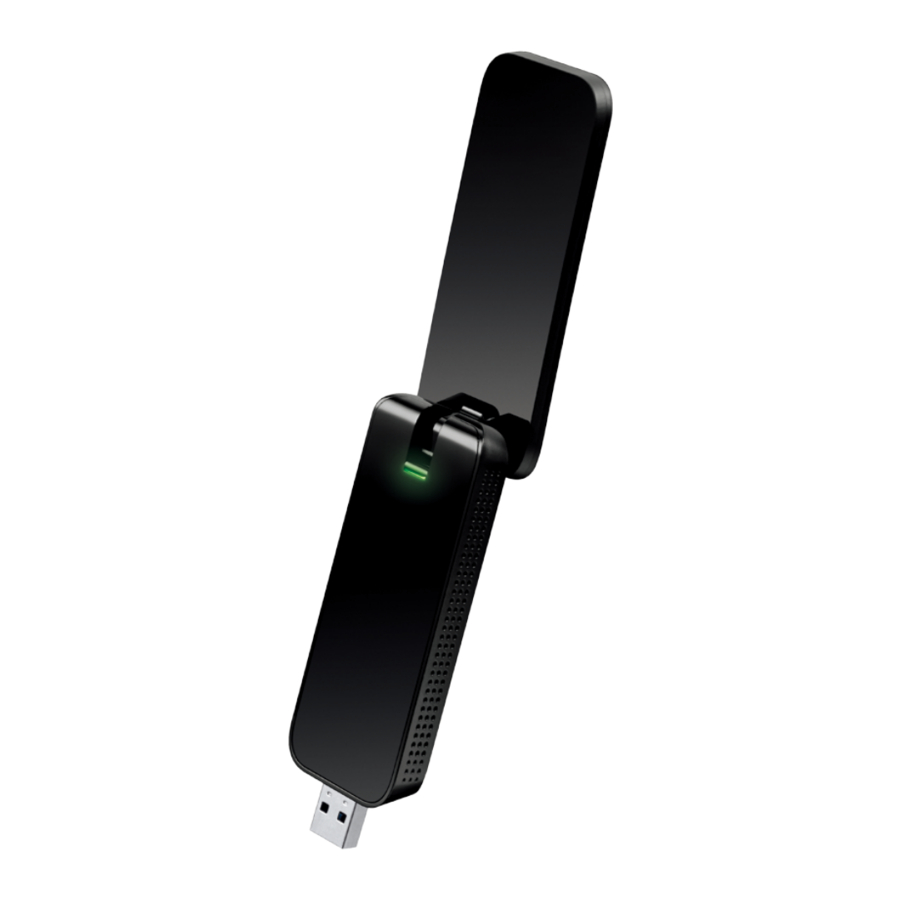
L'adaptateur USB sans fil TP-Link connecte votre ordinateur à un réseau Wi-Fi pour un streaming vidéo sans décalage, des jeux en ligne, une navigation internet sécurisée et des appels internet.
- Compatible avec les produits 802.11a/b/g/n
- Vitesse maximale de 867 Mbps sur un réseau 5 GHz ou 400 Mbps sur un réseau 2,4 GHz
- Avec un port USB 3.0 SuperSpeed, l'adaptateur bénéficie de transferts de données ultra-rapides jusqu'à 10 fois plus rapides que l'USB 2.0
- Prend en charge les modes ad-hoc et infrastructure
- Prend en charge WEP 64/128 bits, WPA-PSK/WPA2-PSK/WPA3
- Prend en charge Windows, Mac et Linux
État de la LED

Vous pouvez vérifier l'état de fonctionnement de l'adaptateur en consultant le tableau d'explication des LED.
| État | Indication |
| Éteinte | Le pilote n'a pas été installé. La radio de l'adaptateur a été désactivée. |
| Clignote lentement | Le pilote a été installé mais aucune donnée n'est transmise ou reçue. |
| Clignote rapidement | Des données sont transmises ou reçues. |
Conseils :
Si la LED est éteinte, essayez ces conseils de dépannage :
- Vérifiez si l'adaptateur est reconnu et activé ou non. Reportez-vous à T2 pour des instructions détaillées.
- Retirez et réinsérez l'adaptateur.
- Réinstallez le logiciel, si nécessaire.
Connexion à un ordinateur
Avant de commencer à utiliser votre adaptateur, insérez-le directement dans un port USB de votre ordinateur.

Après avoir connecté votre adaptateur à l'ordinateur, veuillez suivre les instructions du chapitre approprié à votre système d'exploitation : "Windows" (Windows), Mac OS X, Linux.
Windows
Installer le pilote
- Insérez le CD de ressources dans votre lecteur de CD et exécutez Autorun.exe depuis la fenêtre de lecture automatique qui s'affiche.
![avertissement]() Remarque :
Remarque : - Vous pouvez également télécharger le pilote depuis la page d'assistance du produit à l'adressewww.tp-link.com.
- Dans certains systèmes d'exploitation, l'écran du CD apparaîtra automatiquement. Sinon, exécutez le CD manuellement.
- Sélectionnez Archer T4U et suivez les instructions pour terminer l'installation.
![avertissement]() Remarque :
Remarque :
Si vous ne parvenez pas à installer le pilote, désactivez le logiciel antivirus et le pare-feu, puis réessayez.

- Lorsque l'écran suivant apparaît, le pilote a été installé avec succès.


Rejoindre un réseau sans fil
Vous pouvez rejoindre un réseau sans fil via l'utilitaire sans fil intégré de Windows. Suivez les instructions ci-dessous pour utiliser l'utilitaire sans fil intégré de votre système informatique :
- Cliquez sur
![]() (Icône réseau (Network icon)) dans la barre des tâches. Sélectionnez le réseau Wi-Fi auquel vous souhaitez vous connecter, puis cliquez sur Connect (Connecter). Entrez le mot de passe du réseau lorsque vous y êtes invité.
(Icône réseau (Network icon)) dans la barre des tâches. Sélectionnez le réseau Wi-Fi auquel vous souhaitez vous connecter, puis cliquez sur Connect (Connecter). Entrez le mot de passe du réseau lorsque vous y êtes invité. - Lorsque l'icône réseau se transforme en
![]() , cela indique une connexion réseau réussie.
, cela indique une connexion réseau réussie.
 (Icône réseau (Network icon)) dans la barre des tâches. Sélectionnez le réseau Wi-Fi auquel vous souhaitez vous connecter, puis cliquez sur Connect (Connecter). Entrez le mot de passe du réseau lorsque vous y êtes invité.
 , cela indique une connexion réseau réussie.
Désinstaller le pilote
Les étapes de désinstallation du logiciel varient légèrement selon les systèmes. Veuillez suivre les instructions appropriées pour votre système d'exploitation Windows : Windows 8/8.1/10/11, Windows 7.
- Windows 8/8.1/10/11
Allez dans le menu Démarrer pour trouver l'application TP-Link. Cliquez sur Uninstall TP-Link Archer
T4U Driver (Désinstaller le pilote TP-Link Archer T4U), puis suivez les instructions à l'écran pour terminer la désinstallation. - Windows 7
Allez dans Démarrer (Start) > Tous les programmes (All Programs) > TP-Link > Uninstall TP-Link Archer T4U Driver (Désinstaller le pilote TP-Link Archer T4U). Suivez les instructions à l'écran pour terminer la désinstallation.
Mac OS X
Installer le pilote et l'utilitaire
Nous prenons les étapes de Mac OS X 10.10 comme exemple - les étapes peuvent varier légèrement pour d'autres versions de Mac OS.
Remarque :
Mac OS X est pris en charge uniquement pour la version 3.20 et les versions antérieures de cet adaptateur.
- Téléchargez le pilote et l'utilitaire depuis la page d'assistance de ce produit sur le site officiel de TP-Link www.tp-link.com.
![Avertissement]() Remarque :
Remarque :
Le CD est inclus dans l'emballage. Si votre ordinateur dispose d'un lecteur de CD, vous pouvez également exécuter le CD inclus pour installer le pilote et l'utilitaire. - Double-cliquez pour décompresser le dossier téléchargé et exécuter le fichier Install.pkg.

- La fenêtre de l'assistant d'installation de l'utilitaire et du pilote de l'adaptateur USB sans fil TP-Link apparaîtra. Cliquez sur Continue (Continuer) et suivez les instructions pour terminer l'installation.

- Lorsque l'écran suivant apparaît, le pilote et l'utilitaire ont été installés avec succès. Cliquez sur Restart (Redémarrer) pour terminer l'installation.

- Après avoir redémarré l'ordinateur, l'icône de l'utilitaire TP-Link
![]() apparaîtra dans la barre de menus en haut à droite de l'écran. Pour utiliser l'utilitaire afin de rejoindre un réseau Wi-Fi avec votre adaptateur, reportez-vous à Rejoindre un réseau sans fil.
apparaîtra dans la barre de menus en haut à droite de l'écran. Pour utiliser l'utilitaire afin de rejoindre un réseau Wi-Fi avec votre adaptateur, reportez-vous à Rejoindre un réseau sans fil.
![Avertissement]() Remarque :
Remarque :
Si l'icône de l'utilitaire TP-Link![]() n'apparaît pas dans la barre de menus, assurez-vous que l'adaptateur réseau sans fil USB est correctement connecté et que son voyant est allumé.
n'apparaît pas dans la barre de menus, assurez-vous que l'adaptateur réseau sans fil USB est correctement connecté et que son voyant est allumé.


Rejoindre un réseau sans fil
Option 1
Cliquez sur l'icône de l'utilitaire TP-Link  dans la barre de menus, et choisissez un réseau Wi-Fi dans la liste. Saisissez le mot de passe lorsque vous y êtes invité.
Lorsque vous êtes connecté à Internet, l'icône réseau changera en 

Option 2
- Cliquez sur l'icône de l'utilitaire TP-Link
![]() dans la barre de menus, puis cliquez sur Open Wireless Utility (Ouvrir l'utilitaire sans fil) en bas de la liste des réseaux.
dans la barre de menus, puis cliquez sur Open Wireless Utility (Ouvrir l'utilitaire sans fil) en bas de la liste des réseaux. - Sélectionnez le réseau que vous souhaitez rejoindre dans la liste et saisissez le mot de passe lorsque vous y êtes invité. Cliquez sur Join (Rejoindre).


Remarque :
Si votre réseau Wi-Fi n'est pas affiché dans la liste, vous pouvez essayer de le rejoindre par WPS ou en cliquant sur Join Other (Rejoindre autre) sur l'écran ci-dessus, puis suivez les instructions à l'écran pour rejoindre le réseau.
Gestion
L'utilitaire TP-Link vous offre un moyen simple de gérer divers paramètres de connexion de votre réseau Wi-Fi.
- Cliquez sur l'icône de l'utilitaire TP-Link
![]() dans la barre de menus, puis cliquez sur Open Wireless Utility (Ouvrir l'utilitaire sans fil) en bas de la liste des réseaux.
dans la barre de menus, puis cliquez sur Open Wireless Utility (Ouvrir l'utilitaire sans fil) en bas de la liste des réseaux.

- L'utilitaire TP-Link apparaîtra. Cliquez sur le bouton Profiles (Profils) pour ouvrir l'écran Profils.

- L'écran Profiles (Profils) vous permet de gérer différents paramètres de connexion Wi-Fi sous forme de profils afin que vous puissiez vous connecter facilement à votre réseau.

 dans la barre de menus, puis cliquez sur Open Wireless Utility (Ouvrir l'utilitaire sans fil) en bas de la liste des réseaux.


Preferred Networks (Réseaux préférés) affiche les réseaux auxquels vous vous êtes déjà connecté. L'état et les informations des réseaux sont affichés dans le tableau.
- Pour rejoindre un réseau Wi-Fi
Si vous souhaitez rejoindre un réseau Wi-Fi figurant sur l'écran de profil, sélectionnez le profil et cliquez sur Apply (Appliquer) dans le coin inférieur droit. - Pour gérer un profil existant
Si vous souhaitez modifier les paramètres sans fil d'un profil existant, sélectionnez-le, puis vous pouvez modifier sa Security (Sécurité) et son Password (Mot de passe). Si vous souhaitez supprimer un profil, sélectionnez-le et cliquez sur Remove (Supprimer).
Désinstaller le pilote et l'utilitaire
- Double-cliquez sur Uninstall.command dans le dossier téléchargé.

- Saisissez le mot de passe de votre ordinateur et lorsque le message "Uninstall Complete" (Désinstallation terminée) apparaît, la désinstallation est terminée.


Linux
Visitez le site Web de TP-Link à l'adresse https://www.tp-link.com, et accédez à la page produit de l'Archer T4U. Ensuite, trouvez la version compatible du pilote sur la page d'assistance.
Téléchargez et installez le pilote sur votre ordinateur.
Dépannage
Que dois-je faire si l'adaptateur n'est pas détecté ?
- Assurez-vous que l'adaptateur est bien connecté à l'ordinateur.
- Assurez-vous de respecter la configuration système minimale requise pour l'adaptateur et que les dernières mises à jour Windows et système sont installées sur votre ordinateur.
- Assurez-vous d'utiliser le pilote le plus récent pour votre adaptateur spécifique. Les derniers pilotes peuvent être trouvés sur la page de support du produit à l'adresse https://www.tp-link.com.
- Essayez un autre port USB sur l'ordinateur.
- Essayez de redémarrer l'ordinateur ou essayez d'utiliser l'adaptateur sur un autre ordinateur.
Comment vérifier si j'ai installé le pilote de mon adaptateur avec succès ?
- Sur votre ordinateur, faites un clic droit sur l'icône "Computer" (Ordinateur) et allez dans "Manage" (Gérer) ;
![]()
- Ouvrez le "Device Manager" (Gestionnaire de périphériques) et allez dans "Network adapters" (Cartes réseau), puis trouvez l'adaptateur TP-Link correspondant, faites un clic droit dessus et allez dans "Properties" (Propriétés) ;
![]()
- Si vous voyez "This device is working properly." (Ce périphérique fonctionne correctement.) dans la boîte rouge, vous avez déjà installé le pilote avec succès.
![]()


Que dois-je faire si je ne peux pas me connecter au Wi-Fi après avoir installé le pilote ?
- Reportez-vous à T2 pour vérifier si vous avez installé le pilote de votre adaptateur avec succès.
- Assurez-vous que l'adaptateur est bien connecté à l'ordinateur.
- Désactivez le logiciel antivirus et le pare-feu, puis réessayez.
- Essayez un autre port USB sur l'ordinateur.
- Redémarrez votre ordinateur et réessayez.
- Réinstallez le pilote et réessayez.
Comment trouver la version matérielle de l'adaptateur ?
- La version matérielle est imprimée sur l'étiquette du produit sur l'emballage ou l'adaptateur. Il y a une chaîne de caractères "Ver: X.Y" (par exemple, Ver: 2.0) dans le champ "Serial Number" (Numéro de série), et le numéro X est la version matérielle de l'adaptateur.
![]()
- Visitez http://www.tp-link.com/faq-46.html et suivez la deuxième méthode pour trouver la version matérielle de l'adaptateur.

Références
![www.tp-link.com]() WiFi Networking Equipment for Home & Business | TP-Link
WiFi Networking Equipment for Home & Business | TP-LinkDownload Center | TP-Link
TP-Link Product Support - Wireless Networking Equipment Support
https://community.tp-link.com
![www.tp-link.com]() WiFi Networking Equipment for Home & Business | TP-Link
WiFi Networking Equipment for Home & Business | TP-LinkHow to find the hardware version on a TP-Link device


Télécharger le manuel
Ici, vous pouvez télécharger la version PDF complète du manuel. Elle peut contenir des instructions de sécurité supplémentaires, des informations de garantie, des règles de la FCC, etc.
Télécharger Manuel TP-Link Archer T4U


