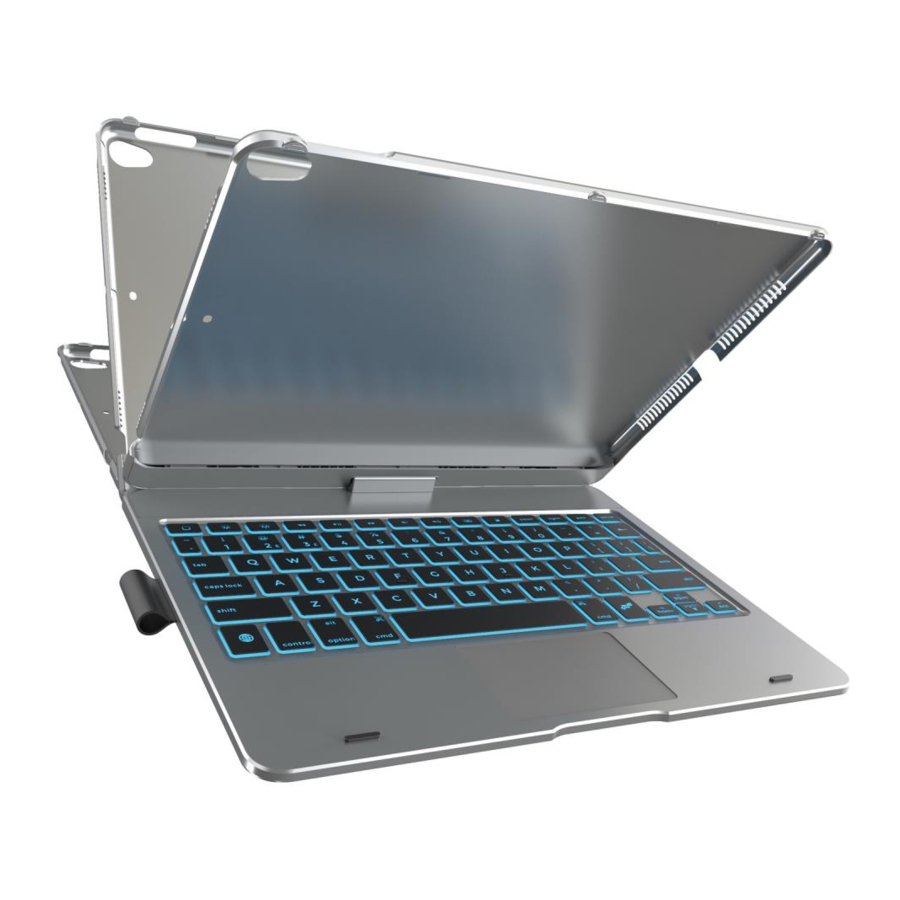
Manuel typecase TOUCH
SUPPORT TECHNIQUE
Si vous rencontrez des difficultés ou avez des questions, n'hésitez pas à nous contacter dès que possible. Pour une expérience d'assistance la plus rapide et la plus efficace, veuillez nous contacter directement via l'un des canaux suivants, plutôt que via Amazon.
- E-mail : support@typecase.co
- Téléphone : 832 - 303 - 5080
- Clavardage : https://typecase.co/support
CONFIGURATION
Pour jumeler avec votre iPad :
- Tournez l'interrupteur MARCHE/ARRÊT sur la position « ON » (MARCHE).

- Le voyant Bluetooth commencera à clignoter. Si ce n'est pas le cas, maintenez le bouton « Pair » (Jumeler) enfoncé pendant 3 secondes.

- Accédez à l'application Réglages et activez le Bluetooth. (L'appareil est connecté lorsque le voyant Bluetooth cesse de clignoter.)


- Dans la section Bluetooth de l'application Réglages, sélectionnez « Typecase Flexbook » sous « DEVICES » (APPAREILS).
- Appuyez sur « Pair » (Jumeler) dans la fenêtre contextuelle comme indiqué.
*Remarque : Pour jumeler avec de nouveaux appareils, répétez les étapes 1 à 5. Le jumelage est terminé lorsque l'indicateur « Connected » (Connecté) apparaît.


CARTE DES RACCOURCIS
Avis : Appuyez longuement sur  dans n'importe quelle application pour afficher les raccourcis disponibles.

Clavier
 | Verrouiller l'écran |
 | Réinitialiser le clavier |
Système

Multitâche
 | Sélecteur d'applications |
 | Afficher toutes les fenêtres |
 | Application précédente |
 | Application suivante |
Format
 | Gras |
 | Italique |
 | Souligner |
Slide Over
 | Déplacer vers le Slide Over gauche |
 | Déplacer vers le Slide Over droit |
 | Afficher le Slide Over |
 | Fenêtre Slide Over suivante |
Split View
 | Placer la fenêtre à gauche |
 | Placer la fenêtre à droite |
 | Passer en plein écran |
Modifier

Symbole

FONCTION DU PAVÉ TACTILE
Remarque : Assurez-vous que le Bluetooth est connecté et que la fonction pavé tactile est activée !
Appuyer
Appuyez avec un seul doigt jusqu'à ressentir une légère sensation tactile.

Faire glisser
Appuyez et maintenez un élément, puis faites glisser votre doigt sur le pavé tactile pour le déplacer.

Ouvrir le Dock d'extension de programme
Faites glisser le pointeur sur le bas de l'écran avec un doigt.

Afficher le Slide Over
Utilisez un doigt pour faire glisser le pointeur au-delà du bord droit de l'écran. Pour masquer le Slide Over, faites glisser à nouveau vers la droite.

Ouvrir le Centre de contrôle
Utilisez un doigt pour déplacer le pointeur afin de sélectionner les icônes d'état en haut à droite, puis cliquez.
Ou, sélectionnez les icônes d'état en haut à droite, puis faites glisser vers le haut avec un doigt.

Déplacer vers le haut ou vers le bas
Faites glisser vers le haut ou vers le bas avec deux doigts.

Zoomer
Placez deux doigts proches l'un de l'autre, écartez-les pour agrandir, ou pincez pour dézoomer.

Ouvrir la vue « Today » (Aujourd'hui)
Lorsque l'écran d'accueil ou de verrouillage est visible, faites glisser vers la droite avec deux doigts.

Ouvrir le Sélecteur d'applications
Faites glisser vers le haut avec trois doigts, marquez une pause et levez votre doigt.

Appuyer et maintenir
Appuyez et maintenez avec un seul doigt.

Réveiller
Cliquez sur le pavé tactile ou appuyez sur n'importe quelle touche du clavier.

Aller à l'écran d'accueil
Faites glisser le pointeur sur le bas de l'écran avec un doigt, et lorsque le Dock apparaît, faites à nouveau glisser le pointeur sur le bas de l'écran.

Ouvrir le Centre de notifications
Utilisez un doigt pour déplacer le pointeur afin de sélectionner les icônes d'état en haut à gauche, puis cliquez.
Ou, utilisez un doigt pour déplacer le pointeur au-delà du haut de l'écran, près du milieu.

Déplacer vers la gauche ou la droite
Faites glisser vers la gauche ou vers la droite avec deux doigts.

Ouvrir la recherche depuis l'écran d'accueil
Faites glisser vers le bas avec deux doigts.

Clic secondaire
Cliquez avec deux doigts pour afficher le menu des actions rapides pour des éléments tels que les icônes sur l'écran d'accueil, les messages dans une boîte aux lettres et le bouton Appareil photo dans le Centre de contrôle.
Ou, vous pouvez appuyer sur la touche Control pendant que vous cliquez sur le pavé tactile.

Aller à l'écran d'accueil
Faites glisser vers le haut avec trois doigts.

Basculer entre les applications ouvertes
Faites glisser vers la gauche ou vers la droite avec trois doigts.

INSTALLATION ET RETRAIT
Installation :
- Fixez délicatement l'iPad à la coque arrière.
![]()
- Tirez vers le haut pour retirer l'iPad de la coque arrière.
![]()


ROTATION ET UTILISATION


Pivote à 360º en tournant

S'ouvre jusqu'à 180º


BATTERIE ET CHARGE
Pour vérifier l'état de la batterie du clavier
Appuyez sur  sur le clavier. Le niveau de la batterie sera indiqué par le nombre de voyants allumés.
- le niveau de la batterie est entre 100 % et 70 %
![]()
- le niveau de la batterie est entre 70 % et 40 %
![]()
- le niveau de la batterie est entre 40 % et 10 %
![]()
- le niveau de la batterie est inférieur à 10 %
![]()


Remarque : Si le clavier a été connecté à un iPad, vous pouvez également vérifier l'état de la batterie via le widget batterie de l'iPad.
Pour charger le clavier

- Allumez le clavier (si l'indicateur de batterie clignote, veuillez charger le clavier).
- Branchez le câble de charge (inclus) au clavier et à l'adaptateur secteur (non inclus, adaptateur secteur iPad ou iPhone recommandé) ;
- L'indicateur de batterie devient rouge lorsque le clavier est en charge ;
- L'indicateur de batterie devient bleu lorsque la charge est terminée.
DÉPANNAGE
Si votre clavier ne fonctionne pas correctement, veuillez suivre ces étapes pour résoudre le problème :
- Assurez-vous que le Bluetooth est activé sur votre iPad ou autre appareil Bluetooth.
- Vérifiez que le clavier se trouve à moins de 10 mètres (33 pieds).
- Confirmez que le clavier est chargé.
- Allumez le clavier, appuyez sur
![]() pour vérifier le niveau de la batterie par l'indicateur.
pour vérifier le niveau de la batterie par l'indicateur. - Appuyez sur la touche « Pair » (Jumeler) et vérifiez l'état de la connexion Bluetooth.
- Assurez-vous que le clavier a été jumelé avec succès via Bluetooth.
 pour vérifier le niveau de la batterie par l'indicateur.
Si vous rencontrez des mouvements de curseur indésirables lors de la saisie, ou si certaines touches comme 7,8,9,U,O,J,K,L ne peuvent pas être saisies, veuillez DÉSACTIVER AssistiveTouch> Mouse Keys (Touches de la souris) comme suit :
- Sur votre iPad, accédez à Réglages > Accessibilité et sélectionnez Toucher.
- Sélectionnez AssistiveTouch, puis sélectionnez Mouse Keys (Touches de la souris).
- Désactiver Mouse Keys (Touches de la souris)
![]()

Si vous rencontrez une correction automatique ou une ponctuation indésirables, suivez ces étapes :
- Ouvrez l'application Réglages > Général > Clavier > Clavier matériel.
- DÉSACTIVEZ les options pour Auto-Capitalization (Majuscules automatiques), Auto-Correction (Correction automatique) et . shortcut (raccourci) (référez-vous à l'image ci-jointe).
![]()

Si vous rencontrez des difficultés pour jumeler votre clavier via Bluetooth, veuillez suivre ces étapes :
- Supprimez tout appareil Bluetooth précédemment jumelé sur votre iPad.
- Désactivez le Bluetooth sur votre iPad.
- Redémarrez votre iPad.
- Activez le Bluetooth sur votre iPad.
- Éteignez et rallumez le clavier.
- Répétez les étapes de jumelage.
Si vous rencontrez toujours des problèmes de dépannage avec votre clavier, essayez d'effectuer une réinitialisation matérielle :
Maintenez enfoncées les touches C+R+L du clavier jusqu'à ce que les voyants du clavier commencent à clignoter. Le clavier sera réinitialisé.
SPÉCIFICATIONS DU PRODUIT
Distance de fonctionnement : 10 mètres (33 pieds)
Système de modulation : GFSK
Tension de fonctionnement : 3,0-4,2 V
Courant de fonctionnement : 0,88-200 mA
Courant de veille : < 125 µA
Courant de charge : < 800 mA
Autonomie de travail continue sans rétroéclairage : 60 heures
Temps de charge : < 2,5 heures
Tension de charge : 5 V
Durée de vie des touches : > 5 millions de frappes
Température de fonctionnement : -10 ±55 °C
Entretien : Veuillez conserver le clavier à température normale et le recharger sous une tension normale.
Références

Télécharger le manuel
Ici, vous pouvez télécharger la version PDF complète du manuel. Elle peut contenir des instructions de sécurité supplémentaires, des informations de garantie, des règles de la FCC, etc.
Télécharger Manuel typecase TOUCH

