Manuel du Massdrop CTRL
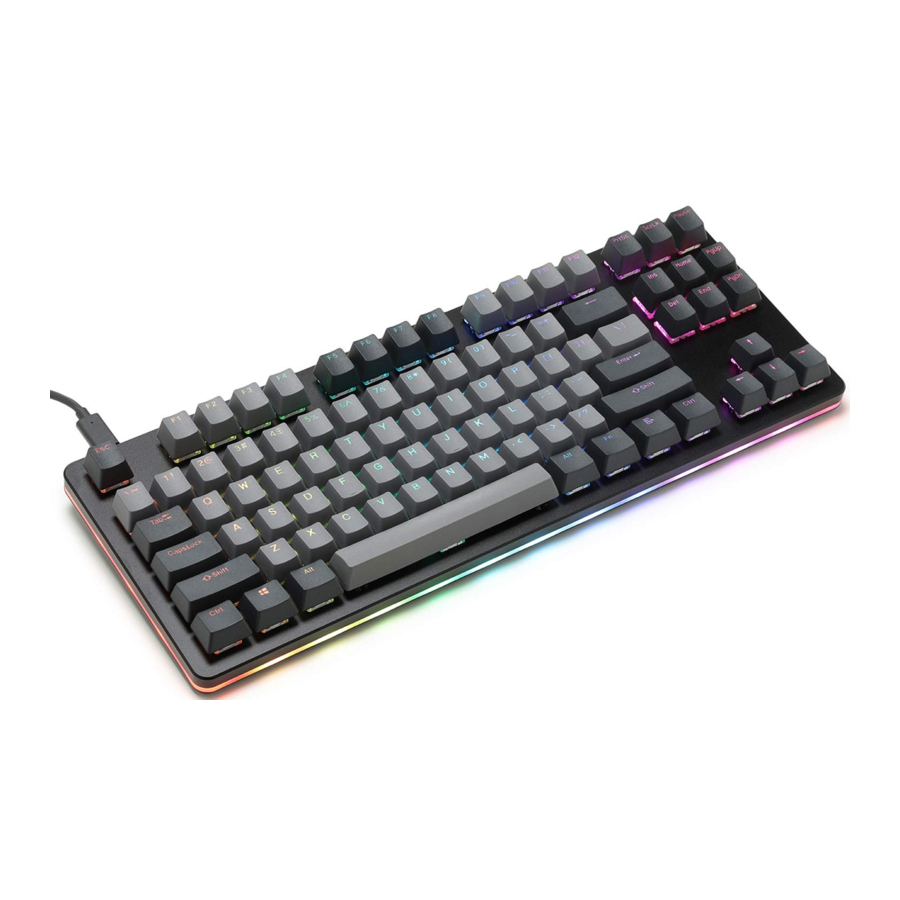
LES BASES
Raccourcis clavier par défaut
Maintenez FN + les touches listées pour activer
Touches LED
Fn + A : Sélectionner le motif LED précédent
Fn + D : Sélectionner le motif LED suivant
Fn + W : Augmenter la luminosité des LED
Fn + S : Diminuer la luminosité des LED
Fn + Q : Diminuer la vitesse du motif de défilement des LED
Fn + E : Augmenter la vitesse du motif de défilement des LED
Fn + Tab : Activer/Désactiver l'effet de respiration des LED
Fn + Caps Lock : Activer/Désactiver la direction du motif de défilement des LED
Fn + X : Activer/Désactiver les LED
Fn + Z : Changer le mode des LED (Touches+Bords, Touches uniquement, Bords uniquement, Modificateurs uniquement)
Touches multimédia
Fn + Page Up : Augmenter le volume
Fn + Page Down : Diminuer le volume
Fn + Print : Muet
Fn + Insert : Play (Jouer)/Pause (Pause)
Fn + Home : Stop (Arrêt)
Fn + Delete : Précédent
Fn + End : Suivant
Touches d'option du clavier
Fn + N : Basculer le clavier 6KRO/NKRO (État par défaut : 6KRO)
CONFIGURATION PERSONNALISÉE
Comment configurer mon clavier ?
 Remarque : Vous aurez actuellement besoin d'un second clavier pour terminer la 3ème étape de ce processus.
- Créez votre configuration.
- Compilez le micrologiciel avec votre configuration.
Utilisez notre outil de configuration basé sur le web pour gérer les deux étapes à la fois : https://www.massdrop.com/mechanical-keyboards/configurator
Voir ci-dessous pour plus d'informations sur notre configurateur.
Si vous êtes à l'aise avec la programmation et souhaitez utiliser des fonctionnalités QMK que notre configurateur ne prend pas en charge, vous pouvez créer et compiler manuellement votre configuration en consultant le dépôt officiel QMK : https://github.com/qmk/qmk_firmware
Le clavier CTRL se trouve dans le dossier "massdrop/ctrl".
Les instructions de configuration QMK se trouvent ici : https://docs.qmk.fm/#/newbs - Chargez le micrologiciel sur votre clavier.
Pour charger le micrologiciel sur votre clavier CTRL, téléchargez l'application de chargement appropriée pour le système d'exploitation de votre ordinateur ici :
https://github.com/Massdrop/mdloader/releases/tag/1.0.3.
Ensuite, suivez les instructions ici : https://github.com/Massdrop/mdloader
Nous travaillons avec Jack et les autres contributeurs QMK pour intégrer l'application de chargement dans la prochaine version de QMK Toolbox afin de simplifier ce processus de chargement.
CONFIGURATEUR DE CLAVIER MASSDROP
https://www.massdrop.com/mechanical-keyboards/configurator
Lorsque vous accédez pour la première fois au configurateur, vous serez invité à choisir votre clavier (seul le clavier CTRL est disponible pour l'instant). Après avoir choisi, vous verrez une vue de dessus du clavier et un sélecteur de couche sur le côté droit.
En cliquant sur une touche, vous pouvez personnaliser son comportement en sélectionnant une autre touche ou fonction dans le panneau qui apparaît sous le clavier. Les comportements actuellement disponibles sont :
- Touches - Touches individuelles telles que les lettres, les chiffres, les touches multimédia et les touches de fonction.
- Couche - Activer et désactiver les couches. Le clavier CTRL est livré avec une disposition des touches où la touche Fn active la couche 1.
- Modificateur - Envoyer plusieurs modificateurs avec une seule pression de touche ou permettre à une touche d'être un modificateur lorsqu'elle est maintenue et une autre touche lorsqu'elle est tapée.
- Spécial - Comportements spécifiques au clavier. Pour le clavier CTRL, ceux-ci contrôlent les LED.
Une fois que vous avez configuré les comportements à votre guise, cliquez sur le bouton "Compile & Download" (Compiler et Télécharger) en haut à droite pour télécharger le micrologiciel compilé pour votre configuration. Cela prend généralement environ 30 secondes. Vous devrez charger ce micrologiciel compilé sur votre clavier. Voir l'étape (3) ci-dessus pour les instructions.
Si vous êtes connecté à Massdrop, vous verrez un bouton "Save as a New Copy" (Enregistrer sous une nouvelle copie) à côté du bouton "Compile & Download" (Compiler et Télécharger). Cliquer sur ce bouton enregistrera votre configuration, vous permettant de la revoir et de la modifier. La prochaine fois que vous irez sur le configurateur, vous verrez vos configurations enregistrées au-dessus de la liste des claviers.
À propos des couches
Les couches vous permettent de configurer votre clavier avec plus de comportements que son nombre de touches physiques. Par exemple, avec le clavier CTRL, par défaut, lorsque vous maintenez Fn + A pour changer le motif LED, le clavier active en fait la couche 1 et envoie le code pour passer au motif LED précédent. La touche physique qui est mappée à la lettre A sur la couche 0 est mappée au changement de motif LED sur la couche 1.

Pour chaque touche, son comportement est déterminé par la couche active la plus élevée. Pour la couche active la plus élevée, si le comportement de la touche est "transparent" (transparent) (indiqué par un "(trns)" (transp) grisé sur l'affichage du clavier), alors il revient à la couche la plus élevée suivante où son comportement n'est pas transparent.
La documentation QMK contient quelques astuces pour travailler avec les couches : https://docs.qmk.fm/#/feature_advanced_keycodes?id=working-with-layers
Feuille de route du développement du configurateur
Notre outil de configuration est toujours en cours de développement. Voici ce que vous pouvez vous attendre à voir ajouté à l'outil à l'avenir :
- Fusionner nos modifications QMK dans le dépôt QMK principal
- Prise en charge des macros
- Prise en charge de la modification de certains paramètres QMK
- Prise en charge de plus de claviers
À la recherche des dernières nouvelles et mises à jour logicielles de la communauté DROP ? Consultez le guide du configurateur de clavier CTRL et les mises à jour de la communauté ici : https://drop.com/talk/9382/how-to-configure-your-ctrl-keyboard
Détails supplémentaires sur le flashage du micrologiciel
Téléchargez l'application de chargement appropriée pour le système d'exploitation de votre ordinateur ici : https://github.com/Massdrop/mdloader/releases/tag/1.0.3.
Utilisateurs Windows : Téléchargez mdloader_windows.exe et applet-flash-samd51j18a.bin et placez-les dans le même dossier.
Utilisateurs Linux : Téléchargez mdloader_linux et applet-flash-samd51j18a.bin et placez-les dans le même dossier. Exécutez chmod u+x mdloader_linux pour le rendre exécutable.
Utilisateurs Mac : Téléchargez mdloader_mac et applet-flash-samd51j18a.bin et placez-les dans le même dossier. Si vous téléchargez avec Safari, mdloader_mac aura une extension .dms ajoutée. C'est normal. Exécutez chmod u+x mdloader_mac pour le rendre exécutable. (chmod u+x mdloader_mac.dms si Safari)
- Allez à la configuration par défaut
(https://drop.com/mechanical-keyboards/configurator/preset/ctrl--default) et cliquez sur COMPILE & DOWNLOAD (Compiler et Télécharger) pour la disposition des touches par défaut. Sinon, apportez les modifications souhaitées avant de cliquer sur COMPILE & DOWNLOAD (Compiler et Télécharger).

- Localisez le fichier BIN généré et téléchargé via le configurateur

- Déplacez le fichier dans le même dossier que mdloader_windows.exe

- Ouvrez l'invite de commande
![]()
-
- Déterminez le chemin du fichier vers le répertoire qui contient le fichier BIN que vous venez de télécharger. Vous pouvez simplement cliquer sur le chemin du fichier près du haut de l'explorateur Windows. Cliquer dessus affichera le chemin du fichier et le mettra en surbrillance. Copiez ce chemin de fichier.

- Dans l'invite de commande, accédez au répertoire qui contient le fichier BIN en tapant "cd [chemin du fichier]" (cd [chemin du fichier]) et en appuyant sur Entrée. Comme vous avez copié le chemin du fichier à l'étape précédente, tapez simplement "cd" (cd) et collez (Ctrl + V) le chemin du fichier. Notez qu'il y a un espace entre "cd" (cd) et [chemin du fichier].

La ligne en surbrillance dans l'image ci-dessous indique le répertoire dans lequel vous vous trouvez actuellement. Il doit correspondre au chemin de fichier que vous avez copié.

- Déterminez le chemin du fichier vers le répertoire qui contient le fichier BIN que vous venez de télécharger. Vous pouvez simplement cliquer sur le chemin du fichier près du haut de l'explorateur Windows. Cliquer dessus affichera le chemin du fichier et le mettra en surbrillance. Copiez ce chemin de fichier.


Pour flasher votre clavier
- Branchez le clavier
- Dans l'invite de commande, tapez "mdloader_windows.exe --first --download FILE_NAME --restart" (mdloader_windows.exe --first --download NOM_DU_FICHIER --restart) où FILE_NAME (NOM_DU_FICHIER) est le nom de votre fichier de micrologiciel compilé (le fichier BIN que vous avez le configurateur). Par exemple, je taperais "mdloader_windows.exe --first --download massdrop_alt_config_ALT___2_Layers_with_Custom_Colors_2650.bin --restart"
L'option "--first" (--first) détecte automatiquement le premier clavier disponible à flasher au cours des 60 secondes suivantes. En utilisant --first (--first), vous pouvez soumettre la commande de flashage avec votre clavier CTRL, puis appuyer sur le bouton de réinitialisation – aucun second clavier n'est nécessaire. Press Enter (Appuyez sur Entrée).

- Appuyez sur le bouton de réinitialisation. Le bouton de réinitialisation se trouve dans un trou sur le dessous du clavier. Après avoir appuyé sur le bouton de réinitialisation, toutes les LED s'éteindront. Votre clavier devrait flasher et redémarrer.


P.S. Oui, les images montrent un ALT, mais le processus est identique.
Références
![www.massdrop.com]() Keyboard Configurator for CTRL, ALT, and SHIFT Keyboards | Drop
Keyboard Configurator for CTRL, ALT, and SHIFT Keyboards | Drop![github.com]() GitHub - qmk/qmk_firmware: Open-source keyboard firmware for Atmel AVR and Arm USB families
GitHub - qmk/qmk_firmware: Open-source keyboard firmware for Atmel AVR and Arm USB families![github.com]() Release .hex support, auto port detection, fixes · Massdrop/mdloader · GitHub
Release .hex support, auto port detection, fixes · Massdrop/mdloader · GitHub![github.com]() GitHub - Massdrop/mdloader: Massdrop Firmware Loader - for CTRL / ALT / SHIFT / Rocketeer keyboards
GitHub - Massdrop/mdloader: Massdrop Firmware Loader - for CTRL / ALT / SHIFT / Rocketeer keyboards![drop.com]() How to Configure your Drop Keyboard!
How to Configure your Drop Keyboard!![drop.com]() Keyboard Configurator | Drop
Keyboard Configurator | Drop


Télécharger le manuel
Ici, vous pouvez télécharger la version PDF complète du manuel. Elle peut contenir des instructions de sécurité supplémentaires, des informations de garantie, des règles de la FCC, etc.
Télécharger Manuel du Massdrop CTRL