Manuel iStorage datAshur PRO
- 1 Introduction
- 2 Contenu de l'emballage
- 3 Disposition du datAshur PRO
- 4 Indicateurs LED et leurs actions
- 5 Comment utiliser le datAshur PRO pour la première fois
- 6 Comment changer le code PIN utilisateur
- 7 Comment activer les options en tant qu'utilisateur
- 8 Comment activer la lecture seule en tant qu'utilisateur
- 9 Comment activer la lecture/écriture en tant qu'utilisateur
- 10 Comment définir le verrouillage par temporisation en mode utilisateur
- 11 Comment désactiver le verrouillage par temporisation en mode utilisateur
- 12 Comment déterminer le numéro de version de l'appareil en mode utilisateur
- 13 Comment créer un code PIN administrateur
- 14 Comment déverrouiller le datAshur PRO en tant qu'administrateur
- 15 Comment créer un nouveau code PIN utilisateur en mode Admin
- 16 Comment changer le code PIN Admin
- 17 Comment vérifier si un code PIN Admin/utilisateur a été configuré
- 18 Comment activer le mode Lecture seule en mode Admin
- 19 Comment activer le mode Lecture/Écriture en mode Admin
- 20 Comment déterminer le numéro de version de l'appareil en mode Admin
- 21 Comment définir le verrouillage automatique (Timeout Lock) en mode Admin
- 22 Comment désactiver le verrouillage automatique (Timeout Lock) en mode Admin
- 23 Comment supprimer tous les fichiers en mode Admin
- 24 Détection des attaques par force brute
- 25 Comment réinitialiser le datAshur PRO
- 26 Démarrage à partir du datAshur PRO
- 27 Comment configurer le datAshur PRO avec Windows OS
- 28 Comment configurer le datAshur PRO avec Mac OS
- 29 Support technique
- 30 Références
- 31 Télécharger le manuel
- 32 Dans d'autres langues
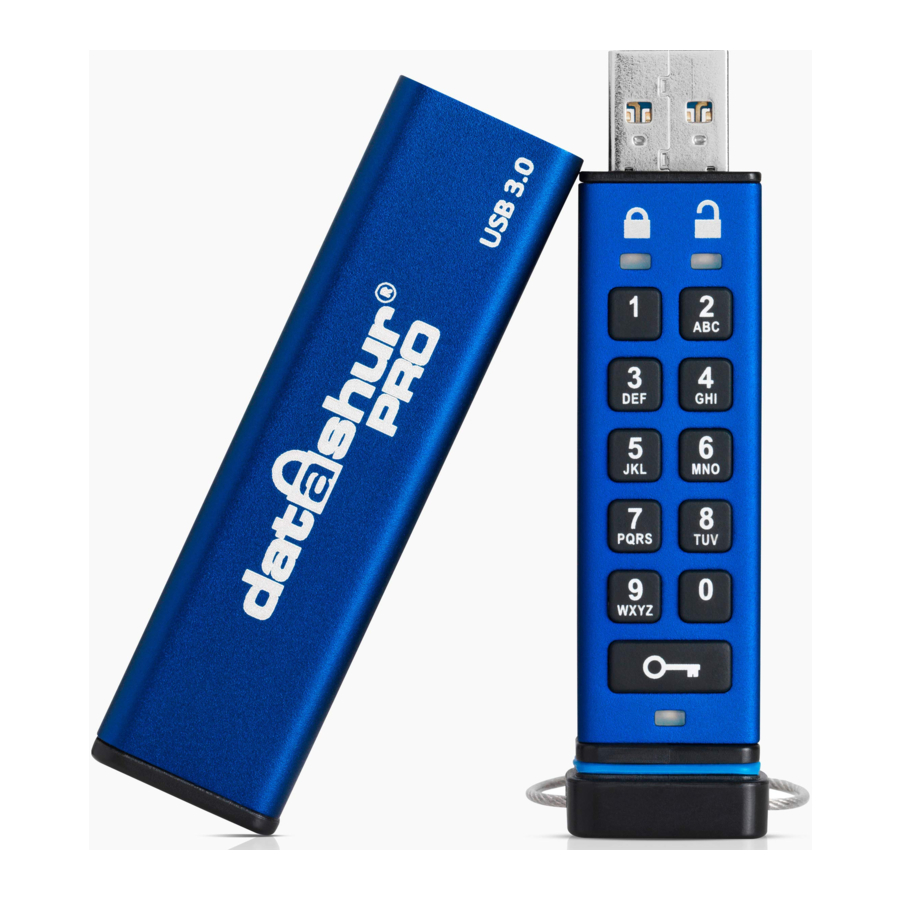
Introduction
 Remarque : La batterie rechargeable du datAshur PRO n'est pas entièrement chargée, nous recommandons de charger la batterie avant la première utilisation. Veuillez brancher le datAshur PRO à un port USB alimenté pendant 60 minutes pour charger complètement la batterie.
Le datAshur PRO a obtenu la certification FIPS 140-2 Niveau 3 par le NIST (certificat n° 2688). Il s'agit d'une accréditation gouvernementale américaine de haut niveau, ce qui signifie que le produit a réussi de nombreux tests relatifs à l'algorithme de chiffrement et à l'inviolabilité, ainsi qu'à la déjouer des attaques dirigées contre les paramètres de sécurité critiques.
Le datAshur PRO utilise un chiffrement matériel AES-XTS 256 bits de qualité militaire, qui chiffre toutes les données stockées sur le lecteur en temps réel. Le datAshur PRO ne nécessite aucun logiciel et est indépendant du système d'exploitation et de l'hôte.
Le datAshur PRO intègre une batterie rechargeable permettant à l'utilisateur de saisir un code PIN (Numéro d'Identification Personnel) de 7 à 15 chiffres sur le clavier intégré avant de connecter le lecteur à un port USB.
Si le lecteur est perdu ou volé, l'utilisateur peut être assuré que toutes les données contenues sur le datAshur PRO sont en sécurité et ne peuvent pas être consultées par une personne non autorisée.
Le datAshur PRO peut être configuré avec un code PIN utilisateur et un code PIN administrateur, ce qui le rend parfait pour les déploiements en entreprise et au sein du gouvernement. Étant donné que le datAshur PRO est déverrouillé via le clavier intégré et non via un ordinateur hôte, il n'est pas vulnérable aux enregistreurs de frappe basés sur des logiciels/matériels ni aux attaques par force brute.

Le datAshur PRO est livré avec un code PIN utilisateur par défaut de  1-1-2-2-3-3-4-4 et bien qu'il puisse être utilisé dès la sortie de l'emballage avec le code PIN par défaut, pour des raisons de sécurité, nous recommandons fortement de créer un nouveau code PIN utilisateur immédiatement en suivant les instructions de la section "How to change User PIN" (Comment changer le code PIN utilisateur). Si vous oubliez votre code PIN utilisateur et qu'aucun code PIN administrateur n'existe, ou si vous oubliez les deux codes PIN, toutes les données seront inaccessibles.
Contenu de l'emballage

- iStorage datAshur PRO
- Manchon en aluminium extrudé
- QSG - Guide de démarrage rapide
Disposition du datAshur PRO

Indicateurs LED et leurs actions

Comment utiliser le datAshur PRO pour la première fois
Le datAshur PRO est livré avec un code PIN utilisateur par défaut de 11223344 et bien qu'il puisse être utilisé dès la sortie de l'emballage avec le code PIN par défaut, pour des raisons de sécurité, nous recommandons fortement de créer un nouveau code PIN utilisateur immédiatement en suivant les instructions de la section 'How to change the User PIN' (Comment changer le code PIN utilisateur).
Veuillez suivre les 3 étapes simples du tableau ci-dessous pour déverrouiller le datAshur PRO avec le code PIN utilisateur par défaut.
| Instructions - première utilisation | LED | État de la LED |
|  | Les LED Rouge, Verte et Bleue clignotent une fois ensemble, puis la LED Rouge continue de clignoter |
|  | La LED Rouge continue de clignoter |
|  | La LED Rouge fixe passe à la LED Verte fixe, indiquant une saisie réussie du code PIN utilisateur par défaut |


Remarque : Une fois que le datAshur PRO a été déverrouillé avec succès, la LED Verte reste allumée et fixe pendant 30 secondes seulement, période durant laquelle le datAshur PRO doit être connecté à un port USB. Il peut être verrouillé immédiatement en appuyant et en maintenant le bouton KEY (TOUCHE)  pendant 3 secondes, ou en attendant l'expiration des 30 secondes, ou en cliquant sur l'icône 'Safely Remove Hardware/Eject' (Retirer le matériel en toute sécurité/Éjecter) dans votre système d'exploitation.
Comment changer le code PIN utilisateur
Exigences du code PIN :
- Doit comporter entre 7 et 15 chiffres
- Ne doit pas contenir uniquement des chiffres répétitifs, par ex. (3-3-3-3-3-3-3)
- Ne doit pas contenir uniquement des chiffres consécutifs, par ex. (1-2-3-4-5-6-7), (7-8-9-0-1-2-3-4), (7-6-5-4-3-2-1)
Astuce Mot de passe : Vous pouvez créer un mot, un nom, une phrase mémorable ou toute autre combinaison alphanumérique de code PIN en appuyant simplement sur la touche correspondant aux lettres.
Exemples de ces types de codes PIN alphanumériques sont :
- Pour "Password" (Mot de passe) vous appuieriez sur les touches suivantes :
7 (pqrs) 2 (abc) 7 (pqrs) 7 (pqrs) 9 (wxyz) 6 (mno) 7 (pqrs) 3 (def) - Pour "iStorage" (iStorage) vous appuieriez sur :
4 (ghi) 7 (pqrs) 8 (tuv) 6 (mno) 7 (pqrs) 2 (abc) 4 (ghi) 3 (def)
En utilisant cette méthode, des codes PIN longs et faciles à retenir peuvent être créés.
| Instructions | LED | État de la LED |
|  | Les LED Rouge, Verte et Bleue clignotent une fois ensemble, puis la LED Rouge continue de clignoter (si la LED Bleue clignote également, cela indique qu'un code PIN administrateur a été configuré) |
| | La LED Rouge continue de clignoter |
|  | La LED Rouge fixe passe à la LED Verte fixe, indiquant une saisie réussie du code PIN utilisateur |
|  | La LED Bleue clignote |
| | La LED Bleue continue de clignoter |
|  | La LED Verte clignote |
| | La LED Verte continue de clignoter |
|  | La LED Rouge fixe passe à la LED Verte fixe, indiquant que le changement de code PIN utilisateur a réussi |


Remarque : Si une erreur a été commise lors de la définition d'un nouveau code PIN ou si la procédure n'a pas été complétée, le lecteur conservera l'ancien code PIN.
Comment activer les options en tant qu'utilisateur
Le mode Options permettra à l'utilisateur d'effectuer différentes fonctions telles que l'activation et la désactivation du datAshur PRO en 'Read-Only' (Lecture seule), la définition d'un verrouillage automatique 'Timeout' (Délai d'expiration) et la détermination de la version de l'appareil.
Le tableau ci-dessous illustre comment accéder au mode Options.
| Instructions | LED | État de la LED |
|  | Les LED Rouge, Verte et Bleue clignotent une fois ensemble, puis la LED Rouge continue de clignoter (si la LED Bleue clignote également, cela indique qu'un code PIN administrateur a été configuré) |
| | La LED Rouge continue de clignoter |
| | La LED Rouge fixe passe à la LED Verte fixe, indiquant une saisie réussie du code PIN utilisateur |
|  | Les LED Verte et Bleue clignotent ensemble en attendant de nouvelles instructions en mode OPTIONS. |


Comment activer la lecture seule en tant qu'utilisateur
L'utilisateur peut écrire du contenu sur le datAshur PRO et restreindre l'accès à la lecture seule. Cela se fait en suivant les étapes ci-dessous.
| Instructions | LED | État de la LED |
|  | La LED Rouge fixe passe à la LED Verte fixe, indiquant une saisie réussie du code PIN utilisateur |
| | Les LED Verte et Bleue clignotent ensemble en attendant de nouvelles instructions en mode OPTIONS. |
| | Les LED Verte et Bleue continuent de clignoter ensemble |
| | La LED Rouge fixe passe à la LED Verte fixe. Lorsque le datAshur PRO est inséré dans un port USB, la LED Verte clignote toutes les deux secondes, indiquant que le lecteur est en mode Lecture seule. |


Une fois activé, l'accès est limité à la lecture seule jusqu'à ce que la protection en écriture soit désactivée.
Remarque : Nous avons appliqué une convention de nommage pour faciliter la mémorisation des séquences de touches pour chaque paramètre optionnel par l'utilisateur. Dans le tableau ci-dessus, nous avons utilisé des chiffres qui représentent les 'premières lettres' du nom de la fonctionnalité optionnelle. Par exemple, Read-Only (Lecture seule) = 7 (pqRs) 6 (mnO).
L'administrateur peut outrepasser les paramètres de lecture/écriture de l'utilisateur en activant/désactivant la lecture/écriture en mode administrateur.
Comment activer la lecture/écriture en tant qu'utilisateur
L'accès en écriture restreint (lecture seule) peut être désactivé et l'accès restauré en lecture/écriture. Ceci est effectué en suivant les étapes ci-dessous.
| Instructions | LED | État de la LED |
| | La LED rouge fixe passe à la LED verte fixe, indiquant une saisie réussie du code PIN utilisateur |
| | Les LED verte et bleue clignotent ensemble |
| | Les LED verte et bleue continuent de clignoter ensemble |
|  | La LED rouge fixe passe à la LED verte fixe. Lorsque le datAshur PRO est inséré dans un port USB, une LED verte fixe indique que le datAshur PRO est activé en lecture/écriture |

Une fois activé, l'accès est restauré à l'état de lecture/écriture par défaut.
Note: L'administrateur peut ignorer les paramètres de lecture/écriture de l'utilisateur en activant/désactivant la lecture/écriture en mode Administrateur.
Comment définir le verrouillage par temporisation en mode utilisateur
Pour protéger contre l'accès non autorisé lorsque le datAshur PRO est connecté à un hôte et laissé sans surveillance, le datAshur PRO peut être configuré pour se verrouiller automatiquement après un laps de temps prédéfini.
Dans son état par défaut, la fonction de verrouillage par temporisation du datAshur PRO est désactivée. La fonction de verrouillage par temporisation peut être réglée pour s'activer (se verrouiller) entre 1 et 99 minutes.
Pour définir le verrouillage par temporisation, veuillez suivre les étapes du tableau ci-dessous.
| Instructions | LED | État de la LED |
| | La LED rouge fixe passe à la LED verte fixe, indiquant une saisie réussie du code PIN utilisateur |
| | Les LED verte et bleue clignotent ensemble en attente de nouvelles instructions en mode OPTIONS. |
| | Les LED verte et bleue continuent de clignoter ensemble |
| | LED verte clignotante |
| | La LED verte continue de clignoter |
|  | La LED rouge fixe passe à la LED verte fixe - l'administrateur peut ignorer le verrouillage par temporisation UTILISATEUR |

Comment désactiver le verrouillage par temporisation en mode utilisateur
Pour désactiver le verrouillage par temporisation, veuillez suivre les étapes du tableau ci-dessous.
| Instructions | LED | État de la LED |
| | La LED rouge fixe passe à la LED verte fixe, indiquant une saisie réussie du code PIN utilisateur |
| | Les LED verte et bleue clignotent ensemble en attente de nouvelles instructions en mode OPTIONS. |
| | Les LED verte et bleue continuent de clignoter ensemble |
| | LED verte clignotante |
| | La LED verte continue de clignoter |
| | La LED rouge fixe passe à la LED verte fixe - le verrouillage par temporisation a été désactivé |


Comment déterminer le numéro de version de l'appareil en mode utilisateur
Pour afficher le numéro de version du datAshur PRO, procédez comme suit.
| Instructions | LED | État de la LED |
| | La LED rouge fixe passe à la LED verte fixe, indiquant une saisie réussie du code PIN utilisateur |
| | Les LED verte et bleue clignotent ensemble en attente de nouvelles instructions en mode OPTIONS. |
| | Les LED verte et bleue continuent de clignoter ensemble |
|  | Les LED rouge, verte et bleue clignoteront rapidement ensemble une fois, puis la LED rouge clignotera pour le chiffre le plus significatif de la révision et la LED verte clignotera selon le chiffre le moins significatif du numéro de révision |
| Par exemple, si le numéro de révision est '1.11' (un point onze), la LED rouge clignotera une fois (1) et la LED verte clignotera onze (11) fois. Une fois la séquence terminée, les LED rouge, verte et bleue clignoteront ensemble une fois, puis passeront au vert fixe. | ||


Comment créer un code PIN administrateur
Un code PIN administrateur est une fonctionnalité utile pour un déploiement en entreprise, par exemple :
- Récupérer les données d'un lecteur et configurer un nouveau code PIN utilisateur si un employé a oublié son code PIN
- Récupérer les données d'un lecteur si un employé quitte l'entreprise
- Définir des politiques telles que "lecture seule"
- Le code PIN administrateur peut être utilisé pour ignorer tous les paramètres utilisateur
Exigences du code PIN :
- Doit être composé de 7 à 15 chiffres
- Ne doit pas contenir uniquement des chiffres répétitifs, par ex. (3-3-3-3-3-3-3)
- Ne doit pas contenir uniquement des chiffres consécutifs, par ex. (1-2-3-4-5-6-7), (7-8-9-0-1-2-3-4), (7-6-5-4-3-2-1)
| Instructions | LED | État de la LED |
|  | Les LED rouge, verte et bleue clignoteront ensemble une fois, puis la LED rouge continuera de clignoter (si la LED bleue clignote également, cela indique qu'un code PIN administrateur a été configuré) |
| | La LED rouge continuera de clignoter |
|  | La LED rouge fixe passe à la LED verte fixe, indiquant une saisie réussie du code PIN utilisateur |
|  | Les LED rouge et bleue scintillent ensemble, prêtes à recevoir le nouveau code PIN administrateur |
| | Les LED rouge et bleue continuent de scintiller ensemble |
| | La LED verte clignote |
| | La LED verte continue de clignoter |
| | La LED rouge fixe passe à la LED verte fixe, indiquant une saisie réussie du code PIN administrateur |


 )
)

Comment déverrouiller le datAshur PRO en tant qu'administrateur
La saisie du code PIN administrateur pour accéder à un lecteur verrouillé effacera le code PIN utilisateur. Pour des raisons de sécurité, nous **recommandons fortement de créer immédiatement un nouveau code PIN utilisateur** une fois le lecteur déverrouillé à l'aide du code PIN administrateur.
| Instructions | LED | État de la LED |
|  | Les LED rouge et verte scintillent ensemble |
| | Les LED rouge et verte continuent de scintiller ensemble |
|  | LED rouge fixe suivie d'une LED verte clignotante, indiquant une saisie réussie du code PIN administrateur |
 )
)
Note: Une fois le datAshur PRO déverrouillé avec succès, la LED verte restera allumée pendant 30 secondes seulement, période durant laquelle le datAshur PRO doit être connecté à un port USB. Il peut être verrouillé immédiatement en appuyant et en maintenant enfoncé le bouton KEY  pendant 3 secondes, ou en attendant l'expiration des 30 secondes, ou en cliquant sur l'icône 'Safely Remove Hardware/Eject' (Retirer le périphérique en toute sécurité/Éjecter) dans votre système d'exploitation.
Comment créer un nouveau code PIN utilisateur en mode Admin
La création d'un nouveau code PIN utilisateur en mode Admin deviendra nécessaire si le datAshur PRO a été déverrouillé pour une raison quelconque avec le code PIN Admin, car cela effacera automatiquement le code PIN utilisateur. Pour créer un nouveau code PIN utilisateur en mode Admin, veuillez suivre les instructions du tableau ci-dessous.
Exigences relatives au code PIN Admin :
- Doit être composé de 7 à 15 chiffres
- Ne doit pas contenir uniquement des chiffres répétitifs, ex. (3-3-3-3-3-3-3)
- Ne doit pas contenir uniquement des chiffres consécutifs, ex. (1-2-3-4-5-6-7), (7-8-9-0-1-2-3-4), (7-6-5-4-3-2-1)
| Instructions | LED | État de la LED |
| | LED rouge fixe suivie d'une LED verte clignotante indiquant une saisie réussie du code PIN Admin |
| | LED bleue clignotante, prête à recevoir le nouveau code PIN |
| | La LED bleue continue de clignoter |
| | La LED verte clignote |
| | La LED verte continue de clignoter |
|  Off Off | La LED rouge s'éteint rapidement pour indiquer une création réussie d'un nouveau code PIN utilisateur |


Comment changer le code PIN Admin
Une fois qu'un code PIN Admin a été créé, le datAshur PRO doit être déverrouillé en mode Admin afin de changer le code PIN Admin. Le code PIN Admin ne peut pas être changé depuis le mode utilisateur.
La saisie du code PIN Admin pour accéder à un lecteur verrouillé effacera le code PIN utilisateur. Pour des raisons de sécurité, nous recommandons fortement qu'un nouveau code PIN utilisateur soit créé immédiatement une fois que le lecteur a été déverrouillé à l'aide du code PIN Admin.
Exigences relatives au code PIN Admin :
- Doit être composé de 7 à 15 chiffres
- Ne doit pas contenir uniquement des chiffres répétitifs, ex. (3-3-3-3-3-3-3)
- Ne doit pas contenir uniquement des chiffres consécutifs, ex. (1-2-3-4-5-6-7), (7-8-9-0-1-2-3-4), (7-6-5-4-3-2-1)
| Instructions | LED | État de la LED |
| | LED rouge fixe suivie d'une LED verte clignotante indiquant une saisie réussie du code PIN Admin |
|  | Les LEDs rouge et bleue clignotent ensemble, prêtes à recevoir le nouveau code PIN Admin |
| | Les LEDs rouge et bleue continuent de clignoter ensemble |
| | La LED verte clignote |
| | La LED verte continue de clignoter |
| | LED rouge fixe changeant en LED verte clignotante indiquant un changement réussi du code PIN Admin |
 )
)

Remarque : Si une erreur a été commise lors de la définition d'un nouveau code PIN Admin ou si la procédure n'a pas été complétée, le lecteur conservera l'ancien code PIN Admin.
Comment vérifier si un code PIN Admin/utilisateur a été configuré
Le tableau suivant illustre comment déterminer quels codes PIN, utilisateur et/ou Admin, ont été configurés. Lorsque le datAshur PRO est verrouillé (toutes les LEDs éteintes), appuyez une fois sur le bouton KEY (bouton CLÉ).
| ||
| Seul le code PIN utilisateur/par défaut existe | | La LED rouge clignote |
| Seul le code PIN Admin existe | | La LED bleue clignote |
| Les deux codes PIN utilisateur et Admin existent | | Les LEDs rouge et bleue clignotent ensemble |
 Les LEDs rouge, verte et bleue clignoteront une fois ensemble, puis l'un des états suivants se produira.
Comment activer le mode Lecture seule en mode Admin
Lorsque l'Admin écrit du contenu sur le datAshur PRO et restreint l'accès en lecture seule, l'utilisateur ne peut pas modifier ce paramètre en mode utilisateur. Pour mettre le datAshur PRO en mode Lecture seule, veuillez suivre les étapes ci-dessous.
La saisie du code PIN Admin pour accéder à un lecteur verrouillé effacera le code PIN utilisateur. Pour des raisons de sécurité, nous recommandons fortement qu'un nouveau code PIN utilisateur soit créé immédiatement une fois que le lecteur a été déverrouillé à l'aide du code PIN Admin.
| Instructions | LED | État de la LED |
|  | LED rouge fixe suivie d'une LED verte clignotante indiquant une saisie réussie du code PIN Admin |
|  | Les LEDs verte et bleue clignotent ensemble |
| | Les LEDs verte et bleue continuent de clignoter ensemble |
|  | LED rouge fixe changeant en LED verte clignotante. Lorsque le datAshur PRO est inséré dans un port USB, la LED verte clignote toutes les deux secondes, indiquant que le datAshur PRO est en mode Lecture seule |


Comment activer le mode Lecture/Écriture en mode Admin
L'Admin peut outrepasser le mode Lecture seule défini par l'utilisateur en activant le mode Lecture/Écriture sur le datAshur PRO à l'aide du code PIN Admin. Pour régler le datAshur PRO en mode Lecture/Écriture, veuillez suivre les étapes ci-dessous.
La saisie du code PIN Admin pour accéder à un lecteur verrouillé effacera le code PIN utilisateur. Pour des raisons de sécurité, nous recommandons fortement qu'un nouveau code PIN utilisateur soit créé immédiatement une fois que le lecteur a été déverrouillé à l'aide du code PIN Admin.
| Instructions | LED | État de la LED |
|  | LED rouge fixe suivie d'une LED verte clignotante indiquant une saisie réussie du code PIN Admin |
| | Les LEDs verte et bleue clignotent ensemble |
| | Les LEDs verte et bleue continuent de clignoter ensemble |
| | LED rouge fixe changeant en LED verte clignotante. Lorsque le datAshur PRO est inséré dans un port USB, la LED verte est fixe, indiquant que le datAshur PRO est en mode Lecture/Écriture activé |


Comment déterminer le numéro de version de l'appareil en mode Admin
Pour afficher le numéro de version de l'appareil du datAshur PRO, procédez comme suit.
La saisie du code PIN Admin pour accéder à un lecteur verrouillé effacera le code PIN utilisateur. Pour des raisons de sécurité, nous recommandons fortement qu'un nouveau code PIN utilisateur soit créé immédiatement une fois que le lecteur a été déverrouillé à l'aide du code PIN Admin.
| Instructions | LED | État de la LED |
| | LED rouge fixe suivie d'une LED verte clignotante indiquant une saisie réussie du code PIN Admin |
| | Les LEDs verte et bleue clignotent ensemble |
| | Les LEDs verte et bleue continuent de clignoter ensemble |
|  | Les LEDs rouge, verte et bleue clignoteront rapidement ensemble une fois, puis la LED rouge clignotera selon le chiffre le plus significatif de la révision et la LED verte clignotera selon le chiffre le moins significatif du numéro de révision |
| Par exemple, si le numéro de révision est '1.11', la LED rouge clignotera une fois (1) et la LED verte clignotera onze (11) fois. Une fois la séquence terminée, les LEDs rouge, verte et bleue clignoteront une fois ensemble, puis passeront à une LED verte clignotante. | ||


Comment définir le verrouillage automatique (Timeout Lock) en mode Admin
Pour protéger contre tout accès non autorisé lorsque le datAshur PRO est connecté à un hôte et laissé sans surveillance, le datAshur PRO peut être configuré pour se verrouiller automatiquement après une durée prédéfinie.
Par défaut, la fonction de verrouillage automatique (Timeout Lock) du datAshur PRO est désactivée. La fonction de verrouillage automatique (Timeout Lock) peut être configurée pour s'activer (se verrouiller) entre 1 et 99 minutes. Les paramètres de verrouillage automatique (Timeout Lock) de l'Admin annuleront les paramètres de l'Utilisateur. Pour définir le verrouillage automatique (Timeout Lock), veuillez suivre les étapes du tableau ci-dessous.
L'entrée du code PIN Admin pour accéder à un lecteur verrouillé effacera le code PIN Utilisateur. Pour des raisons de sécurité, nous recommandons fortement de créer immédiatement un nouveau code PIN Utilisateur une fois le lecteur déverrouillé à l'aide du code PIN Admin.
| Instructions | LED | État de la LED |
| | LED rouge fixe suivie d'une LED verte clignotante indiquant la saisie réussie du code PIN Admin |
| | Les LED verte et bleue clignotent ensemble en attente de nouvelles instructions en mode OPTIONS. |
| | Les LED verte et bleue continuent de clignoter ensemble |
| | LED verte clignotante |
| | La LED verte continue de clignoter |
| | LED rouge fixe passant à une LED verte clignotante. L'Admin peut annuler le verrouillage automatique UTILISATEUR (USER Lock Timeout) |


Comment désactiver le verrouillage automatique (Timeout Lock) en mode Admin
Pour désactiver le verrouillage automatique (Timeout Lock), veuillez suivre les étapes du tableau ci-dessous.
| Instructions | LED | État de la LED |
| | LED rouge fixe suivie d'une LED verte clignotante indiquant la saisie réussie du code PIN Admin |
| | Les LED verte et bleue clignotent ensemble en attente de nouvelles instructions en mode OPTIONS. |
| | Les LED verte et bleue continuent de clignoter ensemble |
| | LED verte clignotante |
| | La LED verte continue de clignoter |
| | LED rouge fixe passant à une LED verte clignotante. Le verrouillage automatique (Timeout Lock) a été désactivé |


Comment supprimer tous les fichiers en mode Admin
Dans le cas où l'Admin souhaite supprimer toutes les données stockées sur le datAshur PRO, veuillez suivre les instructions ci-dessous. Tous les paramètres Admin resteront sur le datAshur PRO, mais toutes les données seront supprimées et ne pourront pas être récupérées, et le datAshur PRO devra être reformaté.
L'entrée du code PIN Admin pour accéder à un lecteur verrouillé effacera le code PIN Utilisateur. Pour des raisons de sécurité, nous recommandons fortement de créer immédiatement un nouveau code PIN Utilisateur une fois le lecteur déverrouillé à l'aide du code PIN Admin.
| Instructions | LED | État de la LED |
| | LED rouge fixe suivie d'une LED verte clignotante indiquant la saisie réussie du code PIN Admin |
| | Les LED verte et bleue clignotent ensemble |
| | Les LED verte et bleue continuent de clignoter ensemble |
|  | Les LED rouge et verte clignotent alternativement |
| | Les LED rouge et verte continuent de clignoter alternativement |
| | LED rouge fixe à LED rouge et verte fixes, puis à une LED verte clignotante indiquant que toutes les données ont été supprimées |


Détection des attaques par force brute
Si les codes PIN Admin et Utilisateur ont tous deux été créés et qu'un Utilisateur saisit un code PIN Utilisateur incorrect 10 (dix) fois consécutives, le mécanisme de force brute du datAshur PRO se déclenchera et le code PIN Utilisateur sera supprimé. Toutes les données resteront sur le datAshur PRO et ne pourront être consultées que par l'Admin en saisissant le code PIN Admin correct.
Si l'Admin saisit un code PIN Admin incorrect 10 (dix) fois consécutives, alors les codes PIN Utilisateur et Admin, la clé de chiffrement et toutes les données seront supprimés et perdus à jamais. Le datAshur PRO reviendra alors aux paramètres d'usine par défaut et devra être formaté avant de pouvoir être réutilisé.
Le tableau ci-dessous illustre les différents états de configuration des codes PIN et ce qui se passe en cas de saisie incorrecte d'un code PIN Admin ou Utilisateur 10 (dix) fois consécutives.
| Codes PIN configurés sur le datAshur PRO | Code PIN utilisé pour déverrouiller le datAshur PRO | Que se passe-t-il après 10 saisies consécutives de codes PIN incorrects ? |
| Codes PIN Admin et Utilisateur | Code PIN Utilisateur | Le mécanisme de force brute du datAshur PRO se déclenchera et le code PIN Utilisateur sera supprimé. Toutes les données resteront sur le datAshur PRO et ne pourront être consultées que par l'Admin en saisissant le code PIN Admin correct. |
| Codes PIN Admin et Utilisateur | Code PIN Admin | Le mécanisme de force brute du datAshur PRO se déclenchera et les codes PIN Utilisateur et Admin, la clé de chiffrement et toutes les données seront supprimés et perdus à jamais. |
| Code PIN Utilisateur uniquement | Code PIN Utilisateur | Le mécanisme de force brute du datAshur PRO se déclenchera et le code PIN Utilisateur, la clé de chiffrement ainsi que toutes les données seront supprimés et perdus à jamais. |
| Code PIN Admin uniquement | Code PIN Admin | Le mécanisme de force brute du datAshur PRO se déclenchera et le code PIN Admin, la clé de chiffrement ainsi que toutes les données seront supprimés et perdus à jamais. |
Le datAshur PRO, contrairement à d'autres lecteurs similaires, intègre un générateur de nombres aléatoires ; une fois le lecteur réinitialisé, une nouvelle clé de chiffrement est générée de manière aléatoire.
Comment réinitialiser le datAshur PRO
Dans le cas où les codes PIN Admin et Utilisateur ont été oubliés, ou si l'utilisateur souhaite supprimer toutes les données stockées sur le datAshur PRO, veuillez suivre les instructions ci-dessous.
Le processus de réinitialisation effacera tous les paramètres cryptographiques, y compris les codes PIN Utilisateur et Admin. Cela signifie que le datAshur PRO reviendra au code PIN Utilisateur par défaut défini comme 11223344 - voir comment changer le code PIN Utilisateur. De plus, étant donné que cela forcera la création d'une nouvelle clé de chiffrement, le datAshur PRO devra être reformaté.
La réinitialisation du datAshur PRO supprimera toutes les données stockées sur le lecteur.
| Instructions | LED | État de la LED | |
| | Les LED rouge et verte clignotent alternativement | |
| | Les LED rouge et verte continuent de clignoter alternativement | |
|  | Les LED rouge et verte fixes passent à une LED rouge fixe qui s'estompe pour terminer le processus de réinitialisation | |
 et relâchez les boutons (7 &
  )
) et relâchez les boutons (7 &
  )
)Démarrage à partir du datAshur PRO
Les lecteurs USB iStorage datAshur PRO sont équipés d'une fonction de délai de démarrage afin de s'adapter aux cycles d'alimentation pendant un processus de démarrage hôte.
Il peut y avoir des occasions où vous souhaiteriez démarrer à partir du datAshur PRO pour diverses raisons. Lorsque vous démarrez à partir du datAshur PRO, vous utilisez votre ordinateur avec le système d'exploitation installé sur le datAshur PRO.
Aucune action spéciale n'est requise de la part de l'utilisateur, et pour utiliser cette fonction, il suffit de déverrouiller le lecteur et de le connecter au port USB d'un ordinateur hôte.
Pour forcer un verrouillage immédiat, débranchez toujours pour couper l'alimentation USB du datAshur PRO.
Comment configurer le datAshur PRO avec Windows OS
Dans l'éventualité où la détection de piratage a été déclenchée par la saisie d'un code PIN incorrect 10 fois de suite ou si le lecteur a été réinitialisé, toutes les données du lecteur seront perdues à jamais. Une fois qu'un Nouveau PIN Utilisateur a été créé, le datAshur PRO devra être initialisé et formaté.
Pour initialiser votre datAshur PRO, procédez comme suit :
- Créez un Nouveau PIN Utilisateur.
- Déverrouillez le datAshur PRO en saisissant le Nouveau PIN Utilisateur et connectez-le au port USB d'un ordinateur.
- L'ordinateur devrait notifier l'utilisateur avec le message suivant :
![]()
- Procédez en cliquant sur Format (Formater) le disque.
Sélectionnez FAT32 ou NTFS en fonction de vos besoins, entrez une Volume Label (Étiquette de volume) et cliquez sur Start (Démarrer).
![]()


- Cliquez sur OK (OK) pour continuer le formatage du lecteur.
![]()
![]()
Cette procédure effacera TOUTES les données du lecteur. - La procédure terminera le formatage du lecteur et confirmera que le formatage a été effectué. Pendant que le datAshur PRO est en cours de formatage, la LED BLEUE clignotera.
![]()


Une fois terminé, la LED BLEUE devient fixe et votre datAshur PRO est prêt à l'emploi.
Dans le cas où l'assistant de formatage n'apparaît pas, veuillez suivre la procédure ci-dessous :
- Windows 7: Faites un clic droit sur Computer (Ordinateur) puis cliquez sur Manage (Gérer) et ensuite sélectionnez Disk Management (Gestion des disques) Windows 8: Faites un clic droit dans le coin inférieur gauche du bureau et sélectionnez Disk Management (Gestion des disques)
Windows 10: Faites un clic droit sur le bouton Démarrer et sélectionnez Disk Management (Gestion des disques) - Dans la fenêtre Gestion de l'ordinateur, sous l'onglet Disk Management (Gestion des disques), le datAshur PRO est reconnu comme un périphérique amovible au format raw.
![]()
- Dans la zone vide sous la section non allouée, faites un clic droit sur Removable Raw Drive (Lecteur brut amovible) et sélectionnez Format (Formater).
![]()
- La fenêtre Format (Formatage) s'ouvrira.
Entrez une nouvelle Volume Label (Étiquette de volume).
Sélectionnez FAT32 ou NTFS en fonction de vos besoins et cliquez sur OK (OK).
![]()
- Cliquez sur OK (OK) dans la fenêtre d'avertissement Format (Formatage) pour continuer le formatage du lecteur.
![]()
![]()
Cette procédure effacera TOUTES les données du lecteur. - La procédure terminera le formatage et retournera à la fenêtre Disk Management (Gestion des disques).
Pendant que le datAshur PRO est en cours de formatage, la LED BLEUE commencera à clignoter.
Une fois terminé, la LED BLEUE devient fixe et votre datAshur PRO est prêt à l'emploi.
![]()


Comment configurer le datAshur PRO avec Mac OS
Dans l'éventualité où la détection de piratage a été déclenchée par la saisie d'un code PIN incorrect 10 fois de suite ou si le lecteur a été réinitialisé, toutes les données du lecteur seront perdues à jamais.
Une fois qu'un Nouveau PIN Utilisateur a été créé, le datAshur PRO devra être initialisé et formaté.
Pour formater votre datAshur PRO sur les ordinateurs Mac OS, procédez comme suit :
- Créez un Nouveau PIN Utilisateur.
- Déverrouillez le datAshur PRO en saisissant le Nouveau PIN Utilisateur et connectez-le au port USB d'un ordinateur Mac.
- Le système vous demandera d'ouvrir la fenêtre INITIALISE (Initialiser).
![]()
- Appuyez sur INITIALISE (Initialiser) et sélectionnez le datAshur PRO dans la fenêtre Utilitaire de disque.
![]()


Pour formater votre datAshur PRO sur les ordinateurs Mac OS, procédez comme suit :
- Cliquez sur le datAshur PRO sur le côté gauche de la fenêtre Disk Utility (Utilitaire de disque).
- Choisissez Erase (Effacer) dans le menu contextuel sur le côté droit de la fenêtre.
- Sélectionnez MS-DOS pour le Volume Format (Format du volume).
- Cliquez sur Erase (Effacer).
![]()
- Le datAshur PRO formaté apparaîtra dans la fenêtre Disk Utility (Utilitaire de disque) et sera monté sur le bureau.
![]()


Support technique
iStorage met à votre disposition les ressources utiles suivantes :
Site web d'iStorage https://www.istorage-uk.com
Correspondance par e-mail support@istorage-uk.com
Support téléphonique avec notre service de support technique au +44 (0) 20 8991-6260.
Les spécialistes du support technique d'iStorage sont disponibles de 9h00 à 17h30 GMT - du lundi au vendredi.
Références

Télécharger le manuel
Ici, vous pouvez télécharger la version PDF complète du manuel. Elle peut contenir des instructions de sécurité supplémentaires, des informations de garantie, des règles de la FCC, etc.
Télécharger Manuel iStorage datAshur PRO
