Manuel du FlightScope Mevo+
- 1 Suivi des performances
- 2 Contenu de la boîte
- 3 Vue d'ensemble du produit
- 4 Alimentation et chargement
- 5 Indicateurs de batterie et de chargement
- 6 Indicateurs système
- 7 Obtenir l'application
- 8 Connecter à l'appareil
- 9 Béquille
- 10 Installation
- 11 E6 Connect
- 12 Éteindre
- 13 Bruit électronique
- 14 Entretien
- 15 Éviter
- 16 FAQ et support
- 17 Spécifications techniques
- 18 Références
- 19 Télécharger le manuel
- 20 Dans d'autres langues
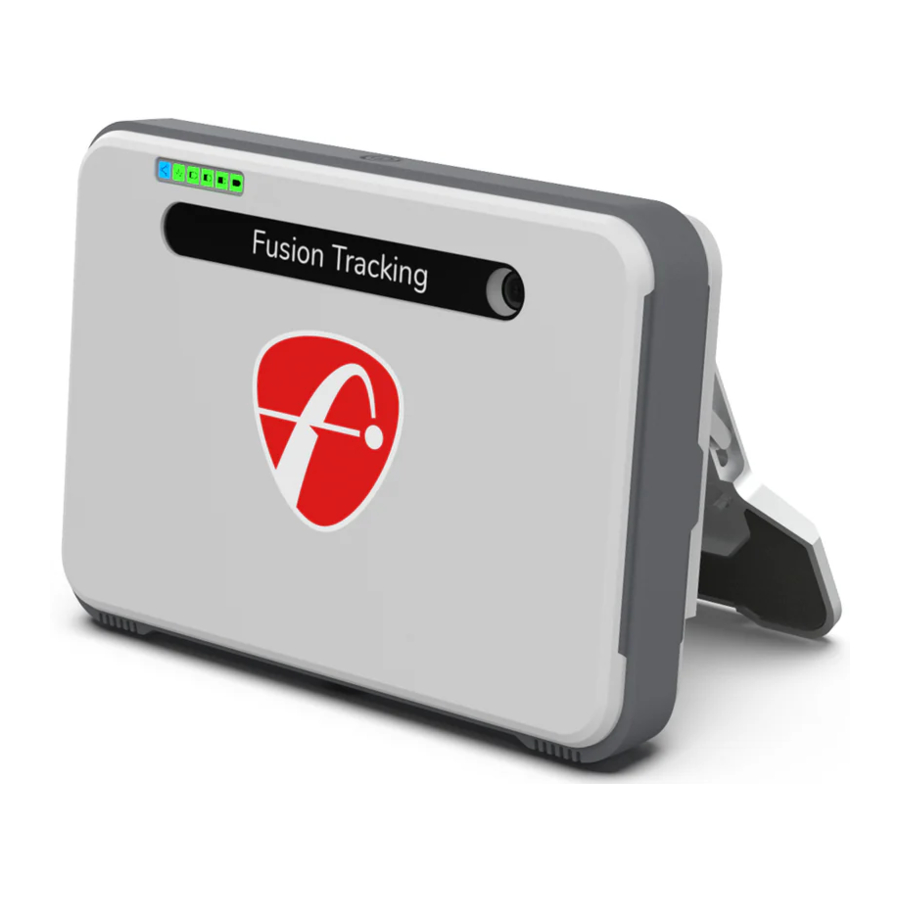
Suivi des performances
Visitez myFlightScope.com pour analyser et suivre l'évolution de vos performances au fil du temps.
Rejoignez la myFlightScope.com communauté et connectez-vous avec d'autres golfeurs comme vous. Suivez vos statistiques au fil du temps, repérez les tendances ou les habitudes et constatez vos progrès.
Veuillez partager vos résultats et nous identifier sur les réseaux sociaux.

@flightscopegolf
Contenu de la boîte

- Mevo+
- Étui (Non à l'échelle)
- Guide de démarrage rapide
- Adaptateur secteur
- Câble de chargement USB
- Autocollants en aluminium
(Uniquement nécessaires pour une utilisation en intérieur)
Vue d'ensemble du produit

- Indicateurs
- Port de chargement USB
- Caméra d'alignement
- Bouton Marche/Arrêt
- Béquille
- Batterie 5000 mAh (sous l'élastique)
- Support trépied (en bas de l'appareil)
- Autocollant de numéro de série (inclut un code QR pour la connexion)
Alimentation et chargement
4 heures pour une charge complète avec l'adaptateur fourni.

Indicateurs de batterie et de chargement

Erreur de chargement
(Batterie trop chaude ou froide pour être chargée, ou batterie mal connectée)


Indicateurs système

Obtenir l'application

Téléchargez et installez l'application FS Golf.
Ceci vous dirigera vers la page des applications FlightScope. Veuillez choisir l'application FS Golf.
Connecter à l'appareil
Via code QR


Le nom d'utilisateur et le mot de passe que vous avez configurés seront les mêmes pour myflightscope.com
Connecter manuellement via Wi-Fi
Si vous ne parvenez pas à vous connecter à l'aide du code QR, vous pouvez vous connecter manuellement dans les paramètres de votre appareil. Suivez ces étapes simples :
- Assurez-vous que le Wi-Fi de votre téléphone est activé.
- Appuyez sur le bouton marche/arrêt de l'appareil, les voyants du système et de la batterie s'allumeront.
Le voyant de connexion sera bleu fixe tant que l'appareil est prêt pour la connexion. - Sélectionnez les paramètres Wi-Fi sur votre téléphone et sélectionnez l'appareil avec votre numéro de série.
Le mot de passe Wi-Fi est votre numéro de série, par exemple : M2-123456. - Le voyant de connexion de l'appareil deviendra vert fixe lorsque la connexion sera établie.
- Lancez l'application sur votre téléphone et continuez.
Béquille

Ouvrez la béquille avant de le poser.
La béquille s'arrêtera en position ouverte. Avec la béquille ouverte, le radar sera à l'angle d'inclinaison correct sur une surface plane.
 Ne pas étendre excessivement la béquille ni la forcer au-delà de sa position ouverte, cela pourrait endommager votre appareil.
Installation
Recul
EXTÉRIEUR
Autocollants en aluminium NON requis.

VOL LIMITÉ
Autocollants en aluminium requis.
Autocollants en aluminium non requis si vous utilisez des balles de golf Titleist RCT.

Visée
- Placez le Mevo+ derrière la position de la balle de sorte que la caméra vise le long de la ligne de cible choisie.
![]()
- Dans l'application, suivez les instructions en utilisant la vue caméra pour l'alignement.
Ajustez la position et la visée de manière à ce que la ligne verticale de la vue caméra passe par la balle et soit alignée avec la cible.
![]()


Dégagement

Gardez la zone entre le Mevo+ et la position de la balle dégagée de tout objet et de toute personne.
Conseils
La meilleure pratique consiste à maintenir l'appareil au sol avec une surface de niveau entre l'appareil et le tapis.

- Surface de frappe
- Surface du sol
*Hauteur maximale : 3'' (76 mm)

Pour le putting, maintenez la balle et l'appareil sur une surface plane et régulière.

Pour le putting, le chipping et la frappe, ne surélevez jamais le Mevo+ pour l'aligner avec le niveau du sol.
Les coups extrêmement bas et larges, ainsi que les coups où le joueur se trouve entre le Mevo+ et la balle, pourraient ne pas être enregistrés.

Effet de balle en intérieur

Pour une meilleure précision de l'effet en intérieur, placez un autocollant réfléchissant sur la balle.
Les autocollants réfléchissants sont réservés à une utilisation en intérieur uniquement.
Pour commander des autocollants supplémentaires : rendez-vous sur flightscopemevo.com/collections/mevo-accessories
Placer la balle sur un tee

Placez la balle de manière à ce que l'autocollant soit orienté vers l'avant, directement à l'opposé du Mevo+.
E6 Connect
Avec l'achat de votre nouveau produit FlightScope Mevo+ 2023, vous recevez une licence logicielle de simulateur de golf E6 Connect avec 10 parcours de golf, plusieurs terrains d'entraînement et d'autres fonctionnalités, sans frais supplémentaires.
(Notez que cette licence gratuite E6 Connect n'est pas transférable si vous décidez de vendre votre Mevo+ à une autre personne à l'avenir.)
- Enregistrez un compte FlightScope Mevo+ sur l'application FS Golf iOS/Android ou l'application FS Golf PC Windows. Une clé de produit E6 Connect vous sera envoyée par e-mail.
- Téléchargez l'application E6 Connect iOS depuis l'App Store d'Apple, ou téléchargez l'application PC Windows depuis le site web E6 à l'adresse portal.E6golf.com
![]()


- Suivez les instructions à l'écran pour créer votre profil E6 Connect.
- Sélectionnez l'option "redeem" (activer) et entrez votre clé de produit.
- Téléchargez les parcours disponibles sur votre application E6 Connect.
(Les parcours doivent être téléchargés AVANT de connecter votre appareil mobile)- Play Golf Menu (Menu Jouer au Golf) > Course Selection (Sélection du Parcours)
- Vous pouvez maintenant vous connecter à votre Mevo+ via Wi-Fi et commencer votre session.
Créez ou accédez à votre compte sur portal.e6golf.com pour activer, consulter ou gérer vos licences E6.
Éteindre

Appuyez et maintenez pour éteindre, l'appareil émettra un bip pour confirmer.
Lorsque tous les indicateurs sont éteints, l'appareil est éteint.
Bruit électronique
Le Mevo+ est conçu pour fonctionner dans la plupart des environnements. Cependant, certains appareils et équipements peuvent créer du bruit qui peut interférer avec les coups résultants.

Quelques objets bruyants courants sont ci-dessus

Gardez la zone dégagée de toute interférence sonore possible. Assurez-vous de déplacer les appareils électroniques bruyants derrière l'unité.
Les appareils électroniques bruyants devant l'unité peuvent entraîner de mauvaises performances de suivi.

Entretien

Nettoyez avec un chiffon humide et un détergent ménager doux

Rangez dans l'étui
Éviter

L'humidité, y compris la pluie

Les chocs physiques

L'immersion dans l'eau

Les flammes et la chaleur directe

La surcharge pondérale excessive

Les produits chimiques solvants
FAQ et support
Vous trouverez ci-dessous les 5 questions les plus fréquemment posées.
Pour plus de FAQ, veuillez vous référer à flightscopemevo.com/faq
-
L'appareil peut-il être utilisé à l'intérieur et à l'extérieur ?
Oui. Veuillez consulter la section "Setback" (Recul) pour connaître les exigences d'espace intérieur.
-
Faut-il utiliser un autocollant réfléchissant ?
Oui, pour une utilisation en intérieur uniquement. Voir la section "Indoor ball spin" (Spin de balle en intérieur).
-
Comment la vidéo est-elle enregistrée ?
La vidéo est prise avec l'appareil photo de votre iPhone dans l'application FS Golf.
Le radar est synchronisé avec votre iPhone pour enregistrer et découper automatiquement la vidéo de votre swing avec superposition de données.
-
L'appareil photo intégré peut-il être utilisé pour la vidéo ?
L'appareil photo intégré est utilisé uniquement pour l'alignement de la cible.
-
Quelle est l'autonomie de la batterie ?
L'autonomie de la batterie est de 2 heures maximum avec une charge complète, et de 1,5 heure maximum en jeu sur simulateur.
Si vous avez besoin d'aide, veuillez envoyer un e-mail à notre équipe de support à l'adresse
support@flightscope.com
Spécifications techniques
| émetteur-récepteur | |
| *fréquence de fonctionnement | 24.08 - 24.16 GHz (nominal) |
| puissance de sortie (PIRE) | 24dBm +/- 3dBm USA 17dBm +/-3dBm EU |
| * D'autres plages de fréquences peuvent s'appliquer dans certains pays | |
| électrique, physique et général | |
| température de fonctionnement | 0°C à 40°C / 32°F à 100°F |
| dimensions | 6.8" x 1.2" x 4.6" / 174 x 31 x 118mm (W x D x H) |
| masse | 1lb / 465g |
| alimentation électrique | 5V DC +/- 5%; >2 A |
| batterie | Batterie Li-ion rechargeable, 3.6V, 5000mAh, 18Wh |
| appareil photo | 5MP |
| interfaces de données | USB 2.0 |

www.flightscope.com
Références
![myflightscope.com]() MyFlightScope
MyFlightScope![flightscope.com]() FlightScope Mevo Accessories – FlightScope Golf US Store
FlightScope Mevo Accessories – FlightScope Golf US StoreE6 Golf Portal
![www.apple.com]() App Store - Apple
App Store - Apple![flightscope.com]() FlightScope Mevo and Mevo+ FAQ – FlightScope Golf US Store
FlightScope Mevo and Mevo+ FAQ – FlightScope Golf US Store


Télécharger le manuel
Ici, vous pouvez télécharger la version PDF complète du manuel. Elle peut contenir des instructions de sécurité supplémentaires, des informations de garantie, des règles de la FCC, etc.
Télécharger Manuel du FlightScope Mevo+