Teamgee S2 - Manuel d'utilisation pour ordinateur portable
Présentation du produit
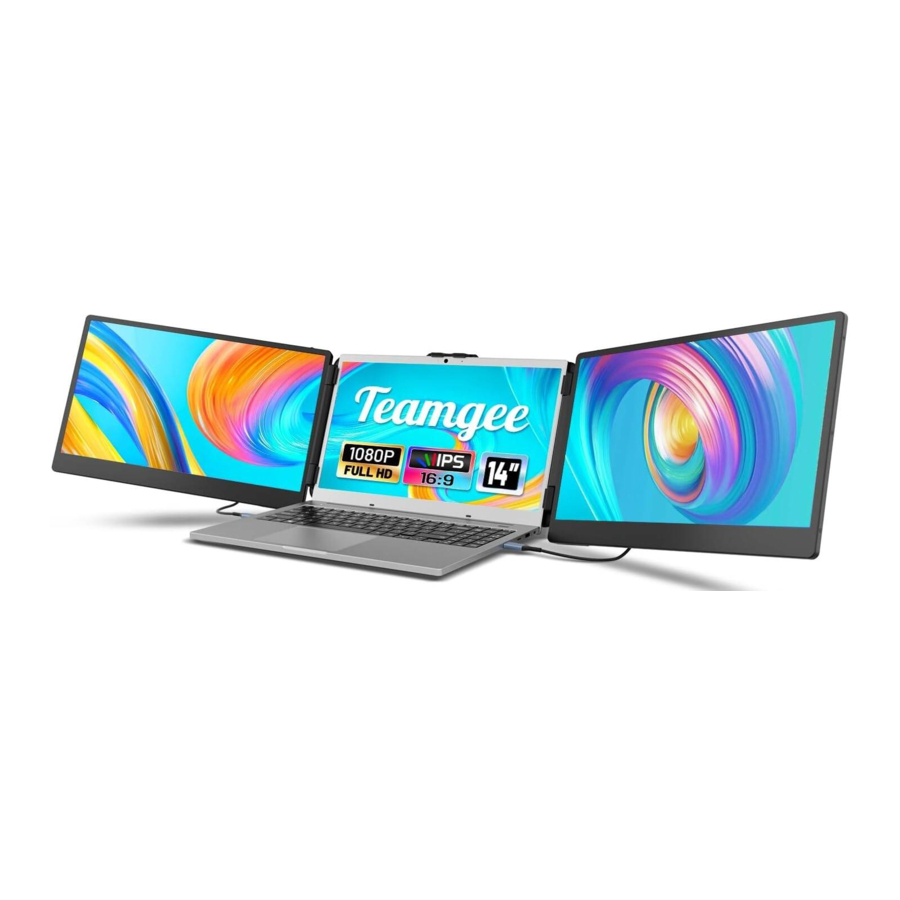
Le S2 est un moniteur d'ordinateur portable double écran multifonctionnel, plug and play, portable et pliable. Il peut aider à créer rapidement un studio mobile personnel. Il offre une solution parfaite pour les utilisateurs d'ordinateurs portables avec affichage synchrone multi-écran et affichage séparé multi-écran, ce qui peut améliorer votre efficacité de travail jusqu'à 50 % et permettre un multitâche efficace. Il prend en charge l'affichage sur le même écran de certains modèles Samsung, Huawei et autres. Il prend également en charge le mode ordinateur du système de smartphone ainsi que la transmission audio et vidéo, etc.
Le support S2 est facile à utiliser. Fixez le support sur le dessus de l'écran de l'ordinateur, et il peut être facilement maintenu sans tomber. Il peut supporter les ordinateurs portables de 13 à 17,3 pouces, et peut être retiré et utilisé comme un seul écran. L'écran dispose de son propre support réglable pour différents angles, offrant une expérience amusante différente aux professionnels, employés de bureau, joueurs, traders boursiers, entrepreneurs, programmeurs et étudiants.
L'écran S2 peut ajuster indépendamment des paramètres tels que la luminosité, le son et le contraste. Il est équipé d'interfaces HDMI/Type-C, permettant une extension polyvalente vidéo et de données sans avoir besoin d'une station d'accueil. Tant qu'il s'agit d'un ordinateur portable Type-C avec des capacités de signal et d'alimentation combinées, vous pouvez réaliser une connexion et un affichage fluides. Les appareils tels que les ordinateurs de bureau, les ordinateurs portables, les mini-PC, les décodeurs et les consoles de jeux avec des interfaces de sortie HDMI peuvent se connecter directement à l'écran. Cependant, l'écran doit être alimenté extérieurement pour s'allumer (en utilisant le câble HDMI VERS TYPE-C personnalisé pour connecter le produit à l'ordinateur).
Enfin, le séparateur d'écran S2 peut offrir une rotation complète de 180 degrés sur un seul écran. Vous pouvez choisir votre meilleur angle de vue pour une expérience visuelle optimale.
Conseils importants :
- Veuillez vous assurer que le câble de données Type-C est bien connecté à l'interface de l'appareil.
- Ce produit prend en charge toutes les fonctions du Type-C (charge et vidéo), intégré en une seule ligne. Si l'écran ne s'allume pas ou redémarre, veuillez fournir une alimentation externe de 5V, 2A.
- L'interface PD utilisée pour connecter le produit doit utiliser le câble de données HDMI VERS TYPE-C inclus dans l'emballage et être alimentée extérieurement.
Caractéristiques du produit
Hôte du produit

Accessoires

Paramètres
| Poids : | 1.62 Kg |
| Format d'image : | 16:9 |
| Dimensions : | 353x207x38.7mm |
| Fréquence de rafraîchissement : | 60Hz |
| Résolution : | 1920x1080 P |
| Haut-parleurs : | 2 |
| Taille de l'écran : | 14 Inches |
| Type de dalle : | IPS Wide Viewing Angle |
| Luminosité moyenne : | 300CD/M2 |
| Entrée Type-C : | 5V-20V/5A Max |
| Sortie Type-C : | 5V-20V/4.25A Max |
| Ports : | Type-C x3 |
Installation et rangement
- Déployer les moniteurs

*Remarque : Veuillez déployer les moniteurs dans l'ordre pour éviter tout dommage. - Étirer le cadre

- Ajuster le support

- Séquence d'ouverture

- Séquence de fermeture

Remarque : Veuillez suivre la séquence d'ouverture et de fermeture pour éviter d'endommager l'appareil.
![]()
Lorsque vous pliez l'écran, tirez le support jusqu'à la position appropriée et fixez l'écran dans le silicone du support. Sinon, le fermer de force endommagera l'écran !


Définitions des touches

Mode de connexion
Connecter le S2 à un ordinateur portable
Connexion TYPE-C :
Si votre ordinateur portable dispose de deux ports Type-C toutes fonctions, vous pouvez connecter le S2 directement à votre ordinateur portable avec deux câbles Type-C.

Connexion TYPE-C & HDMI & USB-A :
Si votre ordinateur portable dispose d'un port Type-C toutes fonctions, d'un port USB-A et d'un port HDMI, veuillez d'abord connecter un moniteur à l'aide du câble USB-C. Ensuite, connectez l'autre moniteur à l'aide du câble USB-A vers USB-C et du câble HDMI vers Type-C.

Remarque :
Si l'affichage n'a pas de signal ou si le signal est instable après la connexion, veuillez brancher un adaptateur secteur externe 5V/2A pour alimenter l'ordinateur portable.
Connecter le S2 à un téléphone portable et à d'autres appareils

Paramètres audio
Modifier les paramètres audio de Windows 10/Windows 11
- Faites un clic droit sur l'icône du haut-parleur située dans le coin inférieur droit.
![]()
- Sélectionnez "switch on sound " (Activer le son) dans la boîte de dialogue contextuelle
- Faites un clic gauche sur "turn on sound settings" (Ouvrir les paramètres de son) et la boîte s'affiche comme indiqué, ici les utilisateurs peuvent configurer le son

Ici, les utilisateurs peuvent configurer le son :
- Volume principal ;
- Sélectionner le périphérique de sortie : (S2 /Haut-parleur) ;
- Attributs du périphérique.
![]()

Modifier les paramètres audio sur Mac OS
- Choisissez le menu Apple > Réglages système
![]()
- Cliquez sur "Output" (Sortie), puis sélectionnez l'appareil que vous souhaitez utiliser dans la liste des périphériques de sortie audio : (S2/Haut-parleur)
![]()


Mode d'affichage
Paramètres d'affichage de Windows 10/Windows 11
- Faites un clic droit sur une zone vide du bureau. Sélectionnez 'Display Settings' (Paramètres d'affichage) dans la boîte de dialogue contextuelle. Faites un clic gauche sur "Display Settings" (Paramètres d'affichage) pour ouvrir la boîte de dialogue des paramètres, comme illustré dans la figure :
![]()
- Sous la section "Rearrange displays" (Réorganiser les affichages), faites glisser et déposez chaque écran pour les réorganiser selon leur disposition physique sur votre bureau. Faites défiler vers le bas de la page pour configurer davantage l'affichage en mode étendu ou dupliqué.

Paramètres d'affichage de MacOS 13 Ventura
- Accédez au menu "System Preferences" (Préférences Système)
![]()
- Configurez votre moniteur
Dans ce menu, vous pouvez définir la résolution et dupliquer/étendre l'affichage souhaité.
![]()
- Arrange Displays (Organiser les affichages)
Pour réorganiser les affichages, faites-les glisser à la position souhaitée.
Pour dupliquer les affichages, maintenez la touche Option enfoncée tout en les faisant glisser l'un sur l'autre.
Pour déplacer la barre de menus, faites-la glisser vers un autre affichage.
![]()


Informations sur le transport, le stockage et la sécurité
Pour garantir l'utilisation normale de ce produit et prévenir les accidents tels que les chocs électriques ou les incendies, veuillez lire et comprendre toutes les exigences d'utilisation et les procédures d'utilisation avant de l'utiliser.
Veuillez respecter strictement les exigences suivantes.
- Veuillez retirer le film protecteur de la surface de l'écran avant utilisation.
- L'alimentation DC requise par ce produit est un adaptateur secteur AC/DC, qui doit être éloigné de toute source de chaleur et placé dans un endroit bien ventilé. La prise alimentée en AC et le cordon d'alimentation AC doivent être bien mis à la terre et pouvoir supporter une demande de courant suffisante.
- L'entrée d'alimentation DC requise par ce produit est de 5V-20V ± 2V.
- Il convient de veiller à éviter l'humidité excessive et la poussière, afin d'éviter la corrosion et la défaillance des circuits.
- L'écran ne doit pas être soumis à une force externe.
- N'utilisez pas d'outils pointus pour toucher l'écran.
- Ce produit convient à un usage professionnel et domestique général, et une température ambiante allant de -20~60°C est recommandée.
- Veuillez éteindre l'appareil lorsque vous cessez d'utiliser le produit.
Nous contacter
Pour tout support dont vous avez besoin, n'hésitez pas à nous contacter par e-mail à l'adresse
tgmonitor_service@hotmail.com.
Nous sommes là pour vous aider et ferons de notre mieux pour répondre dans les 24 heures.
Télécharger le manuel
Ici, vous pouvez télécharger la version PDF complète du manuel. Elle peut contenir des instructions de sécurité supplémentaires, des informations de garantie, des règles de la FCC, etc.
Télécharger Teamgee S2 - Manuel d'utilisation pour ordinateur portable