Numark Total Control - Manuel du Contrôleur de Performance Portable
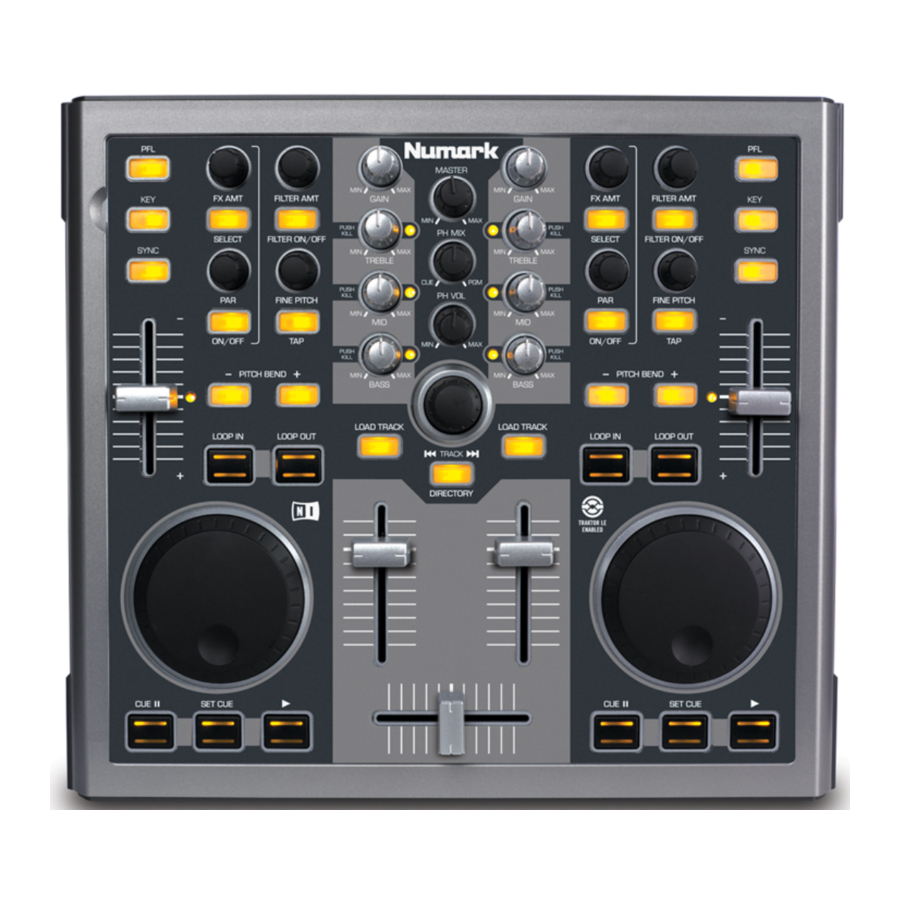
CONTENU DE LA BOÎTE
- „TOTAL CONTROL
- „INFORMATIONS DE SÉCURITÉ ET DE GARANTIE
- „CÂBLE USB
- „CD TRAKTOR LE
- „GABARIT DE CONTRÔLE TRAKTOR LE
INTRODUCTION
Ce Guide de Démarrage Rapide explique comment configurer et commencer rapidement à utiliser le contrôleur MIDI Numark Total Control. Veuillez prendre quelques minutes pour parcourir ce guide et vous familiariser avec la procédure de configuration et les commandes de base.
Nous avons conçu Total Control comme un outil essentiel pour les DJ basés sur logiciel. Total Control est un appareil compatible MIDI et peut être utilisé avec n'importe quel logiciel prenant en charge le protocole MIDI. Nous avons inclus le logiciel Traktor LE pour que vous puissiez commencer à mixer immédiatement. Nous vous recommandons vivement de lire le Manuel de Référence de Traktor LE, inclus sur les disques d'installation, afin de profiter pleinement des fonctionnalités de Total Control. Bon DJing !
UNE NOTE SUR LE CONTRÔLE MIDI
Le Total Control a été conçu comme un appareil compatible MIDI, vous permettant de contrôler toute application informatique prenant en charge le protocole MIDI. Cela signifie que vous pouvez non seulement utiliser le Total Control avec le logiciel inclus, mais aussi utiliser le contrôleur avec une variété d'autres applications musicales et vidéo. Pour utiliser le Total Control avec votre logiciel préféré, vous devrez activer le Total Control en tant que périphérique d'entrée MIDI dans les préférences de votre logiciel. Veuillez noter qu'en fonction de votre logiciel, le Total Control peut ne pas apparaître sous le nom "Total Control" (Total Control) dans les préférences MIDI.
Veuillez noter : Si vous avez installé les pilotes Logitech Quickcam, votre ordinateur ne pourra pas reconnaître correctement de nombreux appareils MIDI, y compris le Total Control. Pour utiliser le contrôleur, vous devrez désinstaller le pilote Logitech Quickcam. Le contrôleur pourra alors fonctionner correctement. Pour désinstaller le pilote, vous devez cliquer avec le bouton droit sur My Computer (Mon Ordinateur), puis Propriétés (Properties) → Matériel (Hardware) → Gestionnaire de périphériques (Device Manager). Cela vous permet de voir tous les appareils installés sur votre machine. Trouvez l'appareil Logitech Quickcam, cliquez dessus avec le bouton droit et sélectionnez "Uninstall" (Désinstaller). Cela désinstallera l'appareil et son pilote.
Veuillez noter : Si vous utilisez Total Control avec un concentrateur USB, nous vous recommandons d'utiliser soit un concentrateur alimenté, soit l'adaptateur secteur optionnel 6V 1A. Cela garantira un fonctionnement correct.
CONFIGURATION DU CONTRÔLEUR
PC
Total Control est un appareil plug-and-play, ce qui signifie que la première fois que vous connectez le contrôleur à votre ordinateur, tous les pilotes nécessaires seront installés automatiquement.
Veuillez utiliser le câble USB inclus pour connecter le contrôleur Total Control à un port USB disponible sur votre PC. Cependant, si vous vous connectez via un concentrateur USB, nous vous recommandons d'utiliser soit un concentrateur alimenté, soit l'adaptateur secteur optionnel 6V 1A.
Vous verrez quelques fenêtres contextuelles, similaires à celle de droite, affichées dans le coin inférieur droit de votre écran.
Veuillez laisser Total Control initialiser automatiquement tous les pilotes nécessaires. Une fois l'installation terminée, vous verrez le message "Your new hardware is installed and ready to use" (Votre nouveau matériel est installé et prêt à l'emploi), affiché à droite. L'installation est maintenant terminée et le contrôleur est prêt à l'emploi.


Si vous utilisez un PC de bureau, vous devrez peut-être connecter le contrôleur Total Control à l'un des ports USB arrière pour que le contrôleur fonctionne correctement. Souvent, les ports USB situés à l'avant de l'ordinateur ne fournissent pas suffisamment de puissance de bus pour que certains appareils fonctionnent correctement. Si vous rencontrez des problèmes lors de la connexion aux ports USB avant, nous vous conseillons d'essayer de connecter le Total Control aux ports USB arrière.
MAC
Sous Mac OS, Total Control est un appareil plug-and-play et sera prêt à l'emploi dès qu'il sera connecté.
Veuillez utiliser le câble USB inclus pour connecter le contrôleur Total Control à un port USB disponible sur votre Mac.

SCÉNARIOS DE CONNEXION
SANS INTERFACE AUDIO MULTICANAL
Si vous ne possédez pas d'interface audio avec plusieurs sorties audio, veuillez étudier le schéma de connexion ci-dessous.

- ƒConnectez le Total Control à votre ordinateur avec le câble USB inclus.
- Connectez la sortie audio de votre ordinateur à un système d'enceintes amplifiées, un amplificateur ou un casque.
Astuce : La plupart des cartes son intégrées aux ordinateurs disposent d'une prise stéréo 1/8". Selon votre système d'enceintes, vous devrez peut-être acheter les connecteurs de câble appropriés.
AVEC INTERFACE AUDIO MULTICANAL
Dans ce scénario, vous utilisez une interface E/S audio externe avec plusieurs sorties audio, telle que la Numark DJ|IO, via USB ou FireWire. Les interfaces audio à sorties multiples vous permettent d'envoyer votre mixage maître et votre mixage de préécoute sur des sorties audio séparées, vous permettant de profiter pleinement de la préécoute pendant que vous jouez.
Si vous possédez une interface audio à sorties multiples, veuillez étudier le schéma de configuration ci-dessous.

- Connectez le Total Control à votre ordinateur avec le câble USB inclus.
- Connectez votre ordinateur à votre interface audio avec le câble approprié.(Veuillez consulter la documentation de votre interface audio pour une connexion correcte).
- Connectez une paire de sorties de votre interface audio à un système d'enceintes amplifiées ou à un amplificateur.
- Connectez votre casque à une autre sortie audio de votre interface audio.
Remarque : Vous devrez configurer votre logiciel et votre matériel de manière à ce que votre sortie de mixage soit envoyée à une sortie stéréo, tandis que le mixage de préécoute est acheminé vers une autre. Veuillez consulter la documentation du logiciel et du matériel pour plus d'informations sur l'acheminement de vos sorties audio. Pour des informations et un exemple sur la façon d'acheminer les sorties audio dans Traktor LE, veuillez lire la section ACHEMINEMENT DES SORTIES AUDIO DANS TRAKTOR LE.
ACHEMINEMENT DES SORTIES AUDIO DANS TRAKTOR LE
Lorsque vous utilisez une interface audio multicanal avec Traktor LE, vous devrez vous assurer que le Mixage Maître et le Mixage Moniteur sont acheminés vers deux ensembles de sorties stéréo différents.

Vous pourrez maintenant utiliser le canal Moniteur pour préécouter et surveiller dans votre casque pendant que vous jouez.
- Tout d'abord, vous devez sélectionner votre interface audio multicanal à utiliser avec Traktor LE.
- Cliquez sur Preferences (Préférences), choisissez Audio Setup (Configuration Audio) et cliquez sur l'onglet Soundcard (Carte Son).
- Ensuite, sélectionnez votre interface audio multicanal dans le menu déroulant Audio Device (Périphérique Audio) à droite. (Numark DJ|IO est montré dans l'illustration).
- Puis cliquez sur l'onglet Output Routing (Routage des Sorties).
- Vous pouvez maintenant configurer les sorties audio pour vos canaux Mixage Maître et Moniteur. Veuillez sélectionner une paire de sorties pour votre Mixage Master (Maître), et une paire de sorties différente (canal casque) pour votre Mixage Monitor (Moniteur).
GABARIT DE CONTRÔLE TRAKTOR LE
Avec Total Control, nous avons inclus une édition spéciale de Traktor LE pour que vous puissiez immédiatement commencer à mixer. Les commandes de Total Control sont automatiquement mappées aux fonctions les plus importantes de Traktor LE et nous avons fourni un gabarit pratique pour référence visuelle.
Pour installer le gabarit Traktor LE, s'il n'est pas déjà installé sur l'appareil :
- Retirez les capuchons de fader en les soulevant délicatement de leur base.
- Retirez délicatement le gabarit existant en le soulevant par le coin supérieur gauche. Rangez le gabarit existant en lieu sûr.
- Une fois le gabarit existant retiré, positionnez le gabarit Traktor LE sur le Total Control.
- Replacez délicatement les capuchons de fader.
Une fois que vous avez installé le logiciel Traktor LE et le gabarit, exécutez Traktor LE. Veuillez vous référer aux mappages du contrôleur sur la page suivante de ce manuel pour des informations supplémentaires sur la façon dont les commandes du Total Control sont mappées à Traktor LE.

MAPPAGE DU CONTRÔLEUR TRAKTOR LE
- TRACK – Vous pouvez utiliser le bouton TRACK pour faire défiler la musique sur votre ordinateur. Appuyez sur le bouton TRACK pour préécouter la piste sélectionnée.
- DIRECTORY (RÉPERTOIRE) – Appuyer sur ce bouton bascule entre la fenêtre de l'arborescence du navigateur et la fenêtre de liste afin que vous puissiez parcourir et sélectionner vos pistes dans les dossiers.
- LOAD TRACK (CHARGER PISTE) – Chaque platine virtuelle dispose d'un bouton LOAD TRACK. Sélectionner une piste et appuyer sur le bouton LOAD TRACK chargera la piste sur la platine correspondante.
- CUE (PRÉÉCOUTE) – Le bouton CUE reviendra et mettra en pause la piste au dernier point de préécoute défini. Pour une lecture temporaire du point de préécoute, vous pouvez maintenir le bouton CUE enfoncé. La piste jouera tant que le bouton est maintenu enfoncé et reviendra au point de préécoute une fois qu'il aura été relâché.
- SET CUE (DÉFINIR POINT DE PRÉÉCOUTE) - Vous pouvez utiliser ce bouton pour définir un nouveau point de préécoute.
- PLAY / PAUSE (LECTURE / PAUSE) – Appuyez pour commencer la lecture ou pour mettre la piste en pause.
- JOG WHEEL – Lorsque la platine est arrêtée, la JOG WHEEL scratchera la piste sélectionnée. Lorsque la platine est en lecture, la JOG WHEEL modifiera la hauteur tonale de la piste.
- VOLUME – Règle le volume de la platine correspondante.
- CROSSFADER – Permet des transitions entre les deux pistes en lecture sur les platines virtuelles. Si le crossfader est dans la position la plus à gauche, vous n'entendrez que l'audio de la platine A. Si le crossfader est dans la position la plus à droite, vous n'entendrez que l'audio de la platine B. Lorsque le crossfader est à un point entre les deux, vous entendrez les deux platines.
- GAIN – Règle le niveau de gain de la platine correspondante.
- EQ – Utilisez ces boutons pour régler les niveaux des fréquences Aigus, Médiums et Basses sur chaque platine. Appuyer sur un bouton EQ le fait fonctionner comme un "kill switch" (interrupteur coupe-circuit), supprimant cette bande de fréquences de la musique sur cette platine. La LED à côté du bouton s'allumera lorsque la fonction Kill est activée. Pour la désactiver, appuyez à nouveau sur le bouton.
- MASTER – Contrôle le niveau Master, vous permettant de modifier le volume global du mixage.
- PH MIX – Règle l'équilibre entre les canaux Monitor et Master dans le casque. Veuillez noter que, sauf si vous utilisez une interface audio à sorties multiples, les canaux Monitor et Master Mix seront les mêmes.
- PH VOL – Ce bouton règle le niveau du mixage du casque. Veuillez noter que, sauf si vous utilisez une interface audio à sorties multiples, les canaux Monitor et Master Mix seront les mêmes.
- PFL (PRÉÉCOUTE ISOLÉE) – Appuyez sur le bouton PFL pour envoyer la musique en cours de lecture sur la platine au canal Monitor. Veuillez noter que si vous n'utilisez pas d'interface audio à sorties multiples, les canaux Monitor et Master Mix seront les mêmes.
- PITCH – Modifie la hauteur tonale ou le tempo de la musique en cours de lecture sur cette platine.
- FINE PITCH – Effectue des ajustements fins de la hauteur tonale de la musique sur la platine.
- TAP (TEMPO) – Appuyez sur ce bouton en rythme avec les battements de la musique sur cette platine. Cela saisira une nouvelle lecture BPM ("beats per minute" - battements par minute) pour cette piste.
- KEY (TONALITÉ) – Active la fonction Master Tempo, qui verrouille la tonalité musicale de la piste sur la tonalité originale (comme si elle jouait avec un réglage de pitch de 0%). Vous pouvez alors ajuster le tempo de la piste sans affecter sa tonalité ou sa hauteur tonale.
- SYNC (SYNCHRONISER) – Synchronise la musique en cours de lecture sur cette platine avec la musique en cours de lecture sur l'autre platine.
- PITCH BEND -/+ (COURBURE DE TONALITÉ -/+) – Vous pouvez utiliser ces deux boutons de pitch bend pour ajuster temporairement la hauteur tonale et le tempo de la musique en cours de lecture sur la platine correspondante. Le pitch bend est généralement utilisé pour effectuer de petits ajustements lors du mixage de deux pistes afin que leurs battements se produisent de manière synchrone.
- LOOP IN (DÉBUT DE BOUCLE) – Appuyez sur ce bouton pour définir le point de départ d'une boucle.
- LOOP OUT (FIN DE BOUCLE) – Appuyez sur ce bouton (après avoir appuyé sur LOOP IN) pour définir le point de fin d'une boucle. Une fois que vous appuyez dessus, vous reviendrez au point Loop In et la boucle sera active. Pour désactiver une boucle, appuyez simplement à nouveau sur LOOP OUT.
- FX AMT – Règle la quantité de l'effet sélectionné qui sera entendue dans le Mixage Maître. Si le bouton est complètement baissé, vous n'entendrez que le son original ("dry" - non traité). Si le bouton est complètement levé, vous entendrez la quantité maximale de son traité ("wet" - traité).
- SELECT (SÉLECTIONNER) – Sélectionne un effet à appliquer au Mixage Maître.
- PAR – Règle la valeur du paramètre d'effet désigné. Veuillez noter que ce paramètre variera en fonction de l'effet sélectionné.
- ON / OFF (MARCHE / ARRÊT) – Appuyez sur ce bouton pour activer et désactiver l'effet maître.
- FILTER AMT – Règle la quantité de filtre appliquée à la musique sur cette platine. La position centrale est zéro. Tourner le bouton dans le sens horaire augmentera la quantité de filtre passe-haut. Tourner le bouton dans le sens anti-horaire augmentera la quantité de filtre passe-bas.
- FILTER ON / OFF (FILTRE MARCHE / ARRÊT) – Active ou désactive le filtre sur cette platine.
Télécharger le manuel
Ici, vous pouvez télécharger la version PDF complète du manuel. Elle peut contenir des instructions de sécurité supplémentaires, des informations de garantie, des règles de la FCC, etc.
Télécharger Numark Total Control - Manuel du Contrôleur de Performance Portable