ANCEL FD700 - Manuel du scanner multi-systèmes
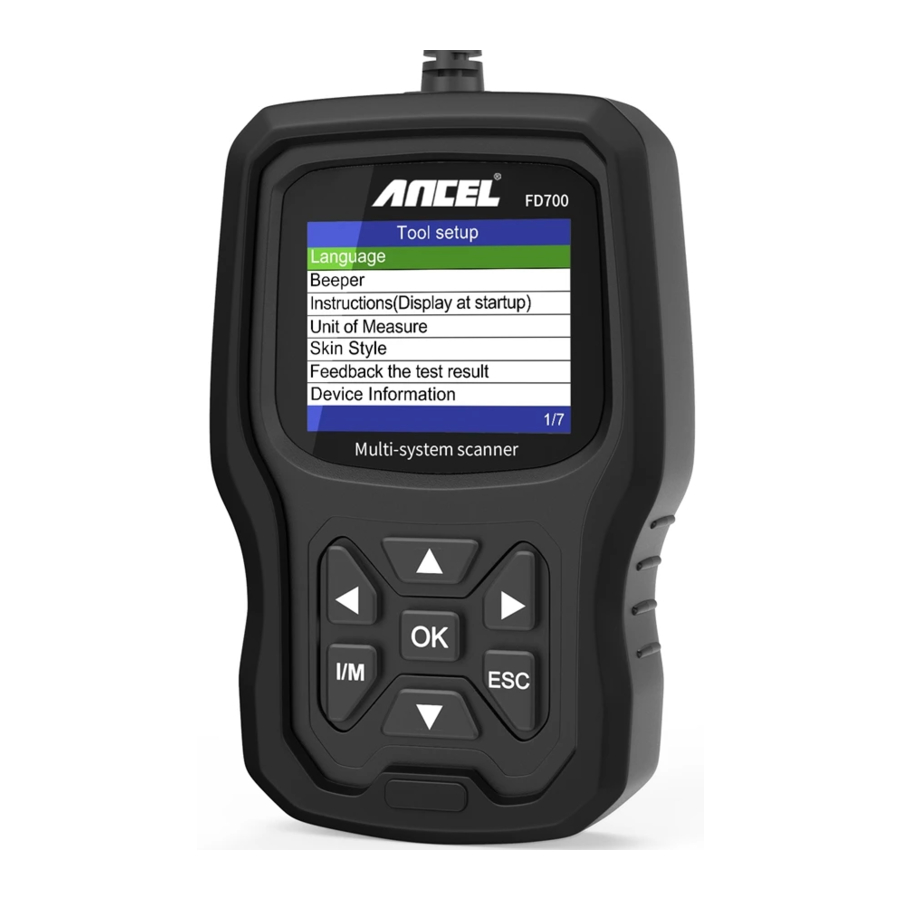
Couverture
- Prend en charge les véhicules Ford, Lincoln et Mercury après 1996 avec prise 16PIN, y compris F150, Transit, VAN.
- Prend en charge les modes de fonctionnement OBDII/EOBD
Spécifications du produit
Écran couleur LCD 2,8', 320 x 240 pixels
Tension de fonctionnement : 8V-18V
Température de fonctionnement : -10°C-60°C (14-140°F)
Température de stockage : -20°C-70°C (4-158°F)
Apparence et descriptions des touches

- ÉCRAN LCD – Indique les résultats des tests. Écran rétroéclairé, 320 x 240 pixels
- OK (Valider) – Confirme une sélection (ou une action) dans un menu.
- ESC (Annuler) – Annule une sélection (ou une action) dans un menu ou retourne au menu précédent.
- BOUTON DE DÉFILEMENT GAUCHE – Permet de se déplacer vers le menu de gauche en mode menu principal ; lorsque plus d'un écran de données est récupéré, l'utilisation du bouton gauche permet de revenir aux écrans précédents.
- BOUTON DE DÉFILEMENT DROIT – Permet de se déplacer vers le menu de droite en mode menu principal ; lorsque plus d'un écran de données est récupéré, l'utilisation du bouton droit permet de passer à l'écran suivant pour des données supplémentaires.
- BOUTON DE DÉFILEMENT HAUT – Permet de monter dans les éléments du menu en mode menu principal ; lorsque plus d'un écran de données est récupéré, l'utilisation du bouton haut permet de revenir aux écrans précédents.
- BOUTON DE DÉFILEMENT BAS – Permet de descendre dans les éléments du menu en mode menu principal ; lorsque plus d'un écran de données est récupéré, l'utilisation du bouton bas permet de passer à l'écran suivant pour des données supplémentaires.
- CONNECTEUR OBD-16 BROCHES – Connecte l'outil de balayage au connecteur de liaison de données (DLC) du véhicule.
- "I/M" (Contrôle d'émission) BUTTON (Bouton) - Un aperçu des états des systèmes liés aux émissions - c'est-à-dire, moniteur de ratés d'allumage, moniteur du système EVAP, etc.
Remarques :

MIL Jaune - MIL du tableau de bord ON (Allumé)
MIL Gris - MIL du tableau de bord OFF (Éteint)
 -non pris en charge
 -complet
 -non complet
Connecter le FD700

- Mettre le contact. en utilisant le FD700.
- Localisez le connecteur de liaison de données (DLC) 16 broches du véhicule.
- Fonctions du menu principal :
[OBDII] (Détection du système moteur) : Détecte le système moteur.
[For Ford] (Tester tous les systèmes) : Teste tous les systèmes.
[Oil reset] (Réinitialisation vidange d'huile) : Réinitialisation vidange d'huile
[EPB reset] (Réinitialisation plaquettes de frein EPB) : Réinitialisation plaquettes de frein EPB
[BAT] (Lire la tension de la batterie en temps réel) : Pour lire la tension de la batterie en temps réel
[BMS reset] (Réinitialisation du système de gestion de la batterie) : Réinitialisation du système de gestion de la batterie
[ETC reset] (Réinitialisation du contrôle électronique de l'accélérateur) : Réinitialisation du contrôle électronique de l'accélérateur
[Tool Setup] (Configuration de l'outil) : Language (Langue) / Beeper (Bip sonore) / Instructions (Display at startup) (Instructions (Affichage au démarrage)) / Unit of Measure (Unité de mesure) / Skin Style (Style d'interface) / Feedback the test result (Rétroaction du résultat du test)
Fonctionnalités du FD700
Fonctions de base
Choisissez [For Ford] (Pour Ford) et l'écran s'affiche comme suit :

[System scan] (Balayage du système) sert à scanner tous les systèmes du véhicule. Appuyez sur [System scan] (Balayage du système) et l'écran s'affiche comme suit :


[Manual select] (Sélection manuelle) sert à afficher tous les systèmes possibles, sélectionnez l'un des systèmes à diagnostiquer.
Choisissez [Manual select] (Sélection manuelle) et l'écran s'affiche comme suit :

Read Fault Codes (Lire les codes d'erreur)
Choisissez [Read Fault Codes] (Lire les codes d'erreur). Appuyez sur le bouton haut ou bas pour vérifier chaque code d'erreur comme suit :

Erase Fault Codes (Effacer les codes d'erreur)
Choisissez [Erase Fault Codes] (Effacer les codes d'erreur) puis appuyez sur le bouton [OK] (Valider), l'écran s'affiche comme suit :

Vous devez appuyer à nouveau sur [OK] (Valider) pour effacer les codes d'erreur.
L'écran s'affiche comme suit après l'effacement des codes d'erreur.

Si vous abandonnez l'effacement des codes d'erreur, veuillez appuyer sur le bouton [ESC] (Annuler).
Read Datastream (Lire le flux de données)
Choisissez [Read Datastream] (Lire le flux de données) puis appuyez sur le bouton [OK] (Valider), l'écran s'affiche comme suit :

Choisissez [View All Items] (Afficher tous les éléments) puis appuyez sur le bouton [OK] (Valider), l'écran s'affiche comme suit :

Choisissez [Select Items] (Sélectionner les éléments) puis appuyez sur le bouton [OK] (Valider), l'écran s'affiche comme suit :

Appuyez sur les boutons [LEFT] (Gauche) et [RIGHT] (Droite) pour changer de page.
Appuyez sur les boutons [UP] (Haut) et [DOWN] (Bas) pour sélectionner un par un.
Principales fonctions spéciales
Différents modèles de voitures ont différentes fonctions spéciales.
(Voici quelques fonctions spéciales courantes. Si vous souhaitez en savoir plus sur les fonctionnalités spéciales du FD700, veuillez nous appeler ou nous envoyer un e-mail.)
Reset PCM KAM (Réinitialiser PCM KAM)
Choisissez [Special Functions] (Fonctions spéciales) et l'écran s'affiche comme suit :

Choisissez [Reset PCM KAM] (Réinitialiser PCM KAM) et l'écran s'affiche comme suit :

Appuyez sur le bouton [OK] (Valider) pour passer à l'étape suivante et terminer l'opération de fonction spéciale :

DPF Reset (Réinitialisation DPF)
Choisissez [Special Functions] (Fonctions spéciales) et l'écran s'affiche comme suit :

Appuyez sur le bouton [OK] (Valider) pour passer à l'étape suivante :

Appuyez sur le bouton [OK] (Valider) pour passer à l'étape suivante :

Injector Quantity Adjustment (Réglage de la quantité d'injecteur)
Dans le système moteur, choisissez [Special Function] (Fonction spéciale) et l'écran s'affiche comme suit :

Choisissez [Injector Quantity Adjustment] (Réglage de la quantité d'injecteur) et l'écran s'affiche comme suit :

Appuyez sur le bouton [OK] (Valider) pour passer à l'étape suivante :

Appuyez sur le bouton [OK] (Valider), vous devrez valider les valeurs manuellement et l'écran s'affichera comme suit :

Appuyez sur le bouton gauche pour faire défiler la page de sélection des caractères vers le bas.
Appuyez sur le bouton droit pour faire défiler la page d'informations vers le bas.
Appuyez sur le bouton [OK] (Valider) pour passer à l'étape suivante :

Appuyez sur le bouton [OK] (Valider) pour passer à l'étape suivante :

Remarque : Différents modèles peuvent avoir des configurations différentes et les fonctions spéciales peuvent varier.
Diagnostic OBDII
Choisissez [OBDII ] et l'écran s'affiche comme suit :

Lire les codes
- Sélectionnez [ Read Codes ] (Lire les codes), puis appuyez sur [OK]
S'il n'y a pas de codes de diagnostic (DTC) présents, l'écran indique "No (pending) codes are stored in the module!" (Aucun code (en attente) n'est stocké dans le module !). Attendez quelques secondes ou appuyez sur n'importe quelle touche pour revenir au Diagnostic Menu (Menu de diagnostic).

- Affichez les DTC et leurs définitions à l'écran
(Le numéro du module de commande ; Séquence des DTC ; Nombre total de codes détectés ; Type de codes (Génériques ou spécifiques au fabricant))


Effacer les codes
- Sélectionnez [ Erase codes ] (Effacer les codes), puis appuyez sur [OK]

- Un message d'avertissement apparaît vous demandant votre confirmation.

- Appuyez sur [OK] pour confirmer.


Disponibilité I/M
Sélectionnez l'option Disponibilité I/M, appuyez sur [OK], l'écran s'affichera comme suit :

Utilisez les boutons UP (Haut) ou Down (Bas) pour sélectionner, puis appuyez sur [OK], l'écran s'affichera comme suit :

N/A signifie non disponible sur ce véhicule, INC signifie incomplet ou non prêt, OK signifie Terminé ou Moniteur OK.
Flux de données
Choisissez [Data Stream] (Flux de données) et l'écran s'affiche comme suit :

Test du système EVAP
Cette fonction permet de définir les conditions nécessaires pour effectuer un test de fuite du système d'évaporation, mais ne lance pas réellement le test. Le constructeur du véhicule est responsable de déterminer les critères pour arrêter automatiquement le test.
Avant d'exécuter cette fonction, veuillez consulter le manuel de réparation du véhicule pour déterminer les procédures nécessaires.

Informations véhicule
Choisissez [Vehicle Information] (Informations véhicule) et l'écran s'affiche comme suit :

Configuration de l'outil
Langue
Choisissez [Language] (Langue) et l'écran s'affiche comme suit :

Bip
Choisissez [Beeper] (Bip) et l'écran s'affiche comme suit :

Instructions (Affichage au démarrage)
Choisissez [Instructions (Display at startup)] (Instructions (Affichage au démarrage)) et l'écran s'affiche comme suit :

Unité de mesure
Choisissez Unité de mesure et l'écran s'affiche comme suit :

Style d'interface
Choisissez Skin Style (Style d'interface) et l'écran s'affiche comme suit :

Rétroaction
S'il y a une erreur de connexion avec le véhicule ou un autre problème lors de l'utilisation, veuillez utiliser la fonction de rétroaction.
Choisissez [Tool Setup] (Configuration de l'outil), cliquez sur le [feedback the test result menu] (menu de rétroaction du résultat du test) et l'écran s'affiche comme suit :

L'appareil affichera l'invite "Feedback" (Rétroaction) et quittera le menu de rétroaction. Appuyez sur [Esc] pour revenir au main menu (menu principal).
Par exemple : Si le système ABS Ford ne parvient pas à se connecter, veuillez suivre les étapes ci-dessous :

Après avoir quitté le menu de rétroaction, revenez au main menu (menu principal) : Ouvrez le Ford menu (menu Ford), entrez dans l'interface qui n'a pas pu se connecter ou dont l'opération a échoué pendant le diagnostic.

Remarque : Dans les étapes ci-dessus, l'instrument de diagnostic et le véhicule doivent être connectés.
Une fois l'enregistrement réussi, débranchez l'appareil de l'ordinateur pour exporter les données.

Connectez l'outil à l'ordinateur, ouvrez les fichiers de mise à jour, choisissez "Update" (Mettre à jour).

Alors, une fenêtre "Upgrade Tools" (Outils de mise à niveau) s'affichera, cliquez sur "Feedback" (Rétroaction) fera apparaître un texte TXT explicatif. Veuillez suivre les instructions.

Choisissez le fichier de notes ; envoyez le texte Feedback.bin à support@anceltech.com.

Remarque : Dans les étapes ci-dessus, maintenez l'outil connecté à l'ordinateur.
Mise à jour
- Téléchargez le logiciel de mise à jour.
- Connectez l'appareil à l'ordinateur via un câble USB.

- Le logiciel de mise à jour n'est pris en charge que par Windows 7/8/10. * Si le système informatique est Windows 7, veuillez cliquer sur "install driver.bat" (installer le pilote.bat) dans les fichiers du pilote pour installer le pilote.

- Cliquez sur le fichier "driver" (pilote)

- Cliquez sur "install driver.bat" (installer le pilote.bat) pour installer le pilote
![]()
- Cliquez sur "Update" (Mettre à jour)


* Windows 8/10 peut exécuter directement le logiciel de mise à jour.

Précautions de sécurité
Pour éviter des blessures corporelles et des dommages à l'appareil ou à votre voiture, veuillez lire attentivement ce manuel avant d'utiliser le FD700.
- Le processus de test décrit dans le manuel est généralement le fruit de l'expérience d'un technicien.
- Des précautions de sécurité sont requises dans la plupart des processus pour éviter des blessures corporelles et des dommages à l'appareil ou à votre voiture.
- Lisez le manuel d'entretien du véhicule avant d'utiliser cet appareil et suivez les précautions de sécurité.
- Le moteur en marche génère du CO et d'autres gaz toxiques. Pour éviter ce type de nuisance, veuillez réparer la voiture dans un endroit bien ventilé.
- Lorsque le moteur tourne, de nombreuses pièces (telles que le ventilateur de refroidissement, les poulies, la courroie de ventilateur, etc.) tournent à grande vitesse. Pour éviter des blessures graves, soyez toujours conscient des pièces en mouvement. Gardez une distance de sécurité par rapport à ces pièces ainsi qu'à d'autres objets potentiellement mobiles.
- Les pièces du moteur deviennent très chaudes lorsque le moteur tourne. Ne touchez pas les pièces chaudes du moteur pour éviter les brûlures graves.
- Les vapeurs de carburant et de batterie sont hautement inflammables. Pour éviter une explosion, tenez toutes les étincelles, les objets chauffés et les flammes nues éloignés de la batterie et des vapeurs de carburant. Ne fumez pas près du véhicule pendant les tests.
Télécharger le manuel
Ici, vous pouvez télécharger la version PDF complète du manuel. Elle peut contenir des instructions de sécurité supplémentaires, des informations de garantie, des règles de la FCC, etc.
Télécharger ANCEL FD700 - Manuel du scanner multi-systèmes


