NZXT Function 2 - Manuel du Clavier Gaming
- 1 À PROPOS DU CLAVIER FUNCTION 2
- 2 CONTENU DE L'EMBALLAGE ET DESCRIPTION
- 3 CLAVIER NZXT FUNCTION 2
- 4 CONFIGURATION DU CLAVIER
- 5 CHANGEMENT DES CAPUCHONS DE TOUCHES ET DES COMMUTATEURS
- 6 UTILISATION DU CLAVIER NZXT FUNCTION 2 AVEC LE LOGICIEL CAM
- 7 UTILISATION DU CLAVIER EN MODE MATÉRIEL
- 8 SUPPORT ET SERVICE
- 9 Références
- 10 Télécharger le manuel
- 11 Dans d'autres langues
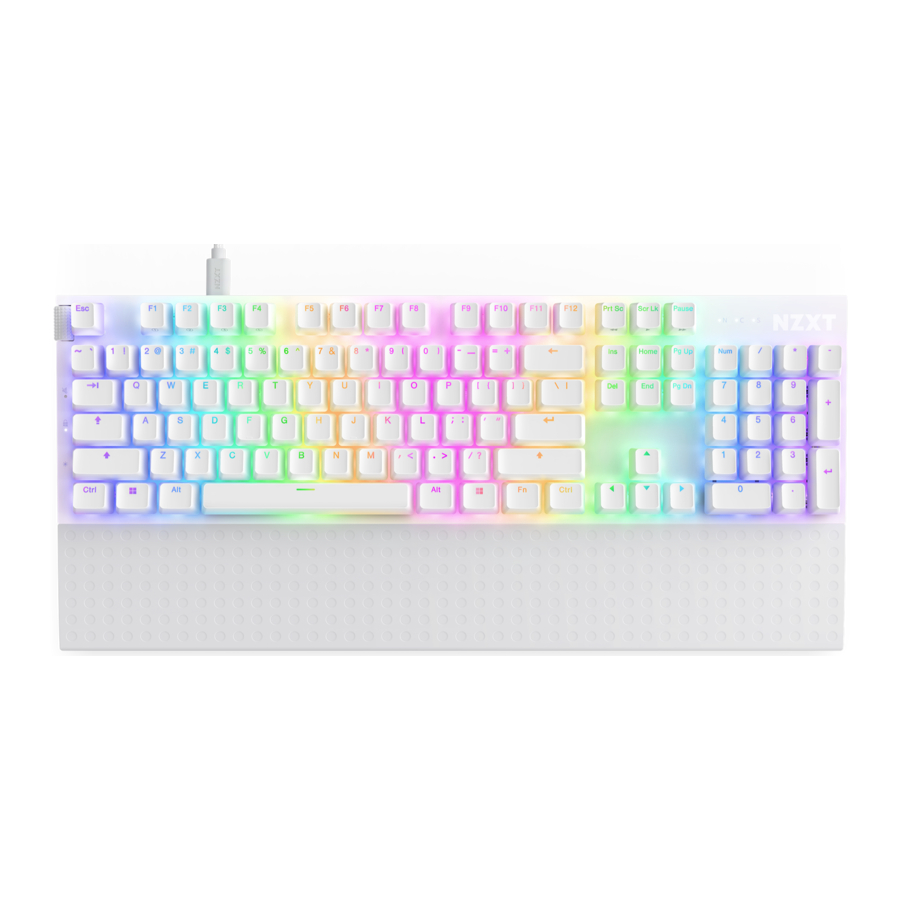
À PROPOS DU CLAVIER FUNCTION 2
Function 2
Découvrez des performances ultra-rapides avec le NZXT Function 2 — un clavier gaming optique équipé de commutateurs optiques linéaires et d'un taux d'interrogation de 8 000 Hz pour garantir que chaque pression de touche est enregistrée avec rapidité et précision. Savourez le son agréable et le retour tactile de chaque frappe, et modifiez la sensation à tout moment en permutant facilement à chaud avec les commutateurs supplémentaires inclus.
Function 2 MiniTKL
Découvrez des performances ultra-rapides dans un design compact avec le NZXT Function 2 MiniTKL. Ce clavier peu encombrant intègre toutes les touches d'un clavier Tenkeyless dans le format le plus petit possible. Les commutateurs optiques linéaires et un taux d'interrogation de 8 000 Hz garantissent une réactivité inégalée en jeu. Profitez du son et de la sensation de chaque frappe, et personnalisez-le en permutant à chaud avec les commutateurs supplémentaires.
CONTENU DE L'EMBALLAGE ET DESCRIPTION

CLAVIER NZXT FUNCTION 2


- Molette de Volume
- Bouton de Désactivation/Sourdine du Haut-parleur
- Bouton Winlock
- Bouton de Luminosité
- Profil 1 (Touche FN + F1)
- Profil 2 (Touche FN + F2)
- Profil 3 (Touche FN + F3)
- Profil 4 (Touche FN + F4)
- Indicateur Verr. Num.
- Indicateur Verr. Maj.
- Indicateur Arrêt Défil.
- Repose-poignets
- Port USB-C
CONFIGURATION DU CLAVIER
- Connectez le câble USB-C au port situé à l'arrière du clavier, et l'autre extrémité à n'importe quel port USB 2.0 (ou plus rapide) disponible sur votre PC.

- Fixez le repose-poignets à l'avant du clavier. Le repose-poignets est magnétique — il se connectera et se centrera automatiquement.

Function 2 uniquement - Déployez les pieds arrière inclinés sous le clavier si vous souhaitez un angle de frappe plus important. Il y a deux pieds imbriqués pour des angles de frappe moyens ou élevés.

- Le taux d'interrogation est réglé sur 1000 Hz par défaut, mais vous pouvez l'ajuster avec le logiciel NZXT Cam pour mieux l'adapter à vos besoins. Avec des options allant de 125 Hz à 8000 Hz, vous pouvez personnaliser votre clavier pour des performances optimales, que vous soyez un joueur ou un professionnel.
![]()
- Les commutateurs optiques linéaires NZXT Swift ont un point d'actionnement par défaut de 1,0 mm, mais vous pouvez l'ajuster à 1,5 mm avec le logiciel NZXT Cam.


CHANGEMENT DES CAPUCHONS DE TOUCHES ET DES COMMUTATEURS
- RETRAIT/RÉINSTALLATION DES CAPUCHONS DE TOUCHES
À l'aide de l'outil de retrait de capuchons de touches inclus, fixez l'outil sur le dessus du capuchon de touche et tirez doucement pour le retirer. Si le commutateur de touche sort avec le capuchon de touche, suivez le guide ci-dessous pour la réinstallation.

- RETRAIT/RÉINSTALLATION DES COMMUTATEURS DE TOUCHES
À l'aide de l'outil de retrait de commutateurs de touches inclus, saisissez le commutateur par le haut, en orientant les extrémités de l'outil le long de l'arrière et de l'avant du commutateur. Deux ergots retiennent le commutateur dans la plaque, et lorsqu'ils sont enfoncés, permettent le retrait. Notez que l'outil ne doit pas rayer la plaque supérieure, et il est inutile de saisir sous le commutateur. Saisissez uniquement les côtés du boîtier en plastique, près du bas.

Pour réinstaller les commutateurs dans le clavier, assurez-vous d'abord que toutes les broches sont droites et non tordues ou pliées contre le boîtier inférieur du commutateur. Vérifiez visuellement que les deux broches métalliques du commutateur correspondent aux deux douilles du socket de commutateur sur le clavier. Insérez fermement le commutateur dans le socket du clavier en exerçant une pression directe par le haut. Les côtés du boîtier du commutateur doivent être contre la plaque supérieure du clavier lorsqu'il est inséré correctement.


UTILISATION DU CLAVIER NZXT FUNCTION 2 AVEC LE LOGICIEL CAM
- TÉLÉCHARGEMENT ET INSTALLATION DU LOGICIEL CAM
Rendez-vous sur nzxt.com/software/cam pour la dernière version de CAM - CONFIGURATION DES PROFILS CAM ET STOCKAGE SUR LE CLAVIER
Le clavier Function dispose de quatre profils intégrés qui peuvent être configurés et stockés via le logiciel CAM. Une fois les informations de profil stockées, il n'est pas nécessaire d'exécuter CAM pour utiliser l'éclairage, les macros, etc. enregistrés. - CONTRÔLE DU CHANGEMENT DE PROFIL
Appuyer sur la touche FN (abréviation de "Function" (Fonction)) + l'une des touches F1, F2, F3 ou F4 changera vers le profil stocké à cette valeur numérique (1 à 4, respectivement). - MODES D'ÉCLAIRAGE
Il existe quatre modes d'éclairage par défaut stockés sur les profils n°1 à n°4 et accessibles en appuyant sur la touche FN + F1, F2, F3 ou F4. - PERSONNALISATION DE L'ÉCLAIRAGE RGB
En utilisant CAM/Keyboard/Lighting, les utilisateurs peuvent personnaliser l'éclairage par touche et configurer l'éclairage sous des profils (si désiré). - PERSONNALISATION DES MACROS DU CLAVIER
En utilisant CAM/Keyboard/Macros, les utilisateurs peuvent créer des macros simples et complexes et les stocker sous des profils (si désiré). - RÉAFFECTATION DES TOUCHES
En utilisant CAM/Keyboard/Key Remapping, les utilisateurs peuvent créer de nouvelles associations de touches personnalisées et les stocker sous des profils (si désiré).
UTILISATION DU CLAVIER EN MODE MATÉRIEL
- CONTRÔLE DE L'ÉCLAIRAGE RGB
Il existe quatre modes d'éclairage par défaut stockés sur les profils n°1 à n°4 et accessibles en appuyant sur la touche FN + F1, F2, F3 ou F4. Si un éclairage personnalisé a été configuré et attribué à l'un des profils intégrés, l'éclairage personnalisé s'activera lors du passage à un profil personnalisé. - BAScuLEMENT VERS LES PROFILS ENREGISTRÉS (1-4)
Appuyer sur la touche FN (abréviation de "Function" (Fonction)) + l'une des touches F1, F2, F3 ou F4 changera vers le profil stocké à cette valeur numérique (1 à 4, respectivement).
SUPPORT ET SERVICE
Si vous avez des questions ou des problèmes avec le produit NZXT que vous avez acheté, n'hésitez pas à nous contacter via notre système de support. service@nzxt.com
support.nzxt.com
Veuillez inclure une explication détaillée de votre problème et votre preuve d'achat. Pour des commentaires et suggestions, vous pouvez envoyer un e-mail à notre équipe de conception, designer@nzxt.com.
Enfin, nous tenons à vous remercier de votre soutien en achetant ce produit. Pour plus d'informations sur NZXT, veuillez nous rendre visite en ligne. Site Web NZXT : nzxt.com
NZXT, Inc.
15736 E. Valley Blvd, City of Industry, CA 91744, USA
NZXT Europe GmbH
Ammerthalstrasse 32 Kirchheim bei Muenchen 85551, Germany
NZXT UK Ltd.
First Floor 5 Fleet Place London EC4M 7RD, GB United Kingdom
+1 (800) 228-9395
service@nzxt.com
nzxt.com
Références
![nzxt.com]() NZXT CAM | Logiciel de surveillance et de configuration de PC
NZXT CAM | Logiciel de surveillance et de configuration de PC![nzxt.com]() NZXT PC Gaming personnalisés et pré-assemblés, Pièces, Périphériques | NZXT
NZXT PC Gaming personnalisés et pré-assemblés, Pièces, Périphériques | NZXT

Télécharger le manuel
Ici, vous pouvez télécharger la version PDF complète du manuel. Elle peut contenir des instructions de sécurité supplémentaires, des informations de garantie, des règles de la FCC, etc.
Télécharger NZXT Function 2 - Manuel du Clavier Gaming